
还在羡慕别人的AI助手能自动干活、处理文件、执行任务?OpenClaw(网友爱称"小龙虾")就是这样一款能"动手"的开源AI智能体。它不仅能聊天,更能帮你处理文件、运行代码、收发邮件,甚至完成复杂的自动化工作流。
阿里云推出了OpenClaw快速部署方案,官方镜像一键部署,全程可视化操作,无需写一行代码。这篇保姆级攻略,带大家从零开始,10分钟拥有自己的专属AI数字员工!
阿里云OpenClaw一键部署专题:https://www.aliyun.com/activity/ecs/clawdbot
一、部署前准备
阿里云账号:没有的话,直接去阿里云官网注册并完成实名认证,这是使用云服务的基础前提。
百炼API Key:OpenClaw的"大脑核心",用于调用大模型智能能力,新用户可通过阿里云百炼平台获得 90天免费额度(超7000万Token) 或 Coding Plan 套餐,足以覆盖初期使用。
基础配置建议:优先选择2核2G及以上的轻量应用服务器,保证工具运行流畅不卡顿。
二、第一步:购买服务器,一键部署OpenClaw
1、打开【阿里云OpenClaw一键部署专题】页面,进入部署入口。
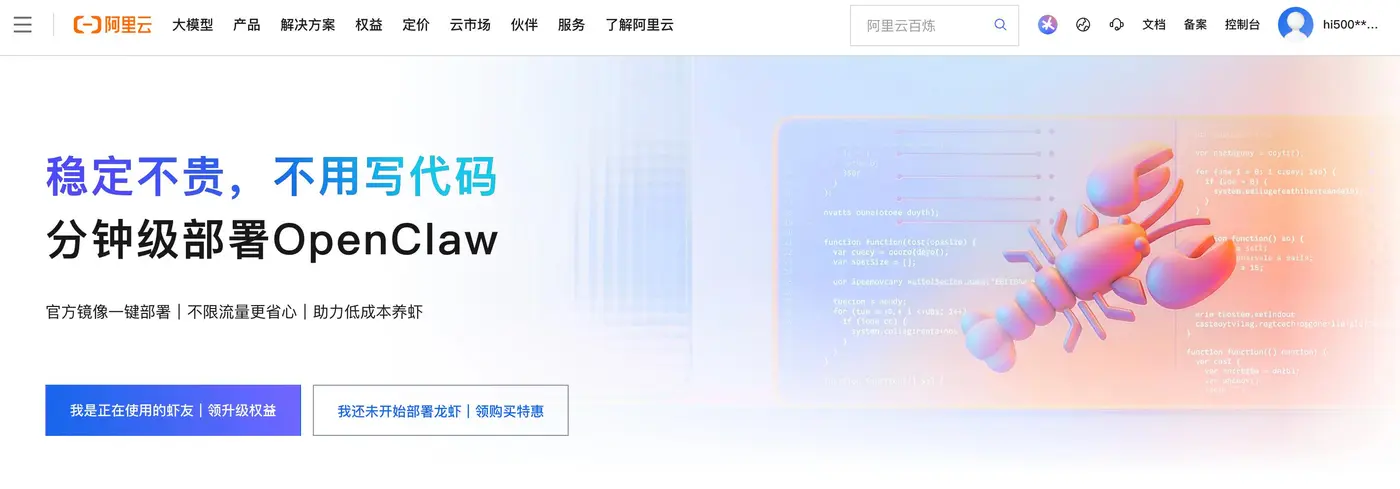
2、点击页面中的【我还未开始部署龙虾】按钮,进入配置选型环节。
3、在配置页面精准勾选参数:
镜像选择:选择应用镜像中的OpenClaw镜像,避免选错导致部署失败。
实例配置:选择2核2G及以上规格,新手入门选基础款足够使用。
地域选择:推荐选美国(弗吉尼亚),内地服务器联网功能受限,无法正常使用联网搜索。
使用时长:按需选择,阿里云新用户可享受专属优惠折扣,首月低至9.9元。
4、提交订单、完成支付,耐心等待5-10分钟,系统会自动完成部署,无需手动干预。
三、第二步:获取阿里云百炼API Key
这是激活OpenClaw智能能力的关键步骤,缺一不可:
登录阿里云百炼控制台,进入大模型管理界面。
在左侧菜单栏找到【密钥管理】选项,点击进入后选择【创建API Key】。
创建成功后,务必妥善保存生成的 API Key 和 API Secret,后续配置会用到,丢失需重新创建。
四、第三步:控制台配置
服务器部署完成、API Key获取后,回到阿里云控制台做最后配置,全程可视化无代码:
进入应用详情页
登录阿里云轻量应用服务器控制台,找到已部署好的OpenClaw实例。
点击实例ID,跳转至【应用详情】页签,查看工具运行状态。
一键放通端口
在应用详情页找到【端口放通】功能,依次点击【执行命令】→【一键放通】。
等待提示命令执行成功,即可放行访问端口,解决网页打不开问题。
配置百炼API Key
找到页面中的【配置OpenClaw】选项,点击【执行命令】。
在弹出的配置框中,粘贴之前保存的API Key和API Secret,并选择对应的地域。
点击【初始化】,等待命令执行成功,完成AI模型绑定。
五、第四步:获取访问地址,登录使用
返回OpenClaw应用详情页面,找到【访问Web UI面板】功能。
点击【执行命令】,系统会自动生成WebUI地址和登录Token。
复制完整链接(格式:
http://服务器IP:端口/?token=你的令牌),在浏览器打开即可。进入OpenClaw专属控制台,开始安装各类技能(Skills),自定义你的AI数字员工,实现自动化任务处理。
六、新手常见问题&避坑指南
Q1: 访问WebUI打不开?
A: 检查防火墙端口是否放通成功;确认链接中的IP、端口、Token完全正确,无多余空格或字符。
Q2: 提示模型调用失败?
A: 核对API Key、Secret、地域是否完全匹配;检查百炼账号是否有可用额度,无额度需充值后重试。
Q3: 服务器选内地还是海外?
A: 想使用联网搜索核心功能,必须选海外地域(如美国弗吉尼亚),内地地域不支持联网能力。
七、总结
恭喜!你已经完成了OpenClaw在阿里云的全部部署流程。整个过程无需任何代码基础,只需购买服务器、获取API Key、控制台一键配置、登录使用四步,新手小白也能轻松搞定!
现在就去探索OpenClaw的强大功能,解锁各类实用技能,让这个24小时待命的AI助手帮你解放双手、大幅提升工作效率!

