
如果你在寻找一款既轻量又强大的代码编辑器,VSCode绝对是不二之选。这是微软开发的免费开源代码编辑器,基于Electron框架,支持Windows、macOS和Linux,已经成为开发者圈子的标配工具。
VSCode最大的魅力在于它的扩展性。虽然核心编辑器很轻量,但通过丰富的扩展市场,你可以把它打造成任何你需要的开发环境。无论是前端开发、后端编程、数据科学还是文档编写,VSCode都能通过插件完美支持。
讲真,VSCode的智能代码补全和调试功能特别出色。它内置了IntelliSense,能根据上下文提供准确的代码建议。调试器支持多种语言,可以设置断点、查看变量、单步执行,调试体验不输专业IDE。
VSCode还集成了Git版本控制、终端、任务运行器等实用功能。它的界面设计得很现代化,支持深色主题、自定义快捷键、多光标编辑等高级特性。无论你是编程新手还是经验丰富的开发者,VSCode都能提供优秀的编码体验。
下载VSCode
这里为大家准备好了 VSCode 最新版的安装包,适用于 Windows、Linux 和 Mac OS 平台:
下载地址:VSCode安装包
安装VSCode
笔者用的是 Windows 系统,下载 VSCodeUserSetup-x64-xxx.exe 的安装文件,双击打开,看到如下图所示的安装界面:
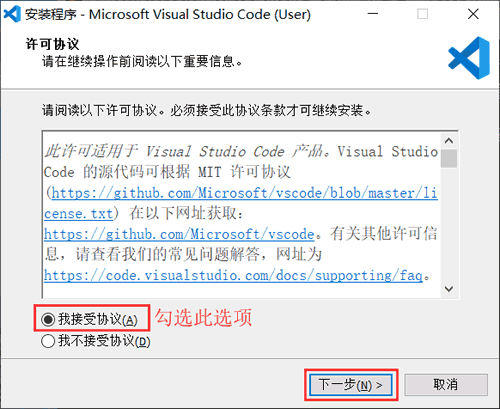
图 1 VS Code安装界面
勾选“我接受协议”,然后点击“下一步”,进入下图所示的界面:
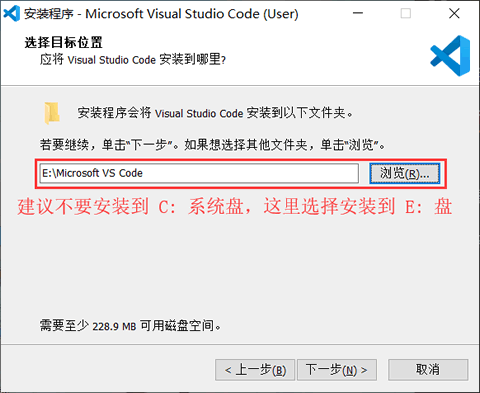
图 2 选择安装位置
如图 2 所示,建议读者不要将 VS Code 安装到系统盘(通常系统盘是 C 盘),可以安装到其它磁盘中。选择好安装位置后,继续点击“下一步”,进入下图所示的界面:
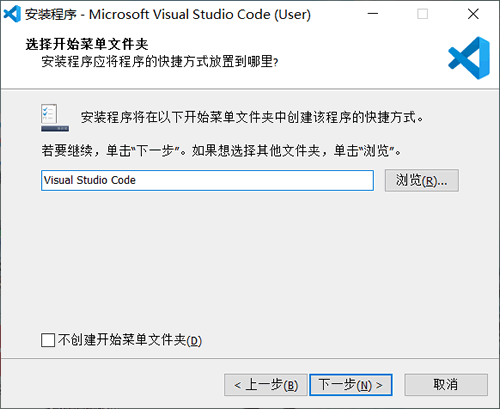
图 3 选择开始菜单文件夹
这里不需要改动,默认即可,直接点击“下一步”,进入下图所示的界面:
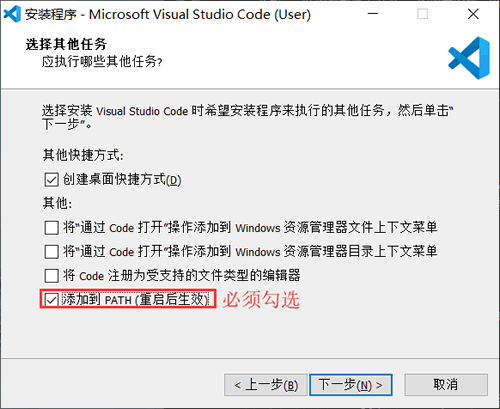
图 4 选择其他任务
读者可根据自己的操作习惯,勾选适合自己的选项即可,需要注意的是,"添加到 PATH"选项一定要勾选。选择完成后,点击“下一步”,进入下图所示的界面。
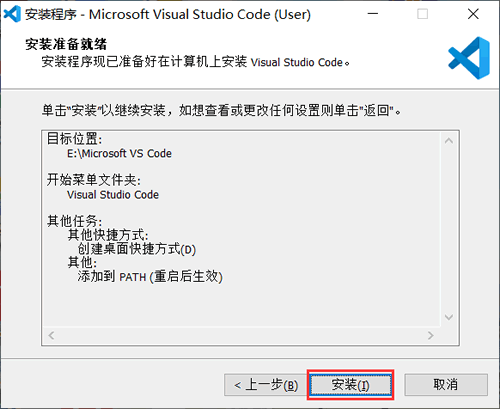
图 5 安装准备就绪
如图 5 所示,显示的是前面选择对 VS Code 做的配置,确认无误后点击“安装”,即可正式安装 VS Code。安装成功后,会出现下图所示的界面,表示安装成功。
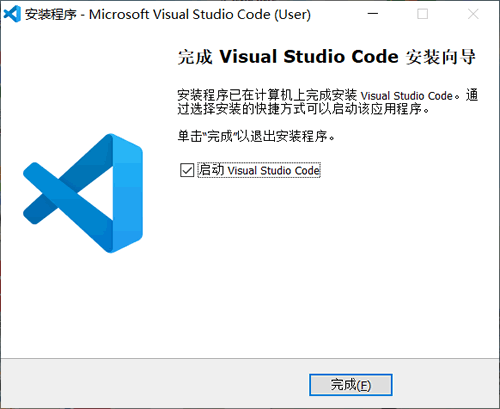
图 6 安装成功界面
点击“完成”,即可启动 VS Code。
汉化VSCode
对于英文基础薄弱的读者,可以通过为 VS Code 安装一个 Chinese 插件,使其变为中文版的 VS Code。安装过程如下图所示:
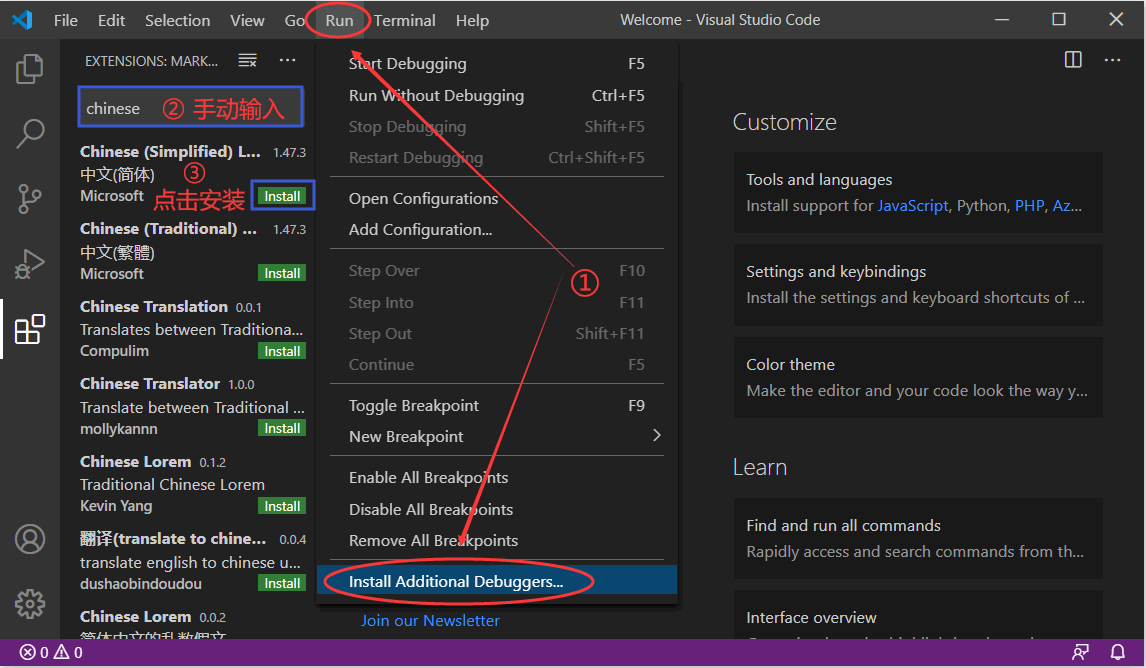
图 7 汉化 VSCode
如图所示,依次选择 "Run->Install Additional Debuggers...",通过手动输入“chinese”(或“Chinese”),点击“Install”安装第一个,重启 VS Code 即可。
VSCode安装C语言扩展插件
VSCode 本身并不具备 C 编译器,因此在配置 VS Code 之前,我们必须先在当前系统中安装一个可用的 C 编译器:
- 对于 Windows 系统而言,安装 MinGW(GCC 编译器的移植版);
- 对于 Linux 和 Mac OS X 来说,很多系统上都默认安装有 GCC 编译器,如果没有,读者需要自己动手安装。
安装好的 GCC 编译器必须支持 gcc 指令。读者可在命令行窗口中分别运行 gcc -v 指令,判断当前系统中是否已配置好了所需的编译环境(如下图所示):
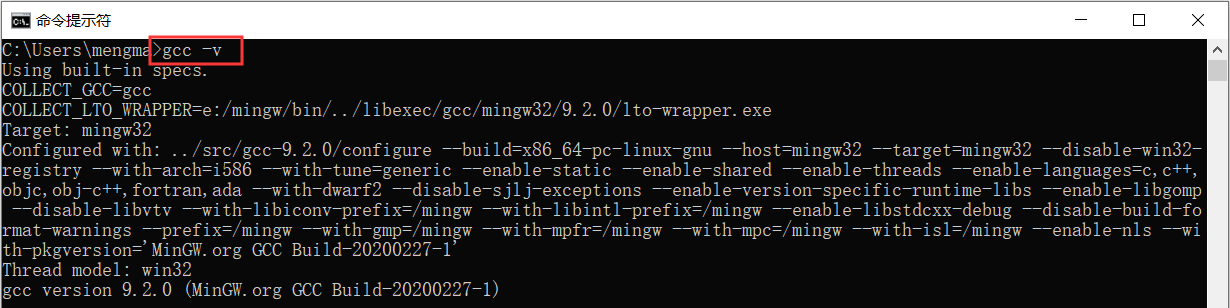
图 8 验证是否已配置好所需的编译环境
如上图所示,如果执行指令后,输出结果为相应编译器的有关信息,则表明编译器环境以配置成功;反之,如果提示我们“指令无效”,则表明编译环境尚未配置好。
使 VS Code 编辑器具备执行 C 语言代码能力的配置方法很简单,只需要为其安装 2 个扩展插件即可,分别为 C/C++扩展插件和 Code Runner 插件。打开 VS Code,其初始界面如下图所示:
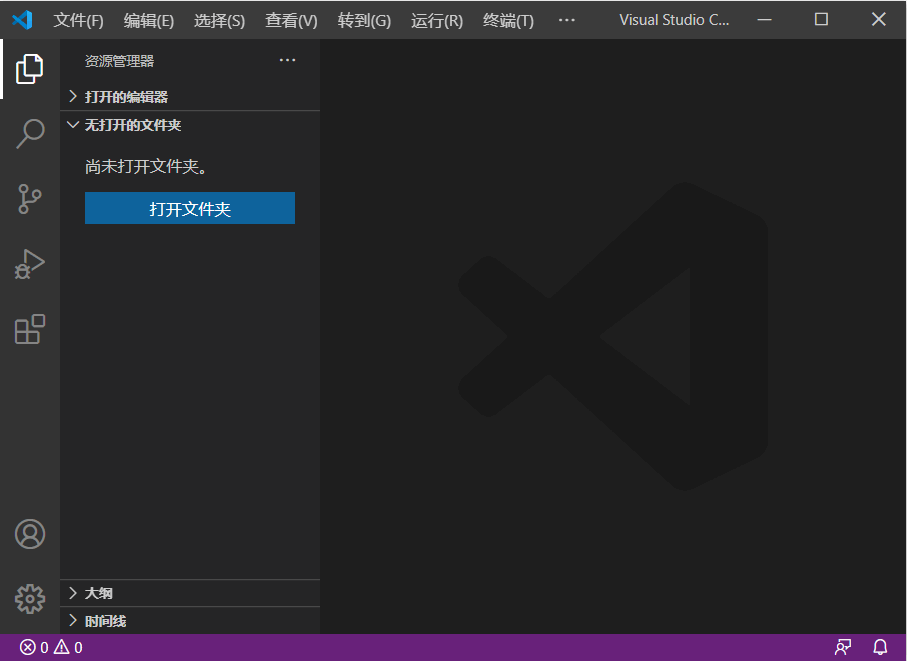
图 9 VS Code 的初始界面
菜单栏中依次选择"运行 -> 安装附加调试器",会弹出左侧对话框,选择“C/C++”扩展组件并点击“Install”进行安装。整个过程如下图所示:
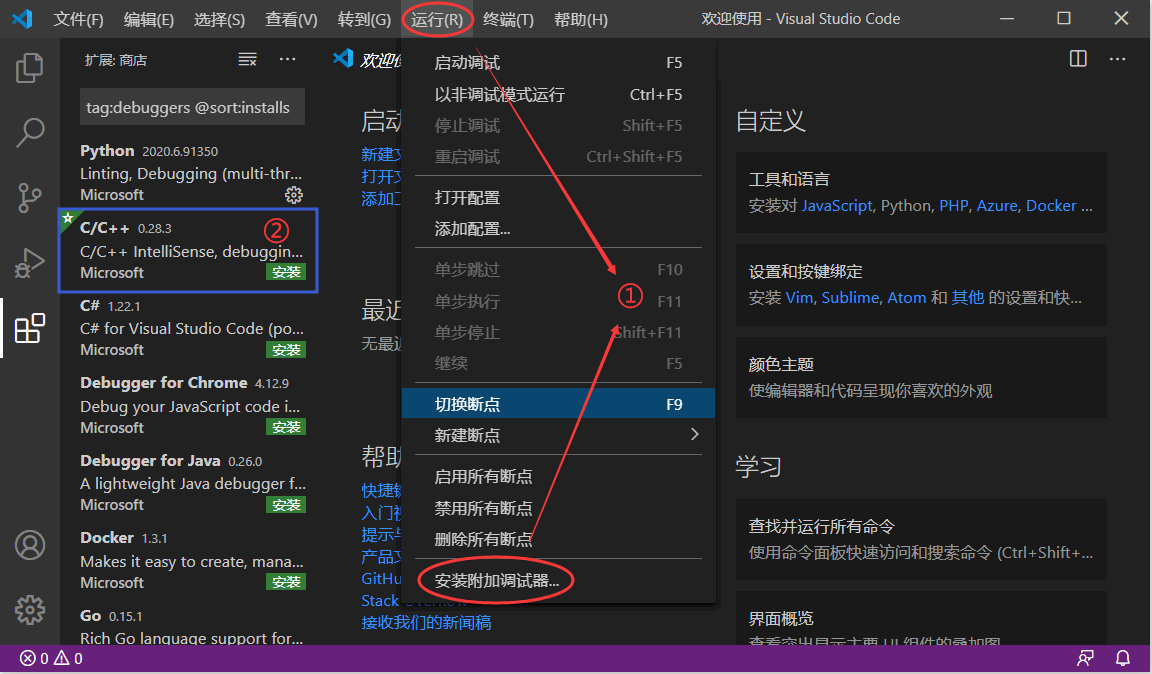
图 10 VS Code 安装“C/C++”插件
同样,依次选择“运行 -> 安装附加调试器”,在左侧对话框中输入“Code Runner”后按 Enter 回车键,然后选择 Code Runner 并点击 Install 下载。如下图所示:
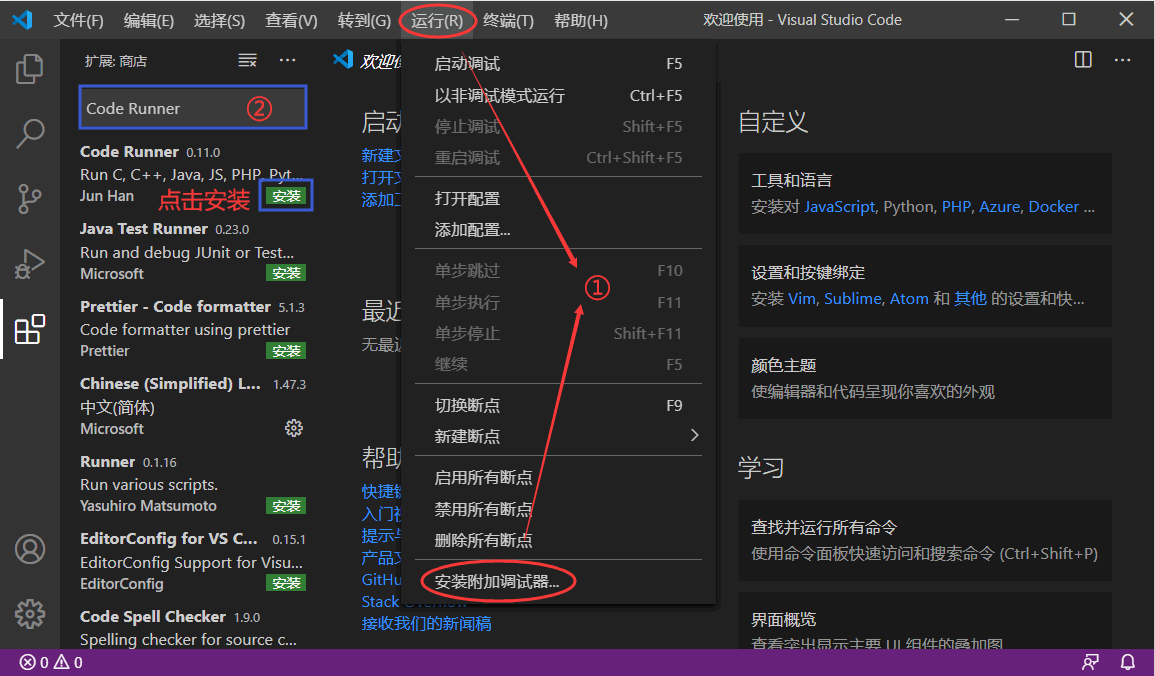
图 11 VS Code 安装 Code Runner 插件
注意,在已安装 Code Runner 插件的基础上,需要重启 VS Code 后,按下图所示,确定该插件是否安装有“Run In Terminal”扩展:
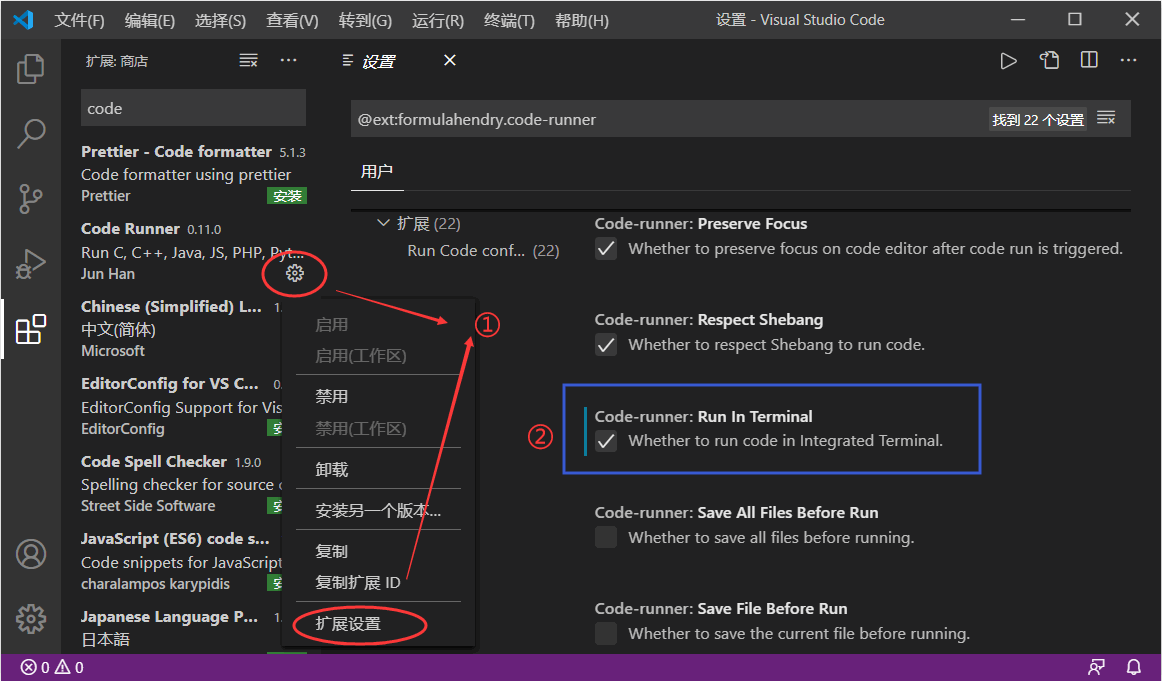
图 12 确定 Code Runner 插件是否安装有 Run In Terminal 扩展
由此,VS Code 就可以执行 C 语言程序了。
依次在菜单栏中选择“文件 -> 新建文件”,如下为在 VS Code 中编写的一段 C 语言程序,并将其保存为 demo.c:
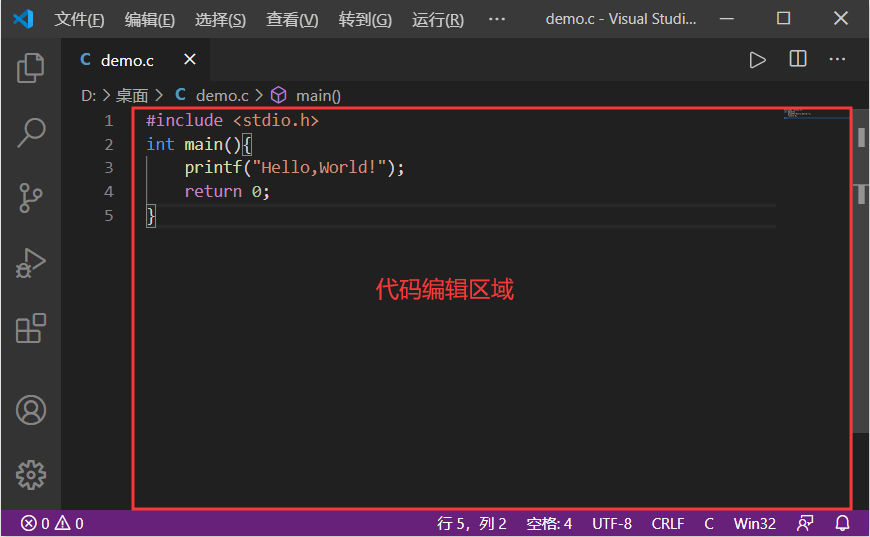
图 13 VS Code 编写 C 语言程序
点击右上角的▷符号,即可执行 demo.c 中的程序,如下图所示:
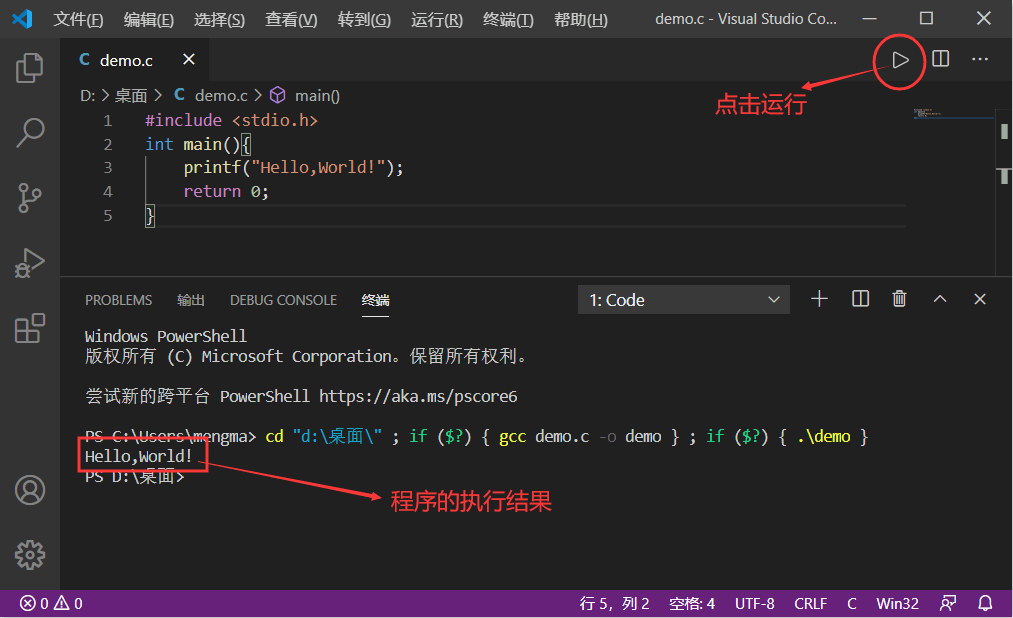
图 14 VS Code 执行程序并输出执行结果
VSCode安装Python扩展插件
刚刚安装成功的 VS Code 是没有 Python 扩展的,安装此插件的方法也很简单。按照下图所示,点击“扩展”按钮,并搜索 Python 扩展插件,找到合适的扩展(这里选择的是第一个,这是 Python 的调试工具),选择“Install”即可安装成功。
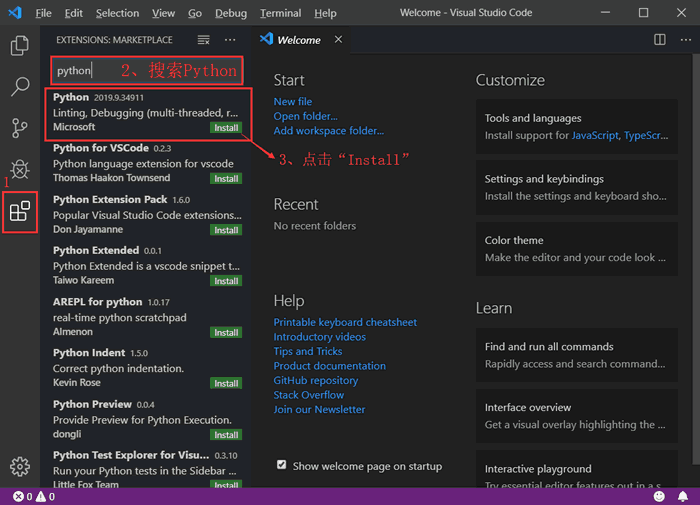
图 15 安装 Python 扩展插件
由此,VS Code 就可以执行 Python 程序了。
依次在菜单栏中选择“文件 -> 新建文件”,如下为在 VS Code 中编写的一段 Python 程序,并将其保存为 demo.py:
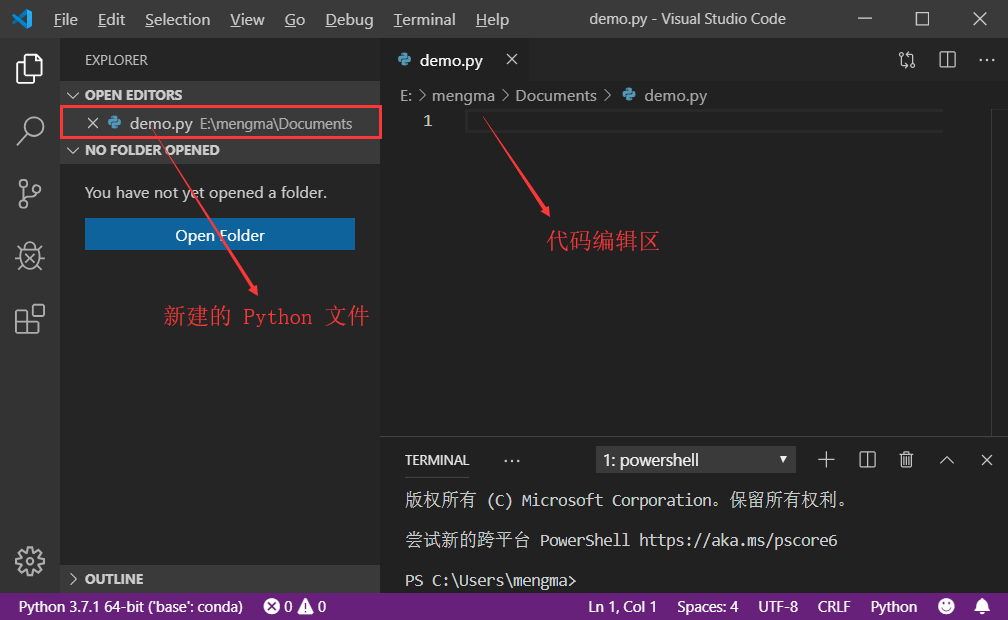
图 16 新建 Python 源文件
向 demo.py 文件中编写如下代码:
print("Hello,World")
代码编写完成后,就可以运行了,具体步骤是,使用组合键“Ctrl+F5”,或者在菜单栏中选择“Debug -> Start Without Debugging”,即可看到如下图所示的输出结果。
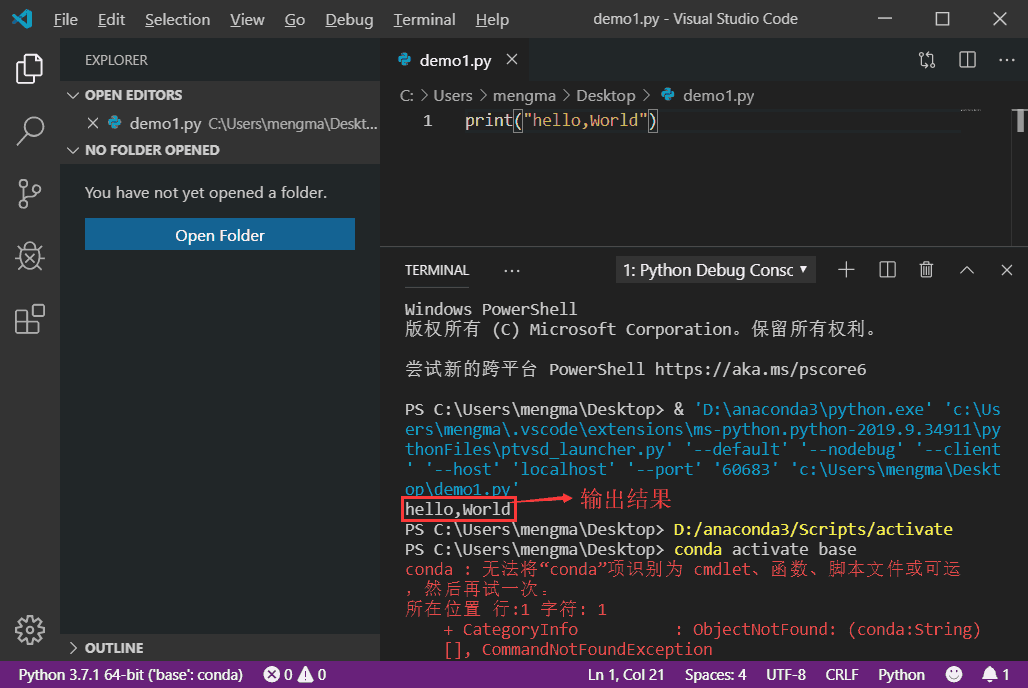
图 17 VSCode 运行 Python 程序
总结
VSCode作为微软开发的免费开源代码编辑器,提供了轻量、强大、可扩展的开发体验。它的智能代码补全、集成调试、版本控制、丰富扩展等特性,让编程变得更加高效愉快。通过本文的vscode安装教程,特别是针对VSCode电脑版下载的详细指南,你应该能够顺利获取并开始使用这款优秀的代码编辑器。
说实话,VSCode的成功在于它的平衡性:既保持了编辑器的轻量和快速,又通过扩展提供了IDE的强大功能。无论你是编写简单的脚本,还是开发复杂的应用程序,VSCode都能提供合适的工具和支持。
最后提醒一下,VSCode的扩展生态非常丰富,但不要安装太多不必要的扩展,以免影响性能。定期清理不用的扩展,保持编辑器轻量。希望这篇关于VSCode下载安装的教程,能够帮助你顺利开始编码工作,享受高效的开发体验。

