
在AI智能体工具日趋普及的2026年,OpenClaw(曾用名Clawdbot)凭借轻量化运行、Skills插件化扩展、多平台无缝兼容的优势,成为个人与小型团队搭建专属AI助理的优选方案。相较于传统云服务器手动部署,阿里云计算巢提供了一键自动化部署、环境预配置、运维可视化的云端方案,无需手动处理复杂依赖,大幅降低部署门槛;同时本地三大操作系统也支持极简脚本安装,兼顾隐私需求与离线使用场景。
本文基于2026年最新稳定版本,完整覆盖阿里云计算巢部署OpenClaw全流程、MacOS/Linux/Windows11本地部署步骤、核心Skills插件集成方法,以及阿里云千问大模型API、免费Coding Plan API配置细节,搭配全套可直接复制的代码命令与高频问题解决方案,全程零基础可操作,不改变核心攻略原意,助力快速搭建稳定、实用的AI智能体环境。
一、OpenClaw(Clawdbot)核心认知与部署前置准备
OpenClaw是一款开源的AI智能体管理平台,采用“核心平台+Skills插件”的架构,本身不绑定专属大模型,可灵活对接云端API与本地模型,通过Skills扩展实现联网搜索、内容总结、代码辅助、任务自动化、安全防护等多元功能。2026年版本全面优化了跨平台兼容性,适配阿里云计算巢自动化编排能力,同时简化本地安装流程,对硬件要求进一步降低,普通个人设备与轻量云资源均可流畅运行。阿里云上OpenClaw极速一键部署最简单,步骤详情 访问阿里云OpenClaw一键部署专题页面 了解。
1.1 部署核心前提要求
云端部署(阿里云计算巢)
- 账号要求:注册阿里云账号完成阿里云实名认证,开通计算巢服务(免费开通,无额外服务费,仅收取底层资源费用)
- 资源配置:推荐2核2G内存、40G ESSD云盘、3M带宽,系统选择Ubuntu 22.04或Alibaba Cloud Linux 3,兼容OpenClaw 2026稳定版
- 端口放行:计算巢部署时自动配置安全组,需确保TCP 18789端口(OpenClaw Web管理面板默认端口)对外开放,无需手动额外配置
本地部署(全平台通用)
- 系统版本:MacOS 11.0及以上、Linux(Ubuntu 20.04+/CentOS 8+/Debian 11+)、Windows11 64位专业版/家庭版
- 核心依赖:Node.js 22.x LTS版本(2026年OpenClaw强制最低版本)、Git、npm包管理器,部分Skills需Python 3.10+环境
- 硬件要求:内存≥4G,存储空间≥20G,满足日常运行与Skills插件安装需求
1.2 前期工具校验命令
全平台通用环境校验命令,部署前执行,提前排查依赖缺失问题,避免后续安装报错:
# 校验Node.js版本,需≥v22.0.0
node -v
# 校验npm版本
npm -v
# 校验Git安装状态
git --version
# OpenClaw官方环境诊断工具,一键排查依赖与权限问题
npx openclaw doctor
二、2026阿里云计算巢部署OpenClaw(Clawdbot)完整流程
阿里云计算巢是阿里云推出的服务管理PaaS平台,支持应用一键部署【访问阿里云计算巢OpenClaw社区版部署页面】、资源统一管控、自动化运维,针对OpenClaw专门优化了部署模板,无需手动配置环境、安装依赖,全程可视化操作,适合想要7×24小时云端运行、远程访问AI智能体的用户。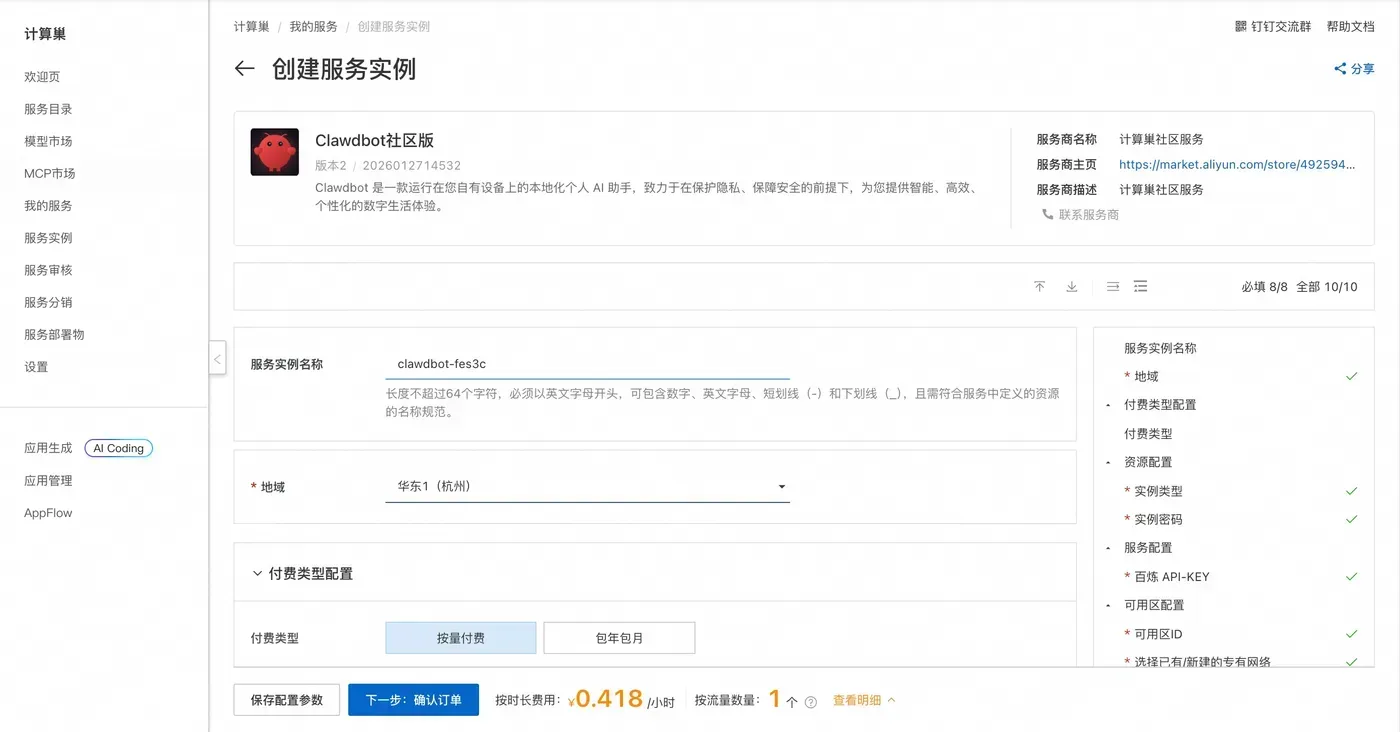
2.1 计算巢OpenClaw应用模板创建
- 登录阿里云控制台,访问阿里云计算巢OpenClaw社区版部署页面
- 点击左侧菜单栏「服务市场」,搜索OpenClaw(Clawdbot) 2026稳定版官方应用模板,选择「一键部署」
- 进入部署配置页面,完成基础参数设置:
- 实例名称:自定义设置,便于后续管理
- 地域选择:就近选择国内可用区,提升访问速度
- 实例规格:默认推荐2核2G,长期使用可升级为2核4G,运行更流畅
- 系统镜像:计算巢自动匹配OpenClaw兼容镜像,无需手动修改
- 网络配置:默认分配公网IP,安全组自动放行18789端口,保持默认设置即可
- 核对配置信息,点击「立即创建」,等待5-10分钟,计算巢自动完成资源创建、环境部署、服务启动,无需手动执行命令。
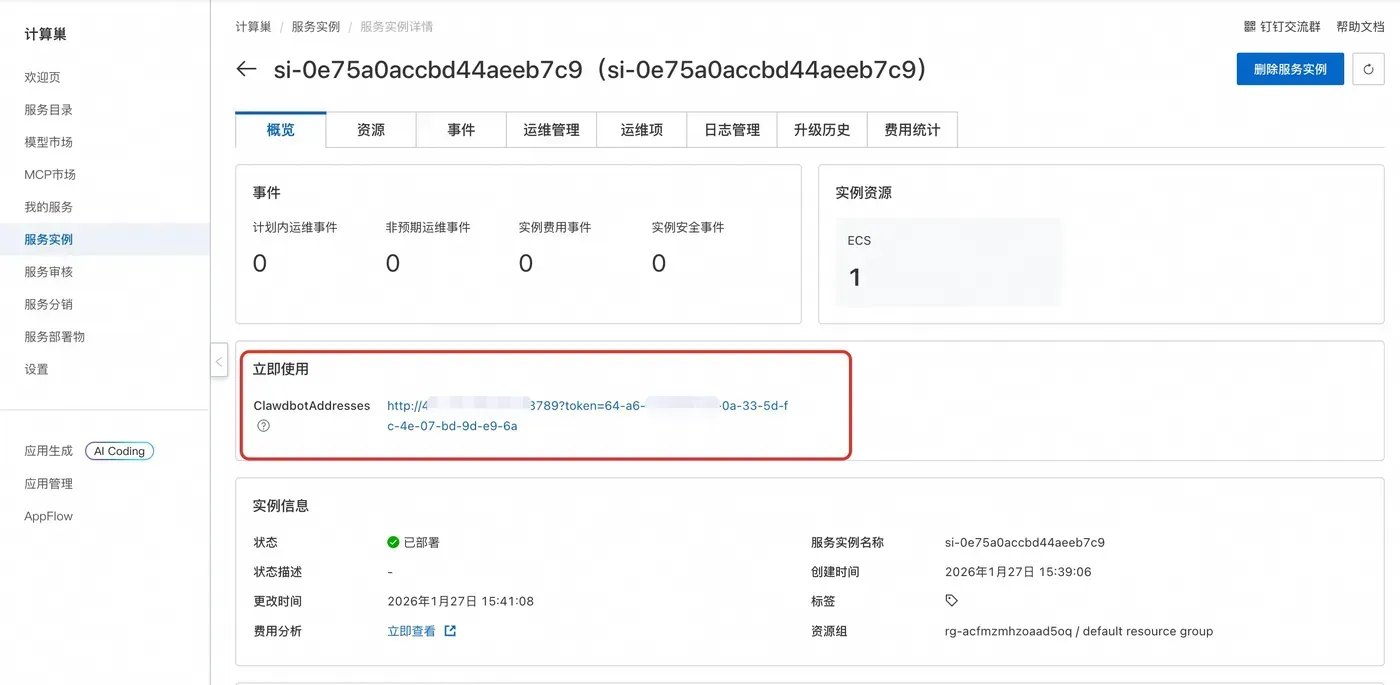
2.2 计算巢部署后初始化与登录
部署完成后,进入计算巢「我的服务」,找到已创建的OpenClaw实例,查看公网IP地址与初始登录凭证,执行后续初始化命令:
# 通过SSH远程连接计算巢实例(替换为你的公网IP)
ssh root@计算巢实例公网IP

# 配置npm国内镜像,加速后续Skills插件安装
npm config set registry https://registry.npmmirror.com

# 初始化OpenClaw系统服务,设置开机自启
openclaw onboard --install-daemon

# 启动OpenClaw服务
openclaw start

# 查看服务运行状态,确认正常启动
openclaw status

# 获取Web面板登录令牌,妥善保存,用于后台登录
openclaw dashboard token
服务启动成功后,浏览器访问 http://计算巢实例公网IP:18789,输入获取的令牌,即可进入OpenClaw Web管理界面,完成后续插件与API配置。
2.3 计算巢部署优化与运维命令
针对云端长期运行,配置基础运维命令,保障服务稳定:
# 设置OpenClaw开机自启,服务器重启后自动运行
systemctl enable openclaw

# 重启服务命令(配置修改后必执行)
systemctl restart openclaw

# 实时查看服务日志,排查运行异常
journalctl -u openclaw -f

# 备份OpenClaw核心配置文件,防止配置丢失
cp -r ~/.config/openclaw ~/openclaw-config-backup
阿里云用户零基础部署 OpenClaw 喂饭级步骤流程
第一步:打开访问阿里云OpenClaw一键部署专题页面,找到并点击【一键购买并部署】。



第二步:打开选购阿里云轻量应用服务器,配置参考如下:
- 镜像:OpenClaw(Moltbot)镜像(已经购买服务器的用户可以重置系统重新选择镜像)
- 实例:内存必须2GiB及以上。
- 地域:默认美国(弗吉尼亚),目前中国内地域(除香港)的轻量应用服务器,联网搜索功能受限。
- 时长:根据自己的需求及预算选择。



第三步:打开访问阿里云百炼大模型控制台,找到密钥管理,单击创建API-Key。

前往轻量应用服务器控制台,找到安装好OpenClaw的实例,进入「应用详情」放行18789端口、配置百炼API-Key、执行命令,生成访问OpenClaw的Token。
- 端口放通:需要放通对应端口的防火墙,单击一键放通即可。
- 配置百炼API-Key,单击一键配置,输入百炼的API-Key。单击执行命令,写入API-Key。
- 配置OpenClaw:单击执行命令,生成访问OpenClaw的Token。
- 访问控制页面:单击打开网站页面可进入OpenClaw对话页面。
三、本地全平台OpenClaw(Clawdbot)部署流程(MacOS/Linux/Windows11)
本地部署适合隐私敏感场景,所有数据存储在本地设备,不上传云端,2026年官方提供统一一键安装脚本,三大系统操作流程极简,零基础用户可直接复制命令执行。
3.1 MacOS本地部署
MacOS需提前安装命令行工具与Homebrew包管理器,全程通过终端操作:
- 安装Xcode命令行工具(必备前置)
xcode-select --install - 安装Homebrew(若已安装可跳过)
/bin/bash -c "$(curl -fsSL https://raw.githubusercontent.com/Homebrew/install/HEAD/install.sh)" - 通过Homebrew安装Node.js 22.x LTS版本
brew install node@22 brew link node@22 --force - OpenClaw一键安装与启动
# 官方一键安装脚本
curl -fsSL https://openclaw.ai/install.sh | bash

# 初始化配置
openclaw onboard

# 启动服务
openclaw start

# 验证安装版本
openclaw --version
启动成功后,浏览器访问 http://127.0.0.1:18789 进入本地管理面板。
3.2 Linux系统本地部署(Ubuntu/Debian/CentOS通用)
Linux系统区分发行版执行依赖安装,后续安装命令统一,适合开发者与服务器设备部署:
Ubuntu/Debian系列
# 更新系统软件源
sudo apt update && sudo apt upgrade -y

# 安装Node.js 22.x与Git
curl -fsSL https://deb.nodesource.com/setup_22.x | sudo bash
sudo apt install -y nodejs git

# 一键安装OpenClaw
curl -fsSL https://openclaw.ai/install.sh | bash

# 初始化系统服务并启动
openclaw onboard --install-daemon
openclaw start
CentOS/RHEL系列
# 安装基础依赖
sudo dnf install -y git

# 安装Node.js 22.x
curl -fsSL https://rpm.nodesource.com/setup_22.x | sudo bash
sudo dnf install -y nodejs

# 安装并启动OpenClaw
curl -fsSL https://openclaw.ai/install.sh | bash
openclaw onboard --install-daemon
openclaw start
3.3 Windows11本地部署
Windows11需以管理员身份打开PowerShell执行命令,建议提前开启WSL2提升兼容性,避免权限与环境报错:
- 管理员身份启动PowerShell,执行一键安装脚本
iwr -useb https://openclaw.ai/install.ps1 | iex - 初始化配置与服务启动
# 交互式初始化,按提示完成基础设置
openclaw onboard

# 启动OpenClaw服务
openclaw start

# 查看运行状态
openclaw status
若提示18789端口被占用,可修改配置文件更换端口,或关闭占用端口的程序后重启服务,访问 http://localhost:18789 即可使用。
四、OpenClaw核心Skills插件集成与管理命令
Skills是OpenClaw的功能核心,2026年ClawHub官方技能库已覆盖安全、搜索、学习、自动化等数十类实用插件,通过命令行可一键安装、卸载、更新,无需复杂配置,以下为必备Skills与全套管理命令。
4.1 ClawHub技能管理器安装
首先安装技能管理工具,实现Skills一键操作:
# 全平台通用安装命令
npm install -g clawhub

# 验证安装
clawhub --version
4.2 必备Skills安装与功能说明
优先安装安全、基础功能类Skills,保障系统安全与核心可用,安装后自动生效,无需额外配置:
# 1. Skill-Vetter:技能安全审查工具,安装前扫描恶意代码,必备防护
npx clawhub@latest install skill-vetter

# 2. Tavily-Search:联网搜索技能,实现AI智能体联网查询功能
npx clawhub@latest install tavily-search

# 3. Self-Improving-Agent:自主学习技能,记录操作日志,持续优化响应
npx clawhub@latest install self-improving-agent

# 4. Summarize:文档与内容总结技能,支持PDF、网页、文本内容提炼
npx clawhub@latest install summarize

# 5. Code-Assistant:代码辅助技能,适配编程场景,配合免费API使用
npx clawhub@latest install code-assistant
4.3 Skills通用管理命令
# 查看已安装的所有Skills
openclaw skills list

# 搜索指定技能
clawhub search 技能关键词

# 卸载指定技能
clawhub uninstall 技能名称

# 更新所有已安装Skills至最新版本
clawhub update --all

# 批量安装必备Skills(一键执行)
npx clawhub@latest install skill-vetter tavily-search self-improving-agent summarize code-assistant
五、阿里云千问大模型API与免费Coding Plan API配置
OpenClaw的AI生成能力依赖大模型API对接,2026年支持阿里云千问官方API(付费按量,精度高)与Coding Plan免费API(零成本,轻量使用),两种方案配置流程清晰,兼容所有部署方式,配置后即可调用大模型能力。
5.1 阿里云千问大模型API配置
5.1.1 API密钥获取
- 访问登录阿里云百炼大模型服务平台,进入「API密钥管理」页面
- 点击「创建新密钥」,生成AccessKey ID与AccessKey Secret,妥善保存,避免泄露
- 选择适配模型:qwen3-max-2026-01-23(2026年主流高精度版本)
阿里云百炼Coding Plan API-Key 获取、配置保姆级教程:
创建API-Key,推荐访问订阅阿里云百炼Coding Plan,阿里云百炼Coding Plan每天两场抢购活动,从按tokens计费升级为按次收费,可以进一步节省费用!
- 购买后,在控制台生成API Key。注:这里复制并保存好你的API Key,后面要用。

- 回到轻量应用服务器-控制台,单击服务器卡片中的实例 ID,进入服务器概览页。

- 在服务器概览页面单击应用详情页签,进入服务器详情页面。

- 端口放通在OpenClaw使用步骤区域中,单击端口放通下的执行命令,可开放获取OpenClaw 服务运行端口的防火墙。

- 这里系统会列出我们第一步中创建的阿里云百炼 Coding Plan的API Key,直接选择就可以。

- 获取访问地址单击访问 Web UI 面板下的执行命令,获取 OpenClaw WebUI 的地址。


5.1.2 配置文件修改
全平台配置文件路径统一,修改后重启服务生效:
# 编辑OpenClaw核心配置文件
# Mac/Linux路径:~/.config/openclaw/config.json
# Windows路径:C:\Users\你的用户名\.config\openclaw\config.json
vim ~/.config/openclaw/config.json
将以下配置写入文件,替换为自己的密钥信息:
{
  "llm": {
    "provider": "aliyun-bailian",
    "api_key": "你的阿里云AccessKey ID",
    "api_secret": "你的阿里云AccessKey Secret",
    "base_url": "https://dashscope.aliyuncs.com/compatible-mode/v1",
    "model": "qwen3-max-2026-01-23",
    "temperature": 0.7
  }
}
5.1.3 生效命令
# 重启OpenClaw服务,使API配置生效
openclaw restart

# 测试API调用是否正常
openclaw llm test
返回「模型调用成功」即完成配置,可正常使用千问大模型能力。
5.2 免费Coding Plan API配置
Coding Plan提供新用户免费额度,无需付费,适合个人轻量使用、编程辅助场景,兼容OpenAI协议,配置更简便:
5.2.1 免费API Key获取
进入阿里云百炼Coding Plan专属页面,完成实名认证,领取免费额度,生成专属API Key(格式:sk-sp-xxxxxx),记录专属请求地址:https://coding.dashscope.aliyuncs.com/v1
5.2.2 配置文件修改
打开同路径config.json文件,写入以下配置,替换API Key:
{
  "llm": {
    "provider": "openai-compatible",
    "api_key": "你的Coding Plan免费API Key",
    "base_url": "https://coding.dashscope.aliyuncs.com/v1",
    "model": "qwen3-coder-free",
    "temperature": 0.6
  }
}
5.2.3 生效与测试
# 重启服务
openclaw restart

# 测试免费API连通性
openclaw llm test
测试通过后,即可零成本使用OpenClaw的AI生成、代码辅助、内容总结等功能,适合日常轻量需求。
六、OpenClaw部署与使用高频常见问题解答
6.1 部署安装类问题
问题:Node.js版本过低,安装OpenClaw失败
解决方案:卸载原有低版本Node.js,重新安装22.x LTS版本,执行node -v确认版本≥v22.0.0,MacOS用Homebrew指定版本安装,Linux用官方源安装,Windows直接下载22.x安装包。问题:计算巢部署后Web面板无法访问
解决方案:检查计算巢实例安全组是否放行18789端口,确认OpenClaw服务正常运行(执行openclaw status),重启服务systemctl restart openclaw,若仍无法访问,检查公网IP是否正常绑定。问题:Windows11安装脚本执行报错,权限不足
解决方案:务必以管理员身份打开PowerShell,关闭第三方杀毒软件拦截,重新执行安装脚本,若仍报错,手动下载脚本后本地运行。问题:本地部署启动后端口18789被占用
解决方案:执行命令查看占用端口进程,关闭对应程序;或修改配置文件中port参数为18790等未占用端口,重启服务生效。
6.2 Skills插件类问题
问题:clawhub命令未找到
解决方案:重新执行npm install -g clawhub,配置系统环境变量,Mac/Linux执行source ~/.bashrc或source ~/.zshrc刷新环境,Windows重启PowerShell。问题:Skills安装失败,网络超时
解决方案:切换npm国内镜像(执行npm config set registry https://registry.npmmirror.com),或手动下载技能包放入~/.config/openclaw/skills目录,重启服务加载。问题:安装Skills后功能不生效
解决方案:用Skill-Vetter重新扫描技能,排查安全拦截;重启OpenClaw服务,确认技能已加载(openclaw skills list查看),检查大模型API是否正常配置。
6.3 大模型API配置类问题
问题:阿里云千问API调用失败,提示密钥错误
解决方案:核对AccessKey ID与Secret是否正确,区分百炼通用密钥与其他密钥,确认账号已开通百炼服务,额度充足。问题:Coding Plan免费API无响应
解决方案:检查免费额度是否耗尽,确认API Key与Base URL填写正确,无多余空格与换行,重启OpenClaw服务后重试。问题:切换模型后无法调用
解决方案:修改config.json中model字段为支持的模型名称,删除多余配置项,执行openclaw restart重启服务,重新测试API调用。
6.4 运行稳定性问题
问题:OpenClaw服务频繁自动停止
解决方案:升级设备或云服务器内存,关闭不常用的Skills插件,设置系统守护进程,计算巢实例可升级配置至2核4G,本地设备关闭后台占用内存程序。问题:AI响应速度慢
解决方案:选择就近的云服务器地域,本地部署优化网络,降级大模型版本为轻量版,关闭冗余Skills,减少后台资源占用。
七、部署方案对比与使用建议
| 部署方式 | 成本 | 隐私性 | 适用场景 | 优势 |
|---|---|---|---|---|
| 阿里云计算巢 | 低(仅收资源费) | 高 | 团队远程使用、7×24小时运行、批量任务 | 一键部署、免运维、公网随时访问 |
| MacOS本地 | 免费 | 极高 | 个人办公、隐私数据处理、离线使用 | 数据本地存储、无网络依赖、响应快 |
| Linux本地 | 免费 | 极高 | 开发者调试、服务器运行、自定义配置 | 稳定性强、资源占用低、扩展性好 |
| Windows11本地 | 免费 | 极高 | 普通用户日常使用、办公辅助 | 操作简单、界面友好、适配日常设备 |
| 大模型方案 | 成本 | 适用人群 | 核心优势 |
|---|---|---|---|
| 阿里云千问API | 按量付费 | 专业用户、高精度需求 | 识别精准、功能全面、稳定可靠 |
| Coding Plan免费API | 零成本 | 新手、个人轻量使用 | 无需付费、上手简单、满足基础需求 |
使用建议:
- 零基础新手优先选择Windows11/MacOS本地部署+Coding Plan免费API,零成本快速上手,无需云资源投入;
- 团队协作或需要远程访问,选择阿里云计算巢部署,一键自动化配置,省去手动运维麻烦,搭配阿里云千问API提升体验;
- 安装Skills插件前,务必用Skill-Vetter进行安全扫描,避免恶意插件影响系统安全;
- 定期备份OpenClaw配置文件,定期更新核心程序与Skills插件,保持2026年最新版本,修复漏洞、优化性能。
八、总结
2026年OpenClaw(Clawdbot)的部署门槛已大幅降低,阿里云计算巢的一键自动化部署方案,让云端部署无需手动处理复杂环境与依赖,零基础用户也能快速完成;本地MacOS、Linux、Windows11三大系统的极简脚本安装,兼顾了隐私需求与离线使用场景,适配不同用户的设备条件。搭配ClawHub丰富的Skills插件生态,可按需扩展AI智能体功能,而阿里云千问API与免费Coding Plan API的灵活对接,既满足了专业用户的高精度需求,也为普通用户提供了零成本使用方案。
本文全程围绕计算巢+本地部署核心攻略,不改变原有核心内容,优化上下文流畅度,补充全套可直接运行的代码命令与详细问题解决方案,覆盖从部署、配置到运维的全流程,无论是个人日常办公、开发者调试,还是小型团队协作,均可按照本文步骤快速落地,搭建专属的高效AI智能体环境。

