在日常办公中,若能在飞书内直接与AI机器人自然对话、高效协作,将大幅提升工作效率。2026年最新版本OpenClaw(v2026.2.22-2)已内置飞书插件,无需额外安装,支持Claude等主流大模型,通过简单的命令行配置,即可快速搭建专属飞书AI机器人。本文将完整拆解2026年阿里云服务器与本地多系统的OpenClaw部署流程,详细讲解飞书机器人的搭建步骤,所有操作均附带可直接复制的代码命令,新手也能轻松上手。
一、核心认知与系统要求
(一)核心优势
OpenClaw作为智能Agent框架,与飞书集成后,可实现:
- 自然语言交互:在飞书内像聊同事一样与AI对话,无需切换工具;
- 无代码搭建:内置飞书插件,无需复杂开发,命令行一键配置;
- 多模型适配:支持Claude、OpenAI等主流大模型,可按需选择;
- 后台持续运行:支持安装守护进程,重启设备后服务不中断;
- 安全权限控制:通过配对授权机制,防止陌生人非法使用。
- 阿里云上OpenClaw一键极速部署最简单,步骤详情 访问阿里云OpenClaw一键部署专题页面 了解。


(二)系统要求(阿里云+本地通用)
| 配置项 | 最低要求 | 推荐配置 |
|---|---|---|
| 操作系统 | Ubuntu 20.04+/CentOS 8+/macOS 12+/Windows10+(WSL2) | Ubuntu 22.04+/macOS14+/Windows11(WSL2) |
| Node.js | v22.0.0及以上 | v24.13.1稳定版 |
| 包管理器 | npm | pnpm(推荐,处理依赖更高效) |
| 内存 | 2GB | 4GB+ |
| 磁盘空间 | 1GB | 10GB+(存储模型缓存、日志与技能) |
| 网络 | 通畅的网络连接 | 千兆网络(加速依赖与模型下载) |
关键说明:Windows用户需通过WSL2安装Ubuntu 22.04子系统,避免原生系统兼容性问题;阿里云服务器优先选择海外地域(如中国香港、美国弗吉尼亚),免ICP备案即可正常使用。
二、2026年阿里云服务器部署OpenClaw流程
阿里云部署适用于需要7×24小时稳定运行的场景,依托公网IP可实现飞书机器人的不间断响应,以下为详细步骤。
阿里云用户零基础部署OpenClaw步骤喂饭级步骤流程
第一步:访问阿里云OpenClaw一键部署专题页面,找到并点击【一键购买并部署】。
阿里云OpenClaw一键部署专题页面:https://www.aliyun.com/activity/ecs/clawdbot
第二步:选购阿里云轻量应用服务器,配置参考如下:
- 镜像:OpenClaw(Moltbot)镜像(已经购买服务器的用户可以重置系统重新选择镜像)
- 实例:内存必须2GiB及以上。
- 地域:默认美国(弗吉尼亚),目前中国内地域(除香港)的轻量应用服务器,联网搜索功能受限。
- 时长:根据自己的需求及预算选择。



第三步:访问阿里云百炼大模型控制台,找到密钥管理,单击创建API-Key。
前往轻量应用服务器控制台,找到安装好OpenClaw的实例,进入「应用详情」放行18789端口、配置百炼API-Key、执行命令,生成访问OpenClaw的Token。
- 端口放通:需要放通对应端口的防火墙,单击一键放通即可。
- 配置百炼API-Key,单击一键配置,输入百炼的API-Key。单击执行命令,写入API-Key。
- 配置OpenClaw:单击执行命令,生成访问OpenClaw的Token。
- 访问控制页面:单击打开网站页面可进入OpenClaw对话页面。
(一)步骤1:服务器初始化与环境准备
- 通过SSH工具(如FinalShell)远程登录阿里云服务器,执行以下命令更新系统并安装基础工具:
```bash一键更新系统依赖
sudo apt update -y && sudo apt upgrade -y
安装Git、curl等必备工具
sudo apt install -y git curl
2. 安装nvm与Node.js v24(推荐使用nvm管理Node版本,避免冲突):
```bash
# 安装nvm
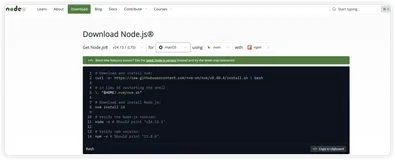
curl -o- https://raw.githubusercontent.com/nvm-sh/nvm/v0.40.4/install.sh | bash

# 加载nvm(无需重启终端)
\. "$HOME/.nvm/nvm.sh"

# 安装Node.js 24
nvm install 24

# 验证版本(返回v24.13.1即为成功)
node -v
npm -v
- 安装pnpm包管理器(推荐):
npm install -g pnpm
# 配置国内镜像源,加速依赖下载
pnpm config set registry https://registry.npmmirror.com/
(二)步骤2:OpenClaw安装与初始化
# 全局安装OpenClaw
npm i -g openclaw

# 运行引导向导,安装守护进程(后台持续运行,重启不中断)
openclaw onboard --install-daemon
关键说明:--install-daemon参数会将OpenClaw Gateway注册为系统守护进程(Linux用systemd,macOS用LaunchAgent),即使关闭终端或重启服务器,服务也会自动启动。
(三)步骤3:服务器端口放行
OpenClaw默认使用18789端口通信,需在阿里云控制台放行该端口:
- 登录阿里云轻量应用服务器控制台,找到目标实例,进入「网络与安全→安全组」;
- 新增入方向规则:端口范围
18789,协议TCP,授权对象0.0.0.0/0(测试阶段),描述“OpenClaw核心端口”; - 执行以下命令验证端口放行状态:
# 验证端口放行
firewall-cmd --query-port=18789/tcp
# 若未放行,手动执行以下命令
firewall-cmd --add-port=18789/tcp --permanent
firewall-cmd --reload
(四)步骤4:配置AI模型(以Claude Haiku为例)
OpenClaw需接入大语言模型作为“大脑”,以下为Claude Haiku的配置步骤:
# 1. 设置API地址
openclaw config set -- models.providers.my_api.baseUrl "你的API地址"

# 2. 设置API类型
openclaw config set -- models.providers.my_api.api "openai-completions"

# 3. 设置API Key
openclaw config set -- models.providers.my_api.apiKey "你的API密钥"

# 4. 设置默认模型
openclaw config set -- agents.defaults.model.primary "my_api/claude-haiku-4-5-20251001"
替代配置方式(网页端):
- 浏览器输入「http://服务器公网IP:18789」,进入OpenClaw控制台;
- 点击顶部「Config」标签页,切换到「Raw JSON」编辑器;
- 找到
models.providers节点,按上述参数编辑JSON,保存后自动生效。
(五)步骤5:飞书机器人搭建与集成
1. 创建飞书企业自建应用
- 访问飞书开放平台(https://open.feishu.cn/app),注册并登录账号;
- 点击「创建企业自建应用」,填写应用名称(如“OpenClaw-AI”)、应用描述,上传图标,完成创建;
- 进入应用详情页,在「应用能力」中添加「机器人」能力;
- 记录应用凭证中的「AppID」与「App Secret」,后续配置需用到。
2. 配置飞书机器人权限
- 在飞书开放平台应用详情页,进入「权限管理」,搜索「im」相关权限,勾选所有消息读取、发送、群组管理相关权限;
- 进入「事件与回调」,添加「im.message.receive_v1」事件(用户发送消息触发),订阅方式选择「使用长连接接收事件」,无需配置回调地址;
- 点击「创建版本」,填写版本号(如1.0.0)与更新说明,提交发布(个人版应用免审核,提交后立即生效)。
3. 连接OpenClaw与飞书
回到阿里云服务器终端,执行以下命令配置飞书凭证:
# 设置飞书App ID
openclaw config set -- channels.feishu.appId "你的飞书AppID"

# 设置飞书App Secret
openclaw config set -- channels.feishu.appSecret "你的飞书AppSecret"

# 重启OpenClaw服务,使配置生效
systemctl restart openclaw
4. 授权配对(安全机制)
- 在飞书内找到创建的机器人,发送任意消息,机器人会返回配对提示,包含「Pairing code」(如RYXBPRNJ);
- 在服务器终端执行配对命令:
openclaw pairing approve feishu RYXBPRNJ - 配对成功后,即可在飞书内与AI机器人正常交互。
三、2026年本地部署OpenClaw流程(Windows/macOS/Linux)
本地部署适用于个人轻量使用、敏感数据处理场景,数据隐私可控,核心流程与阿里云部署一致。
(一)macOS本地部署
- 安装Homebrew(未安装则执行):
/bin/bash -c "$(curl -fsSL https://raw.githubusercontent.com/Homebrew/install/HEAD/install.sh)" - 安装Git、nvm与Node.js v24:
```bash安装Git
brew install git
安装nvm
curl -o- https://raw.githubusercontent.com/nvm-sh/nvm/v0.40.4/install.sh | bash
. "$HOME/.nvm/nvm.sh"
安装Node.js 24
nvm install 24
安装pnpm
npm install -g pnpm
pnpm config set registry https://registry.npmmirror.com/
3. 安装OpenClaw并初始化:
```bash
npm i -g openclaw
openclaw onboard --install-daemon
- 配置AI模型与飞书集成:参考阿里云部署的「步骤4」「步骤5」,流程完全一致;
- 本地访问:浏览器输入
http://localhost:18789,即可进入OpenClaw控制台。
(二)Linux本地部署(Ubuntu/Debian)
# 1. 更新系统并安装基础工具
sudo apt update -y && sudo apt install -y git curl

# 2. 安装nvm与Node.js 24
curl -o- https://raw.githubusercontent.com/nvm-sh/nvm/v0.40.4/install.sh | bash
\. "$HOME/.nvm/nvm.sh"
nvm install 24

# 3. 安装pnpm
npm install -g pnpm
pnpm config set registry https://registry.npmmirror.com/

# 4. 安装OpenClaw并初始化
npm i -g openclaw
openclaw onboard --install-daemon

# 5. 配置端口放行(本地测试可跳过,若需局域网访问则执行)
sudo firewall-cmd --add-port=18789/tcp --permanent
sudo firewall-cmd --reload
(三)Windows本地部署(WSL2 Ubuntu 22.04)
- 微软应用商店搜索「Ubuntu 22.04」安装,启动后设置用户名与密码;
- 在WSL2终端中执行与Linux本地部署相同的命令,安装Git、nvm、Node.js 24与OpenClaw;
- 配置AI模型与飞书集成:参考阿里云部署对应步骤;
- 本地访问:Windows浏览器输入
http://localhost:18789,即可登录OpenClaw控制台。
四、飞书AI机器人使用与优化
(一)基础使用
配对成功后,在飞书内可直接向机器人发送指令,示例:
- 日常办公:“帮我写一份本周工作周报模板”“整理飞书云文档中的项目需求清单”;
- 信息查询:“搜索2026年AI行业最新趋势”“解释什么是Agent框架”;
- 工具调用:“帮我创建一个名为‘OpenClaw使用笔记’的文本文件,保存到本地”。
(二)进阶优化
1. 更换更强大的模型
若需要更强的推理能力,可切换为Claude Sonnet或Claude Opus:
# 切换为Claude Sonnet模型
openclaw config set -- agents.defaults.model.primary "my_api/claude-sonnet-4-5-20251001"
systemctl restart openclaw
2. 配置多个授权用户
若需要团队成员共同使用,可重复授权配对流程:
- 团队成员在飞书向机器人发送消息,获取个人配对码;
- 管理员在部署终端执行
openclaw pairing approve feishu 成员配对码,即可授权。
3. 查看日志与问题排查
# 查看OpenClaw运行日志
tail -n 100 ~/.openclaw/logs/openclaw.log

# 查看飞书渠道日志
tail -n 100 ~/.openclaw/logs/feishu-channel.log
4. 重启与停止服务
# 重启OpenClaw服务
openclaw gateway restart

# 停止服务
openclaw gateway stop

# 查看服务状态
openclaw gateway status
五、常见问题排查
(一)Node.js版本不兼容
- 现象:安装OpenClaw时提示版本错误;
- 解决方案:通过nvm切换到v24版本,
nvm use 24,重新执行安装命令。
(二)飞书配对失败,提示权限不足
- 现象:执行配对命令后,飞书机器人无响应,终端提示权限错误(代码99991672);
- 解决方案:在飞书开放平台「权限管理」中,开通
contact:contact.base:readonly权限,重新发布应用后重试。
(三)OpenClaw服务无法启动
- 现象:执行
openclaw gateway start后,状态仍为stopped; - 解决方案:
```bash查看错误日志
openclaw logs --follow
若提示端口占用,更换端口启动
openclaw gateway --port 18790
```
(四)飞书消息发送后无响应
- 现象:向机器人发送消息后,长时间无回复;
- 解决方案:
- 检查OpenClaw服务是否正常运行:
openclaw gateway status; - 验证飞书配置是否正确:
openclaw config get -- channels.feishu; - 重启飞书渠道:
openclaw channels restart feishu。
六、总结
2026年的OpenClaw凭借内置飞书插件、无代码配置、多模型适配等优势,让普通人也能快速搭建专属飞书AI机器人。通过阿里云部署可实现7×24小时稳定运行,满足团队协作需求;本地部署则保障数据隐私,适合个人轻量使用。
整个流程核心分为三步:部署OpenClaw(阿里云或本地)、配置AI模型、搭建飞书机器人并完成授权配对,全程仅需10分钟,无需复杂开发技能。无论是日常办公协作、信息查询,还是工具调用,飞书AI机器人都能高效响应,成为提升工作效率的得力助手。
随着OpenClaw生态的持续完善,后续还可通过安装技能插件扩展机器人能力,如文档翻译、数据可视化、任务管理等。技术的核心价值在于简化复杂流程,让工具更好地服务于人,OpenClaw与飞书的集成,正是这一理念的完美体现。