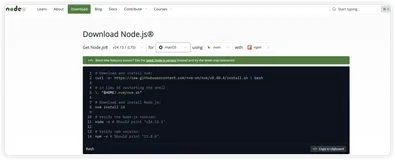
兄弟们,别再去折腾什么Docker、Node.js版本、Python依赖了!那些教程动不动就让你git clone、npm install,装到一半报错Module not found,血压直接拉满。
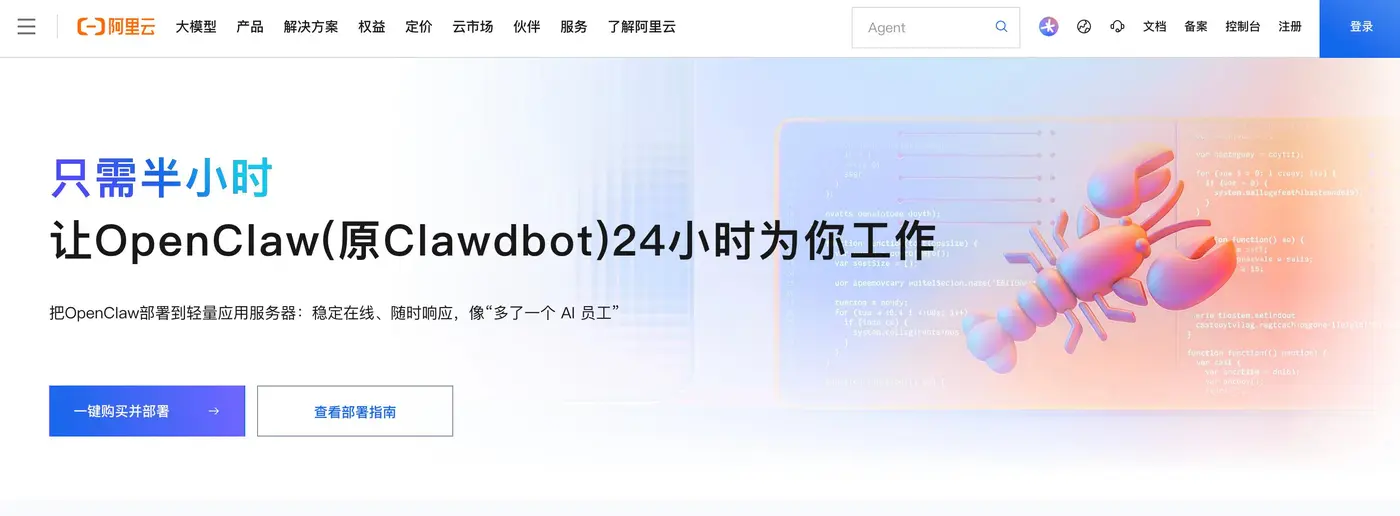
今天只讲人话,不写代码,不敲命令。 阿里云已经把OpenClaw(原Clawdbot/Moltbot)做成了“预制菜”,你只需要点三下鼠标,就能吃上热乎的AI自动化大餐。
一、 核心真相:为什么“一键”能行?
很多人觉得“一键部署”是营销噱头,但这次真不是。阿里云轻量应用服务器内置了OpenClaw专属应用镜像。这意味着:
- 环境全锁死:系统(Alibaba Cloud Linux 3)、Docker、Node.js版本、Python库全部预装且版本匹配,杜绝了“在我电脑上能跑,在你服务器上就报错”的玄学问题。
- 端口自动开:镜像自带启动脚本,开机自动运行服务,并默认放行18789端口(核心通信口),你不需要懂
ufw或iptables。 - 配置可视化:不需要你SSH连进去改
config.json,控制台有专门的“应用详情”页,点按钮就能配API-Key。
二、 3分钟极速部署(手把手截图级)
第1步:买“带系统的电脑”(不是买空机)
- 打开【阿里云OpenClaw部署专题】页面:https://www.aliyun.com/activity/ecs/clawdbot
- 关键操作:在“镜像”那里,必须选“应用镜像” -> 找到 “OpenClaw (原Moltbot/Clawdbot)”。
- 配置底线:内存必须≥2GiB(1GB必崩机)。地域建议选中国香港(内地需备案才能访问公网IP)。
- 付钱,等1分钟,实例状态变“运行中”。
第2步:配“脑子”(百炼API-Key)
- 去阿里云百炼控制台,点“创建API-Key”。
- 复制生成的
AccessKey ID和AccessKey Secret(像密码一样存好)。 - 回到轻量服务器控制台 -> 你的实例 -> “应用详情”页签。
- 点击 “配置OpenClaw” 下的 “执行命令”。
- 把刚才复制的两串Key贴进去,点确定。系统会自动重启服务。
第3步:拿“钥匙”(Token)
- 在同一个“应用详情”页面,点击 “生成访问Token” 下的 “执行命令”。
- 屏幕上会吐出一长串字符,复制它(这就是你登录的密码)。
第4步:进门(登录)
打开浏览器,输入:http://你的服务器公网IP:18789
把Token贴进去,点击登录。恭喜,你的私人AI管家上线了!
三、 避坑指南(血泪经验)
1. 为什么我输入IP:18789打不开页面?
- 80%的概率:你买服务器时手滑选了“系统镜像”(如CentOS)而不是“应用镜像”。解决方案:不用重买!去控制台点“重置系统”,重选“OpenClaw应用镜像”(注意:这会清空硬盘数据)。
- 15%的概率:国内地域(如华北、华东)没备案,运营商拦截了80/8080端口。解决方案:在IP后面必须加
:18789,或者换香港服务器。 - 5%的概率:安全组没开。去实例详情页的“防火墙”里,手动加一条规则:端口范围
18789,授权对象0.0.0.0/0。
2. 为什么登录后AI像个“哑巴”,不回复?
- 百炼API没配或配错了:检查“应用详情”页的配置日志,确认执行成功。API-Key中间不能有空格。
- API余额为0:新账号记得去百炼平台“领取免费额度”,或者检查Coding Plan是否已过期。
3. 想绑定钉钉/微信怎么办?
在OpenClaw网页控制台的 “Settings” -> “Channels” 里配置。强烈建议先把网页版调通,再去搞第三方集成,否则你连问题是出在服务器还是出在钉钉配置上都分不清。
四、 总结
| 传统部署(瞎装) | 阿里云一键(聪明装) |
|---|---|
| 装Docker -> 权限报错 | 开机即用 |
| 改配置文件 -> 格式错误 | 网页点按钮 |
| 搞端口转发 -> 防火墙拦 | 自动放行18789 |
| 折腾2小时,心态爆炸 | 3分钟喝咖啡,AI干活 |
别再瞎折腾环境了。云服务的本质就是用钱买时间。这几十块钱的轻量服务器,帮你省掉的是熬夜排错的精神损失费。现在,去让你的OpenClaw帮你写周报吧!