对于AI工具新手而言,Claude Code的原生安装流程繁琐、终端操作门槛高,让不少人望而却步。但2026年的今天,“邪修”玩法彻底打破这一壁垒——通过开源工具实现一键部署,用语音交互提升3-4倍效率,再搭配阿里云OpenClaw的稳定运行环境,让小白也能快速上手AI编程助手。本文将详解“邪修”核心技巧、语音增效方案,以及阿里云OpenClaw部署步骤,附带完整配置代码与避坑指南,帮助你轻松开启AI辅助工作新模式。
OpenClaw阿里云上一键极速部署步骤详情 访问阿里云OpenClaw一键部署专题页面 了解,小白也能快速上手AI编程助手。

一、核心认知:“邪修”玩法的本质的是什么?
“邪修”并非投机取巧,而是用更轻量化、可视化的工具降低使用门槛,核心逻辑是“先能用,再精通”:
- 简化部署流程:通过第三方开源工具封装原生Claude Code,省去终端配置、环境依赖等复杂步骤,实现真正的“一键安装”;
- 优化交互体验:用可视化界面替代命令行,让会话记录、文件管理、技能配置更直观,降低操作成本;
- 提升输入效率:用语音转文字替代打字,既保持工作“心流”,又能大幅提升需求传达速度;
- 兼容稳定环境:结合阿里云OpenClaw部署,解决本地运行断联、性能不足等问题,实现7×24小时稳定使用。
对于新手来说,“邪修”的核心价值在于快速建立使用习惯——与其纠结原生工具的底层原理,不如先通过简化工具感受AI的高效,后续再逐步过渡到专业配置。
二、“邪修”一键安装Claude Code:两种开源工具任选
无需复杂命令,通过CodePilot或OpenCode两款开源工具,即可实现Claude Code的开箱即用,新手优先推荐CodePilot。
(一)方案1:CodePilot(可视化首选,小白友好)
CodePilot是归藏开源的Claude Code封装工具,提供完整可视化界面,自动检测并安装依赖,全程无需手动输入命令。
1. 下载与安装
# 下载地址(Windows版,浏览器打开直接下载)
https://github.com/op7418/CodePilot/releases/download/v0.14.0/CodePilot.Setup.0.14.0.exe
- 双击安装包,按“下一步”完成安装(默认路径即可);
- 打开应用后,系统会自动检测环境:
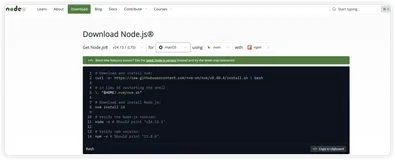
- 若已安装Node.js(v24.13.0及以上),直接进入下一步;
- 若未安装,会自动下载配置,无需手动操作;
- 检测到未安装Claude Code CLI时,点击“Install”自动安装:
Checking environment... Node.js v24.13.0 found. Claude Code CLI not detected. Installing Claude Code... Verifying installation... Claude Code installed: 2.1.56 (Claude Code) - 安装完成后,点击“完成”进入主界面。
2. 基础配置(3步搞定)
界面语言设置:
- 点击右上角“Settings”(设置),在“General”(通用)选项中,将“Language”改为“中文”;
- 取消“Auto-approve All Actions”(自动批准所有操作)勾选——该选项会赋予AI工作目录的全部权限,可能导致误删文件等风险,仅信任任务时可开启。
配置API Provider(推荐阿里云百炼):
- 点击“Providers”(服务商)→“添加服务商”;
- 填写配置信息:
- 名称:自定义(如“阿里云百炼”);
- 服务商类型:默认“Anthropic”;
- 基础URL:
https://coding.dashscope.aliyuncs.com/api/anthropic(阿里云百炼兼容地址); - API密钥:填入阿里云百炼API Key(获取方式:登录百炼控制台→密钥管理→创建API-Key);
- 点击“添加”,选择该服务商为默认。
选择工作目录:
- 点击“+新对话”,选择本地项目文件夹(如“D:\Code\MyProject”),AI将仅在该目录下工作,避免权限泄露。
3. 核心功能体验
CodePilot界面分为三大区域,操作直观:
- 左侧:历史会话记录,支持搜索与导入;
- 中间:对话输入区,可直接输入需求或粘贴代码;
- 右侧:工作目录文件列表,支持直接查看、编辑文件;
- 扩展区:技能(Skill)与MCP服务器管理,已安装的技能(如翻译、思维模型分析)可直接调用。
4. 快速测试
在对话输入框中输入:
帮我分析当前目录下的Python文件,找出可能的语法错误并修复
AI会自动扫描目录文件,生成分析报告并提供修复方案,全程可视化展示进度。
(二)方案2:OpenCode(开源免费,支持多模型)
OpenCode是另一款开源AI编程助手,兼容Claude Code协议,提供免费内置模型,零成本即可体验,适合想尝试多模型的用户。
1. 下载与安装
# 下载地址(Windows版)
https://opencode.ai/zh/download/stable/windows-x64-nsis
- 双击安装包完成安装,打开后点击左上角“+”选择工作目录;
- 无需手动安装Claude Code,内置模型可直接使用。
2. 核心特色与配置
双模式工作流:
- Build模式:快速执行任务,适合简单需求(如代码修复、文件生成);
- Plan模式:先规划再执行,适合复杂任务(如项目重构、多文件开发)。
多模型支持:
- 默认提供4款免费模型,无需API Key即可使用;
- 如需配置阿里云百炼等服务商,点击“设置→提供商→Custom provider”,填入:
基础URL:https://coding.dashscope.aliyuncs.com/v1
API密钥:你的阿里云百炼API Key
快速测试:
在对话区输入:我是小白,生成一份当前项目的README.md文档,包含安装步骤和使用说明AI会自动生成结构化文档并保存到工作目录,中间区域可实时查看文件内容。
(三)两款工具对比与选择建议
| 工具 | 核心优势 | 适用场景 | 上手难度 |
|---|---|---|---|
| CodePilot | 可视化完善、自动安装Claude Code | 纯小白、需要稳定使用Claude Code | ⭐ |
| OpenCode | 支持免费模型、双工作模式 | 想零成本体验、尝试多模型 | ⭐⭐ |
建议:纯新手优先选CodePilot,直接对接Claude Code核心功能;若想免API Key测试,可先用OpenCode熟悉流程。
三、“口喷”大法:语音交互效率翻倍
“口喷”即语音转文字输入,说话速度是打字的3-4倍,还能避免思考被打字中断,保持工作“心流”。推荐两款免费工具,二选一即可。
(一)方案1:闪电说(本地模型,极速响应)
闪电说将语音模型下载到本地,转写延迟低,支持自动结构化与口语过滤,让口语表达瞬间转化为规范需求描述。
1. 下载与安装
# 官方下载地址
https://shandianshuo.cn/
- 选择对应系统版本(Windows/Mac),点击下载;
- 双击安装包,按默认步骤完成安装,无需复杂配置。
2. 快速设置
- 打开软件后,按指引完成麦克风测试(确保声浪条正常波动);
- 快捷键设置:默认使用“右Alt键”(空格右侧),短按开始录音,再按一次结束;
- 模型配置:选择“本地模型”(无需API Key,离线可用),自动下载完成后即可使用;
- 功能开启:勾选“自动结构化”和“口语过滤”,系统会自动修正错别字、梳理语序。
3. 搭配Claude Code使用
在CodePilot/OpenCode的对话输入框中,按右Alt键说话:
语音输入:帮我用Python写一个批量处理Excel文件的脚本,要求读取指定目录下所有Excel,提取姓名和手机号字段,合并到一个新的Excel文件中,保存到output文件夹
松开按键后,语音会自动转写为规范文本并填入输入框,AI即刻开始执行任务。
(二)方案2:豆包电脑端(已安装则无需额外下载)
若已安装豆包电脑端,可直接启用其语音转文字功能,适合不想多装软件的用户。
1. 配置步骤
- 打开豆包电脑端,点击右上角“设置”;
- 选择“快捷键设置”,找到“唤起语音输入”;
- 点击“设置快捷键”,自定义方便操作的组合键(如“Ctrl+Alt+V”);
- 勾选“快捷键冲突提示”,避免与其他软件冲突。
2. 使用方法
在Claude Code的对话输入框中,按下设置的快捷键,对着麦克风说出需求,结束后松开按键,文字会自动填入。
(三)语音输入高效技巧
- 语速适中,每句话聚焦一个核心需求,避免多任务混杂;
- 允许口语化表达,AI可自动识别真实意图(如“这个代码好像有问题,帮我看看哪里错了”);
- 复杂需求分步骤说,先让AI完成基础功能,再补充优化要求;
- 配合结构化指令,如“第一步:分析代码漏洞;第二步:修复漏洞;第三步:添加注释”。
四、2026年阿里云OpenClaw部署简单步骤(稳定运行保障)
本地运行Claude Code/CodePilot可能面临断联、性能不足等问题,通过阿里云部署OpenClaw,可实现7×24小时稳定运行,还能兼容Claude Code等工具。
(一)部署前准备
- 注册并登录阿里云账号,完成实名认证(个人用户支付宝刷脸即时生效);
- 访问订阅阿里云百炼Coding Plan(首月7.9元,获取API Key):
- 访问阿里云轻量应用服务器活动页:服务器配置推荐2核4GiB内存+40GiB ESSD云盘(多工具并发更流畅)。
(二)分步部署流程
阿里云用户零基础部署OpenClaw步骤喂饭级步骤流程
第一步:访问阿里云OpenClaw一键部署专题页面,找到并点击【一键购买并部署】。
阿里云OpenClaw一键部署专题页面:https://www.aliyun.com/activity/ecs/clawdbot
第二步:选购阿里云轻量应用服务器,配置参考如下:
- 镜像:OpenClaw(Moltbot)镜像(已经购买服务器的用户可以重置系统重新选择镜像)
- 实例:内存必须2GiB及以上。
- 地域:默认美国(弗吉尼亚),目前中国内地域(除香港)的轻量应用服务器,联网搜索功能受限。
- 时长:根据自己的需求及预算选择。



第三步:访问阿里云百炼大模型控制台,找到密钥管理,单击创建API-Key。
前往轻量应用服务器控制台,找到安装好OpenClaw的实例,进入「应用详情」放行18789端口、配置百炼API-Key、执行命令,生成访问OpenClaw的Token。
- 端口放通:需要放通对应端口的防火墙,单击一键放通即可。
- 配置百炼API-Key,单击一键配置,输入百炼的API-Key。单击执行命令,写入API-Key。
- 配置OpenClaw:单击执行命令,生成访问OpenClaw的Token。
- 访问控制页面:单击打开网站页面可进入OpenClaw对话页面。
服务器购买与镜像选择:
- 访问阿里云轻量应用服务器活动页,选择:
- 实例规格:2核4GiB内存+40GiB ESSD云盘+200Mbps峰值带宽;
- 地域:中国香港/美国(弗吉尼亚),无需ICP备案,支持全网联网;
- 应用镜像:搜索“OpenClaw”专属镜像(2026默认版本v2026.2.0);
- 购买时长:新手推荐月付(56元/月),长期使用选年付更划算。
- 支付完成后,记录服务器公网IP(如
120.xxx.xxx.xxx)。
- 访问阿里云轻量应用服务器活动页,选择:
端口放行与环境初始化:
# SSH登录服务器(替换为实际公网IP) ssh root@120.xxx.xxx.xxx # 放行核心端口(18789=OpenClaw通信,22=SSH管理) firewall-cmd --add-port=18789/tcp --permanent && firewall-cmd --add-port=22/tcp --permanent && firewall-cmd --reload # 验证端口放行状态(输出yes即为成功) firewall-cmd --query-port=18789/tcp # 安装依赖工具 apt update && apt install -y npm git vim # 配置国内npm镜像(加速依赖安装) npm config set registry https://registry.npmmirror.comOpenClaw服务启动与验证:
# 启动OpenClaw服务
openclaw gateway start
# 设置开机自启
systemctl enable openclaw
# 验证服务状态(显示running即为成功)
openclaw gateway status
# 设置管理员密码(提升安全性)
openclaw auth set-admin-password --password "你的安全密码"
# 重启服务生效
systemctl restart openclaw
关联Claude Code/CodePilot:
# 安装Claude Code CLI(若未安装) npm install -g @anthropic/claude-code-cli # 配置阿里云百炼API Key claude-code config set api.key "你的阿里云百炼API Key" claude-code config set api.baseUrl "https://coding.dashscope.aliyuncs.com/api/anthropic" # 测试连接 claude-code test # 输出"Connection successful"即为配置生效服务稳定性保障:
# 创建进程守护配置文件,防止OpenClaw意外中断
cat > /etc/systemd/system/openclaw-monitor.service << EOF
[Unit]
Description=OpenClaw Monitor Service
After=openclaw.service
[Service]
User=root
ExecStart=/bin/bash -c "while true; do if ! systemctl is-active --quiet openclaw; then systemctl start openclaw; fi; sleep 60; done"
Restart=always
RestartSec=5
[Install]
WantedBy=multi-user.target
EOF
# 启用守护服务
systemctl daemon-reload && systemctl enable openclaw-monitor && systemctl start openclaw-monitor
(三)部署避坑指南
- 地域选择:国内地域需完成ICP备案,推荐优先选择中国香港/美国地域,避免联网限制;
- 内存配置:同时运行OpenClaw与Claude Code,建议至少2核4GiB内存,避免卡顿;
- API Key安全:切勿泄露,若怀疑泄露,立即在阿里云百炼控制台禁用旧密钥并重新创建。
五、阿里云百炼Coding Plan:高性价比模型方案
无论是CodePilot、OpenCode还是OpenClaw,都需要搭配模型服务才能使用,阿里云百炼Coding Plan是2026年性价比首选,支持多工具适配。访问订阅阿里云百炼Coding Plan 页面 了解。
(一)套餐选择建议
| 套餐版本 | 价格(首月) | 调用次数 | 适配工具 | 适用场景 |
|---|---|---|---|---|
| Lite版 | 7.9元(原价40元) | 1.8万次/月 | Claude Code、OpenClaw等 | 基础开发、日常使用 |
| Pro版 | 39元(原价90元) | 9万次/月 | 大型项目、多工具并发 | 专业开发、企业使用 |
- 新手推荐先选Lite版,次月续费享5折优惠,成本极低;
- 支持Qwen3.5-plus、Qwen3-Coder-Next、GLM-5、Kimi-2.5等主流模型,无需额外配置即可切换。
(二)API Key获取步骤
- 访问阿里云百炼Coding Plan订阅页,完成支付;
- 登录阿里云百炼控制台(https://dashscope.console.aliyun.com/);
- 点击左侧“密钥管理”→“创建API-Key”;
- 生成后立即复制保存,切勿泄露给他人。
六、进阶技巧:从“邪修”到专业的过渡
当你熟悉了简化工具的使用后,可以逐步尝试以下操作,向原生工具过渡:
(一)原生Claude Code CLI调用
# 安装原生Claude Code CLI
npm install -g @anthropic/claude-code-cli
# 配置API Key
claude-code config set api.key "你的阿里云百炼API Key"
# 基本使用:执行代码修复
claude-code run --command "修复当前目录下app.py的语法错误"
# 批量处理文件
claude-code run --command "遍历data文件夹下所有CSV文件,合并为一个Excel"
(二)技能扩展与自定义
- 在CodePilot中点击“扩展→技能→+新建技能”,自定义任务流程;
- 导入社区技能包:
# 安装翻译技能
claude-code skills install /en-to-zh-translate
# 安装第一性原理分析技能
claude-code skills install /first-principles-thinking
(三)多工具协同
通过OpenClaw整合Claude Code与其他工具,实现自动化工作流:
# 配置OpenClaw调用Claude Code
openclaw config set tools.claude-code.enabled true
openclaw config set tools.claude-code.apiKey "你的阿里云百炼API Key"
# 创建工作流:文件扫描→代码修复→测试运行
openclaw workflow create "code-optimize" --steps "scan-files,claude-code-fix,run-test"
openclaw workflow start "code-optimize" --dir "D:\Code\Project"
七、常见问题排查
(一)CodePilot安装失败
- 检查网络连接,下载安装包时避免中断;
- 若Node.js版本过低,卸载后重新安装v24.13.0及以上版本;
- 手动删除残留文件后重试:
# Windows系统
删除C:\Users\你的用户名\.claude-code
删除C:\Program Files\CodePilot
(二)语音转文字不准确
- 确保麦克风正常工作,减少背景噪音;
- 闪电说中切换“云端智能”模型,识别准确率更高;
- 避免语速过快,复杂术语可适当停顿。
(三)阿里云OpenClaw无法访问
- 检查服务器公网IP是否正确,端口18789是否放行;
- 国内地域需完成ICP备案,否则无法对外提供服务;
- 查看日志排查问题:
tail -n 100 ~/.openclaw/logs/openclaw.log
八、总结:工具是手段,效率是核心
2026年AI工具的使用趋势是“轻量化入门,专业化进阶”。“邪修”玩法的核心不是放弃专业能力,而是用最低门槛让新手感受AI的价值——通过CodePilot/OpenCode一键安装,用闪电说/豆包语音增效,再搭配阿里云OpenClaw的稳定环境,小白也能在1小时内搭建起高效的AI辅助系统。
记住:AI工具的本质是提升效率,不必一开始就追求“原生”“专业”,先通过简化工具解决实际问题,再逐步深入学习底层逻辑,才是最适合大多数人的成长路径。无论是Claude Code还是OpenClaw,最终都是为了让你从重复劳动中解放出来,聚焦更有创造性的工作。
现在就行动起来,下载CodePilot和闪电说,订阅阿里云百炼Coding Plan,开启你的AI高效工作之旅。如果需要针对特定场景(如Python开发、前端项目重构)定制工具配置,或想了解更多技能扩展技巧,可以随时告诉我。