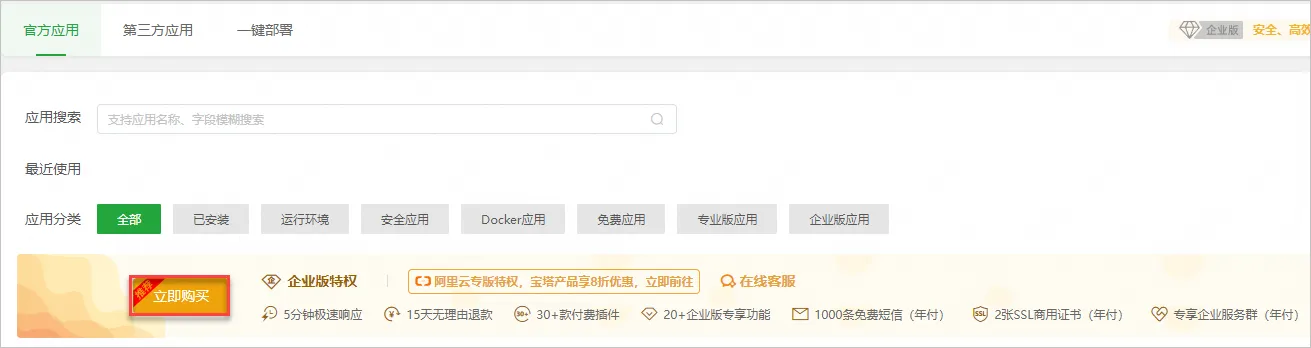
阿里云轻量应用服务器快速搭建宝塔Linux面板教程(图)新手也能一次成功,选择宝塔面板应用镜像可以一键部署,阿小云整理2026最新阿里云轻量应用服务器部署宝塔面板全流程,本文使用的是轻量应用服务器:https://www.aliyun.com/product/swas 如下图:
宝塔面板是一款使用方便、功能强大的服务器和网站管理软件,支持Linux与Windows系统。通过宝塔面板您可以一键配置LAMP、LNMP、网站、数据库、FTP、SSL,还可以通过Web端轻松管理服务器。本文主要介绍如何使用应用镜像BT-Panel搭建宝塔Linux面板,并在其中获取及使用阿里云用户专享特权。
说明
搭建宝塔Linux面板阿里云专享版 9.2.0后,阿里云用户会享有以下特权:
- 特权一:免费使用原本需要付费的功能:异常监控推送和堡塔APP
- 特权二:购买宝塔官方付费软件均享额外折扣。
操作步骤
重要
如果您已购买轻量应用服务器,可以通过重置系统的方法部署宝塔面板,但重置系统会清除轻量应用服务器上的系统盘数据,请您根据需要做好数据备份。具体操作,请参见重置系统。
步骤一:部署宝塔面板
- 访问轻量应用服务器控制台-服务器。
- 在页面左上角,单击创建服务器。
- 在轻量应用服务器页面,根据界面提示完成资源配置,具体配置项说明如下表所示。
说明
不同地域及其实例规格类型支持的镜像和套餐可能不同,具体请以控制台购买页为准。
配置项 |
示例 |
说明 |
实例 |
|
|
镜像 |
|
在应用镜像页签下,单击BT-Panel。 |
地域 |
新加坡 |
请根据业务所在的地理位置选择就近地域,降低网络延迟。服务器创建后不支持更换地域,请谨慎选择。 重要 非中国内地地域,例如中国香港、新加坡等地域的服务器,提供国际带宽,因此,当您在中国内地访问服务器时,会有较大的网络延迟。因此建议选择和您目标用户所在地域最为接近的地域,可以进一步提升用户访问速度。更多信息,请参见地域与网络连通性。 |
购买配置 |
|


- 完成配置后,单击立即购买,根据界面提示完成付费操作。
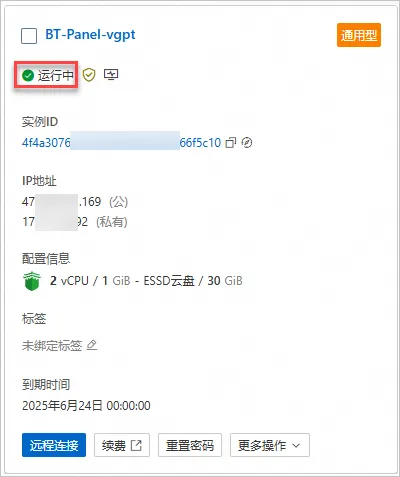
支付完成后,单击进入管理控制台。当服务器状态由准备中变为运行中,表示宝塔Linux面板已经部署成功。
步骤二:登录宝塔面板
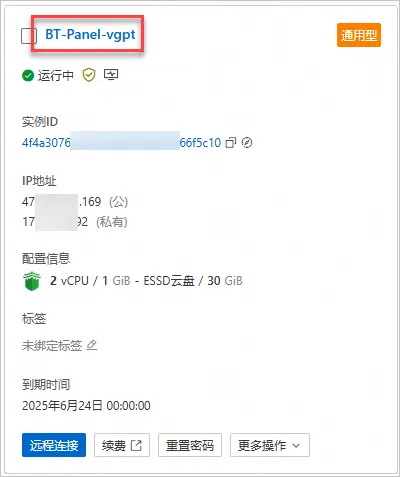
- 在服务器页面的宝塔服务器卡片中,单击宝塔服务器名称,进入服务器概览页面。
- 单击应用详情页签,在宝塔面板信息区域,依次单击快速查看,获取宝塔面板的用户名和密码。
说明
如果您后期需要修改用户名和密码,可以执行sudo bt命令。

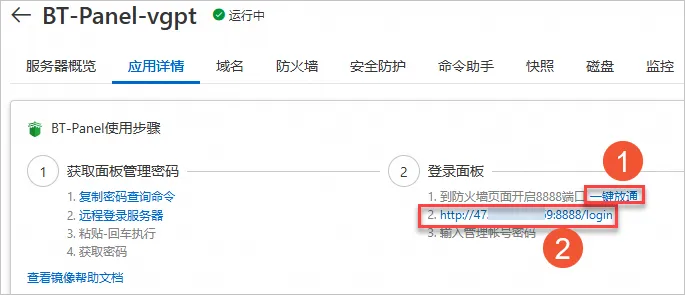
- 在登录面板区域,单击一键放通,根据界面提示在防火墙开启
8888端口,并单击宝塔外网面板地址,进入宝塔面板登录页面。
说明
如果界面上不显示一键放通,表示您已在防火墙开启8888端口,请跳过此步骤。
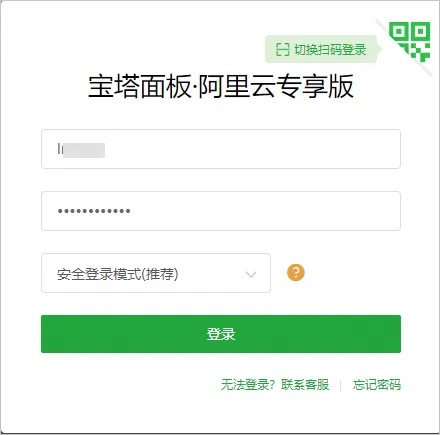
- 输入登录用户名以及密码信息,单击登录,根据界面提示进入宝塔面板。
-
步骤三:获取并使用阿里云用户专享特权
- 获取阿里云专享特权。
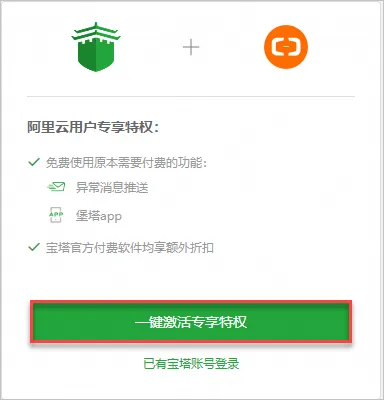
进入宝塔面板后,单击一键激活专享特权,即可获取阿里云用户专享特权。
重要
如果您已有宝塔账号,希望通过已有宝塔账号登录,可以单击已有宝塔账号登录,但通过此方式登录将无法享受阿里云用户专享特权。
- 使用阿里云专享特权。
- 特权一:免费使用原本需要付费的功能
- 在宝塔面板的左侧导航栏,单击软件商店。
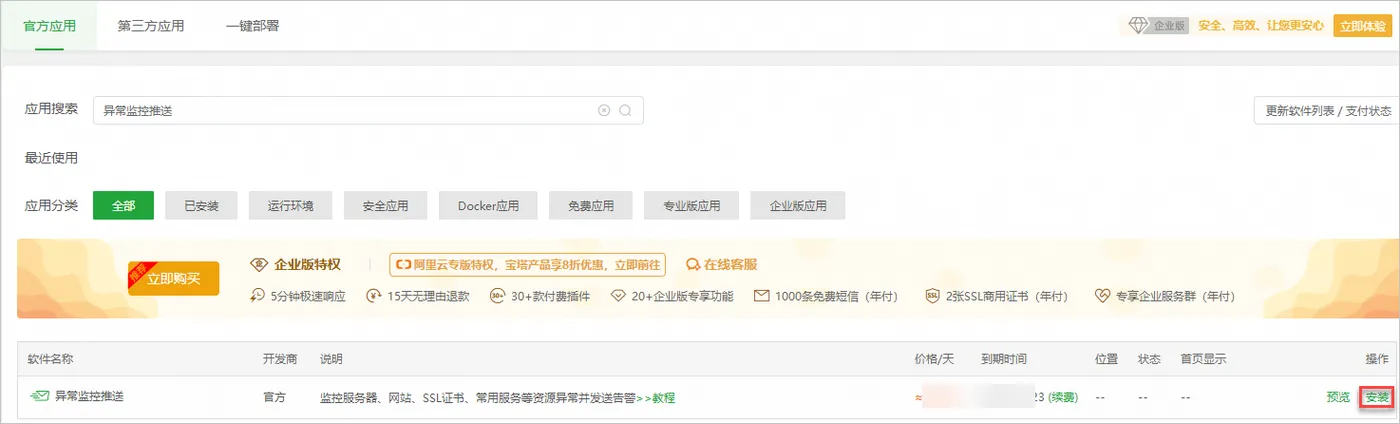
- 在应用搜索区域输入
异常监控推送搜索软件,即可看到异常监控推送软件已经可以免费安装,单击安装,根据界面提示完成安装操作。
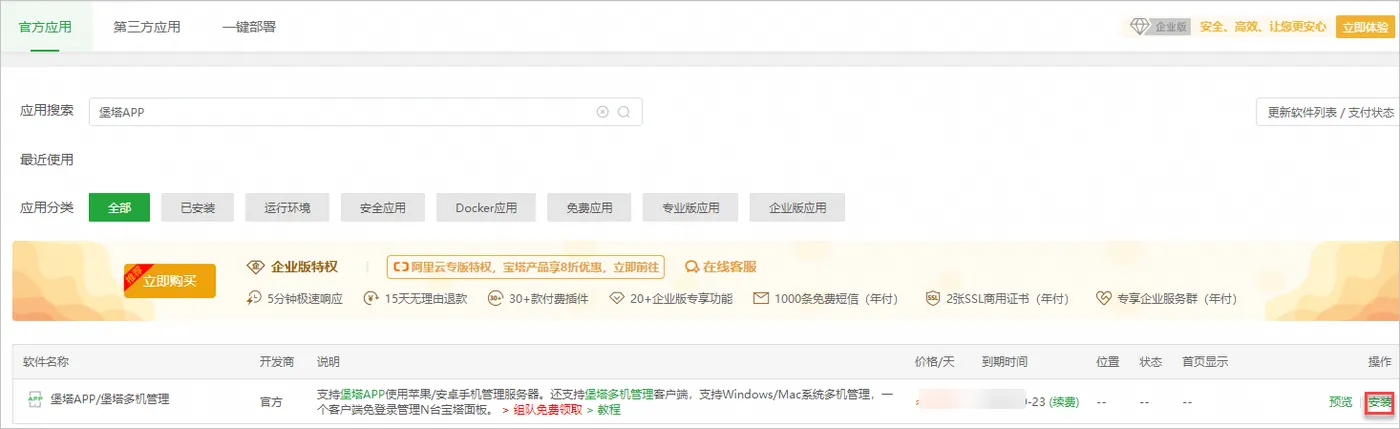
- 在应用搜索区域输入
堡塔APP搜索软件,即可看到软件已经可以免费安装,单击安装,根据界面提示完成安装操作。
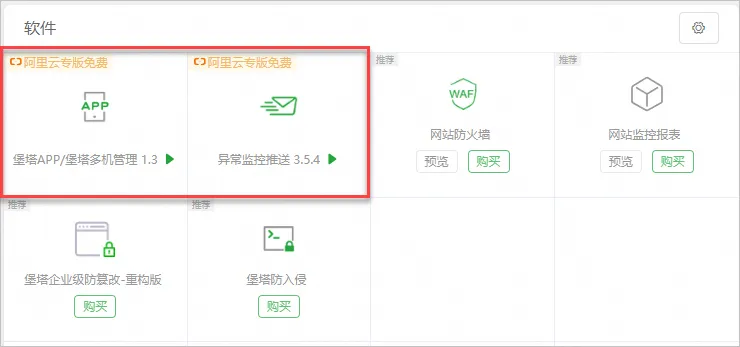
- 在宝塔面板的左侧导航栏,单击首页,在软件区域,即可查看已经安装的软件。
- 特权二:购买宝塔官方付费软件享受额外折扣
- 在宝塔面板的左侧导航栏,单击软件商店。
- 在应用分类区域,单击立即购买。
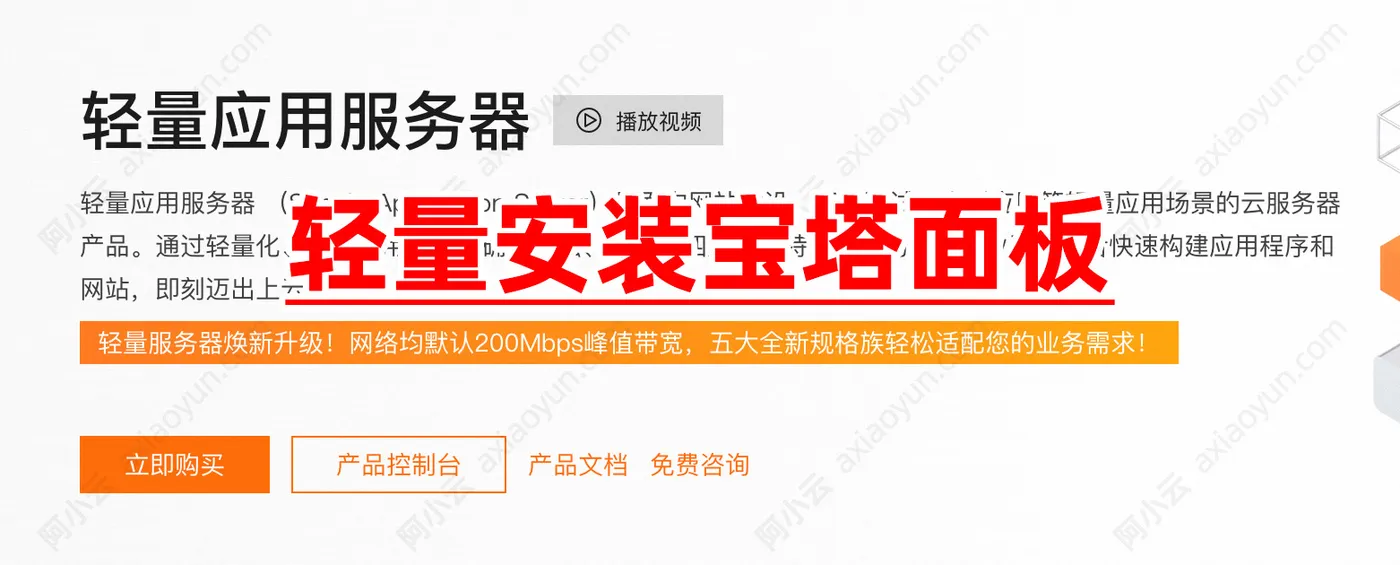
您在购买宝塔专业版、企业版面板等软件时,均可享受阿里云用户的专享折扣。具体折扣详情,请以宝塔面板展示为准。