
阿里云服务器可以通过快速购买、自定义购买和活动购买三种方式去购买。每种购买方式都有自己的适合场景,有很多需要注意的地方,下面是这些购买方式的具体图文教程及注意事项,适合初次购买阿里云服务器的用户参考。
一、购买前必读:阿里云服务器选购核心逻辑
在开始具体购买流程前,建议新手用户先建立清晰的选购认知框架。阿里云服务器ECS作为云计算基础设施的核心产品,其购买决策需综合考虑以下要素:
业务场景匹配
- 轻量级应用(个人博客/小型网站):1核2G基础配置足够
- 企业级应用(电商平台/数据分析):建议4核8G起步,搭配SSD云盘
- 高并发场景(秒杀系统/直播服务):需选择计算型实例+弹性公网IP
成本优化策略
- 包年包月:适合长期稳定业务,可享折扣(最高5折)
- 按量付费:适用于波动明显的测试环境,单价较包年贵30%-50%
- 抢占式实例:适合可中断的批量计算任务,价格低至1折
地域选择原则
- 国内业务:选择目标用户所在大区(华北/华东节点覆盖最广)
- 跨境业务:香港节点可兼顾国内外访问,需额外备案
- 海外业务:新加坡/法兰克福节点符合GDPR合规要求
安全合规要求
- 金融客户:需选择通过等保三级认证的可用区
- 医疗行业:建议搭配云安全中心+Web应用防火墙
- 数据本地化:部分行业需选择特定地域(如上海金融云专区)
二、快速购买:标准化配置速购通道
适用场景:需要立即获取基础云资源,对配置要求不复杂的新用户
2.1 三大标准化套餐对比
| 套餐类型 | 配置规格 | 适用场景 | 性价比指数 |
|---|---|---|---|
| 基础配置 | 2核2G | 个人开发者/测试环境 | ★★★★☆ |
| 标准配置 | 2核4G | 中小型企业官网/轻量级数据库 | ★★★★★ |
| 专业配置 | 2核8G | 成长型企业应用/并发量中等系统 | ★★★☆☆ |
| 增强配置 | 4核8G | 中大型电商平台/数据分析平台 | ★★★★☆ |
选择建议:
- 个人用户优先选择基础配置(2核2G),搭配突发性能实例可应对流量高峰
- 企业用户建议从标准配置(2核4G)起步,预留20%资源冗余
2.2 镜像选择深度解析
- Alibaba Cloud Linux:专为云环境优化,较CentOS性能提升15%
- Windows Server:需额外购买SQL Server等组件,适合.NET开发栈
- Ubuntu:深度学习框架预装版可节省2小时环境配置时间
- 镜像市场:提供200+行业解决方案镜像(如LNMP一键部署包)
实操技巧:
- 使用
market://协议可直接调用镜像市场资源 - 通过
sudo yum install -y nginx验证镜像完整性 - 建议选择带"Latest"标签的镜像获取最新安全补丁
2.3 带宽计费模式对比
| 计费模式 | 适用场景 | 成本波动幅度 |
|---|---|---|
| 固定带宽 | 流量稳定的Web服务 | ±10% |
| 按量计费 | 流量突增型业务(如促销活动) | ±50% |
| 共享带宽包 | 多台云服务器共享带宽 | 节省20%起 |
进阶策略:
- 混合云架构建议采用EIP+共享带宽包组合
- 通过
iftop命令实时监控带宽使用率 - 设置带宽阈值告警(云监控控制台)
2.4 完整购买流程
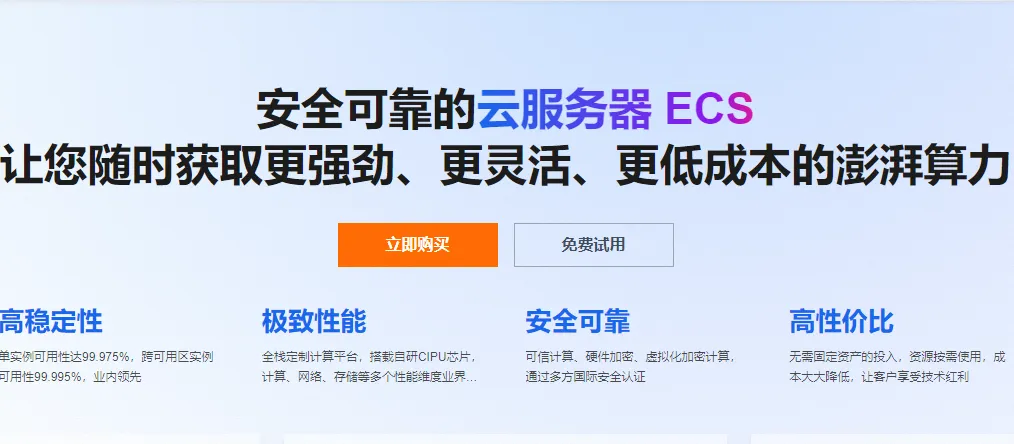
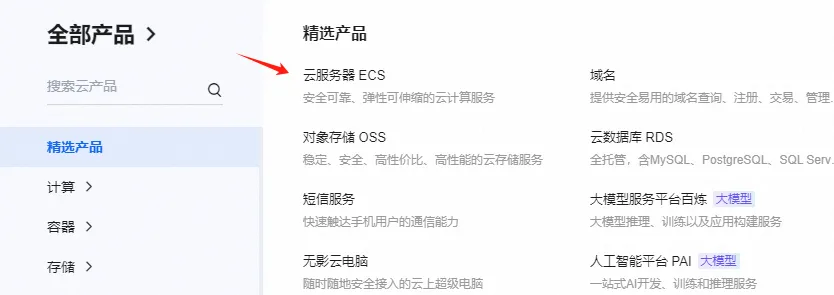
第一步、打开阿里云官网,并登录我们阿里云账号之后,进入云服务器ECS产品页https://www.aliyun.com/product/ecs。
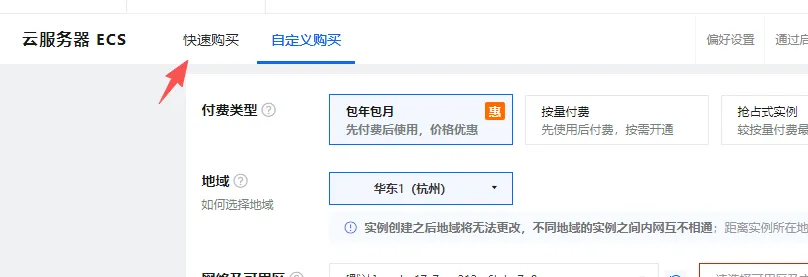
第二步、选择左上角的快速购买:
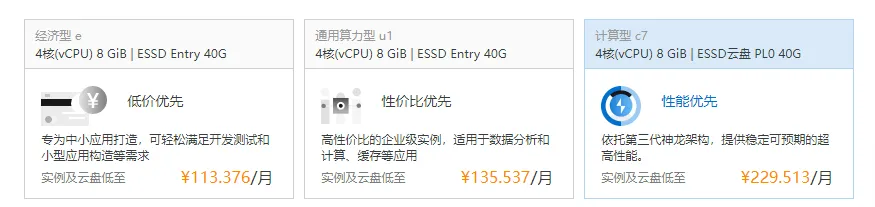
第三步、这里我们以选择增强配置(4核8G)为例,首先选择这个配置,然后选择云服务器实例规格(经济型 e、通用算力型 u1、计算型 c7)。
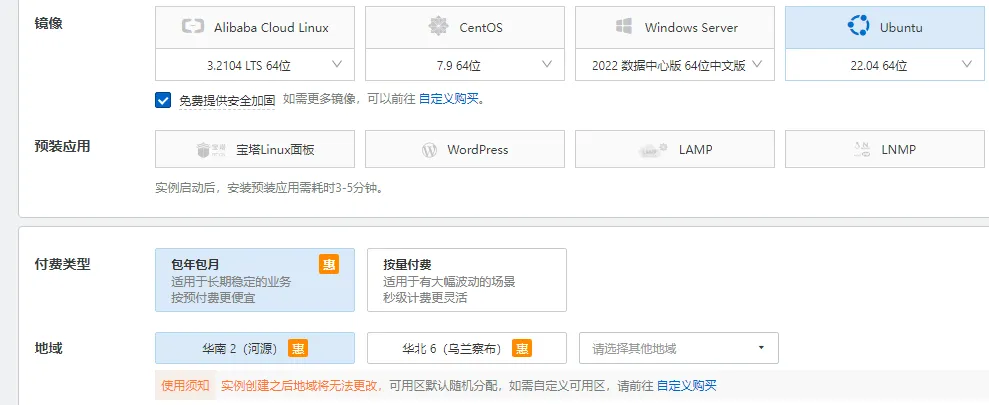
第四步:选择镜像、付费类型、地域。
镜像包含:Alibaba Cloud Linux、CentOS、Windows Server、Ubuntu,其中Windows Server为纯净版系统,需要自己配置相关软件和环境,其余三个可选择预装应用,适合需要快速部署业务的用户。
付费类型:包年包月,适用于长期稳定的业务。按量付费,适用于有大幅波动的场景。
地域:默认为华南2(河源)和华北6(乌兰察布),也可以选择其他地域。
第五步:选择带宽,可选按固定带宽和按使用流量两种模式。
按固定带宽:按指定的带宽值收费,实际的出网带宽不会高于指定的带宽值,适用于对网络带宽要求比较稳定的业务场景。
按使用流量:按实际产生的网络流量进行收费,设置的带宽值为出网带宽峰值,适用于对网络带宽需求变化较大的业务场景。

第六步:核对右侧订单信息,并选择购买数量和购买时长,然后点击“确认订单”按钮。
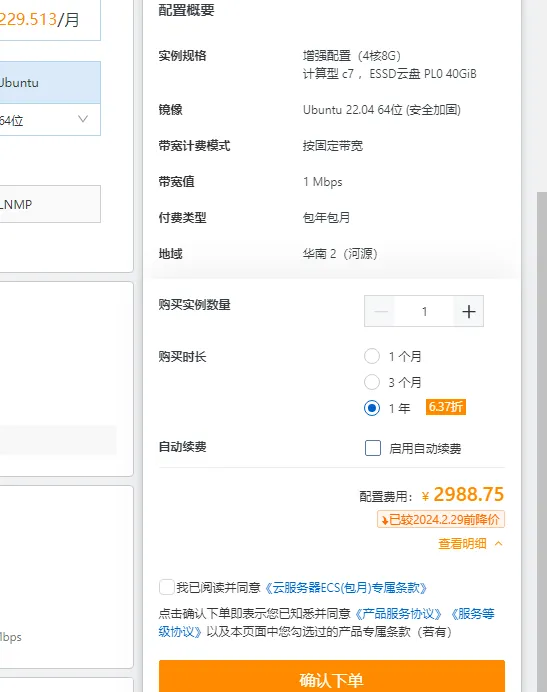
快速购买注意事项:
1.快速购买可选的配置一般只有一些常用的配置,适合个人和一般普通企业用户。
2.云服务器的安全组需要在购买之后再设置。
3.云服务器远程连接密码需需要在购买之后通过控制台“重置实例密码”操作完成设置。
4.云服务器没有数据盘,如需要,请在购买之后单独购买并挂载到云服务器上。
三、自定义购买:全维度配置定制方案
适用场景:需要精确控制实例规格、存储类型、安全策略的复杂需求
3.1 实例规格矩阵解析
| 实例系列 | 核心特性 | 典型场景 | 价格区间(元/月) |
|---|---|---|---|
| 经济型e | 共享CPU/突发性能 | 个人博客/测试环境 | 30-150 |
| 通用型g7 | 平衡计算/内存/网络 | 企业官网/OA系统 | 180-800 |
| 计算型c7 | 高频CPU/低延迟 | 广告系统/实时计算 | 400-2000 |
| 内存型r7 | 大容量内存/高吞吐 | 大数据分析/内存数据库 | 600-3000 |
3.2 存储配置优化策略
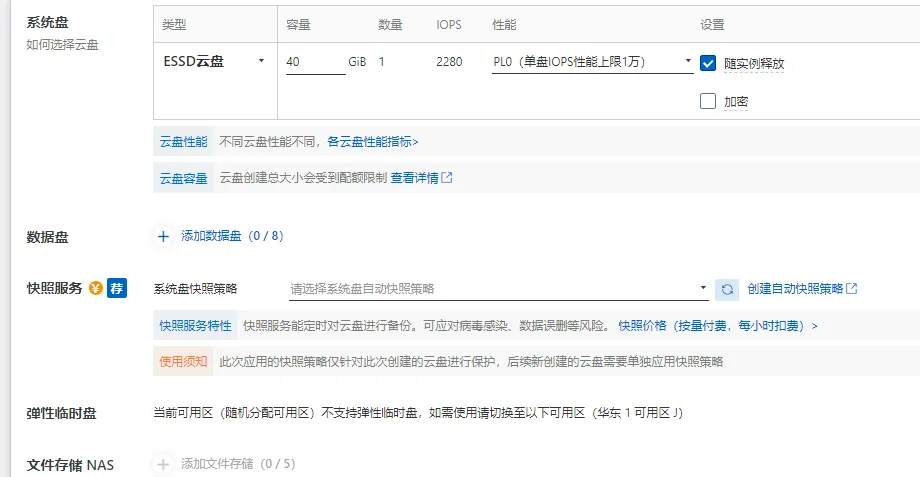
- 系统盘选择:
- 40G ESSD:满足90%应用场景
- 100G SSD:适合频繁系统更新
- 数据盘配置:
- 高效云盘:日志存储/备份数据
- SSD云盘:数据库/高频访问数据
- ESSD云盘:AI训练/实时交易系统
性能对比:
| 存储类型 | IOPS | 吞吐量 | 时延 |
|---|---|---|---|
| 高效云盘 | 300-3000 | 30-150 MB/s | 1-3 ms |
| SSD云盘 | 1000-10000 | 100-300 MB/s | 0.5-2 ms |
| ESSD云盘 | 10000-10万 | 300-1000 MB/s | 0.2-1 ms |
3.3 安全组配置模板
| 协议类型 | 端口范围 | 源地址 | 应用场景 |
|---|---|---|---|
| TCP | 22 | 0.0.0.0/0 | Linux SSH访问 |
| TCP | 3389 | 192.168.1.0/24 | Windows远程桌面 |
| TCP | 80 | 特定IP段 | Web服务访问控制 |
| UDP | 1194 | 特定IP段 | 连接 |
安全增强建议:
- 采用最小权限原则,定期审计安全组规则
- 搭配使用云防火墙实现七层过滤
- 通过安全组模板实现多实例统一配置
3.3 自定义购买流程
第一步:进入云服务器ECS产品详情页。
与快速购买一样,先打开阿里云官网,登录账号,进入云服务器ECS产品页,点击立即购买,然后选择自定义购买:
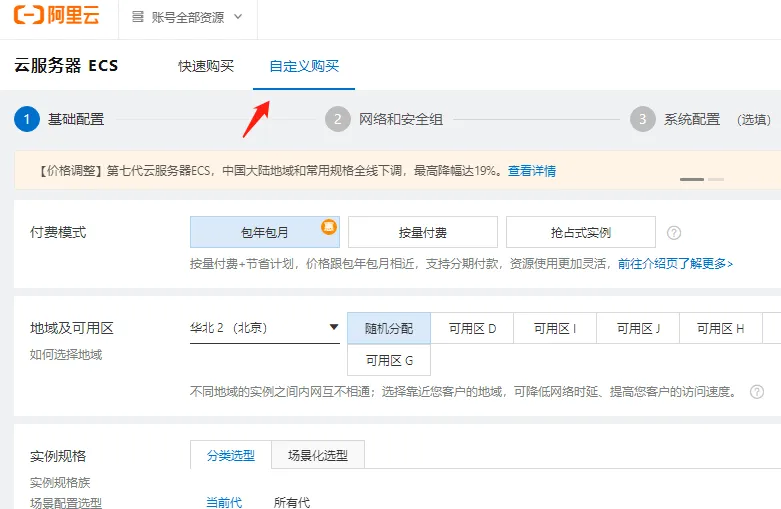
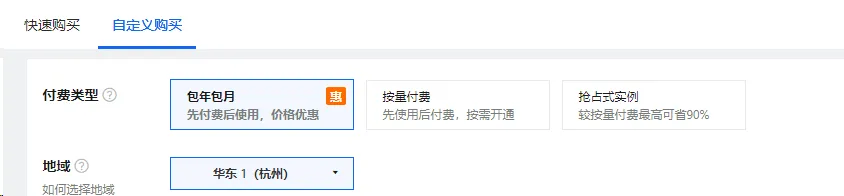
第二步:选择云服务器付费模式(包年包月、按量付费、抢占式实例)
长期稳定的业务项目选择包年包月合适,临时性业务项目选择按量计费,一般来说选择包年包月计费方式的占绝大多数,这里我们以大部分用户选择最多的包年包月模式为例:
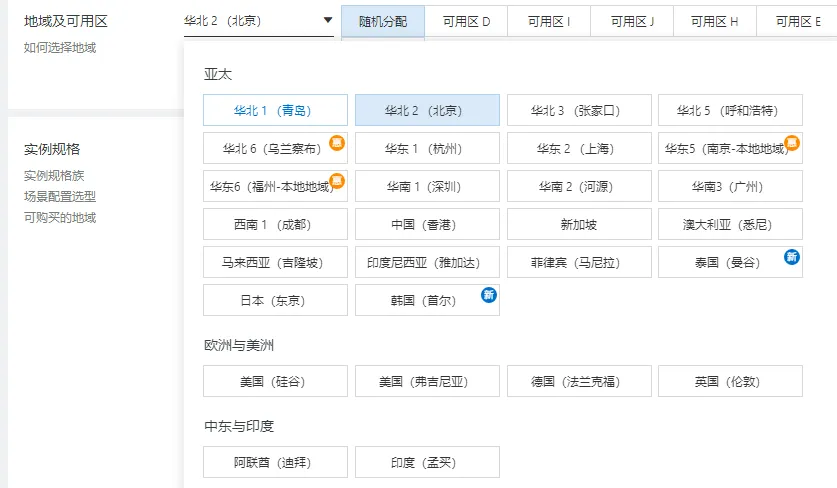
第三步:选择地域及可用区:
一般情况下建议选择和您目标用户所在地域最为接近的数据中心,可以进一步提升用户访问速度。不过,在基础设施、BGP 网络品质、服务质量、云服务器操作使用与配置等方面,阿里云服务器在中国内地地域没有太大区别。
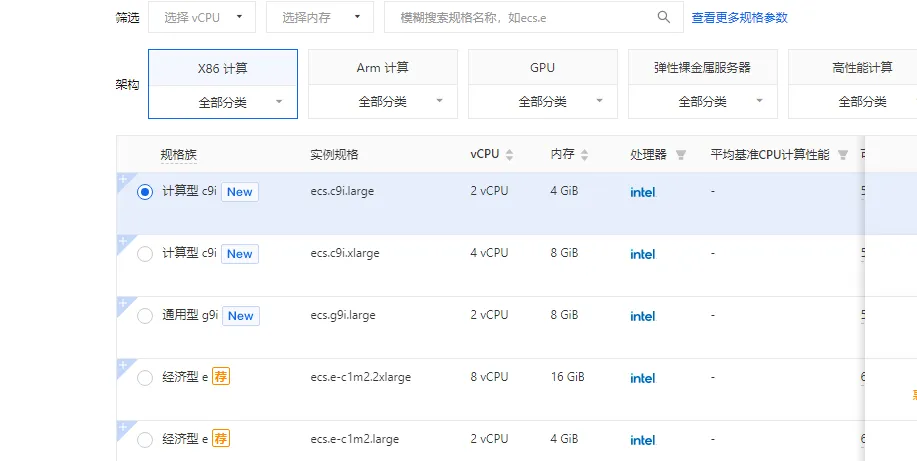
第四步:选择实例规格
这一步是很多新手用户不知道如何选择的地方,个人用户一般选择共享型的经济型e、共享型s6实例规格就可以,它的价格是最便宜的,企业用户建议选择独享型的各种实例规格,例如计算型、通用型、内存型等,企业级实例采用固定CPU调度模式。每个vCPU绑定到一个物理CPU超线程,实例间无CPU资源争抢,实例计算性能稳定且有严格的SLA保证。
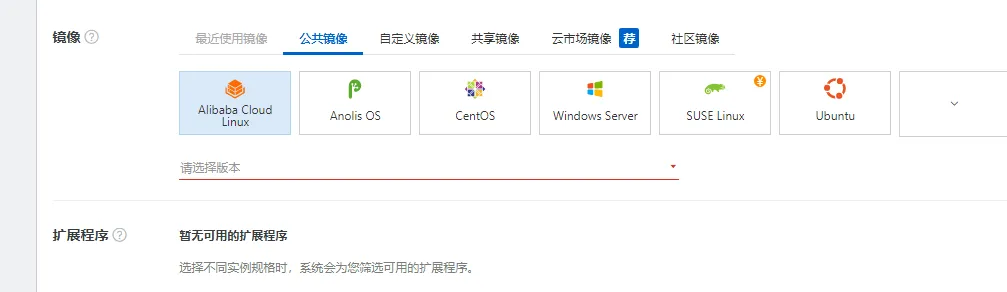
第五步:选择镜像
镜像就是我们云服务器的操作系统,如果你想自己部署云服务器环境就选择公共镜像,这个镜像有Alibaba Cloud Linux镜像和第三方及开源公共镜像,包括Windows和Linux系统的各种最新版本都有。不过需要注意的是,国内地域的云服务器可以随时更换镜像,但是海外地域的云服务器,是无法满足Windows和Linux系统互换的,所以,如果你是选择海外地域的云服务器,记得不要选错系统哦。当然,如果你想简单一点,也可以在镜像市场选择一个,有免费的,也有付费的,有PHP环境的,也有JAVA环境的,这个镜像在你购买服务器后,他会自动帮你安装好你选择的功能,免去了很多配置的要求,对于不会配置服务器的站长来说,不失为一个好的选择。
第六步:选择存储
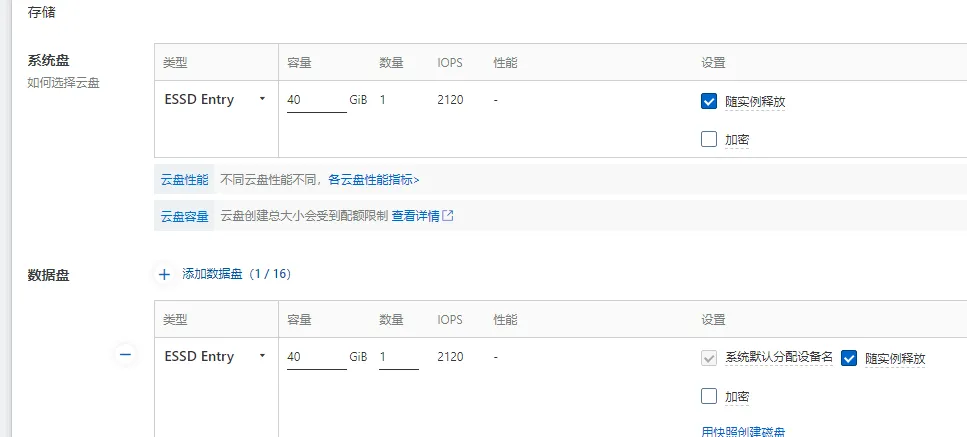
存储包括系统盘与数据盘,系统盘一般默认是40GB,建议增加一个50-100G的数据盘用来存放你的网站数据,普通网站50G左右就可以了。对云盘读取速度和网络能力方面没有过高要求的话选择高效云盘就行,如果希望云盘的性能要求较高,选择SSD和ESSD云盘就行了。
第七步:选择快速服务
快照服务可以实现定时对系统盘和数据盘的备份,以应对万一出现服务器中毒、数据误删等风险,我们可以选择开通,也可以选择不开通,需要注意的是开通快照服务是免费的,但是快照生成之后是需要收费的,快照不保存在云盘中,不占用云盘空间,按照快照容量收取快照存储费,普通快照价格是0.12 元/GB/月,计费示例:假设杭州地域有100 GB快照,那么1小时0.016元,1天0.4元。

第八步:选择带宽和安全组
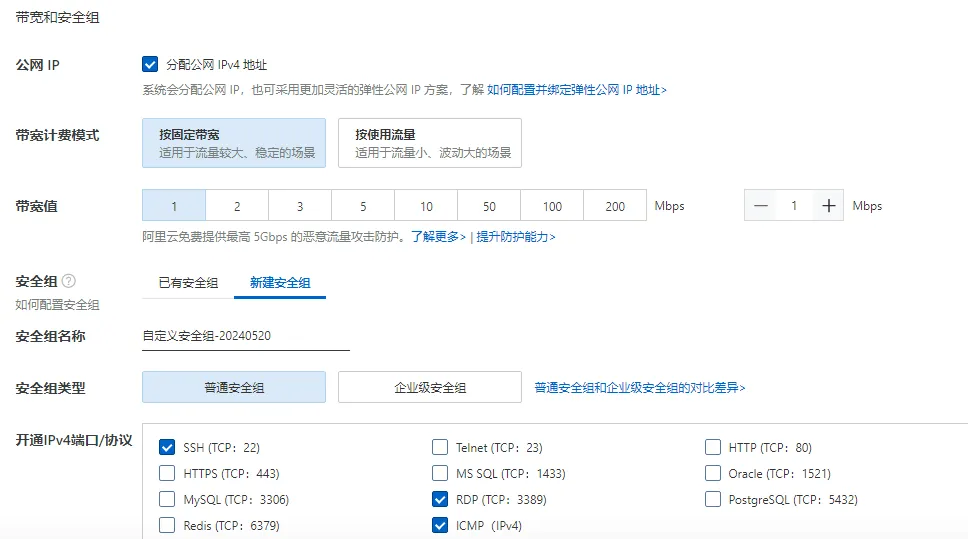
带宽选择方式与快速购买一样,这里重点说一下安全组,安全组类似防火墙功能,用于设置网络访问控制,使用好安全组规则,不仅可以保障我们应用的正常运行,还能在一定程度上有效防御各种攻击,一般开启 22(Linux)或者 3389(Windows)端口,即可远程连接云服务器ECS,另外记得勾选一下80端口和443端口,特别是对一些建站用户来说,后期可能你弄了半天发现通过域名就是访问不了你的网站,在服务器打开又是正常的。那是因为你没有打开80端口的访问权限,所有在购买的时候就把端口打开。
第九步:设置云服务器远程密码
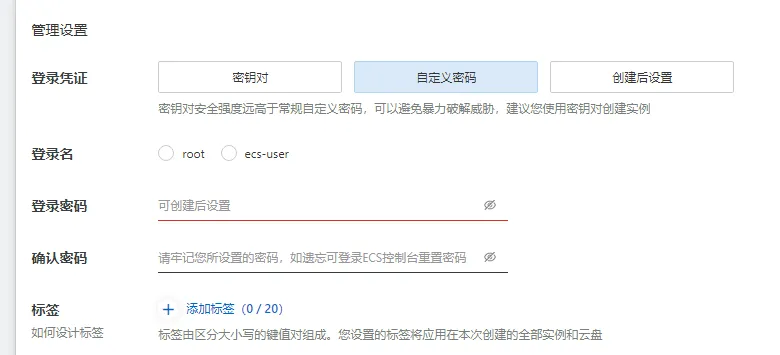
密码可以在购买时就设置好,可以选择密钥对、自定义密码和创建后设置三种方式。登录名就是您后期远程连接云服务器的用户名,如果是Windows操作系统,默认登录名administrator,如果是Linux从操作系统一般来说选择密匙对登录更安全,如果不需要root最高系统权限,可以选择ecs-user登录名,更安全。
云服务器的登录密码可以在购买时就设置好也可以购买之后再设置,一般推荐用户购买时就设置好比较好,毕竟有些新手用户还不知道如何设置更改云服务器登录密码。
第十步、确认订单信息并选择购买时长
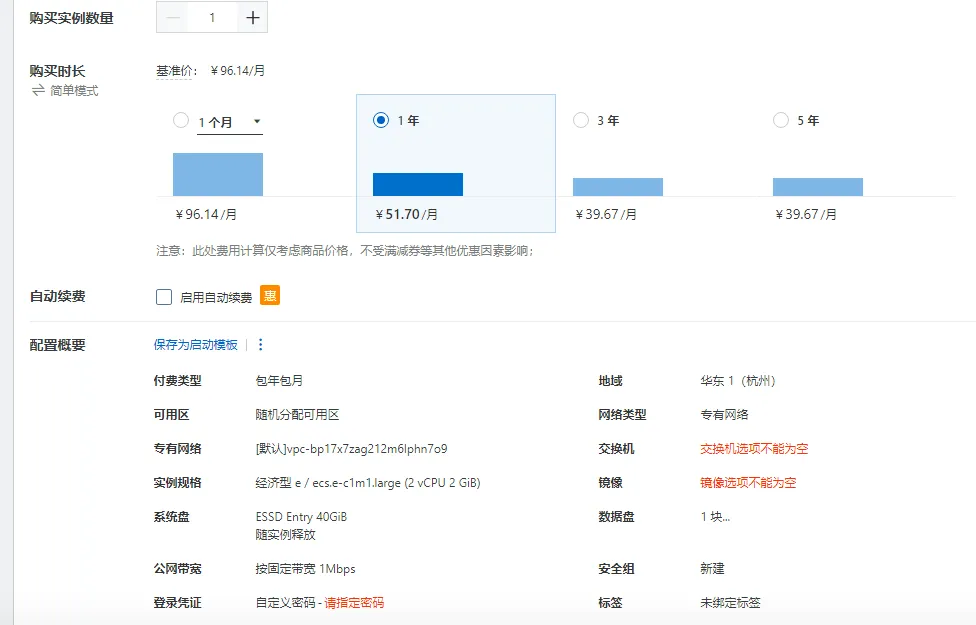
选择购买时长,并核对所购买的云服务器地域、实例规格、镜像、数据盘、带宽等是否有误,确认没问题之后,勾选左下角的“《云服务器 ECS 服务条款》”;
最后、等待大约1-3分钟左右,所购买的阿里云服务器就开通出来了,我们可在控制台https://home.console.aliyun.com 查看并管理所购买的云服务器。
注意事项:
1.选择镜像时,如果是选择Windows Server,目前没有windows 10系统可选择,需要win 10系统的可选择云市场镜像。
2.云服务器远程连接密码和安全组等信息,最好在买的时候直接设置好,这样买好之后立马就可以使用了。
3.如果需要在阿里云平台备案,购买时长一定要选择3个月以上。
四、活动购买:成本优化终极方案
适用场景:追求性价比,可接受预设配置的预算敏感型用户
4.1 当前主流活动解析
| 活动名称 | 核心优惠 | 限制条件 | 推荐指数 |
|---|---|---|---|
| 云服务器特惠 | 99元/年 2核4G | 新用户首单 | ★★★★★ |
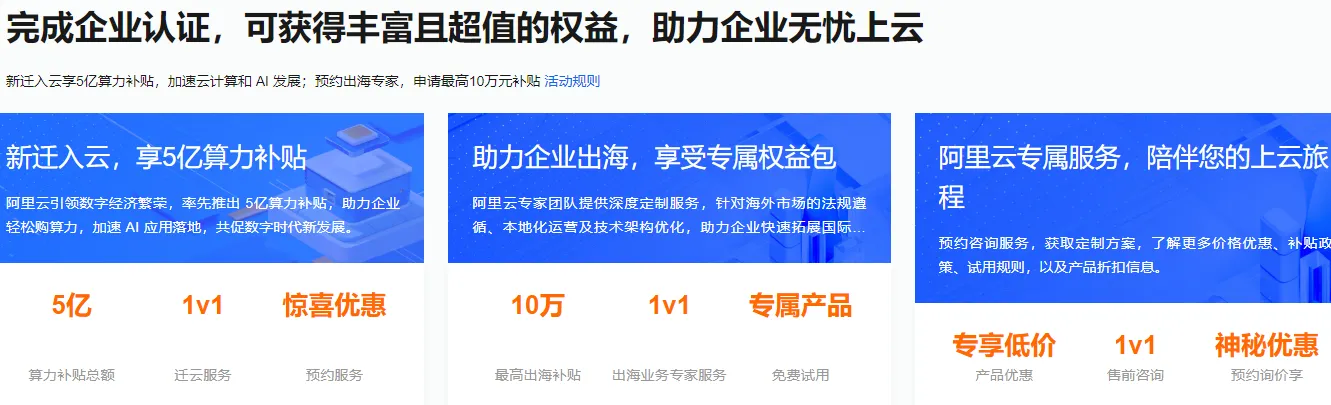
| 企业上云补贴 | 最低3500,最高10万抵扣金 | 企业实名认证 | ★★★★☆ |
| 续费特惠 | 老用户续费7折 | 包年包月实例 | ★★★☆☆ |
| 海外云服务器特惠 | 新加坡节点5折 | 新老用户同享 | ★★★★☆ |
活动叠加策略:
- 新用户优先使用特惠活动获取基础实例
- 通过权益中心领取优惠券:https://www.aliyun.com/benefit
- 结合续费特惠实现长期成本优化
4.2 活动购买实操案例
案例1:个人开发者搭建博客
- 选择活动:99元/年 2核2G
- 配置升级:40GESSD Entry云盘 3M固定带宽
案例2:初创企业部署OA系统
- 选择活动:企业专享199元/年 2核4G
- 网络增强:购买5M固定公网带宽- 安全加固:搭配云安全中心基础版(免费)
4.3 活动购买注意事项
- 资格校验:企业用户需提前完成企业实名认证
- 优惠券使用:注意优惠券的使用顺序(先大额后小额)
- 自动续费:活动实例默认自动续费,需在控制台手动关闭
4.4 通过活动购买完整流程
这里我们以购买99元的云服务器为例,为大家展示购买教程。
第一步:进入阿里云服务器低价长效特惠活动:https://www.aliyun.com/daily-act/ecs/99program 在“持续低价云服务器”内可以看到99元/1年和199元/1年的云服务器,如下图所示:
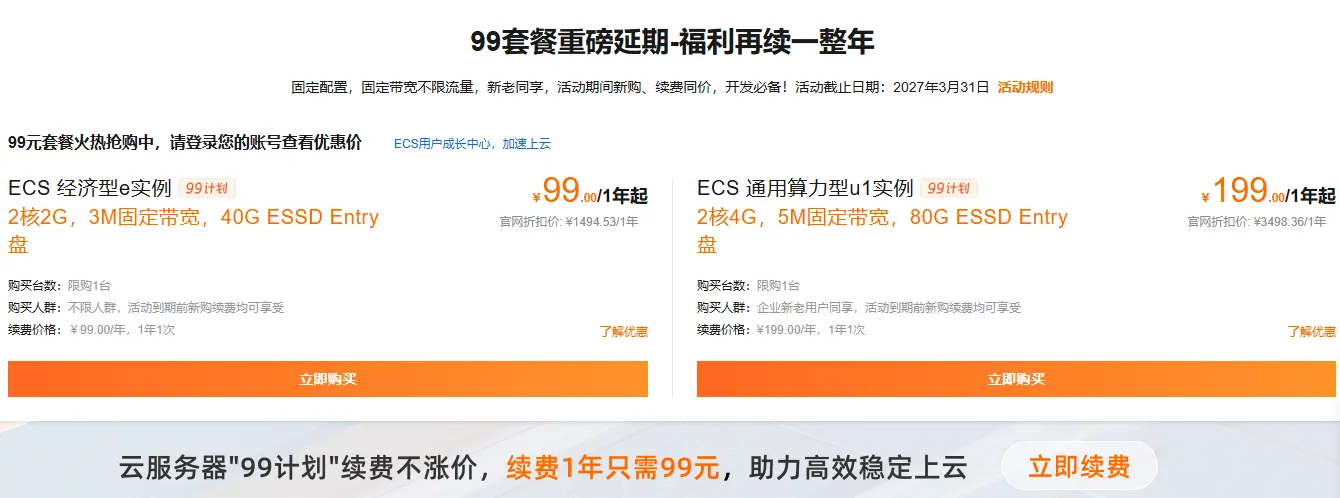
需要注意的是:99元/1年的云服务器为个人企业同享,而199元/1年的云服务器是企业独享。
第二步:点击99元/1年云服务器下面的立即购买按钮,进入地域,操作系统等选择页面。
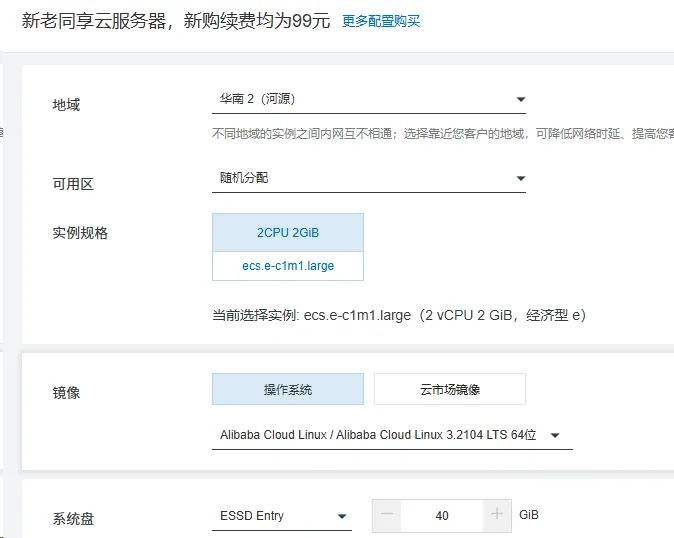
第三步:选好云服务器的地域、操作系统、系统盘。地域选择自己最近的地域就可以,与轻量应用服务器不同,这里的云服务器操作系统只有纯净版的系统。另外,这款云服务器默认是没有数据盘的,只有40G ESSD Entry云盘作为系统盘,数据盘需要我们在购买好之后再单独购买。
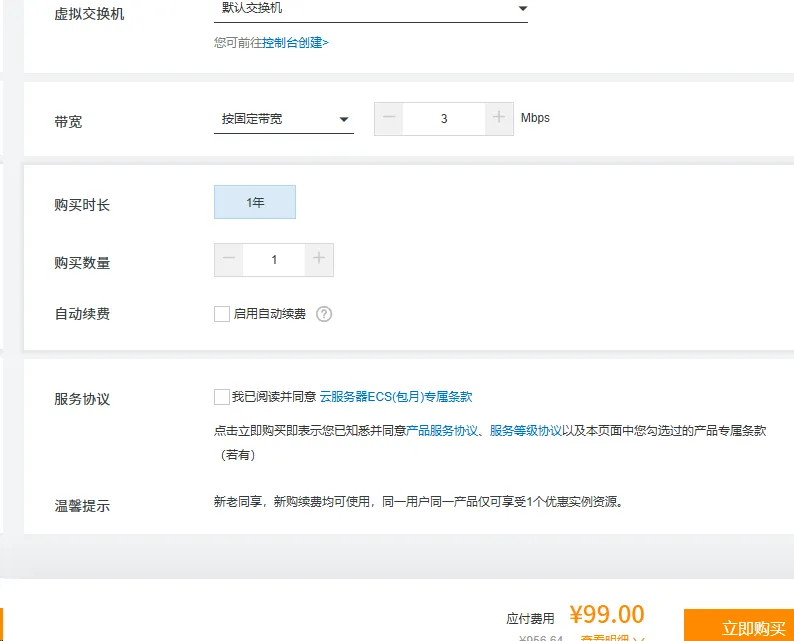
第四步:点击右下角的立即购买,并根据提示选择自己方便的支付方式完成订单的支付即可。如果你是想买199元/1年的云服务器,操作步骤与上面是一样的,只是需要你的账号实名认为企业实名,下单时选择u1实例2核4G,5M固定带宽,80G ESSD Entry盘这款即可。
3.4、注意事项:
1.在阿里云活动内购买的云服务器通常只有系统盘没有数据盘,如果需要数据盘,需在购买之后再购买并挂载数据盘。
2.云服务器安全组和远程连接密码需要在购买之后再设置。
3.所购买订单是否支持使用优惠券,阿里云订单系统会根据订单类型和金额自动判断是否可以使用优惠券,在结算订单时候,系统有显示可勾选使用优惠券即表示我们所购买的这款云服务器支持使用优惠券,没有显示则表示不能使用。
五、购买后管理:关键配置与优化
5.1 初始化设置清单
- 安全组配置:
- 删除默认全开放规则
- 按业务需求设置最小端口开放范围
- 密码管理:
- Linux实例建议使用SSH密钥对
- Windows实例设置强密码(12位+大小写+符号)
- 监控配置:
- 开启云监控基础告警(CPU>85%、内存>80%)
- 配置自动快照策略(每日凌晨备份)
5.2 成本监控策略
- 预算设置:在费用中心设置月度预算阈值
- 成本分析:使用成本分析器识别闲置资源
- 自动扩缩容:配置弹性伸缩组应对流量高峰
- 储备实例:长期稳定运行实例可转换储备实例(节省30%成本)
六、常见问题解答
Q1:如何选择地域和可用区?
- 需考虑目标用户地理位置、网络运营商分布、合规要求。建议选择离自己最近或者目标客户最近的区域。
Q2:带宽不够用怎么办?
- 可随时在控制台升级带宽,升级即时生效。建议预留20%带宽冗余应对突发流量。
Q3:如何避免云服务器被攻击?
- 建议组合使用安全组、云防火墙、DDoS防护。定期更新系统补丁,关闭不必要的服务端口。
阿里云服务器购买作为云计算实践的基础环节,需要综合考虑业务需求、成本预算和技术能力。通过本文的深度解析,无论是追求快速上线的个人用户,还是需要精细控制的企业客户,都能找到最适合的购买方案。在实际购买中,推荐大家优先考虑通过阿里云目前的活动来购买云服务器,毕竟购买价格可以优惠很多,至于数据盘和远程连接密码、安全组这些,买了再设置也不会很麻烦。


