Visual Studio 2022安装教程 Windows版专业版/企业版选择+安装路径修改+产品密钥激活指南

简介: Microsoft Visual Studio(VS)是Windows平台主流IDE,集代码编辑、调试、测试、版本控制等功能于一体。本文详述VS2022专业版/企业版的离线安装、路径设置、工作负载选择及密钥激活全流程,操作清晰,新手友好。(239字)

​

Microsoft Visual Studio(简称VS)是目前最流行的Windows平台应用程序的集成开发环境。VS是一个基本完整的开发工具集,它包括了整个软件生命周期中所需要的大部分工具,如UML工具、代码管控工具、集成开发环境(IDE)等。

一、准备工作​

  1. 下载安装包:安装包下载:https://pan.quark.cn/s/4b5cdf7b795c

二、安装Visual Studio 2022​

  1. 解压安装包(若为压缩包):

    找到下载的安装包文件,右键点击 → 选择【解压到当前文件夹】(建议解压至非系统盘,如D盘,避免C盘空间不足)。

  2. 进入安装目录:

    双击打开解压后的文件夹(通常命名为“VS2022”或类似)。

  3. 选择版本:

    安装包内通常包含【企业版】和【专业版】,根据需求选择(新手推荐专业版,功能足够日常开发),双击对应版本的启动程序(如 vs_professional.exe)。

  4. 同意协议并继续:

    弹出安装向导后,勾选“我同意许可条款和条件”,点击【继续】。

  5. 加载组件:

    等待安装程序加载组件(进度条显示“正在准备下载页面”),约1-2分钟。

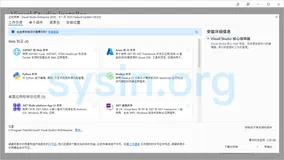
  6. 选择工作负载:

    • 在“工作负载”选项卡中,勾选需要的开发组件(如:.NET桌面开发、使用C++的桌面开发、ASP.NET和Web开发等,按需选择,避免冗余);

    • 点击右侧【安装位置】选项卡,修改安装路径:

      • 修改安装路径:将默认路径首字符 C改为 D(如 C:\Program Files\Microsoft Visual Studio\2022\Professional→ D:\Program Files\Microsoft Visual Studio\2022\Professional);
      • 清理缓存:取消勾选“缓存安装文件”(缓存占用空间大,后续需用时可重新下载);
    • 确认路径修改后,点击【安装】。

  7. 等待安装完成:

    安装进度条显示各组件下载与安装状态,耗时约10-30分钟(取决于网络和电脑性能),期间勿关闭窗口。

  8. 完成安装:

    进度条满格后,点击【确定】。

三、启动与激活​

  1. 重启电脑(可选) :

    部分电脑会提示“需要重启以完成安装”,按提示重启后,点击任务栏【开始图标】→【所有应用】→ 找到并点击【Visual Studio 2022】启动。若未提示重启,直接执行下一步。

  2. 启动软件:

    双击桌面或开始菜单中的“Visual Studio 2022”图标,启动软件。

  3. 跳过初始设置:

    • 首次启动会显示“欢迎使用Visual Studio”,点击【暂时跳过此项】;
    • 进入主界面后,点击【启动Visual Studio】。
  4. 进入开发界面:

    点击【继续但无需代码】(跳过创建项目的引导,直接进入空白开发环境)。

  5. 激活软件:

    • 点击顶部菜单栏【帮助】→ 选择【注册Visual Studio】;

    • 在弹出的“注册”窗口中,点击【使用产品密钥解锁】;

    • 输入对应版本的产品密钥:

      • 专业版:TD244-P4NB7-YQ6XK-Y8MMM-YWV2J
      • 企业版:VHF9H-NXBBB-638P6-6JHCY-88JWH
    • 点击【应用】,提示“产品密钥已成功应用”即激活完成。

四、安装完成​

至此,Visual Studio 2022已成功安装并激活,可正常使用全部功能。

​

相关文章
|
3月前
|
IDE JavaScript 前端开发
【全网最详细】VS2022下载、安装、使用一篇搞定(附社区版安装包)
Visual Studio 2022(VS2022)是微软推出的首个原生64位IDE,突破4GB内存限制,性能更强。支持C/C++、C#、Python、JavaScript等多语言,提供免费社区版(功能完整)、专业版和企业版。推荐初学者与个人开发者使用社区版,安装灵活、学习成本低,是高效开发的理想选择。(239字)
|
9月前
|
IDE 搜索推荐 开发工具
Visual Studio 2022 Enterprise 17.14.25 Offline (2026 年 1 月更新)
Microsoft Visual Studio 2022 离线安装包 - 简体中文 | 繁體中文 | English
1565 3
Visual Studio 2022 Enterprise 17.14.25 Offline (2026 年 1 月更新)
|
人工智能 安全 搜索推荐
会声会影2023激活码序列号一键下载安装包教程
Corel VideoStudio会声会影是一款功能操作简单,适合家庭日常使用,完整的影片编辑流程解决方案、从拍摄到分享、新增处理速度加倍。它不仅符合家庭或个人所需的影片剪辑功能,甚至可以挑战专业级的影片剪辑软件。适合普通大众使用,操作简单易懂,界面简洁明快。该软件具有成批转换功能与捕获格式完整的特点,虽然无法与EDIUS,Adobe Premiere,Adobe After Effects和Sony Vegas等专业视频处理工具媲美,但以简单易用、功能丰富的作风赢得了良好的口碑,在国内的普及度较高。
6753 1
|
编解码 缓存 搜索推荐
会声会影2023视频编辑软件免费序列号永久
会声会影2023视频编辑软件是一款全面的视频编辑软件,集成了视频编辑、屏幕录制、格式转换这三大功能。会声会影2023在视频编辑功能上,用户可自由选择剪切、裁剪、添加背景音乐、字幕、特效等多种编辑工具。会声会影2023的视频编辑界面简洁,操作步骤十分简单,即使新手也能快速上手。
15648 1
|
C++ 索引
Windows10下VS2015下载安装详解【附“安装包丢失或损坏“ 错误解决方法】
13546 0
Windows10下VS2015下载安装详解【附“安装包丢失或损坏“ 错误解决方法】
|
4月前
|
C# C语言 C++
VS2019下载地址和安装使用图文教程(附官网安装包)
Visual Studio 2019是微软2019年发布的稳定IDE,支持C/C++、C#等语言。Community版免费且功能完整,安装轻量、兼容性强,尤其适合老项目维护与低配设备。文中详述了下载、安装及用其编写运行C程序的完整流程。(239字)
5232 12
|
8月前
|
人工智能 IDE 开发工具
Visual Studio 2026 Enterprise 18.3.0 Offline (2026 年 2 月更新)
Visual Studio 2026 Enterprise 18.3.0 Offline (2026 年 2 月更新) - 适用于 Windows 上 .NET 和 C++ 开发人员的最全面 IDE
773 1
Visual Studio 2026 Enterprise 18.3.0 Offline (2026 年 2 月更新)
|
8月前
|
安全 Linux iOS开发
IDA Pro 9.3 正式版发布 - 强大的反汇编程序、反编译器和多功能调试器
IDA Pro 9.3 (macOS, Linux, Windows) - 强大的反汇编程序、反编译器和多功能调试器
19259 9
IDA Pro 9.3 正式版发布 - 强大的反汇编程序、反编译器和多功能调试器
visual studio 2022 社区版 c# 环境搭建及安装使用【图文解析-小白版】
这篇文章提供了Visual Studio 2022社区版C#环境的搭建和安装使用指南,包括下载、安装步骤和创建C#窗体应用程序的详细图文解析。
visual studio 2022 社区版 c# 环境搭建及安装使用【图文解析-小白版】

热门文章

最新文章