
本文记录「证书信息查看」这个工具在本项目中的实现方案,主要围绕 Vue 端页面结构和功能 JS 逻辑展开,方便后续维护和扩展同类工具。
在线工具网址:https://see-tool.com/certificate-info-viewer
工具截图:
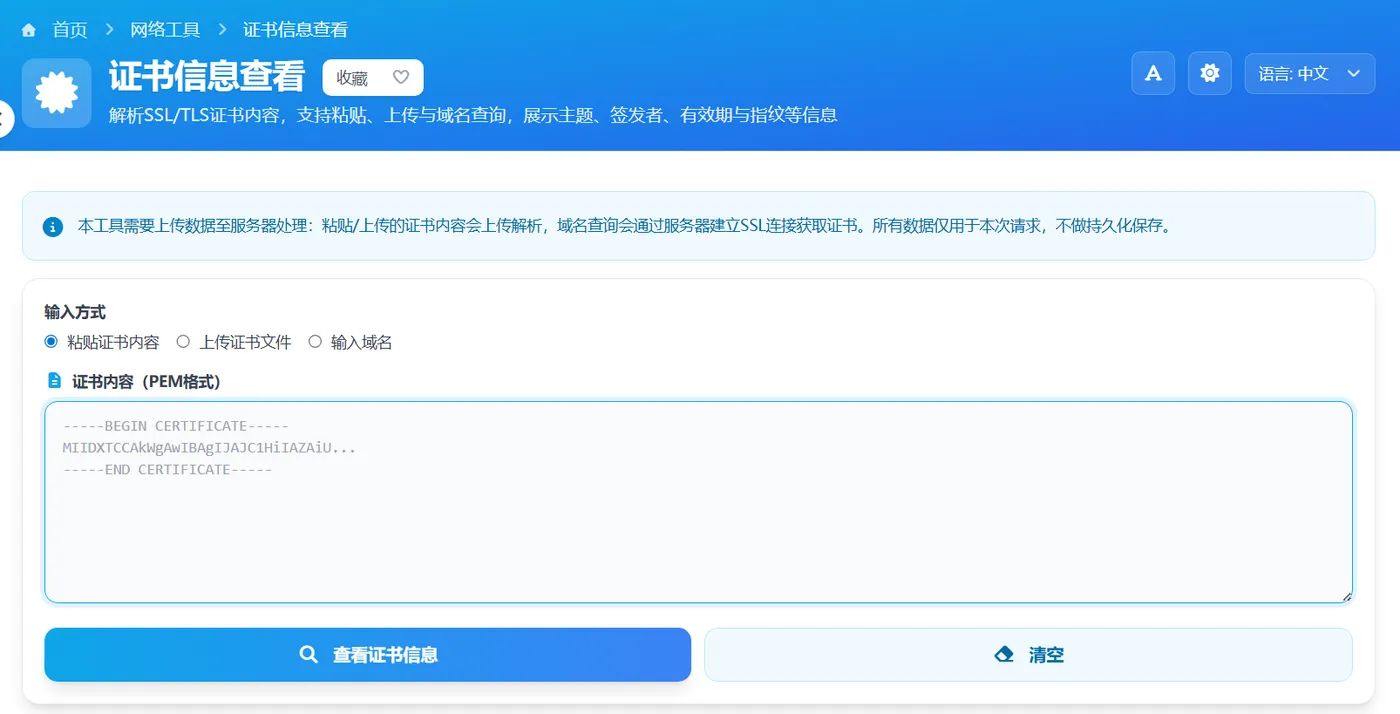
页面结构与状态设计
证书信息查看页面基于 Vue 3 <script setup> 编写,核心分为三块:
- 输入区:通过
inputType区分「粘贴证书文本」「上传证书文件」「输入域名查询」三种模式,对应不同的输入控件。 - 结果展示区:依赖
resultData渲染证书主体信息、签发者信息和证书详情三大表格,字段配置用subjectFields、issuerFields、certFields这些computed从配置/文案中统一读取。 - 操作区:提供「查询」「清空」按钮,以及在有结果时的「下载证书 PEM」「下载公钥 PEM」按钮。
页面内部通过一组 ref 保存当前状态:inputType、certContent、domainInput、selectedFile、selectedFileName、isDragOver、isLoading、errorMessage、resultData 等,这些状态与模板上的 v-model、条件渲染和按钮禁用态形成一套比较清晰的单向数据流。
const inputType = ref<'paste' | 'file' | 'domain'>('paste')
const certContent = ref('')
const domainInput = ref('')
const selectedFile = ref<File | null>(null)
const selectedFileName = ref('')
const isDragOver = ref(false)
const isLoading = ref(false)
const errorMessage = ref('')
const resultData = ref<any | null>(null)

const subjectFields = computed(() => tm('certificateInfoViewer.result.subjectFields') || [])
const issuerFields = computed(() => tm('certificateInfoViewer.result.issuerFields') || [])
const certFields = computed(() => tm('certificateInfoViewer.result.certFields') || [])
输入校验与错误提示
在触发查询前,所有输入都会先经过 validateInput():
- 当模式是「粘贴文本」时,要求
certContent非空; - 当模式是「上传文件」时,要求已选择
selectedFile; - 当模式是「域名查询」时,要求
domainInput非空。
错误信息使用统一的 setError(code, fallback) 函数设置,内部会通过 resolveErrorMessage 先按错误码查映射表,找不到时再退回到兜底文案,同时调用 notify 在页面右上角弹出提示,这样前端各处只需要抛出语义化的错误码即可。
const resolveErrorMessage = (code: string, fallback?: string) => {

  const mapped = errorMap.value?.[code]
  if (mapped) return mapped
  if (fallback) return fallback
  return t('certificateInfoViewer.messages.queryFailed')
}

const setError = (code: string, fallback?: string) => {

  errorMessage.value = resolveErrorMessage(code, fallback)
  notify(errorMessage.value, 'error')
}

const validateInput = () => {

  if (inputType.value === 'paste' && !certContent.value.trim()) {

    setError('CONTENT_REQUIRED')
    return false
  }
  if (inputType.value === 'file' && !selectedFile.value) {

    setError('FILE_EMPTY')
    return false
  }
  if (inputType.value === 'domain' && !domainInput.value.trim()) {

    setError('DOMAIN_REQUIRED')
    return false
  }
  return true
}
文件上传与拖拽处理
针对证书文件上传,页面实现了一套独立的小模块:
- 使用
setSelectedFile(file)做统一入口,校验文件大小(maxFileSize)和扩展名(allowedExtensions,只允许.pem/.crt/.cer),并更新selectedFile与selectedFileName。 handleFileChange负责响应<input type="file">的变更事件,handleDragOver/handleDragLeave/handleDrop则实现拖拽高亮和文件接收逻辑。- 当输入方式切换为非文件模式时,通过监听
inputType的watch自动清空已选择的文件,避免状态残留。
这部分逻辑和 UI 解耦较好,未来如果要复用到其他上传类工具,只需要复用这几个函数即可。
const maxFileSize = 10 * 1024 * 1024
const allowedExtensions = ['.pem', '.crt', '.cer']

const getFileExtension = (filename: string) => {

  const lastDot = filename.lastIndexOf('.')
  if (lastDot === -1) return ''
  return filename.slice(lastDot).toLowerCase()
}

const setSelectedFile = (file: File | null) => {

  if (!file) {

    selectedFile.value = null
    selectedFileName.value = ''
    return
  }
  if (file.size > maxFileSize) {

    setError('FILE_TOO_LARGE')
    return
  }
  const ext = getFileExtension(file.name)
  if (!allowedExtensions.includes(ext)) {

    setError('FILE_TYPE_NOT_ALLOWED')
    return
  }
  selectedFile.value = file
  selectedFileName.value = file.name
}

const handleDrop = (event: DragEvent) => {

  isDragOver.value = false
  const file = event.dataTransfer?.files?.[0] || null
  setSelectedFile(file)
}
证书查询与上传请求
两种请求方式的区别在于请求体构造和上传方式:
- 文本 / 域名模式:
queryCertificateInfo()先构造包含mode、content、domain的payload,然后以 JSON 形式fetch('/api/certificate-info')。 - 文件上传模式:
uploadCertificate()构造包含mode、filename的payload,再创建FormData,将文件二进制和相关字段一起塞入,以 multipart 方式fetch('/api/certificate-info-upload')。
对应的后端 API 在接收到请求后,大致会做三件事:首先根据 mode 决定是从文本、上传文件还是目标域名中取出证书原始数据;然后对证书做解析与字段提取,生成主体信息、签发者信息、有效期、用途、SAN 等结构化结果,并计算 SHA 指纹等摘要;最后把格式化好的 subjectInfo、issuerInfo、certInfo 以及可下载的证书、公钥 PEM 文本一并封装成 data 返回给前端。
其中「域名查询」模式下,服务端会先把用户输入的 URL 解析成 host 和 port,在 Node.js 环境中发起一次 TLS 连接,仅完成握手就从连接中拿到对端证书的原始二进制数据,随后走与文本/文件模式相同的解析与字段提取流程。
两种请求都会对返回的 result.status 做统一判断,不为 ok 则通过 setError(result.message, result.message) 报错,为 ok 时把 result.data 写入 resultData,驱动页面结果区渲染。
const queryCertificateInfo = async () => {

  const payload = {

    mode: pendingType.value,
    content: certContent.value.trim(),
    domain: domainInput.value.trim()
  }

  try {

    const response = await fetch('/api/certificate-info', {

      method: 'POST',
      headers: {
    'Content-Type': 'application/json' },
      body: JSON.stringify(payload)
    })
    const result = await response.json()
    if (result.status !== 'ok') {

      setError(result.message, result.message)
      return
    }
    resultData.value = result.data
  } catch (error: any) {

    setError('REQUEST_FAILED', error?.message)
  }
}

const uploadCertificate = async () => {

  if (!selectedFile.value) {

    setError('FILE_EMPTY')
    return
  }

  const payload = {

    mode: 'upload',
    filename: selectedFile.value.name
  }

  try {

    const formData = new FormData()
    formData.append('cert', selectedFile.value)
    Object.entries(payload).forEach(([key, value]) => {

      formData.append(key, String(value))
    })
    const response = await fetch('/api/certificate-info-upload', {

      method: 'POST',
      body: formData
    })
    const result = await response.json()
    if (result.status !== 'ok') {

      setError(result.message, result.message)
      return
    }
    resultData.value = result.data
  } catch (error: any) {

    setError('REQUEST_FAILED', error?.message)
  }
}
结果数据格式化与下载能力
为了让证书信息更易读,页面做了多层格式化封装:
formatValue负责通用的字符串和数组转展示文本,空值统一显示为-;formatKeyUsage、formatExtKeyUsage会把枚举值数组映射成带中文说明的字符串;formatBasicConstraints把 CA 标志和路径长度组合成人类可读的描述。
下载能力则由 downloadCertificate() 和 downloadPublicKey() 两个函数提供:
- 首先检查
resultData.downloads中是否存在对应的 PEM 内容,不存在则弹出下载不可用提示; - 然后使用
sanitizeFileName()基于证书主题中的commonName生成安全的文件名; - 最后通过
downloadText(content, filename)封装 Blob、创建临时链接并触发浏览器下载。
整体来看,这个 Vue3 实现把「输入 → 校验 → 请求 → 渲染结果 → 下载」整条链路拆分成若干职责清晰的小函数,既方便前端页面维护,也为后续扩展更多证书相关工具打好了基础。
const formatValue = (value: unknown) => {

  if (Array.isArray(value)) {

    return value.length ? value.join('\n') : '-'
  }
  if (value === null || value === undefined || value === '') {

    return '-'
  }
  return String(value)
}

const formatCertValue = (key: string) => {

  const value = resultData.value?.certInfo?.[key]
  if (key === 'keyUsage') return formatKeyUsage(value)
  if (key === 'extendedKeyUsage') return formatExtKeyUsage(value)
  if (key === 'basicConstraints') return formatBasicConstraints(value)
  if (key === 'publicKeySize' && value) {

    return t('certificateInfoViewer.result.bits', {
    value })
  }
  return formatValue(value)
}

const downloadText = (content: string, filename: string) => {

  const blob = new Blob([content], {
    type: 'application/x-pem-file' })
  const url = URL.createObjectURL(blob)
  const link = document.createElement('a')
  link.href = url
  link.download = filename
  link.click()
  URL.revokeObjectURL(url)
}

const downloadCertificate = () => {

  if (!resultData.value?.downloads?.certPem) {

    notify(t('certificateInfoViewer.messages.downloadUnavailable'), 'warning')
    return
  }
  const cn = sanitizeFileName(resultData.value?.subjectInfo?.commonName || '')
  const filename = cn ? `${
     cn}.pem` : 'certificate.pem'
  downloadText(resultData.value.downloads.certPem, filename)
}



