
Node.js 是运行在服务端的 JavaScript 运行环境,也是 Claude Code、OpenAI Codex、Gemini CLI 等代码工具的 必备运行前提,只有正确安装并配置 Node.js,才能顺利使用这些高效开发工具。本文将详细介绍 Node.js 的核心特点、适用人群,以及 Windows、macOS、Linux 三大系统的完整安装方法,助力你快速搭建工具运行环境,玩转各类代码辅助工具。
一、Node.js 核心特点 & 核心适用开发人员
熟悉nodejs的同学直接跳到第二部分
核心特点
- JavaScript 全栈开发:基于 Chrome V8 引擎,让开发者可以用前端熟悉的 JavaScript 编写后端代码,无需切换编程语言,降低全栈开发学习成本;
- 非阻塞 I/O 模型:处理高并发请求时性能优异,适合开发接口服务、实时通信、命令行工具(如各类 Code CLI 工具)等场景;
- 轻量高效:体积小、启动快,占用系统资源少,对本地开发环境友好,完美适配各类本地 CLI 工具的运行需求;
- 丰富的包生态:拥有全球最大的开源包管理工具 npm(Node.js 自带),可快速安装、管理各类第三方依赖,Claude Code 等工具的依赖均可通过 npm 一键配置;
- 跨平台兼容:完美支持 Windows、macOS、Linux 三大主流系统,一次配置可在多环境使用,适配不同开发者的设备需求。
核心适用开发人员
Node.js 并非仅针对专业后端开发者,所有需要使用 Claude Code、OpenAI Codex、Gemini CLI 等代码工具的开发者都是核心适用人群,包括:
- 前端开发工程师(日常开发必备,也是 CLI 工具的主要使用者);
- 全栈开发工程师(JavaScript 全栈开发的核心载体);
- 算法 / 开发辅助工程师(通过 CLI 工具提升代码编写效率);
- 零基础 / 入门开发者(快速上手开发,无多语言切换成本);
- 所有需要本地运行代码辅助工具的研发人员。
简单来说:只要你想使用 Claude Code 等工具,就必须掌握 Node.js 的正确安装和基础配置。
二、多平台安装方法(通用适配所有 Code CLI 工具)
前置说明
- 安装后需验证 Node.js 和 npm (包管理器,随 Node.js 自带)是否安装成功,二者缺一不可;
- 推荐安装 LTS 长期支持版(页面标注「LTS」),稳定性最高,避免开发工具出现兼容问题;
- 以下方法均为官方推荐 / 最便捷方式,无需手动配置环境变量(特殊情况除外),新手可直接跟随操作。
Window 系统安装(Win10/Win11 通用)
文件下载
- 官网文件下载地址:https://nodejs.org/zh-cn/download/
- 根据下面需要的安装方式下载不同的文件。
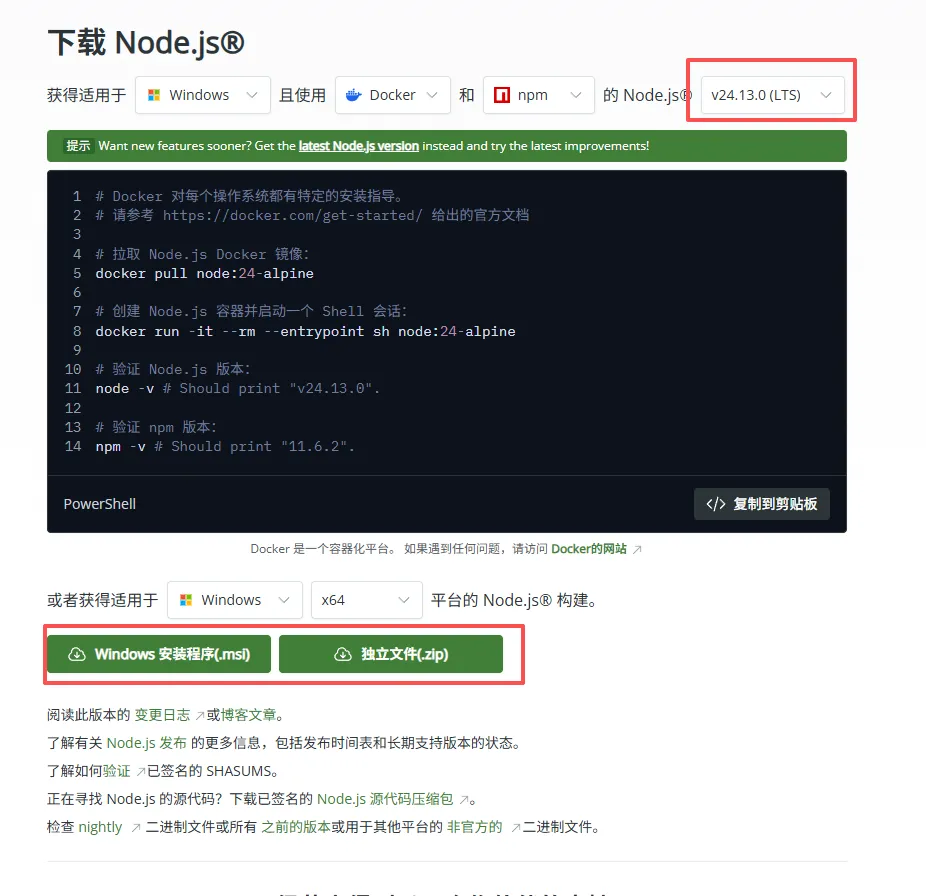
方法一:.msi 文件安装(极致简单,自动配置环境变量,新手推荐)
- 步骤一:打开 Node.js 官方下载地址,下滑找到「Windows 安装程序」,选择 64 位 .msi 格式(LTS 版),点击下载(根据系统自动识别,一般默认 64 位)。
- 步骤二:双击下载的 .msi 文件,弹出安装向导,全程默认下一步(无需修改任何配置,安装程序会自动配置系统环境变量);
- 步骤三:可选步骤:若需要修改安装路径,可在「Destination Folder」步骤中选择自定义路径(建议不要含中文 / 空格);
- 步骤四:最后点击「Install」完成安装,等待进度条结束即可。
方法二:.zip 文件安装(自定义安装,手动配置环境变量,开发者推荐)
- 步骤一:打开 Node.js 官方下载地址,下滑找到「Windows 安装程序」,选择 64 位 独立文件 .zip 格式(LTS 版),点击下载(根据系统自动识别,一般默认 64 位)。
- 步骤二:在想要安装的目录解压缩即可(建议不要含中文 / 空格)。例如我的安装:
D:\myapps\node-v24.12.0-win-x64 - 步骤三:在系统中配置环境变量:
NODE_HOME=D:\myapps\node-v24.12.0-win-x64
安装验证
- 步骤五:按下
Win + R,输入cmd打开命令提示符(或打开 PowerShell); - 依次输入以下两条命令,均能显示版本号即安装成功:
# 验证 nodejs 的版本
> node -v
# 验证 npm 的版本
> npm -v
示例结果:
v24.12.0(Node 版本)、11.6.2(npm 版本),版本号随官方更新略有差异,无需一致。但是需要在v18版本以上。
补充说明
需要补充配置全局安装路径的环境变量,为后面 Claude Code、 Codex、 Gemini CLI 的安装做准备。
- 在安装目录下创建目录:
node_global。 - 然后地址配置到
PATH中,例如我的地址:D:\myapps\node-v24.12.0-win-x64\node_global - 这是因为后面 Claude Code、 Codex、 Gemini CLI 都会安装在全局安装目录,不配置环境变量无法在控制台直接使用 claude 、 codex、 gemini 的命令。
macOS 系统安装(支持 Intel/Apple M 系列芯片)
macOS 提供两种便捷安装方式,新手推荐方式 1(官方安装包),开发者可选择方式 2(Homebrew 命令安装),二者均自动配置环境变量。
方法一:官方安装包(新手首选)
- 打开 Node.js 官方下载地址,下滑找到「macOS 安装程序」,选择 64 位 .pkg 格式(LTS 版),点击下载(自动适配芯片);
- 双击下载的 .pkg 文件,按照安装向导默认下一步,最后点击「安装」,输入电脑开机密码验证即可完成;
- 验证安装:打开「启动台 - 其他 - 终端」,依次输入
node -v和npm -v,显示版本号即成功。
方法二:Homebrew 命令安装(开发者推荐)
若你的 Mac 已安装 Homebrew(macOS 包管理工具),可直接通过终端一键安装,无需手动下载:
- 打开终端,输入以下命令安装 Node.js(自动安装最新 LTS 版,同时自带 npm):
brew install node
- 等待安装完成后,直接在终端输入
node -v和npm -v验证版本即可。
Linux 系统安装(Ubuntu/Debian/CentOS 通用)
Linux 系统推荐通过官方包管理器命令安装,无需手动下载,以下提供Ubuntu/Debian和CentOS/RHEL两大主流发行版的安装命令,均自动配置环境变量。
场景 1:Ubuntu/Debian 系列(如 Ubuntu 20.04/22.04、Deepin)
- 打开终端,先更新系统包索引(确保安装最新版本):
sudo apt update
- 输入以下命令安装 Node.js 和 npm(一键安装,无需额外配置):
sudo apt install nodejs npm -y
- 验证安装:终端输入
node -v和npm -v,显示版本号即成功。
场景 2:CentOS/RHEL 系列(如 CentOS 7/8、AlmaLinux)
- 打开终端,先安装 EPEL 源(CentOS 必备,提供更多软件包):
sudo yum install epel-release -y
- 输入以下命令安装 Node.js 和 npm:
sudo yum install nodejs npm -y
- 验证安装:终端输入
node -v和npm -v,显示版本号即成功。
三、常见问题排查(新手必看)
- 输入 node -v 提示「不是内部或外部命令」:大概率是环境变量未配置,重新运行安装程序(默认下一步),或手动将 Node.js 安装路径添加到系统环境变量(Path)中;
- npm 安装工具时速度慢:可配置淘宝镜像源提升速度,终端输入以下命令永久配置:
npm config set registry https://registry.npmmirror.com/
- Linux/macOS 安装时提示「权限不足」:在命令前添加
sudo并输入管理员密码即可; - 安装后版本过低:可通过 npm 升级自身,终端输入
npm install -g npm,或前往官网下载最新 LTS 版重新安装。
四、总结
- Node.js 是 Claude Code、OpenAI Codex、Gemini CLI 等工具的必备运行环境,核心优势是跨平台、轻量高效、自带 npm 包管理器,适配所有开发人员;
- 三大系统均推荐安装 LTS 长期支持版,Windows/macOS 可通过官方安装包一键安装(自动配环境变量),Linux 可通过系统包管理器命令安装;
- 安装完成后必须通过 node -v 和 npm -v 验证,显示版本号即为安装成功,后续可直接通过 npm 安装各类代码辅助工具;
- 新手遇到安装问题,优先排查「环境变量」和「权限」,配置淘宝镜像源可提升 npm 安装速度。



