
1 访问官方
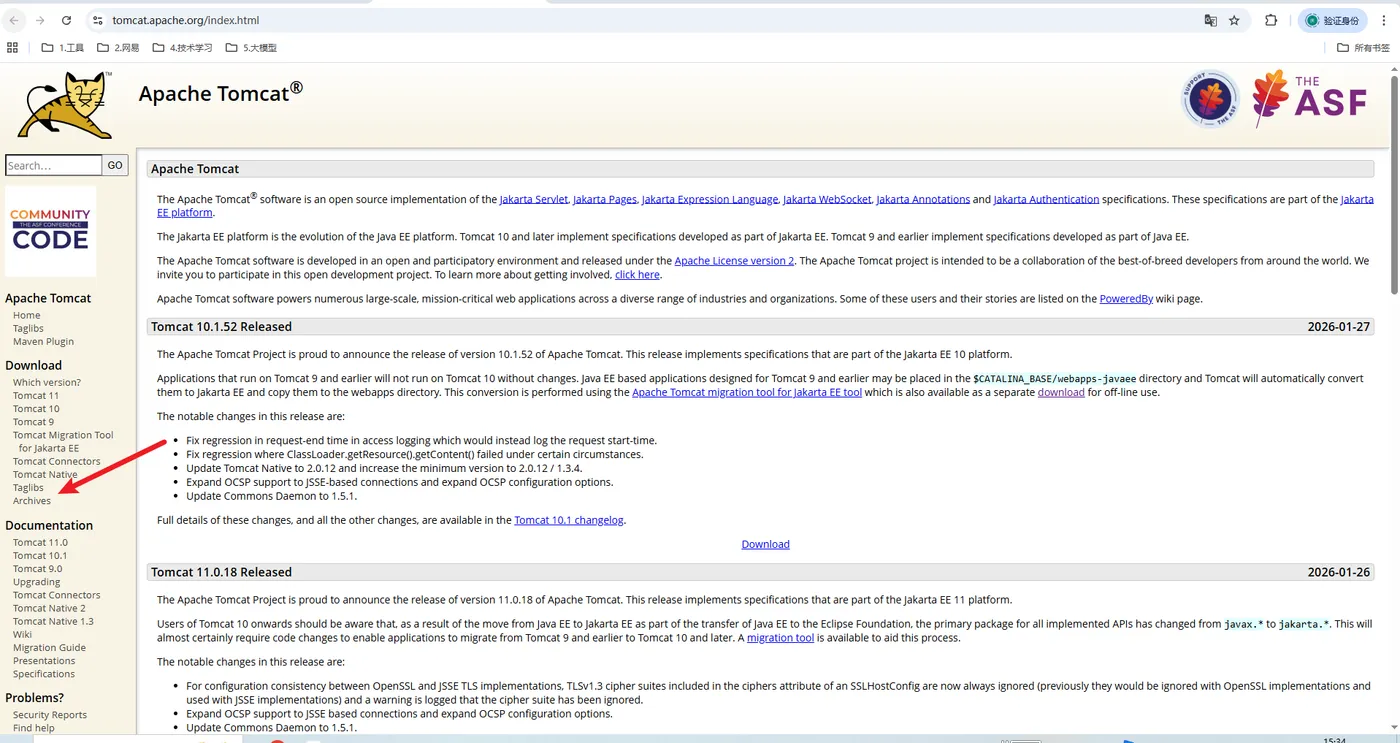
Tomcat 官网:https://tomcat.apache.org/index.html
2 下载
如果想下载历史版本,比如我就想下载 Tomcat 7.x 版本,点击:Archives,进入如下页面:
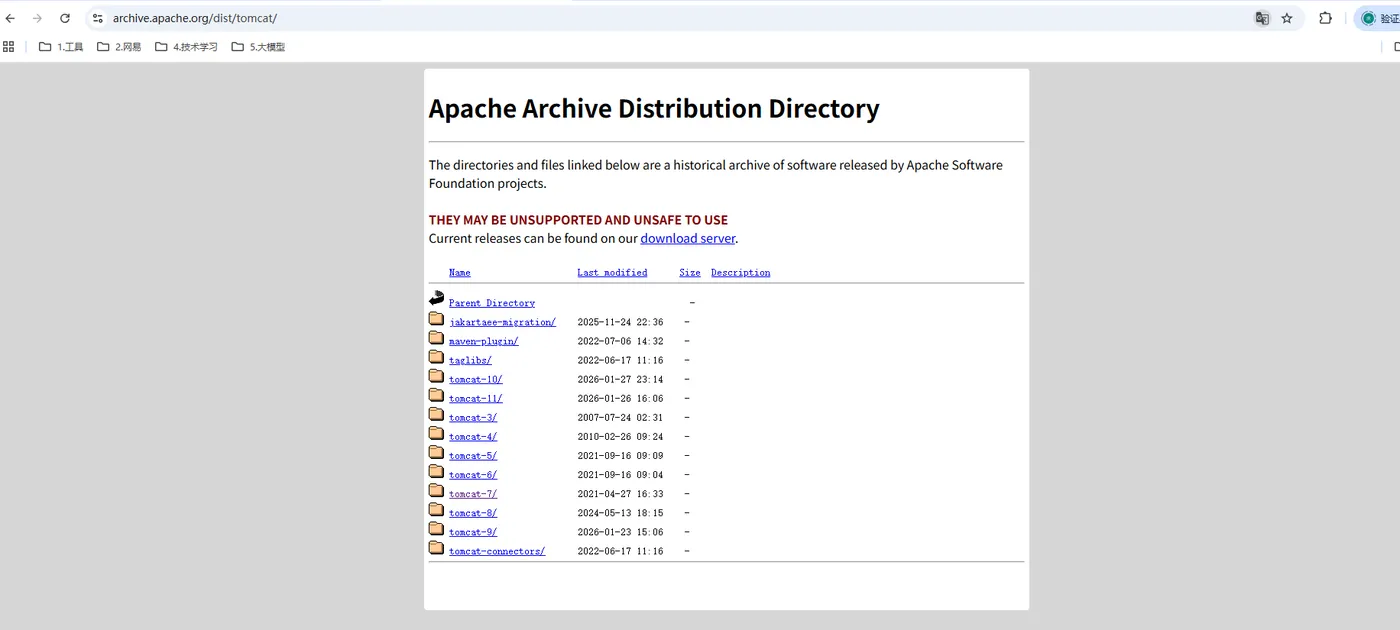
我要下载 Tomcat 7.x 版本,所以我选择 tomcat-7,进入如下页面:
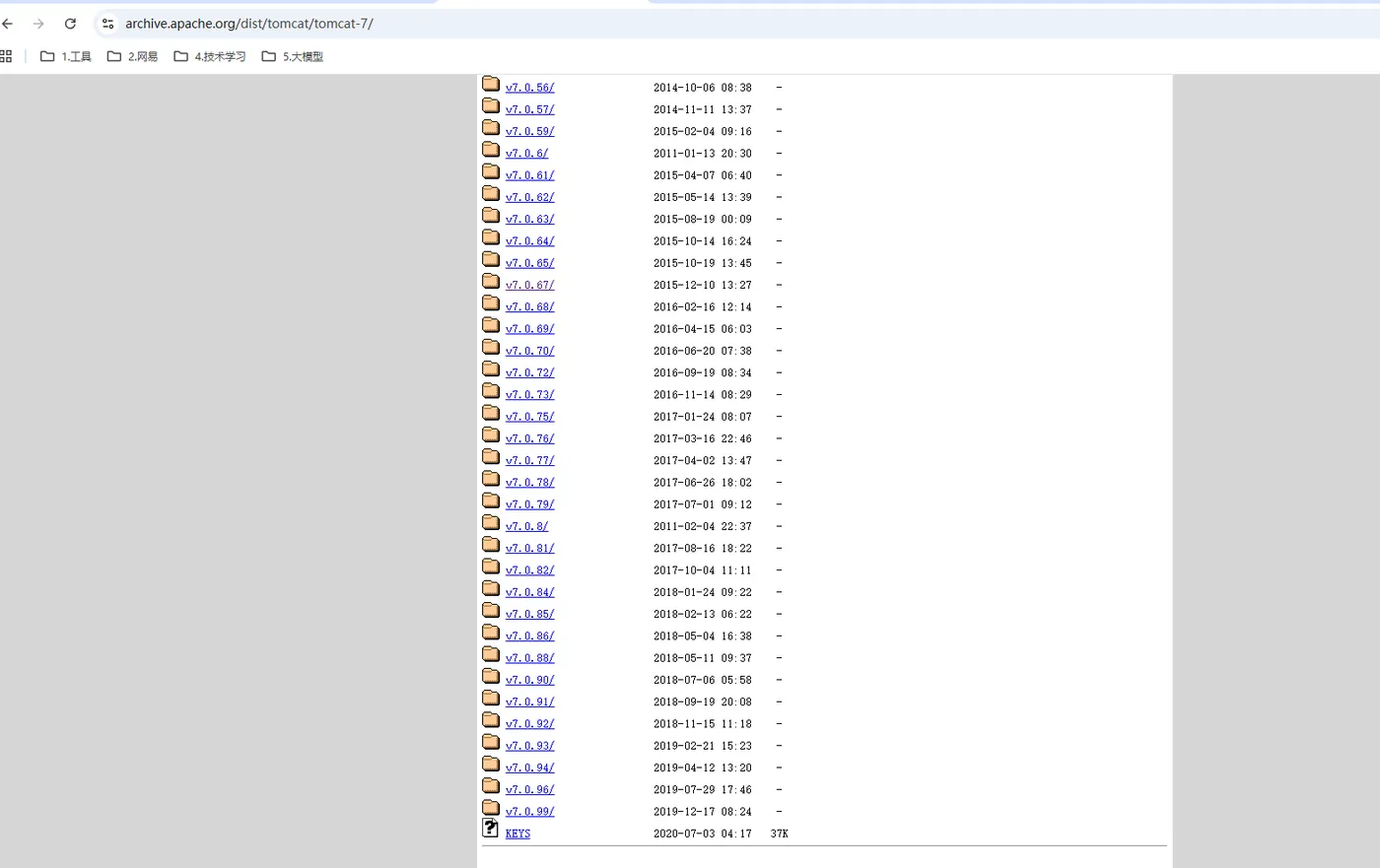
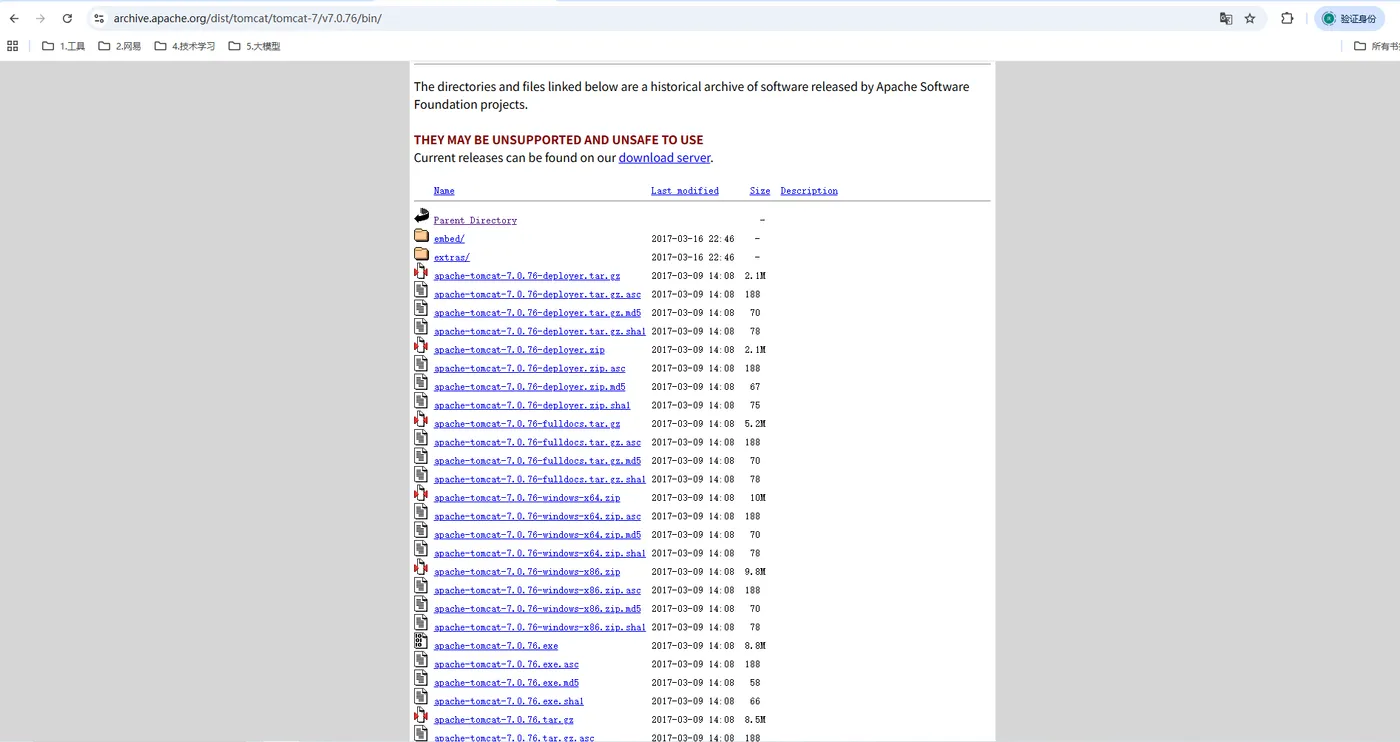
上图就是 tomcat 7.x 的各个版本了,我想下载的是 7.0.67版本,点进去,进入如下页面:
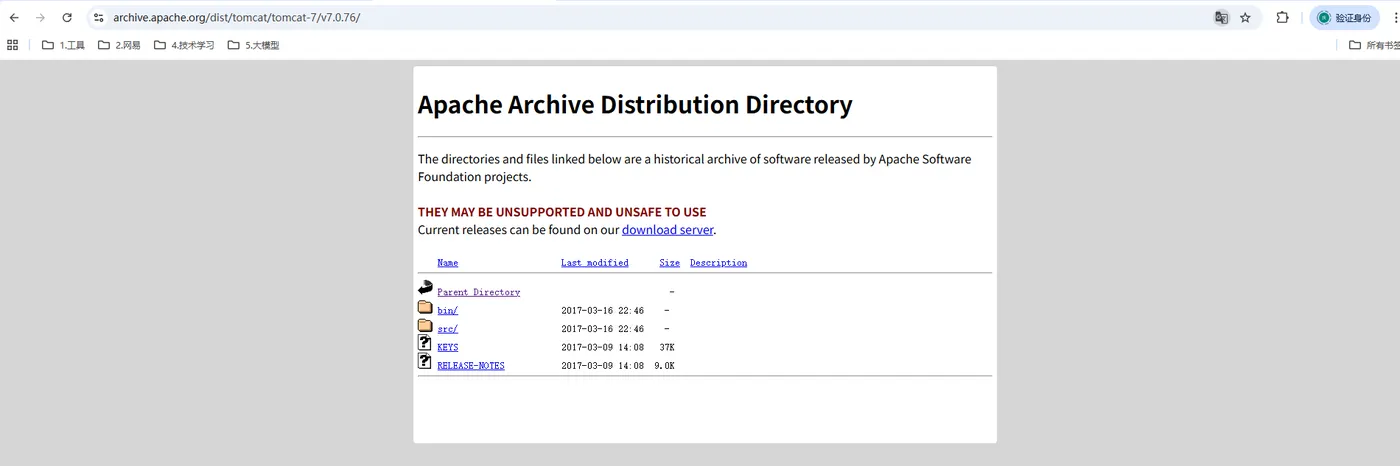
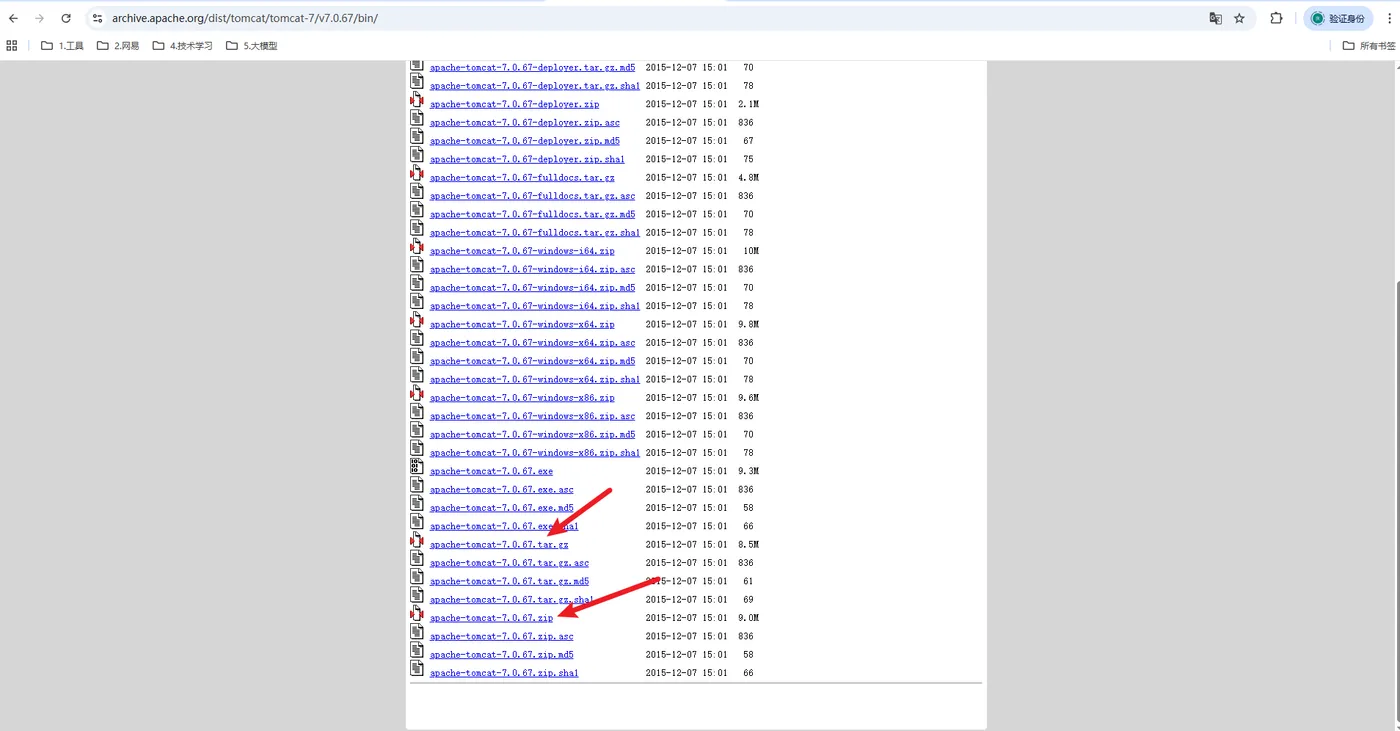
进入 bin 目录
通常我们是要在服务器上安装,下载 zip或者 tar.gz,放在服务器上解压就行,免安装
3 安装
如果是按照上面说的,下载 tar.gz,比如 apache-tomcat-7.0.67.tar.gz,则安装的方式很简单,只需要解压缩就行。命令如下:
# 解压缩
tar -zxvf apache-tomcat-7.0.67.tar.gz
解压后是一个文件夹,文件夹中的各个目录的作用如下:
- bin:脚本存放目录,比如启动、关闭脚本。.sh 文件用于 linux 系统,.bat 文件用于 Windows 系统
- conf:配置文件目录
- logs:存放日志的目录
- webapp:webapp运行的目录。如果要运行 Jar 包或者 War 包,就把 Jar 包或者 War 包放在此目录下。
4 启动
启动的方式更简单,在 bin 目录下,找到 startup.sh 文件,执行它,执行命令如下:
# 执行命令有 2 种
./startup.sh
# 或者
sh startup.sh
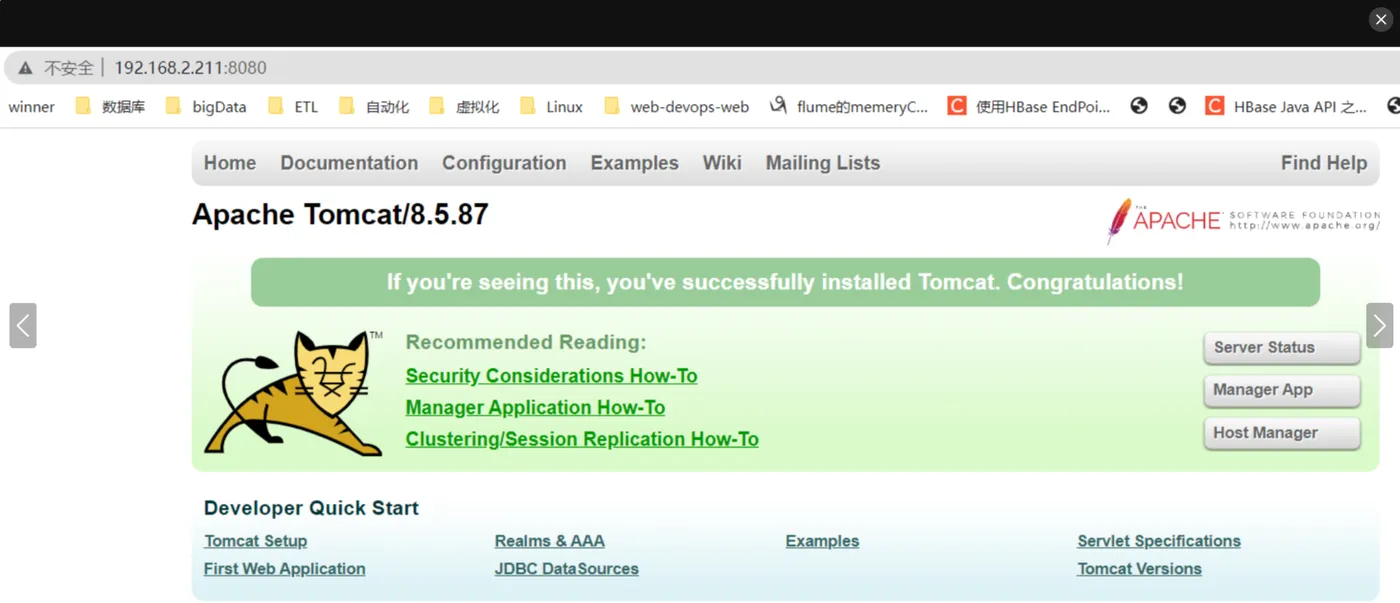
tomcat 默认端口是8080,启动后浏览器访问 ip:8080,如果能访问,说明启动是成功的。由于我在公司服务器上安装的,无法截图带出来,下面借用网友的截图。浏览器访问 ip:8080,效果如下图所示:
也可以使用命令查看 tomcat 的运行状态,命令如下:
# 查看运行状态
ps -ef | grep tomcat
停止 tomcat 怎么停呢?还是 bin 目录下,有个 shutdown.sh 文件,是用来停止 tomcat 的。执行命令如下:
# 执行命令有 2 种
./shutdown.sh
# 或者
sh shutdown.sh
5 设置 tomcat 开机自启动
按顺序输入以下命令:
# 守护进程
systemctl daemon-reload
# 启动
systemctl start tomcat
# 开机自启动
systemctl enable tomcat
# 查看状态
systemctl status tomcat
