专属个人主页助你在求职季脱引而出

简介: AI时代是时候告别传统的“纸片简历”了!你需要一个能动态展示、深度链接、真正代表你的“云端名片”——专属个人主页!本方案介绍如何通过自然语言,5分钟快速在云端搭建一个可对外提供访问的个人主页。

一、部署环节

  1. 创建云服务器拉起qoder
  2. 在云端qoder进行自然语言编程,输出简历和访问地址
  3. 绑定域名(可选):通过 DNS 解析进行域名绑定,并为域名配置HTTPS证书实现安全访问;

二、资源及环境准备

我们提供了2种资源类型,你可以按需选择:

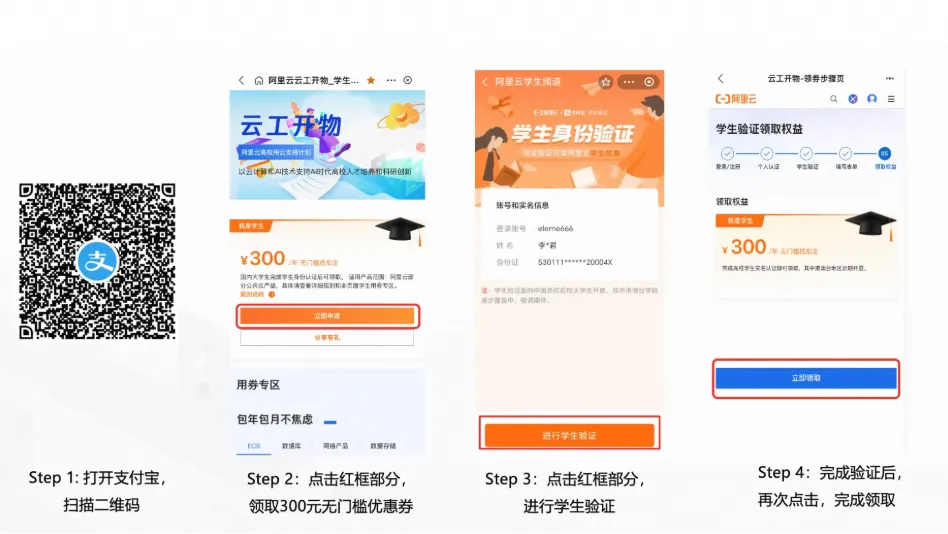
  1. 尝鲜体验:学生专属产品体验金;

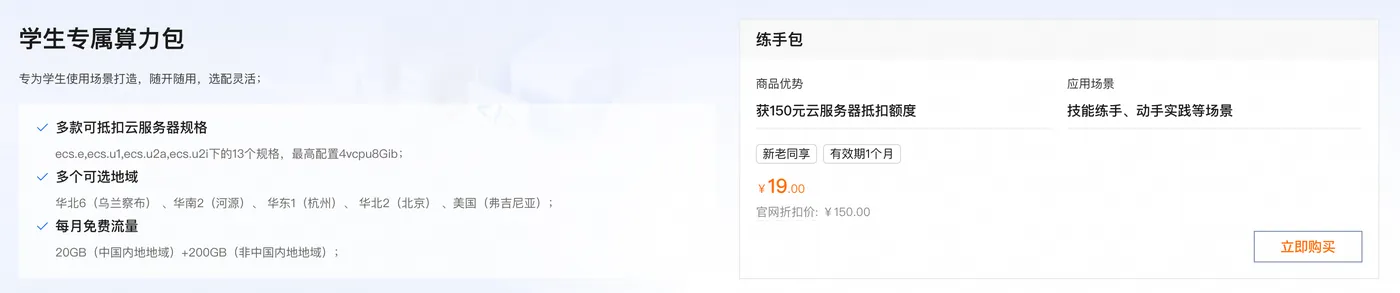
  2. 持续使用:学生专属算力包;

三、详细部署步骤(重点)

一键在云服务器上部署Qoder

  1. 点击进入Qoder部署页https://computenest.console.aliyun.com/service/simple/deploy?ServiceId=service-f0c8a4c89bf0492a9144&utm_content=g_1000409639
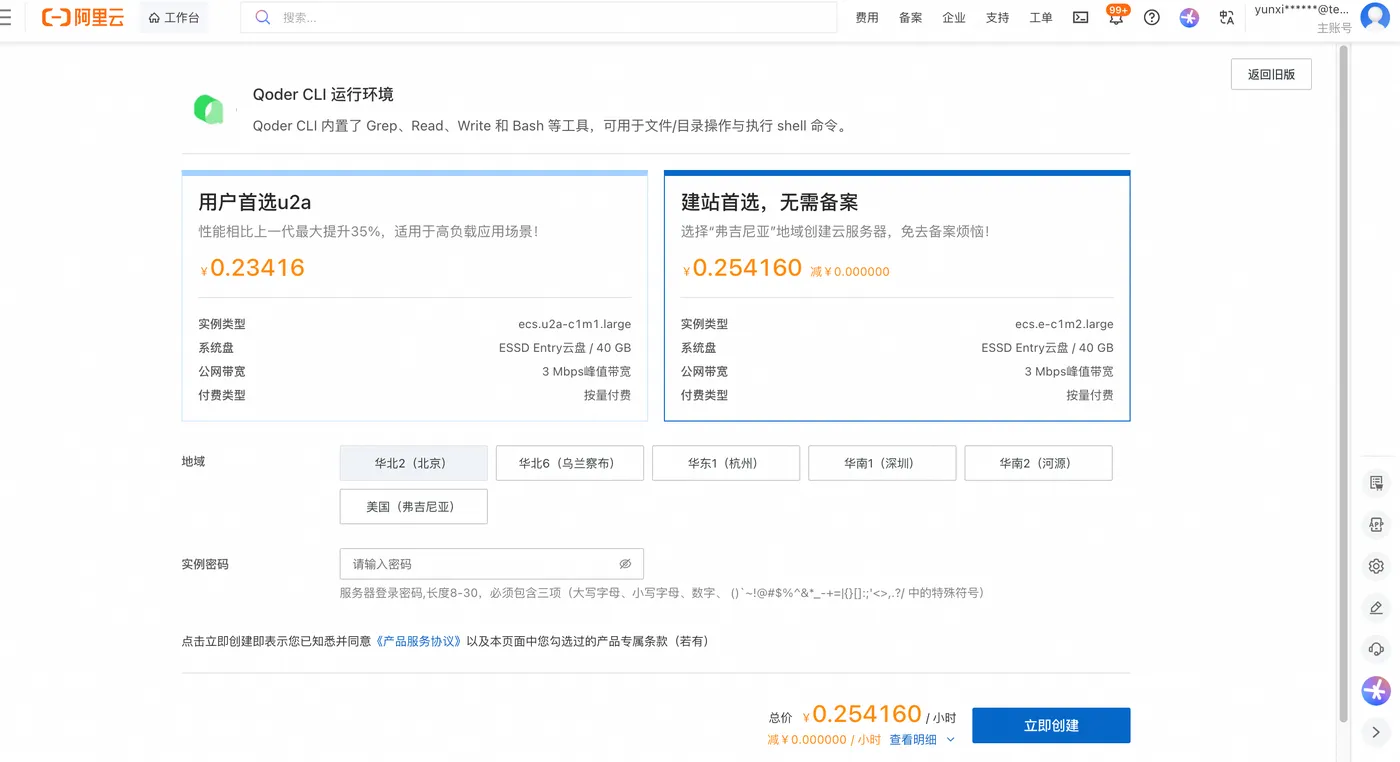
  2. 根据需求选择部署服务器,同时自定义实例密码,用于后续服务器的远程连接
  • 首推u2a北京地域,性能更优;
  • 域名绑定推荐“建站首选”,无需备案;
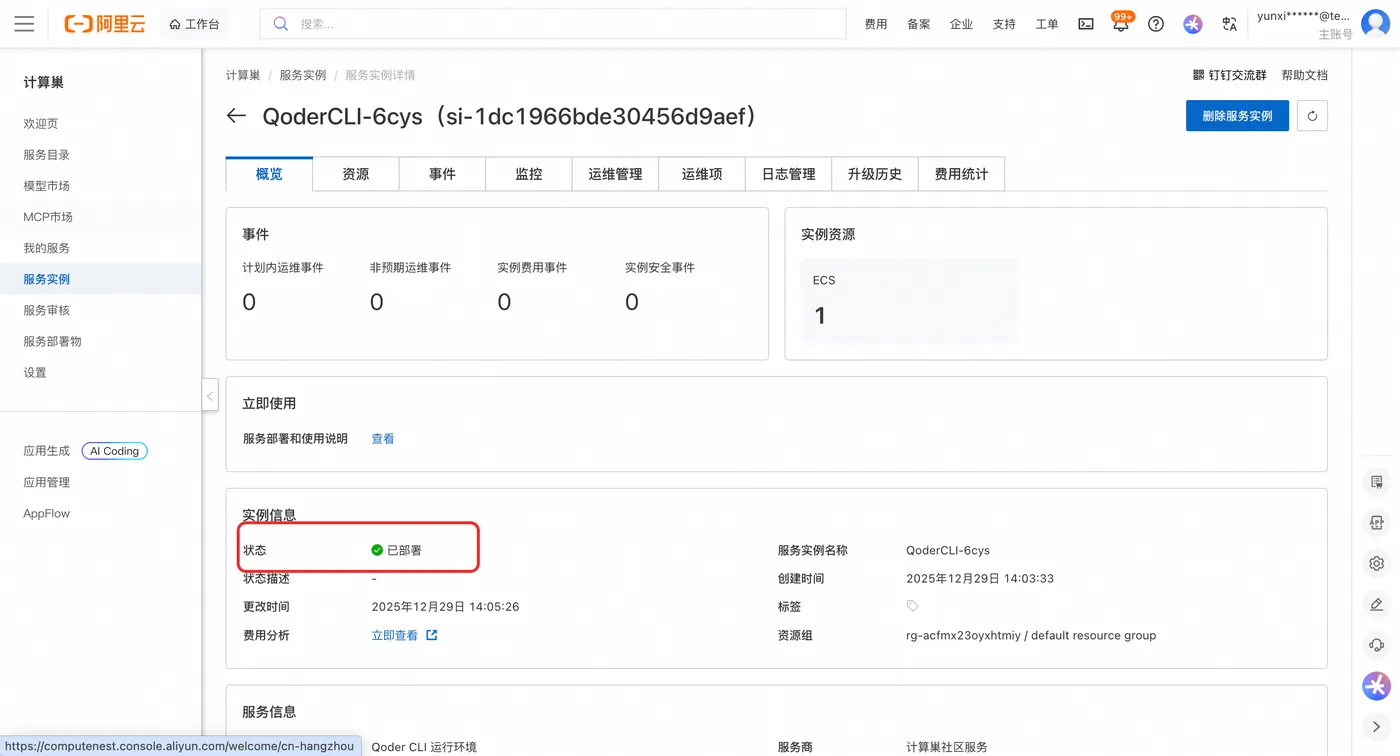
  1. 等待2-3分钟,服务状态变更为“已部署”即可;
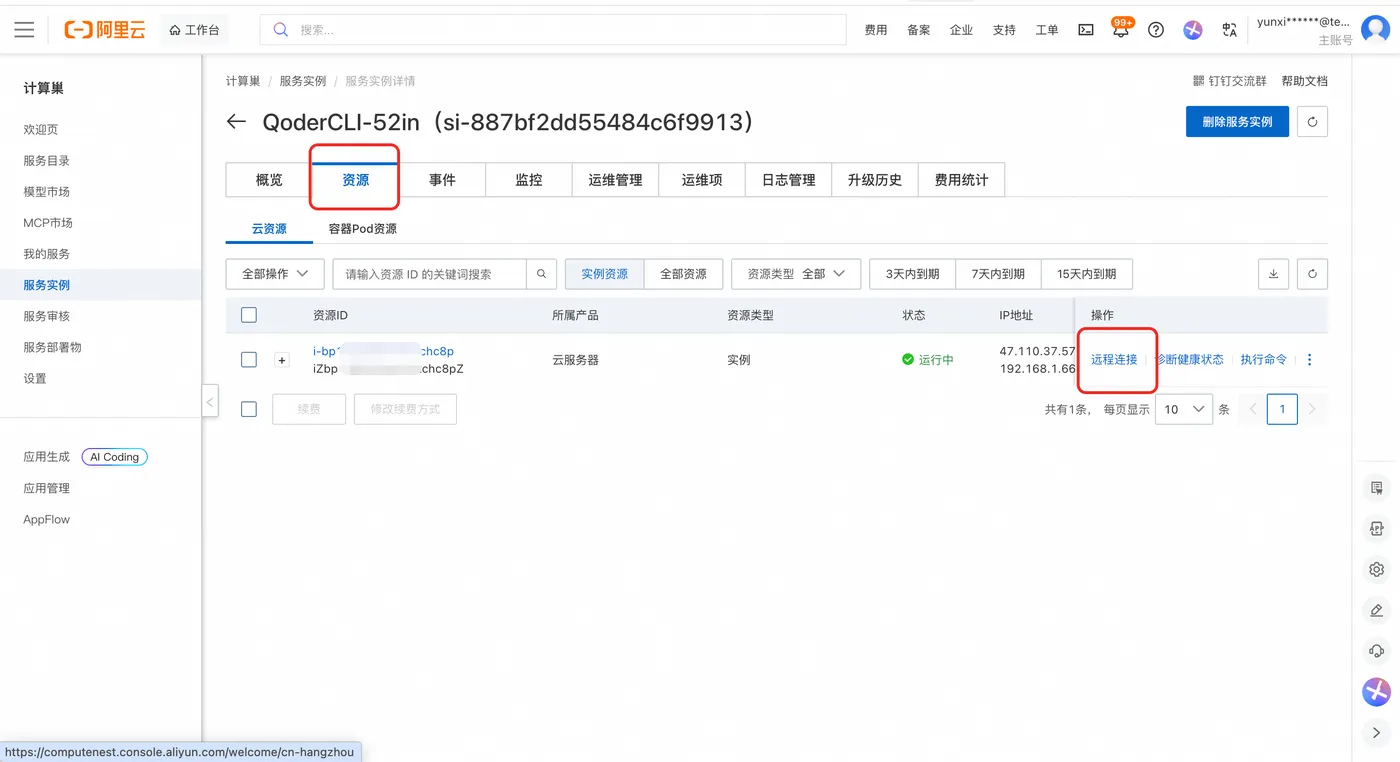
  2. 点击资源,远程连接;

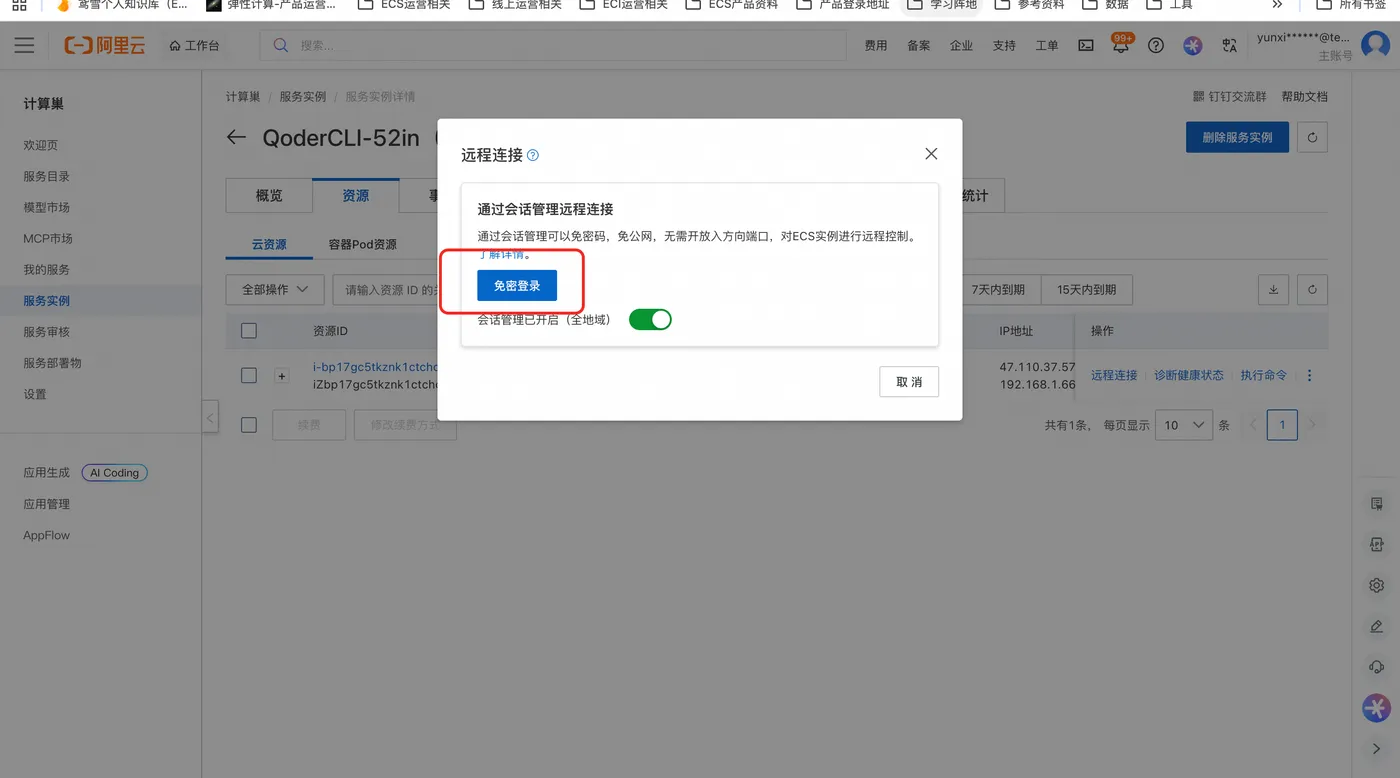
  3. 点击“立即登陆”,输入刚刚创建的云服务器密码,进入云服务器控制面板;

登陆Qoder,在云端创建你的个人主页

1)选择在云服务器终端输入以下内容后,点击回车:

sudo su
cd /root
qodercli --yolo --model=auto
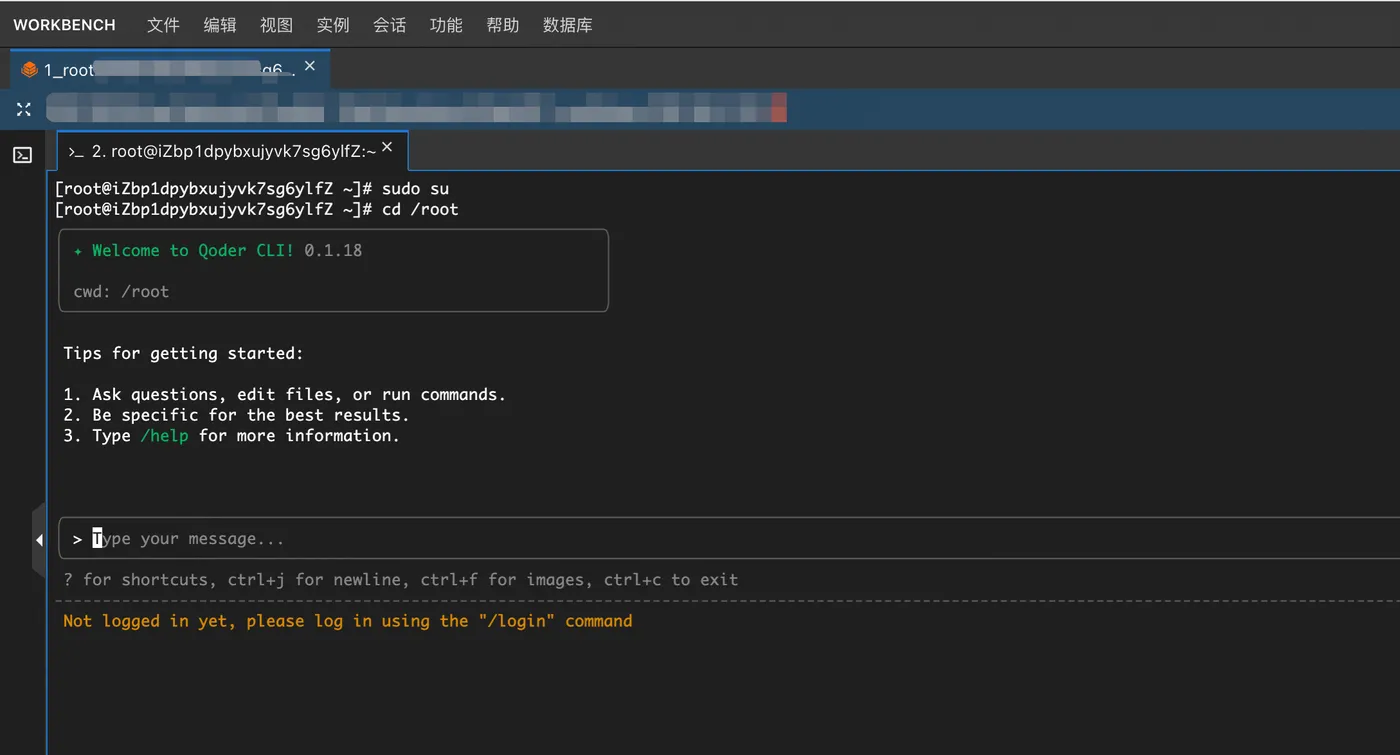
2)在交互式提示符中,输入 /login,点击回车

/login

3)选择 login with browser,再点击回车,生成Qoder登陆链接:
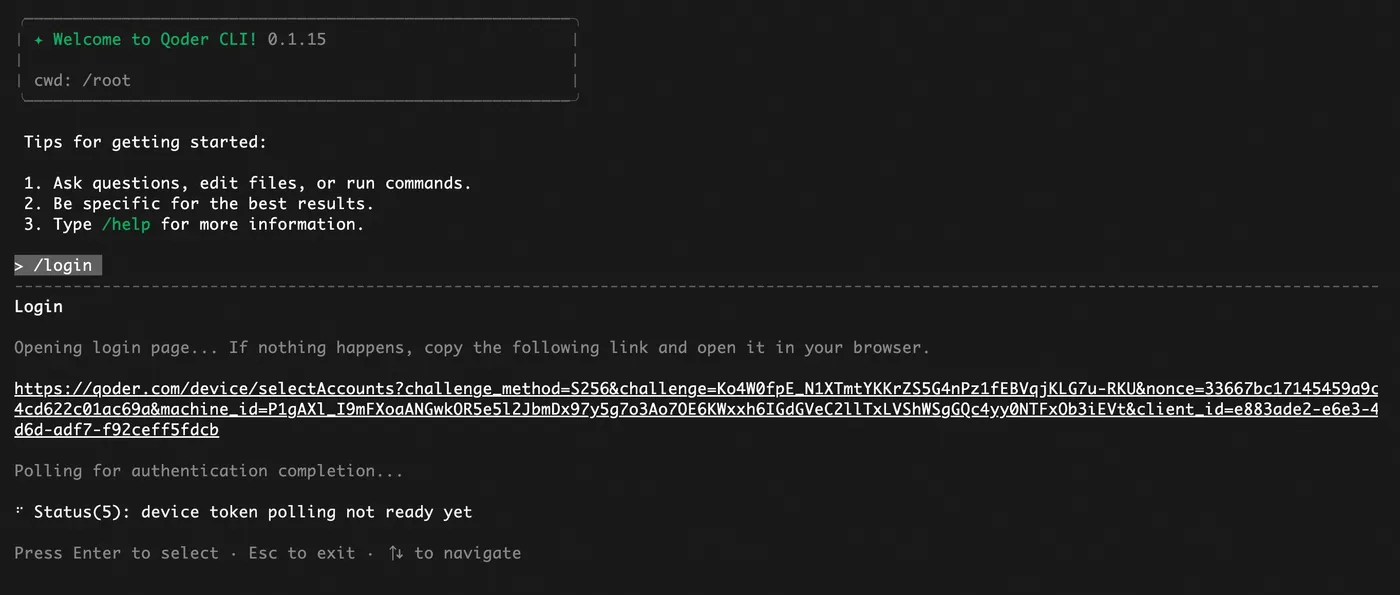
4)复制完整链接在浏览器打开并批准登录:

5)登录成功后,回到服务器远程连接终端的页面,开始对话,Qoder CLI 将自动生成代码、生成单元测试、解释复杂逻辑,并支持多语言智能问答。你可以输入以下内容:

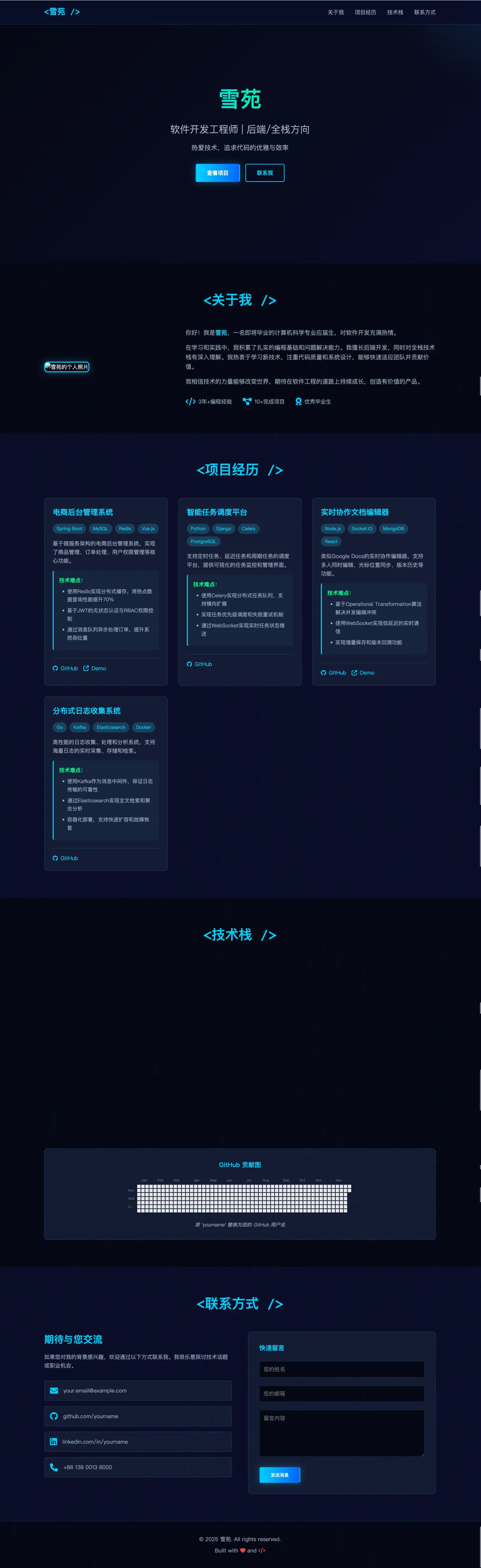
我是一名即将毕业的计算机科学专业应届生,正在寻求软件开发工程师(后端/全栈方向)的职位。请为我创建一个专业、技术感强的个人主页,作为我的‘云端名片’。

重要环境说明:当前运行环境为阿里云ECS服务器,生成HTML文件后需要启动Web服务对外提供访问。请务必输出包含ECS公网IP地址和端口号的完整远程访问地址(格式如:http://公网IP:端口),而不是localhost地址。

核心模块包括:

醒目导航栏: 链接到‘关于我’、‘项目经历’、‘技术栈’、‘联系方式’。

项目展示区: 以卡片式或列表形式清晰展示我的3-5个核心项目(学校项目、实习项目、个人项目)。每个项目需要包含: 项目名称、简短描述、使用的关键技术栈、项目链接(GitHub/Demo)、项目难点与解决方案(可选)。

技能树/技术栈模块: 直观地列出我熟练掌握的编程语言、框架、数据库、工具等,可以用进度条或标签云展示熟练度。

‘关于我’简介: 简短的个人陈述,突出技术热情、学习能力和解决问题能力。旁边需要放置一张专业形象照。

**联系方式区域:**显著位置放置邮箱、领英链接、GitHub链接。最好能有一个简单的联系表单。

设计风格: 现代、简洁、代码感(可以使用深色模式或科技蓝等色调),布局清晰易读,重点突出项目和技术能力。

额外需求: 支持Markdown格式编写项目描述;能嵌入GitHub贡献图;确保移动端浏览体验良好。SEO基础优化。
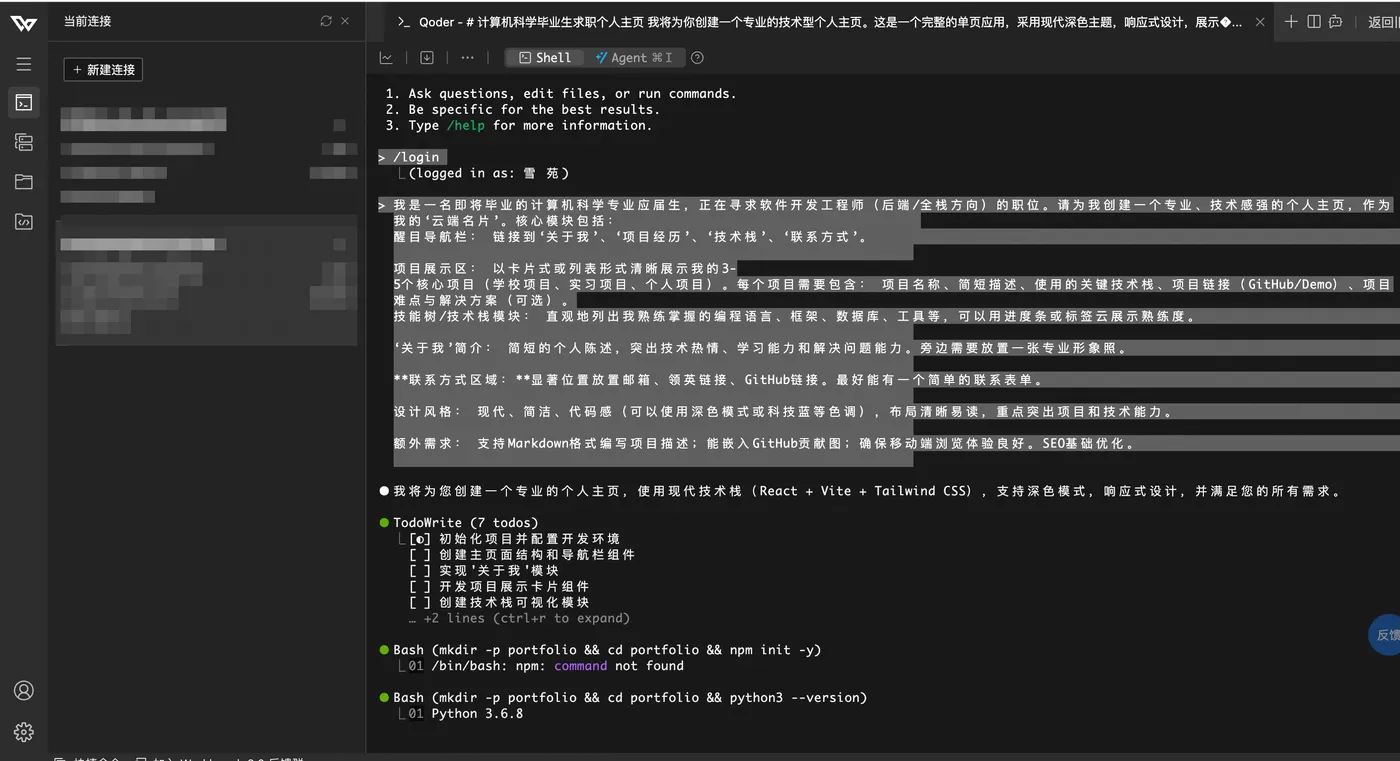
6)等待3-5分钟,即可获得可直接访问的公网IP,复制链接通过浏览器即可访问搭建好的个人主页;
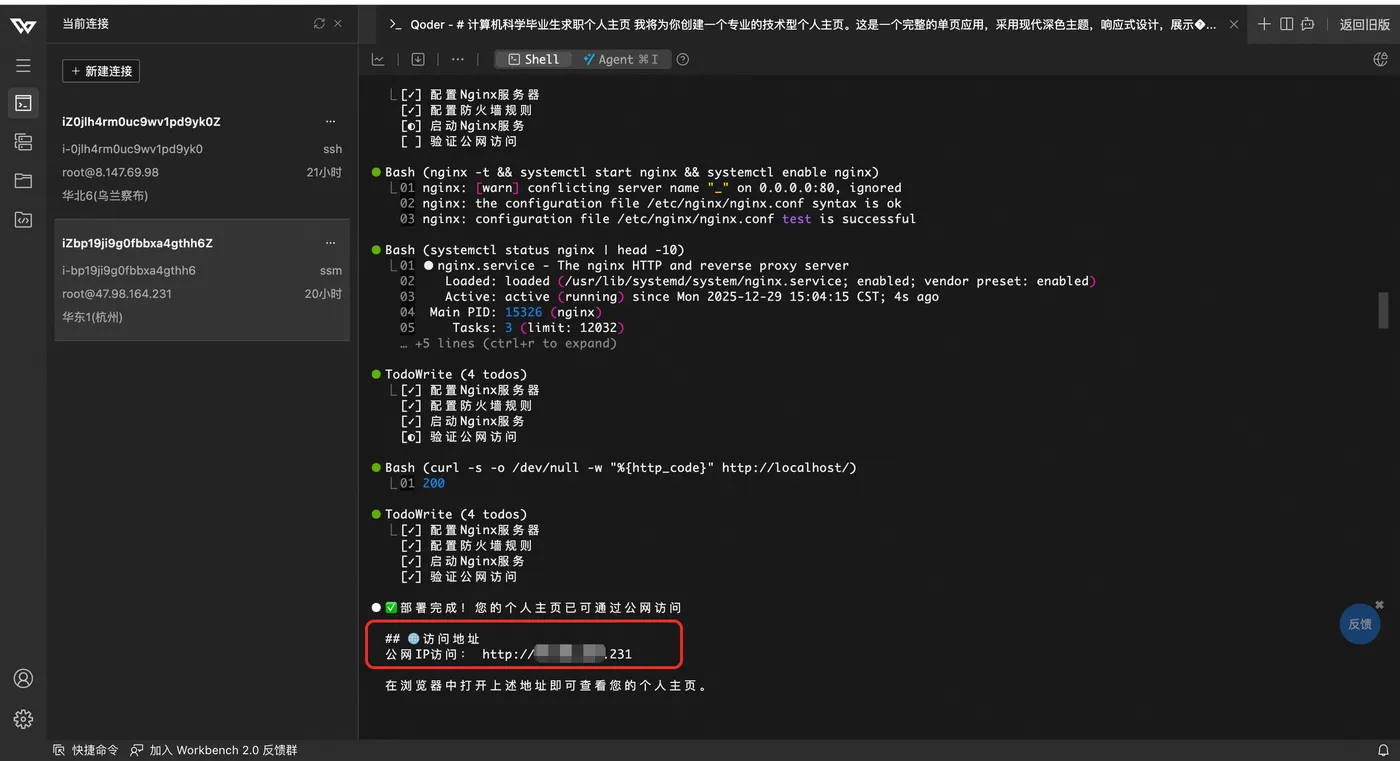
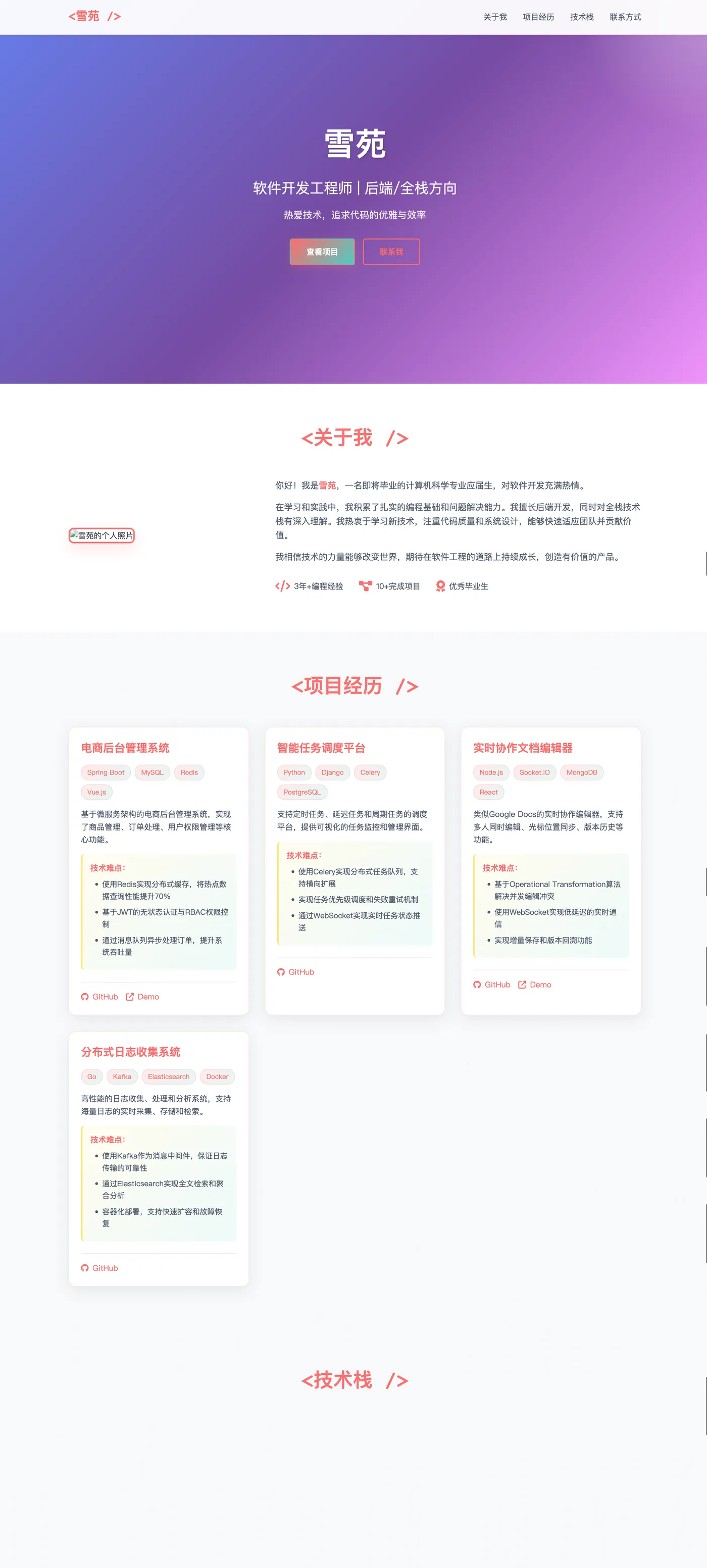
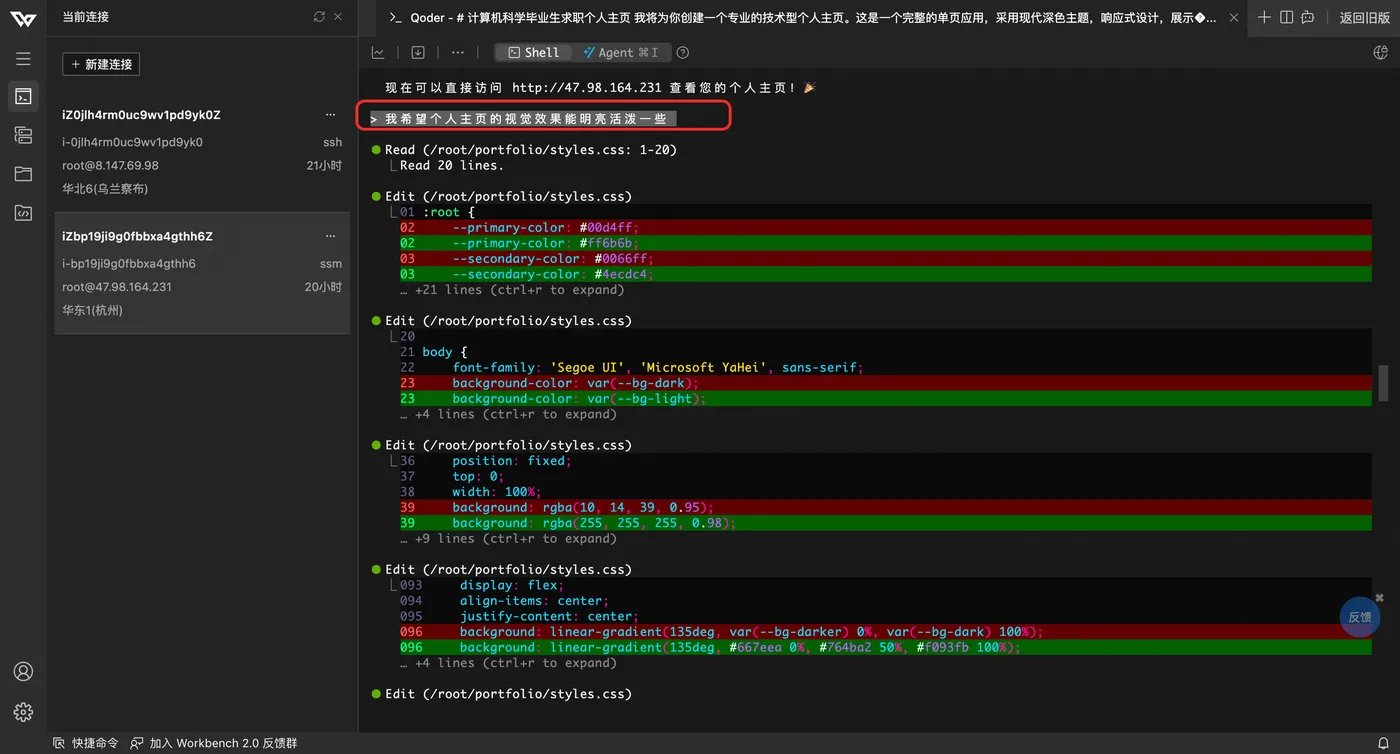
7)个性化调整(可选):你可以在当前对话框中继续输入需求,让AI 帮助修改应用,也可以内置编辑器中自行修改代码,比如当前示例中通过AI修改主页内容,修改页面深色/浅色切换等。如:我希望个人主页的视觉效果能明亮活泼一些  ;
四、后续使用

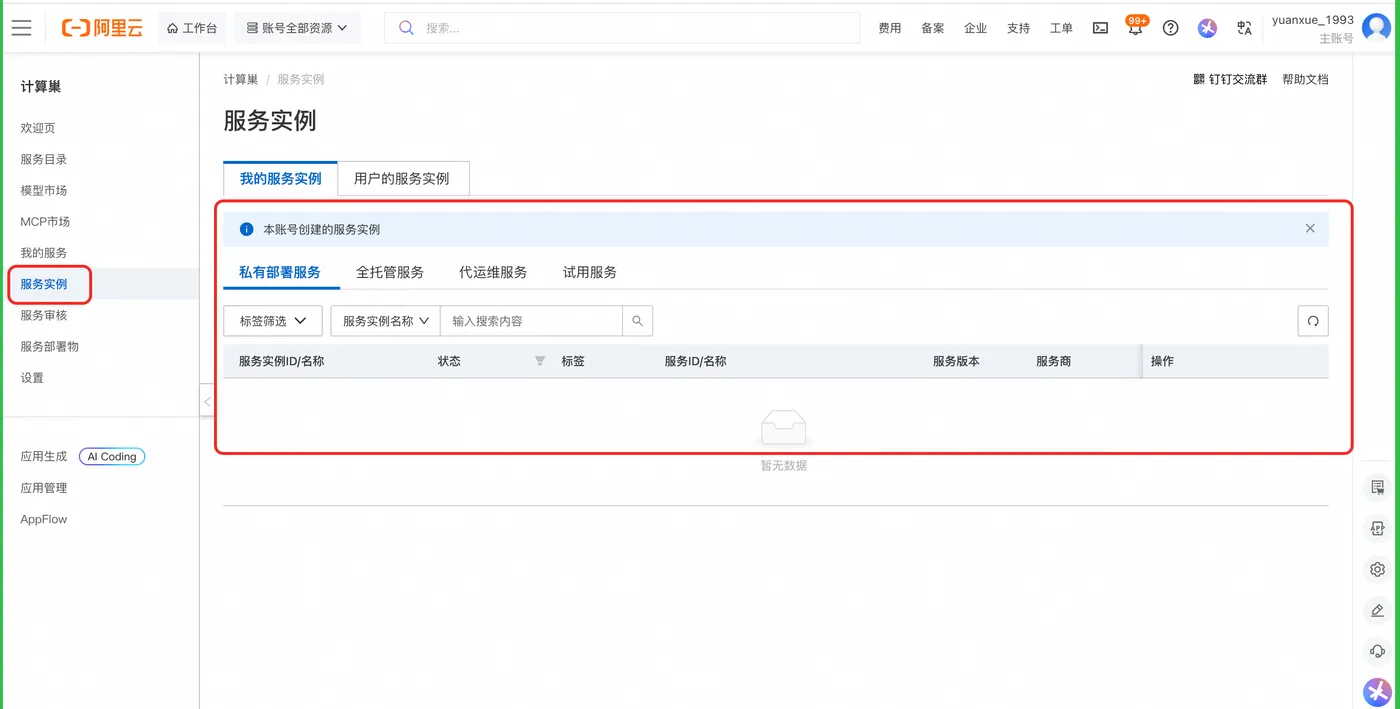
后续如果有继续使用的需求,可以点击此链接维护您创建的服务实例:https://computenest.console.aliyun.com/service/instance/cn-hangzhou(这个地址和最开始的地址需要展示在文案或评论区)

相关文章
|
13天前
|
人工智能 自然语言处理 Shell
🦞 如何在 OpenClaw (Clawdbot/Moltbot) 配置阿里云百炼 API
本教程指导用户在开源AI助手Clawdbot中集成阿里云百炼API,涵盖安装Clawdbot、获取百炼API Key、配置环境变量与模型参数、验证调用等完整流程,支持Qwen3-max thinking (Qwen3-Max-2026-01-23)/Qwen - Plus等主流模型,助力本地化智能自动化。
🦞 如何在 OpenClaw (Clawdbot/Moltbot) 配置阿里云百炼 API
|
9天前
|
人工智能 安全 机器人
OpenClaw(原 Clawdbot)钉钉对接保姆级教程 手把手教你打造自己的 AI 助手
OpenClaw(原Clawdbot)是一款开源本地AI助手,支持钉钉、飞书等多平台接入。本教程手把手指导Linux下部署与钉钉机器人对接,涵盖环境配置、模型选择(如Qwen)、权限设置及调试,助你快速打造私有、安全、高权限的专属AI助理。(239字)
5072 14
OpenClaw(原 Clawdbot)钉钉对接保姆级教程 手把手教你打造自己的 AI 助手
|
7天前
|
人工智能 机器人 Linux
OpenClaw(Clawdbot、Moltbot)汉化版部署教程指南(零门槛)
OpenClaw作为2026年GitHub上增长最快的开源项目之一,一周内Stars从7800飙升至12万+,其核心优势在于打破传统聊天机器人的局限,能真正执行读写文件、运行脚本、浏览器自动化等实操任务。但原版全英文界面对中文用户存在上手门槛,汉化版通过覆盖命令行(CLI)与网页控制台(Dashboard)核心模块,解决了语言障碍,同时保持与官方版本的实时同步,确保新功能最快1小时内可用。本文将详细拆解汉化版OpenClaw的搭建流程,涵盖本地安装、Docker部署、服务器远程访问等场景,同时提供环境适配、问题排查与国内应用集成方案,助力中文用户高效搭建专属AI助手。
3652 8
|
10天前
|
人工智能 机器人 Linux
保姆级 OpenClaw (原 Clawdbot)飞书对接教程 手把手教你搭建 AI 助手
OpenClaw(原Clawdbot)是一款开源本地AI智能体,支持飞书等多平台对接。本教程手把手教你Linux下部署,实现数据私有、系统控制、网页浏览与代码编写,全程保姆级操作,240字内搞定专属AI助手搭建!
4980 17
保姆级 OpenClaw (原 Clawdbot)飞书对接教程 手把手教你搭建 AI 助手
|
2天前
|
应用服务中间件 API 网络安全
3分钟汉化OpenClaw,使用Docker快速部署启动OpenClaw(Clawdbot)教程
2026年全新推出的OpenClaw汉化版,是基于Claude API开发的智能对话系统本土化优化版本,解决了原版英文界面的使用壁垒,实现了界面、文档、指令的全中文适配。该版本采用Docker容器化部署方案,开箱即用,支持Linux、macOS、Windows全平台运行,适配个人、企业、生产等多种使用场景,同时具备灵活的配置选项和强大的扩展能力。本文将从项目简介、部署前准备、快速部署、详细配置、问题排查、监控维护等方面,提供完整的部署与使用指南,文中包含实操代码命令,确保不同技术水平的用户都能快速落地使用。
1772 0
|
10天前
|
存储 人工智能 机器人
OpenClaw是什么?阿里云OpenClaw(原Clawdbot/Moltbot)一键部署官方教程参考
OpenClaw是什么?OpenClaw(原Clawdbot/Moltbot)是一款实用的个人AI助理,能够24小时响应指令并执行任务,如处理文件、查询信息、自动化协同等。阿里云推出的OpenClaw一键部署方案,简化了复杂配置流程,用户无需专业技术储备,即可快速在轻量应用服务器上启用该服务,打造专属AI助理。本文将详细拆解部署全流程、进阶功能配置及常见问题解决方案,确保不改变原意且无营销表述。
5388 5
|
12天前
|
人工智能 JavaScript 应用服务中间件
零门槛部署本地AI助手:Windows系统Moltbot(Clawdbot)保姆级教程
Moltbot(原Clawdbot)是一款功能全面的智能体AI助手,不仅能通过聊天互动响应需求,还具备“动手”和“跑腿”能力——“手”可读写本地文件、执行代码、操控命令行,“脚”能联网搜索、访问网页并分析内容,“大脑”则可接入Qwen、OpenAI等云端API,或利用本地GPU运行模型。本教程专为Windows系统用户打造,从环境搭建到问题排查,详细拆解全流程,即使无技术基础也能顺利部署本地AI助理。
7379 16
|
12天前
|
人工智能 JavaScript API
零门槛部署本地 AI 助手:Clawdbot/Meltbot 部署深度保姆级教程
Clawdbot(Moltbot)是一款智能体AI助手,具备“手”(读写文件、执行代码)、“脚”(联网搜索、分析网页)和“脑”(接入Qwen/OpenAI等API或本地GPU模型)。本指南详解Windows下从Node.js环境搭建、一键安装到Token配置的全流程,助你快速部署本地AI助理。(239字)
4993 22