
OpenClaw(原Clawdbot/Moltbot)作为阿里云生态下的开源AI自动化代理工具,凭借自然语言交互、企业级任务自动化、多平台无缝集成的核心能力,已成为企业轻量化数字化转型的关键抓手。2026年阿里云推出OpenClaw专属一键部署方案,结合企业微信在办公场景的高渗透率,实现“办公软件内下达指令,AI自动执行任务”的高效协作模式。本文将完整拆解阿里云环境下OpenClaw的一键部署流程,重点详解企业微信机器人创建、加密配置、对接调试的全步骤,包含实操代码命令与企业级避坑技巧,技术零基础的企业用户也能快速完成从部署到落地的全流程。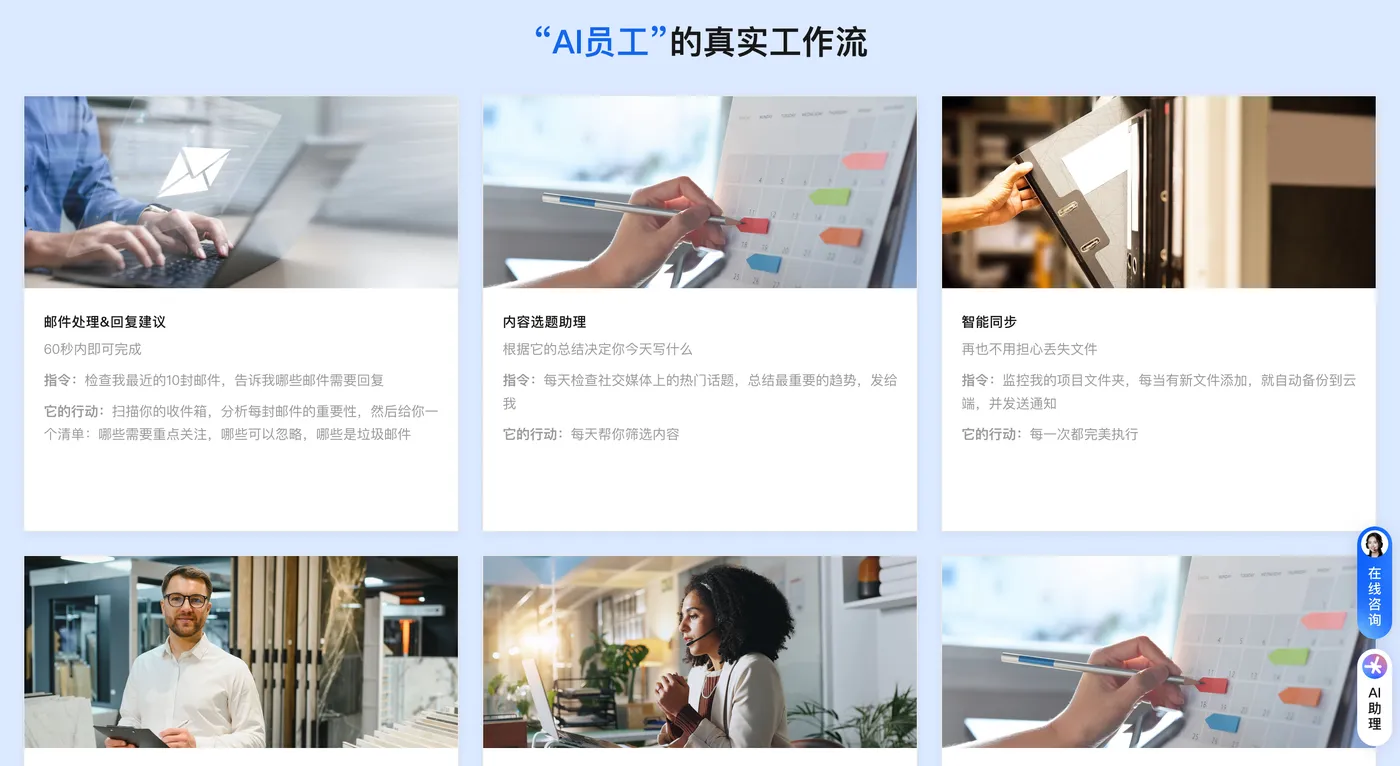
一、核心价值与前置准备
(一)阿里云+OpenClaw+企业微信核心优势
- 部署零技术门槛:阿里云轻量应用服务器提供OpenClaw预装镜像,集成Node.js、Docker等所有依赖,无需手动配置环境,一键完成部署;
- 办公场景深度适配:企业微信作为主流办公IM工具,支持单聊、群聊、通讯录快速访问,员工可在日常办公窗口直接触发自动化任务,无需切换工具;
- 企业级安全保障:通过Token与Encoding-AESKey双重加密通信,支持备案域名绑定与IP访问限制,符合企业数据安全规范;
- 自动化能力全覆盖:集成后可实现考勤统计、文档处理、邮件管理、流程审批提醒等办公场景自动化,指令下达即执行;
- 低成本高复用:阿里云轻量应用服务器2核4GB配置即可稳定支撑50人以内团队使用,按需付费模式降低企业IT投入。
(二)前置准备清单
- 账号类:
- 阿里云账号:注册阿里云账号,完成企业实名认证,确保账号无欠费,具备轻量应用服务器购买与配置权限;
- 企业微信账号:拥有企业管理员权限(需创建企业或获得现有企业管理授权),企业已完成注册(认证企业需准备备案域名);
- 阿里云百炼API-Key:用于调用大模型能力,部署时必填,需提前在百炼控制台创建并保存。
- 资源类:
- 服务器公网IP:部署OpenClaw后自动分配,后续配置企业微信回调地址需使用;
- 备案域名(可选):认证企业配置回调地址时必须使用,且备案主体需与企业微信主体一致;
- 工具类:本地电脑安装Chrome/Edge浏览器(访问阿里云控制台与企业微信管理后台)、SSH工具(FinalShell/Xshell,进阶运维使用)、文本编辑器(存储Token、Encoding-AESKey等敏感信息)。
(三)一键部署OpenClaw
第一步:访问阿里云OpenClaw一键部署专题页面,找到并点击【一键购买并部署】。
阿里云OpenClaw一键部署专题页面:https://www.aliyun.com/activity/ecs/clawdbot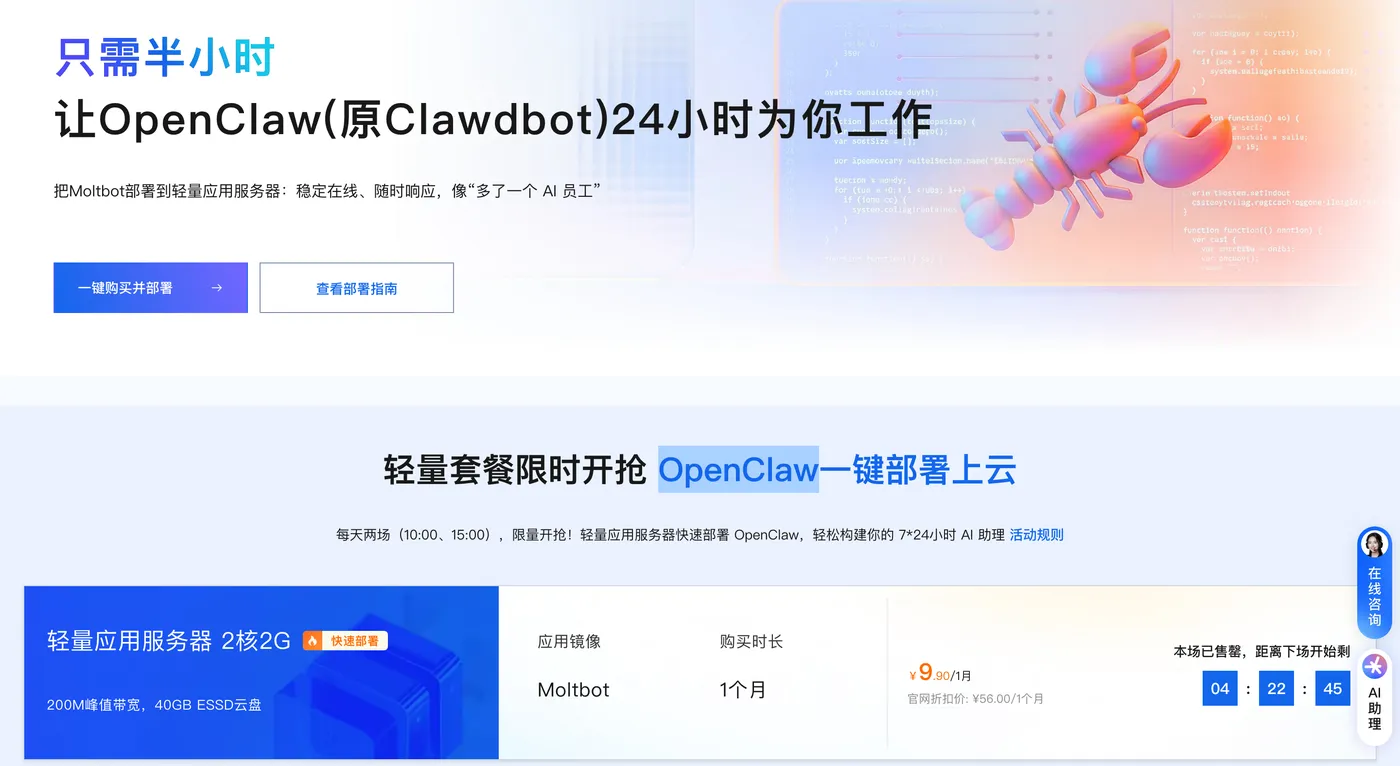
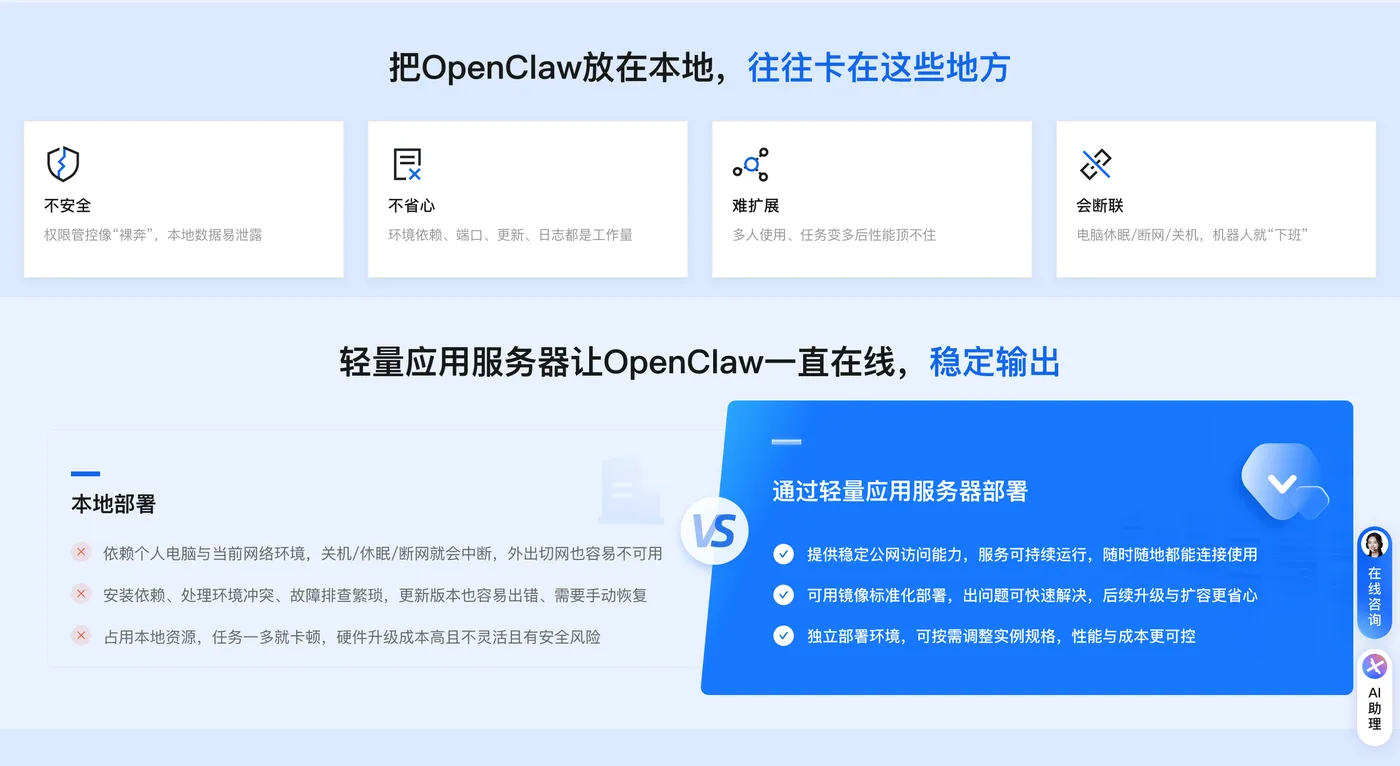
第二步:选购阿里云轻量应用服务器,配置参考如下:
- 镜像:OpenClaw(Moltbot)镜像(已经购买服务器的用户可以重置系统重新选择镜像)
- 实例:内存必须2GiB及以上。
- 地域:默认美国(弗吉尼亚),目前中国内地域(除香港)的轻量应用服务器,联网搜索功能受限。
- 时长:根据自己的需求及预算选择。



第三步:访问阿里云百炼大模型控制台,找到密钥管理,单击创建API-Key。

前往轻量应用服务器控制台,找到安装好OpenClaw的实例,进入「应用详情」放行18789端口、配置百炼API-Key、执行命令,生成访问OpenClaw的Token。
- 端口放通:需要放通对应端口的防火墙,单击一键放通即可。
- 配置百炼API-Key,单击一键配置,输入百炼的API-Key。单击执行命令,写入API-Key。
- 配置OpenClaw:单击执行命令,生成访问OpenClaw的Token。
- 访问控制页面:单击打开网站页面可进入OpenClaw对话页面。
二、阿里云OpenClaw一键部署核心步骤
(一)步骤1:购买OpenClaw预装轻量应用服务器
- 登录阿里云控制台,访问 “轻量应用服务器”模块,点击“创建实例”;
- 核心配置选择(企业推荐):
- 镜像类型:应用镜像 → 选择“OpenClaw(原Clawdbot/Moltbot)”,基于Alibaba Cloud Linux 3.2104 LTS构建;
- 地域选择:优先选择与企业办公地点就近的地域(如华东1-杭州、华北2-北京),降低网络延迟;
- 实例规格:2核4GB内存、5Mbps带宽、40GB高效云盘(满足50人以内团队基础使用),大型企业可选择4核8GB;
- 购买时长:长期使用推荐1年(性价比更高),测试阶段可先选1个月;
- 支付完成后,等待实例创建(约5-10分钟),实例状态变为“运行中”即部署成功,记录服务器公网IP。
(二)步骤2:服务器初始化与端口放行
# 1. 通过SSH登录服务器(替换为实际公网IP)
ssh root@你的服务器公网IP

# 2. 一键更新系统依赖,确保环境兼容性
yum update -y

# 3. 放行OpenClaw核心端口(18789为服务端口,用于企业微信回调通信)
firewall-cmd --add-port=18789/tcp --permanent
firewall-cmd --reload

# 4. 验证端口放行状态(输出18789/tcp即为成功)
firewall-cmd --list-ports | grep 18789

# 5. 查看OpenClaw服务状态(确保已正常启动,输出active(running))
systemctl status openclaw
(三)步骤3:配置阿里云百炼API-Key(激活智能能力)
OpenClaw的自然语言理解、任务拆解能力依赖大模型支撑,需先配置API-Key:
- 登录阿里云百炼大模型平台(https://dashscope.aliyuncs.com),进入“密钥管理”页面,点击“创建API-Key”;
- 复制生成的API-Key(仅显示一次,妥善保存),在服务器中执行以下命令配置:
```bash1. 进入OpenClaw容器环境
docker exec -it openclaw-core /bin/bash
2. 配置百炼API-Key(替换为实际密钥)
openclaw config set models.providers.bailian.apiKey "你的百炼API-Key"
3. 设置默认调用的大模型(推荐qwen3-max-2026-01-23,兼顾性能与效果)
openclaw config set agents.defaults.model.primary "bailian/qwen3-max-2026-01-23"
4. 重启服务使配置生效
openclaw gateway restart
5. 验证配置(输出API-Key即为成功)
openclaw config get models.providers.bailian.apiKey
## 三、企业微信机器人创建与基础配置
### (一)步骤1:创建企业微信机器人(API模式)
1. 登录企业微信管理后台(https://work.weixin.qq.com/wework_admin/frame#profile),使用管理员账号登录;
2. 在左侧导航栏依次进入“安全与管理”→“管理工具”,点击“智能机器人”;
3. 点击“创建机器人”,填写基础信息:
   - 名称:企业自定义(如“OpenClaw办公助手”);
   - 头像:上传企业Logo或机器人专属头像(格式支持png、bmp、jpeg、jpg);
   - 简介:限120字(如“基于OpenClaw的企业级AI助手,可处理考勤统计、文档生成、流程提醒等任务”);
4. 滑动至页面底部,点击“API模式创建”(普通模式无法对接OpenClaw),进入API配置页面。

### (二)步骤2:获取机器人核心凭证与配置回调地址
1. 在API配置页面,点击“随机获取”按钮,生成Token和Encoding-AESKey(双重加密密钥),复制并保存至文本编辑器(勿泄露);
2. 配置回调地址(URL):
   - 未认证企业:直接使用服务器公网IP拼接地址,格式为`http://你的服务器公网IP:18789/wecom`;
   - 已认证企业:需使用备案域名(备案主体与企业微信主体一致),格式为`https://你的备案域名:18789/wecom`(需提前配置SSL证书);
3. 填写可见范围:选择需要使用该机器人的部门或成员(建议先选择测试部门,配置完成后再扩大范围);
4. 暂不点击“创建”,保持页面打开,后续配置完成后再提交。

### (三)步骤3:Nginx代理配置(认证企业必填)
已认证企业需通过Nginx配置域名转发,确保回调地址符合HTTPS要求:
```bash
# 1. 安装Nginx
yum install nginx -y

# 2. 编辑Nginx配置文件
nano /etc/nginx/conf.d/wecom-proxy.conf

# 3. 粘贴以下配置(替换为实际备案域名和SSL证书路径)
server {
    listen 443 ssl;
    server_name 你的备案域名; # 如wecom-openclaw.company.com

    # SSL证书配置
    ssl_certificate /etc/nginx/ssl/your-cert.pem; # 证书公钥路径
    ssl_certificate_key /etc/nginx/ssl/your-key.pem; # 证书私钥路径
    ssl_protocols TLSv1.2 TLSv1.3;
    ssl_prefer_server_ciphers on;

    # 转发OpenClaw回调接口
    location /wecom {
        proxy_pass http://127.0.0.1:18789/wecom;
        proxy_http_version 1.1;
        proxy_set_header Host $host;
        proxy_set_header X-Real-IP $remote_addr;
        proxy_set_header X-Forwarded-For $proxy_add_x_forwarded_for;
        proxy_set_header X-Forwarded-Proto $scheme;
    }
}

# 4. 保存配置(Ctrl+X→Y→Enter)
# 5. 启动Nginx并设置开机自启
systemctl start nginx
systemctl enable nginx

# 6. 验证Nginx配置是否正常
nginx -t
四、OpenClaw与企业微信机器人对接配置
(一)方式1:极简配置(适用于最新版OpenClaw镜像)
# 1. 进入OpenClaw配置向导
clawdbot onboard

# 2. 按以下步骤完成配置(方向键控制,回车确认)
# 步骤1:同意免责声明 → 选择Yes
# 步骤2:选择配置模式 → QuickStart
# 步骤3:配置处理方式 → Use existing values(关键!否则配置失败)
# 步骤4:选择渠道 → WeCom (plugin)
# 步骤5:输入企业微信机器人Token(粘贴之前保存的Token)
# 步骤6:输入Encoding-AESKey(粘贴之前保存的43位密钥)
# 步骤7:Webhook路径 → 保持默认/wecom,直接回车
# 步骤8:配置allowFrom白名单 → 选择No(使用配对模式,新用户需手动批准)
# 步骤9:配置Skills → 选择No(初次部署限制权限,提升安全性)
# 步骤10:启用Hooks → 仅选中session-memory(会话记忆功能,安全风险最低)
# 步骤11:Gateway服务 → 选择Restart
# 步骤12:孵化机器人 → 选择Do this later
(二)方式2:手动配置(适用于无WeCom渠道选项的旧版镜像)
# 1. 进入OpenClaw容器环境
docker exec -it openclaw-core /bin/bash

# 2. 配置企业微信机器人凭证(替换为实际Token和Encoding-AESKey)
clawdbot config set channels.wecom '{
  "enabled": true,
  "webhookPath": "/wecom",
  "token": "你的企业微信机器人Token",
  "encodingAESKey": "你的企业微信机器人Encoding-AESKey",
  "receiveId": "",
  "dm": { "policy": "pairing" }
}' --json

# 3. 修改Gateway绑定模式
clawdbot config set gateway.bind "lan"

# 4. 启动Gateway服务(指定端口18789)
clawdbot gateway --port 18789 --verbose
# 出现"[wecom] [default] wecom webhook registered at /wecom"即为成功
(三)步骤3:完成企业微信机器人创建
- 返回企业微信API配置页面,点击“创建”按钮,完成机器人创建;
- 进入机器人详情页面,复制机器人二维码(用于成员添加);
- 测试回调配置有效性:
# 发送测试请求,验证回调地址是否可用
curl -X POST "http://你的服务器公网IP:18789/wecom" \
-H "Content-Type: application/json" \
-d '{"MsgType":"text","Content":"test"}'
# 输出"success"即为回调正常
五、后台运行配置与功能验证
(一)设置OpenClaw后台常驻运行
# 1. 先终止当前运行的Gateway(按Ctrl+C)
# 2. 配置后台运行权限
loginctl enable-linger $(whoami) && export XDG_RUNTIME_DIR=/run/user/$(id -u)

# 3. 安装系统服务
clawdbot daemon install

# 4. 启动后台服务
clawdbot daemon start

# 5. 验证服务状态(输出"enabled"和"running"即为成功)
clawdbot daemon status
(二)功能验证与企业级场景测试
基础交互验证:
- 使用企业微信扫描机器人二维码,添加机器人为联系人;
- 发送“你好”,机器人回复包含“OpenClaw”标识的欢迎语,说明对接成功;
- 发送指令“生成一份2026年Q1部门工作总结模板”,测试大模型生成能力。
实战场景1:考勤统计自动化
```bash1. 安装Excel处理技能
openclaw skills install excel-processor
2. 在企业微信发送指令(需提前将考勤表发送给机器人)
"分析我发送的考勤表,统计本月迟到人数、早退人数,并生成考勤分析报告"
预期结果:机器人接收文件后自动解析数据,生成结构化分析报告,包含数据图表链接(存储于阿里云OSS)。

3. **实战场景2:流程审批提醒**
```bash
# 1. 安装企业微信审批技能
openclaw skills install wecom-approval

# 2. 配置审批提醒规则
clawdbot config set skills.wecom-approval.reminder '{
  "enabled": true,
  "departments": ["技术部", "市场部"],
  "remindTime": "09:30",
  "approver": "manager@company.com"
}'

# 3. 测试提醒功能
openclaw run --command "发送今日待审批流程提醒给技术部所有成员"
预期结果:技术部成员收到企业微信消息,包含待审批流程名称、发起人、截止时间。
- 实战场景3:群聊协作自动化
预期结果:机器人自动抓取群聊会议记录,生成结构化纪要,通过企业微信批量发送给群成员。# 1. 将机器人拉入企业微信群聊 # 2. 在群内@机器人发送指令 # "@OpenClaw办公助手 整理本次会议纪要,提取核心决议和待办事项,发送给全员"
六、常见问题排查与企业级优化
(一)问题1:企业微信机器人提示“服务异常”
- 原因排查:
- 回调地址配置错误或端口未放行;
- Token或Encoding-AESKey填写错误;
- 认证企业未使用备案域名或SSL证书配置异常。
- 解决方案:
```bash1. 重新验证端口放行状态
firewall-cmd --list-ports | grep 18789
2. 检查配置文件中的凭证是否正确
clawdbot config get channels.wecom.token
clawdbot config get channels.wecom.encodingAESKey
3. 认证企业验证Nginx配置
nginx -t
systemctl restart nginx
### (二)问题2:OpenClaw未接收企业微信消息
1. 原因:Webhook路径配置错误或Gateway服务未启动;
2. 解决方案:
```bash
# 1. 检查Webhook路径配置
clawdbot config get channels.wecom.webhookPath

# 2. 重启Gateway服务
clawdbot daemon restart

# 3. 查看运行日志,定位错误
journalctl -u openclaw -f | grep wecom
(三)问题3:大模型调用无响应
- 原因:百炼API-Key错误、额度不足或网络不通;
- 解决方案:
```bash1. 验证API-Key有效性
clawdbot config get models.providers.bailian.apiKey
2. 测试百炼接口连通性
curl https://dashscope.aliyuncs.com/v1/api/health
3. 切换轻量化模型,提升响应速度
clawdbot config set agents.defaults.model.primary "bailian/qwen3-turbo-2026-01-23"
clawdbot gateway restart
### (四)企业级优化建议
1. **安全加固**:
```bash
# 1. 限制服务器访问IP(仅允许企业微信回调IP和内网IP)
firewall-cmd --add-rich-rule='rule family="ipv4" source address="企业内网IP/32" port port="18789" protocol="tcp" accept' --permanent
firewall-cmd --remove-port=18789/tcp --permanent
firewall-cmd --reload

# 2. 定期更换机器人凭证
# 企业微信后台重置Token和Encoding-AESKey后,重新配置:
clawdbot config set channels.wecom.token "新Token"
clawdbot config set channels.wecom.encodingAESKey "新Encoding-AESKey"
- 性能优化:
```bash1. 开启本地缓存,减少重复调用
openclaw config set cache.enable true
openclaw config set cache.expire 3600 # 缓存1小时
2. 扩展服务器资源(针对大型企业)
登录阿里云控制台升级实例规格至4核8GB,无需重新配置
## 七、运维管理与企业级扩展
### (一)日常运维核心命令
```bash
# 1. 查看服务状态
clawdbot daemon status

# 2. 重启服务
clawdbot daemon restart

# 3. 查看运行日志
journalctl -u openclaw -f

# 4. 备份配置文件
cp /root/.openclaw/openclaw.json /root/backup/openclaw_backup_$(date +%Y%m%d).json

# 5. 更新OpenClaw版本
docker pull ghcr.io/1186258278/openclaw-zh:latest
docker stop openclaw && docker rm openclaw
docker run -d --name openclaw -p 18789:18789 -v openclaw-data:/root/.openclaw --restart unless-stopped ghcr.io/1186258278/openclaw-zh:latest
(二)企业级扩展场景
多机器人部署:为不同部门创建专属机器人,配置差异化技能:
# 创建技术部专属机器人配置 clawdbot config set channels.wecom-tech '{ "enabled": true, "webhookPath": "/wecom-tech", "token": "技术部机器人Token", "encodingAESKey": "技术部机器人Encoding-AESKey" }' --json对接企业内部系统:通过OpenClaw技能扩展,对接CRM、ERP等系统:
```bash安装HTTP请求技能
openclaw skills install http-request
配置企业CRM接口
clawdbot config set skills.http-request.endpoints.crm '{
"url": "https://your-crm.company.com/api",
"token": "CRM接口Token"
}'
```
八、总结
本文完整覆盖了阿里云OpenClaw一键部署与企业微信机器人接入的全流程,核心优势在于“零技术门槛部署+企业办公场景深度适配”——阿里云轻量应用服务器降低了环境配置门槛,企业微信则提供了天然的办公协作入口。企业用户部署时需重点关注三个核心点:
- 认证企业需使用备案域名配置回调地址,确保符合企业微信安全规范;
- Token与Encoding-AESKey需妥善保管,定期更换,避免数据安全风险;
- 初次部署建议选择测试部门验证功能,再逐步扩大使用范围,降低运维风险。
2026年OpenClaw还将新增更多企业微信专属功能,如审批流程自动处理、企业微盘文件批量处理、部门专属知识库对接等,结合阿里云的稳定算力与安全保障,可满足从中小企业到大型企业的多样化办公自动化需求。如果需要进一步定制化配置(如多部门权限隔离、复杂业务流程编排),可参考OpenClaw官方文档或阿里云企业级解决方案,获取更多进阶支持。



