
在AI智能助手实用化落地的进程中,OpenClaw(前身为Clawdbot、Moltbot)凭借可扩展的任务执行能力、灵活的工具集成特性,成为2026年个人与企业提升办公效率的核心工具。该工具打破了传统AI仅能对话交互的局限,支持文件处理、网络检索、自动化流程编排等多元化能力,而与飞书的深度联动,更是让AI助手无缝融入国内主流办公协作体系,实现“飞书发指令,AI做执行”的高效工作模式。本文基于2026年2月最新实测经验,完整拆解Windows系统下OpenClaw的安装配置流程、权限问题解决方案及飞书通道联动步骤,包含实操代码命令,确保不同技术基础的用户都能零失误完成部署。
一、OpenClaw+飞书联动的核心价值与适配特性
(一)核心应用价值
OpenClaw与飞书的联动并非简单的消息推送,而是实现了“指令下发-任务执行-结果反馈”的全流程闭环,核心价值体现在三方面:
- 办公流程一体化:用户无需切换工具,在飞书聊天窗口即可向OpenClaw下达指令,如“整理本周飞书群内项目讨论纪要”“生成季度工作总结模板”“同步企业云文档数据并生成报表”,AI助手完成后直接在飞书反馈结果,彻底打通AI能力与日常办公场景。
- 多终端协同无界:依托飞书的多端同步特性,用户可通过Windows电脑、手机、平板等任意终端向OpenClaw派发任务,即使脱离办公电脑,也能远程触发AI执行工作,适配移动办公、混合办公等多元场景。
- 团队协作智能化:支持配置团队共享的OpenClaw实例,管理员可按部门、项目划分AI助手权限,团队成员通过飞书即可共享AI能力,实现任务分配、进度跟踪、信息汇总的自动化,降低跨部门沟通成本。
注意:OpenClaw本地部署的流程有点复杂,阿里云上线了OpenClaw一键部署功能,怕麻烦的同学可以 访问阿里云OpenClaw一键部署专题页面,找到并点击【一键购买并部署】,开箱即用!
阿里云OpenClaw一键部署专题教程页面:https://www.aliyun.com/activity/ecs/clawdbot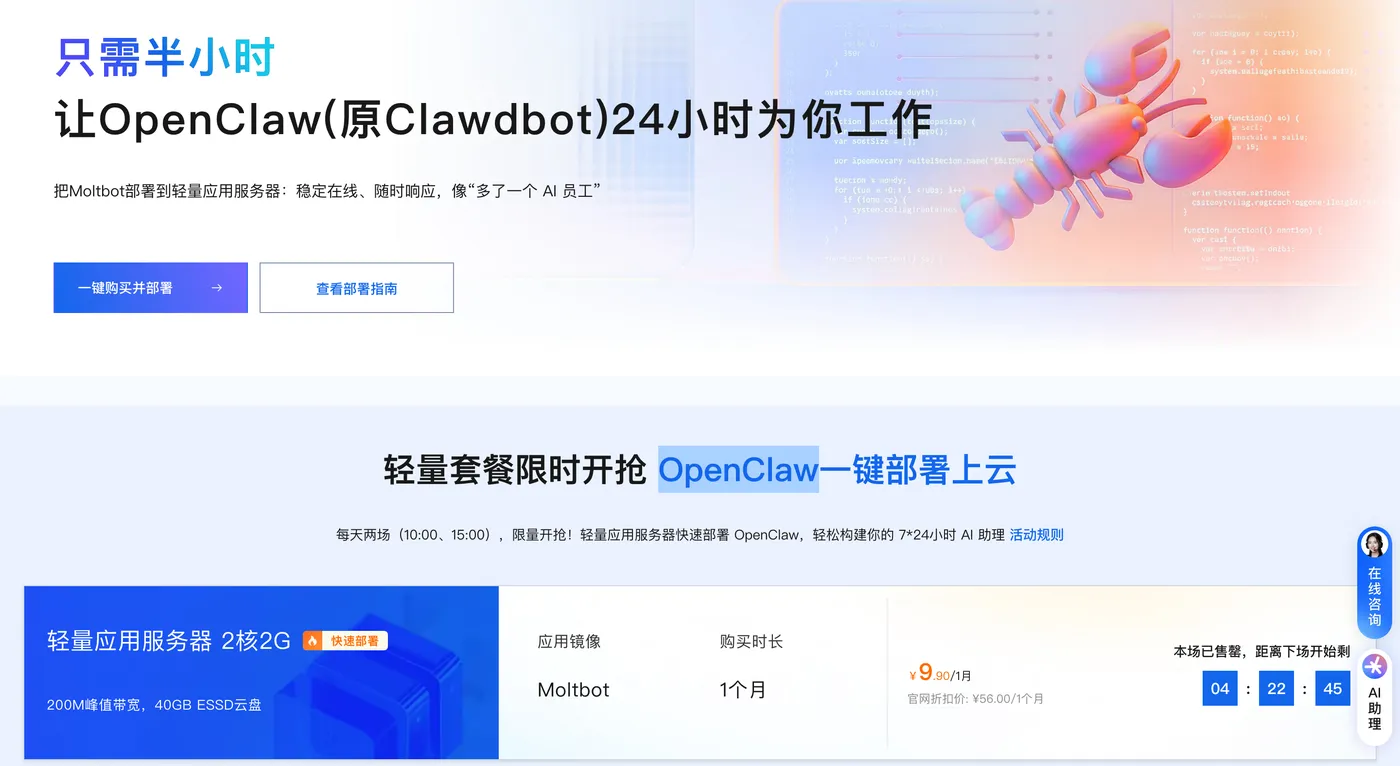
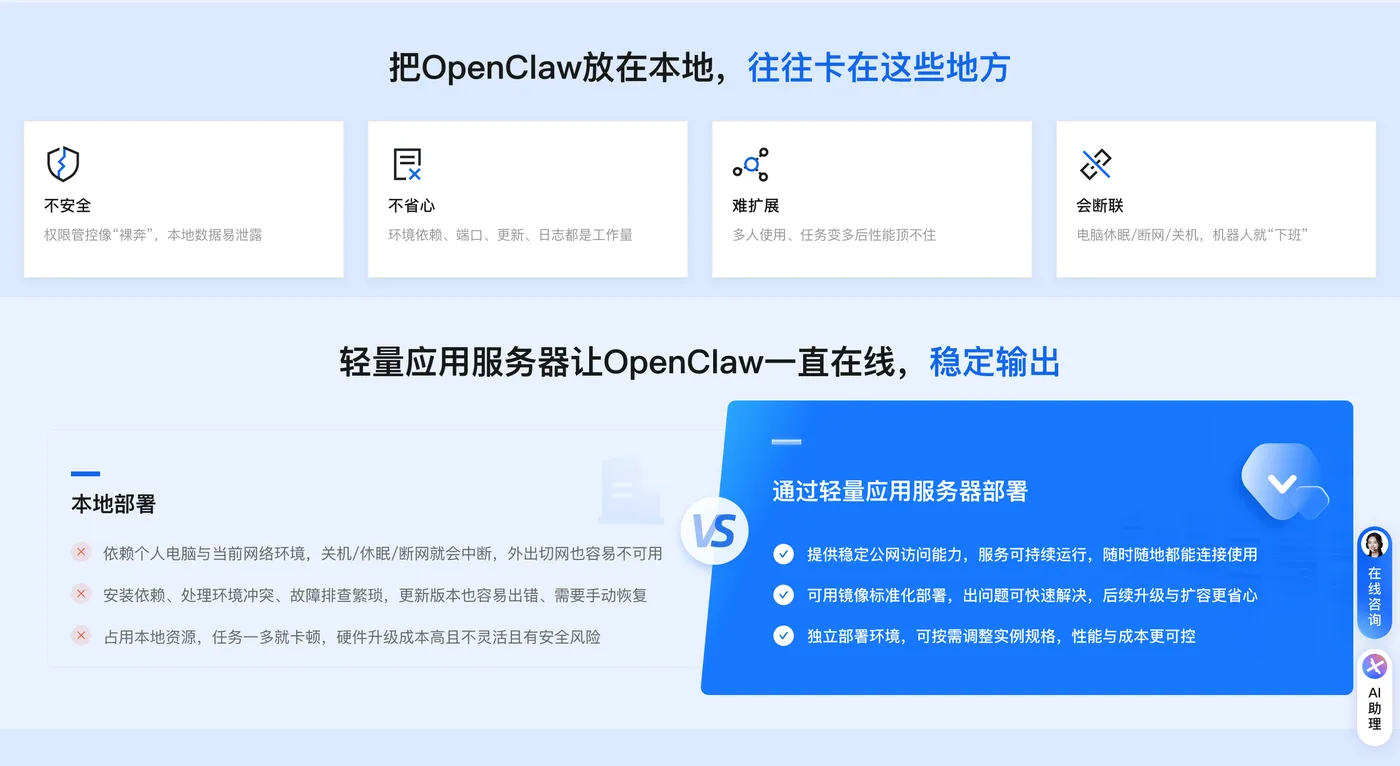
选购阿里云轻量应用服务器,配置参考如下:
- 镜像:OpenClaw(Moltbot)镜像(已经购买服务器的用户可以重置系统重新选择镜像)
- 实例:内存必须2GiB及以上。
- 地域:默认美国(弗吉尼亚),目前中国内地域(除香港)的轻量应用服务器,联网搜索功能受限。
- 时长:根据自己的需求及预算选择。


访问阿里云百炼大模型控制台,找到密钥管理,单击创建API-Key。
前往轻量应用服务器控制台,找到安装好OpenClaw的实例,进入「应用详情」放行18789端口、配置百炼API-Key、执行命令,生成访问OpenClaw的Token。
- 端口放通:需要放通对应端口的防火墙,单击一键放通即可。
- 配置百炼API-Key,单击一键配置,输入百炼的API-Key。单击执行命令,写入API-Key。
- 配置OpenClaw:单击执行命令,生成访问OpenClaw的Token。
- 访问控制页面:单击打开网站页面可进入OpenClaw对话页面。
(二)2026版本适配特性
当前OpenClaw最新版本(2026.2.3-1)针对Windows系统做了深度优化:
- 兼容Windows 10/11全版本,支持原生Windows运行与WSL2两种模式;
- 修复了旧版本中PowerShell脚本执行权限、Node.js环境依赖冲突等高频问题;
- 内置飞书开放平台适配插件,无需手动开发接口,可视化配置即可完成联动;
- 支持离线模式运行,基础任务无需持续联网,保障企业内网环境下的使用安全。
二、前置准备:软硬件与工具就绪
(一)系统环境要求
- 操作系统:Windows 10 64位(专业版/企业版)或Windows 11(任意版本),需更新至2025年10月及以后的系统补丁;
- 运行环境:Node.js v24.11.1(必须为该版本,避免依赖兼容问题);
- 硬件配置:CPU≥2核,内存≥8GB,磁盘可用空间≥20GB(用于存储安装包、插件及运行缓存)。
(二)必备工具安装
1. Node.js安装(指定版本)
# 下载Node.js v24.11.1安装包(64位)
Invoke-WebRequest -Uri "https://nodejs.org/dist/v24.11.1/node-v24.11.1-x64.msi" -OutFile "$env:TEMP\node-v24.11.1-x64.msi"
# 静默安装Node.js
Start-Process msiexec.exe -ArgumentList "/i $env:TEMP\node-v24.11.1-x64.msi /qn" -Wait
# 验证安装结果
node -v # 输出v24.11.1即为成功
npm -v # 输出对应版本号即可
2. Git工具安装
# 下载Git最新版(2.53.0)
Invoke-WebRequest -Uri "https://github.com/git-for-windows/git/releases/download/v2.53.0.windows.1/Git-2.53.0-64-bit.exe" -OutFile "$env:TEMP\Git-2.53.0-64-bit.exe"
# 静默安装Git,添加到系统PATH
Start-Process "$env:TEMP\Git-2.53.0-64-bit.exe" -ArgumentList "/VERYSILENT /NORESTART /NOCANCEL /SP- /SUPPRESSMSGBOXES" -Wait
# 验证安装
git --version # 输出git version 2.53.0.windows.1即为成功
3. PowerShell权限配置
OpenClaw安装脚本需要执行权限,需提前解除PowerShell脚本运行限制:
# 以管理员身份运行PowerShell,执行以下命令
Set-ExecutionPolicy RemoteSigned -Scope CurrentUser -Force
# 验证权限设置
Get-ExecutionPolicy # 输出RemoteSigned即为成功
(三)网络与权限准备
- 网络:确保能正常访问飞书开放平台、GitHub(用于下载插件),企业内网用户需配置代理白名单;
- 权限:全程使用管理员账户操作,关闭第三方安全软件(如360、腾讯电脑管家)的脚本拦截功能,Windows Defender保持默认设置即可;
- 飞书准备:注册飞书企业账号,拥有飞书开放平台的应用创建权限(需企业管理员授权)。
三、OpenClaw核心安装流程(解决权限问题)
(一)下载并执行官方安装脚本
# 创建OpenClaw安装目录
New-Item -Path "C:\OpenClaw" -ItemType Directory -Force
cd "C:\OpenClaw"
# 下载官方安装脚本(2026最新版)
Invoke-WebRequest -Uri "https://raw.githubusercontent.com/OpenClawTeam/OpenClaw/main/install-windows.ps1" -OutFile "install.ps1"
# 执行安装脚本(关键:管理员权限+跳过证书验证,解决常见报错)
powershell -ExecutionPolicy Bypass -File .\install.ps1 -SkipCertificateCheck
(二)安装过程常见问题及解决
问题1:脚本提示“权限不足,无法写入C盘”
解决方案:确认PowerShell为管理员身份运行,执行以下命令重新获取权限:takeown /f "C:\OpenClaw" /r /d y icacls "C:\OpenClaw" /grant Administrators:F /t问题2:Node.js版本检测失败
解决方案:手动配置Node.js环境变量,执行以下命令:[Environment]::SetEnvironmentVariable("PATH", $env:PATH + ";C:\Program Files\nodejs", [EnvironmentVariableTarget]::Machine) # 重启PowerShell后重新验证 node -v问题3:Git克隆仓库超时
解决方案:配置Git代理(按需),执行以下命令:git config --global http.proxy http://your-proxy-ip:port git config --global https.proxy http://your-proxy-ip:port # 重新执行安装脚本
(三)验证安装结果
# 进入OpenClaw运行目录
cd "C:\OpenClaw\core"
# 启动OpenClaw核心服务
npm start
# 若输出“OpenClaw core service started successfully (port: 8080)”即为安装成功
四、飞书联动配置:可视化+代码双模式
(一)飞书开放平台应用创建
- 登录飞书开放平台,进入“企业自建应用”模块,点击“创建应用”,填写应用名称(如“OpenClaw-AI助手”)、应用描述,选择“机器人”类型;
- 进入应用“凭证与基础信息”页面,记录App ID、App Secret、Verification Token(后续配置需使用);
- 进入“权限管理”页面,添加以下核心权限:
- im:message:readonly(读取消息)
- im:message:send_as_bot(以机器人身份发送消息)
- contact:user:readonly(读取用户信息)
- 提交权限申请,由企业管理员审批通过。
(二)OpenClaw飞书通道配置(代码模式)
# 进入OpenClaw插件目录
cd "C:\OpenClaw\plugins\feishu"
# 创建配置文件
New-Item -Path "config.json" -ItemType File -Force
# 编辑配置文件(替换为实际的飞书应用信息)
@"
{
  "appId": "your-feishu-app-id",
  "appSecret": "your-feishu-app-secret",
  "verificationToken": "your-feishu-verification-token",
  "webhookUrl": "http://localhost:8080/feishu/webhook",
  "autoReply": true,
  "adminUserIdList": ["your-feishu-user-id"]
}
"@ | Out-File -FilePath "config.json" -Encoding utf8

# 安装飞书插件依赖
npm install
# 启动飞书联动服务
npm run start
(三)可视化配置(新手推荐)
- 打开浏览器,访问http://localhost:8080/admin(OpenClaw管理后台);
- 进入“通道配置”→“飞书”模块,粘贴飞书应用的App ID、App Secret、Verification Token;
- 点击“测试连接”,若提示“飞书通道连接成功”,点击“保存配置”;
- 开启“自动回复”“消息监听”功能,配置完成后飞书机器人即可接收并响应指令。
(四)飞书联动验证
- 在飞书客户端添加创建的OpenClaw机器人,发送测试指令(如“帮我生成一份产品周报模板”);
- 若机器人在10秒内回复模板内容,且OpenClaw后台日志无报错,即为联动成功;
- 如需配置群聊机器人,可将机器人添加至飞书群,开启“群消息监听”权限即可。
五、高级配置与优化
(一)开机自启配置
# 创建OpenClaw自启脚本
New-Item -Path "C:\OpenClaw\startup.bat" -ItemType File -Force
@"
@echo off
cd C:\OpenClaw\core
npm start
cd C:\OpenClaw\plugins\feishu
npm run start
"@ | Out-File -FilePath "C:\OpenClaw\startup.bat" -Encoding utf8

# 添加到Windows开机自启
$WshShell = New-Object -ComObject WScript.Shell
$shortcut = $WshShell.CreateShortcut("$env:APPDATA\Microsoft\Windows\Start Menu\Programs\Startup\OpenClaw.lnk")
$shortcut.TargetPath = "C:\OpenClaw\startup.bat"
$shortcut.WorkingDirectory = "C:\OpenClaw"
$shortcut.Save()
(二)性能优化配置
编辑C:\OpenClaw\core\config.js文件,调整以下参数:
module.exports = {

  // 调整并发任务数(根据CPU核心数设置)
  maxConcurrentTasks: 4,
  // 启用本地缓存,减少重复请求
  enableLocalCache: true,
  // 缓存过期时间(小时)
  cacheExpireHours: 24,
  // 日志级别(生产环境设为warn,减少IO消耗)
  logLevel: "warn"
};
(三)权限精细化管控
针对团队场景,可配置不同用户的指令权限:
# 进入权限配置目录
cd "C:\OpenClaw\core\permission"
# 创建权限配置文件
New-Item -Path "user-permission.json" -ItemType File -Force
@"
{
  "user1@company.com": ["all"], // 全部权限
  "user2@company.com": ["document", "chat"], // 仅文档、聊天指令权限
  "default": ["query"] // 默认仅查询权限
}
"@ | Out-File -FilePath "user-permission.json" -Encoding utf8
六、日常运维与问题排查
(一)核心运维命令
# 查看OpenClaw核心服务状态
netstat -ano | findstr :8080
# 查看飞书插件服务日志
Get-Content "C:\OpenClaw\plugins\feishu\logs\app.log" -Tail 100 -Wait
# 重启OpenClaw服务
taskkill /f /im node.exe
cd "C:\OpenClaw\core" && npm start
cd "C:\OpenClaw\plugins\feishu" && npm run start
# 备份配置文件
Copy-Item "C:\OpenClaw\core\config.js" "C:\OpenClaw\backup\config-$(Get-Date -Format 'yyyyMMdd').js"
(二)高频问题排查
飞书机器人无响应
- 检查飞书应用权限是否审批通过;
- 验证OpenClaw飞书插件服务是否运行:
Get-Process node | Where-Object {$_.CommandLine -match "feishu"}; - 检查防火墙是否放行8080端口:
netsh advfirewall firewall show rule name=OpenClaw-Port8080。
指令执行超时
- 调整maxConcurrentTasks参数,降低并发数;
- 检查网络是否通畅,企业内网需确保能访问指令所需的资源;
- 清理本地缓存:
Remove-Item "C:\OpenClaw\core\cache\*" -Recurse -Force。
开机自启失败
- 检查startup.bat脚本路径是否正确;
- 确认自启快捷方式是否在开机启动目录:
Test-Path "$env:APPDATA\Microsoft\Windows\Start Menu\Programs\Startup\OpenClaw.lnk"。
七、总结与最佳实践
(一)核心总结
- 2026版OpenClaw在Windows系统上的安装核心是解决PowerShell权限、Node.js版本兼容、Git克隆这三大问题,按本文命令执行可避坑;
- 飞书联动的关键是正确配置开放平台应用权限与OpenClaw插件参数,可视化配置更适合新手,代码配置灵活性更高;
- 日常运维需重点关注服务状态、日志监控与数据备份,确保AI助手稳定运行。
(二)最佳实践
- 安全层面:定期备份OpenClaw配置文件,限制飞书机器人的群聊访问范围,避免敏感信息泄露;
- 效率层面:针对高频指令(如周报生成、数据汇总)创建自定义模板,通过OpenClaw配置实现一键触发;
- 扩展层面:可集成企业内部系统(如OA、CRM),通过OpenClaw的插件开发能力,实现AI助手对业务系统的自动化操作;
- 团队层面:按部门划分OpenClaw实例,配置专属的指令权限与数据隔离,兼顾协作效率与数据安全。
通过本文的完整指南,用户可在Windows系统上快速完成OpenClaw的安装部署与飞书联动,充分发挥AI助手的自动化能力,将重复、繁琐的办公任务交由AI处理,聚焦核心业务价值创造。随着OpenClaw版本的持续迭代,后续还将支持更多本土化办公场景适配,进一步降低AI工具的使用门槛。



