
2026年,OpenClaw(原Clawdbot、Moltbot)以惊人的增长速度席卷开源社区,一周内GitHub星标数从7800飙升至12万+,成为年度最热门的开源项目之一。这款AI工具彻底打破了传统聊天机器人“只说不做”的局限,能够真正执行读写文件、运行脚本、浏览器自动化等实操任务,成为无数用户提升效率的“AI员工”。
但原版全英文界面让中文用户面临不小的上手门槛,汉化版的出现完美解决了这一问题。它全面覆盖命令行与网页控制台核心模块,实现全中文操作体验,同时通过自动化同步机制,确保与官方版本功能实时同步,新功能最快1小时内即可在汉化版中使用。本文将详细拆解汉化版OpenClaw的搭建流程,涵盖本地安装、Docker部署、服务器远程访问等多种场景,同时提供环境适配、问题排查与国内办公软件集成方案,助力中文用户零门槛搭建专属AI助手。
一、OpenClaw核心能力与汉化版核心优势
(一)OpenClaw六大核心能力解析
OpenClaw的核心价值在于强大的“任务执行能力”,区别于普通聊天型AI,它能真正深入系统完成实际操作,具体能力可分为六大类:
- 系统控制:可读写本地文件、执行磁盘占用查询、批量重命名等终端命令,还能运行Python、Shell等脚本,实现系统级操作自动化;
- 浏览器自动化:自动打开网页、填充表单、提取页面关键数据、截取网页截图,无需人工干预即可完成网页相关任务;
- 邮件管理:读取收件箱内容,智能分类重要邮件、普通邮件与垃圾邮件,还能起草并发送邮件,简化邮件处理流程;
- 日程管理:同步本地日历,创建日程事件,设置定时提醒(如每日早9点任务推送),帮助用户高效管理时间;
- 持久记忆:自动存储两周内的对话记录与用户偏好,包括常用文件路径、任务优先级等,交互越久越贴合用户需求;
- 多渠道交互:支持WhatsApp、Telegram、Discord、Slack等海外平台,结合国内插件还可对接钉钉、飞书,用户可在熟悉的聊天工具中发送指令。
实际应用场景中,OpenClaw的表现更为惊艳。例如发送“帮我提取B站某视频的核心知识点并生成Markdown大纲”,它会自动访问视频页面、解析内容结构、整理核心要点,最终输出可直接使用的文档,全程无需人工操作。
(二)汉化版三大核心优化
- 全界面中文覆盖:命令行层面,14个核心模块全部汉化,包括启动横幅、帮助信息、初始化向导、安全警告等;网页控制台层面,31个模块完成翻译,涵盖顶栏导航、对话界面、渠道管理、300+配置项、技能管理与日志查看等,彻底消除语言障碍。
- 实时同步更新机制:采用专业CI/CD流程,每小时自动检测OpenClaw官方仓库更新,拉取最新代码后应用汉化规则,快速构建并发布npm包与Docker镜像,更新延迟不超过1小时。新增功能模块后,最快2小时内完成对应汉化,避免出现“新功能英文残留”问题。
- 国内场景深度适配:优化配置文件注释,将原版英文注释替换为通俗易懂的中文说明,例如“gateway.bind”注释改为“绑定网络接口,lan表示局域网访问,loopback仅本机访问”;提供国内专属镜像源,包括npm与Docker镜像,有效解决海外资源拉取超时问题,大幅提升安装效率。
阿里云三步快速部署 OpenClaw 更容易方便
第一步:访问阿里云OpenClaw一键部署专题页面,找到并点击【一键购买并部署】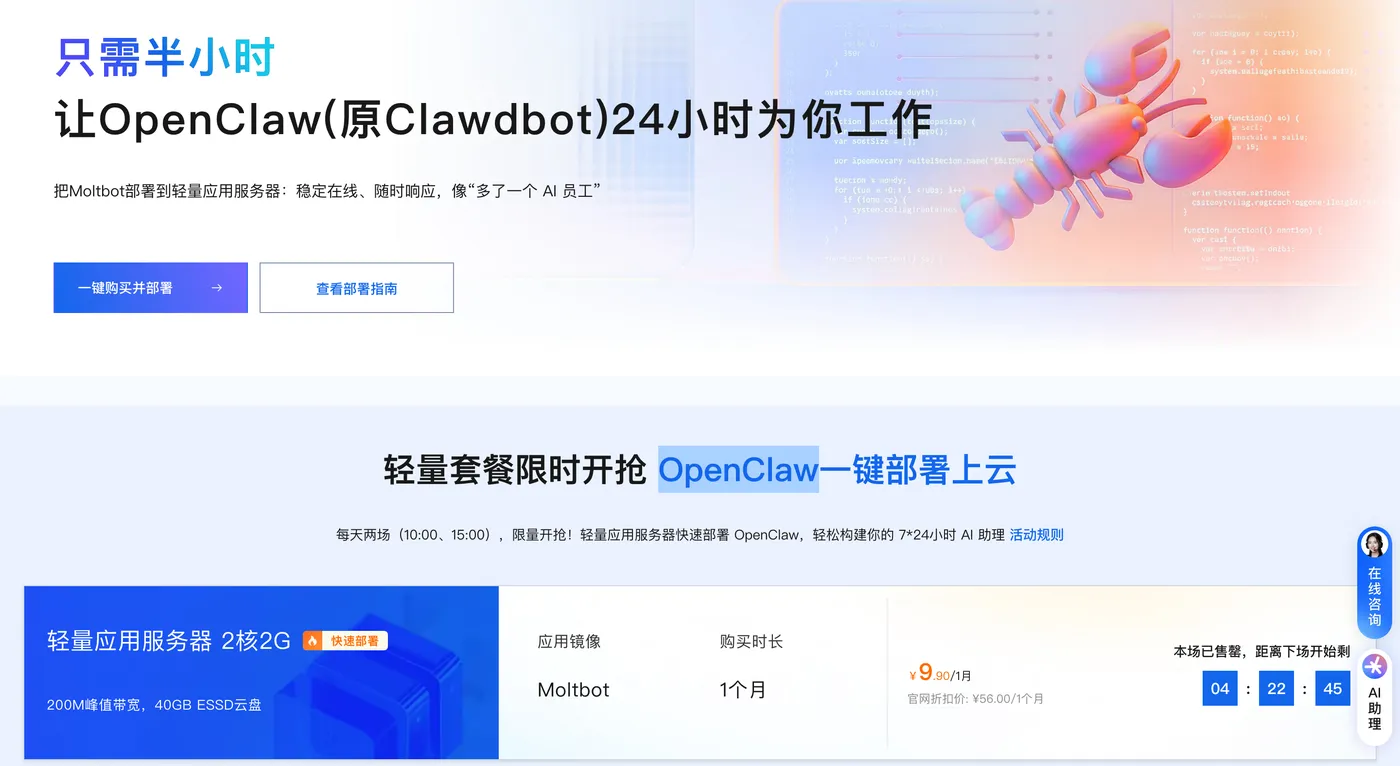
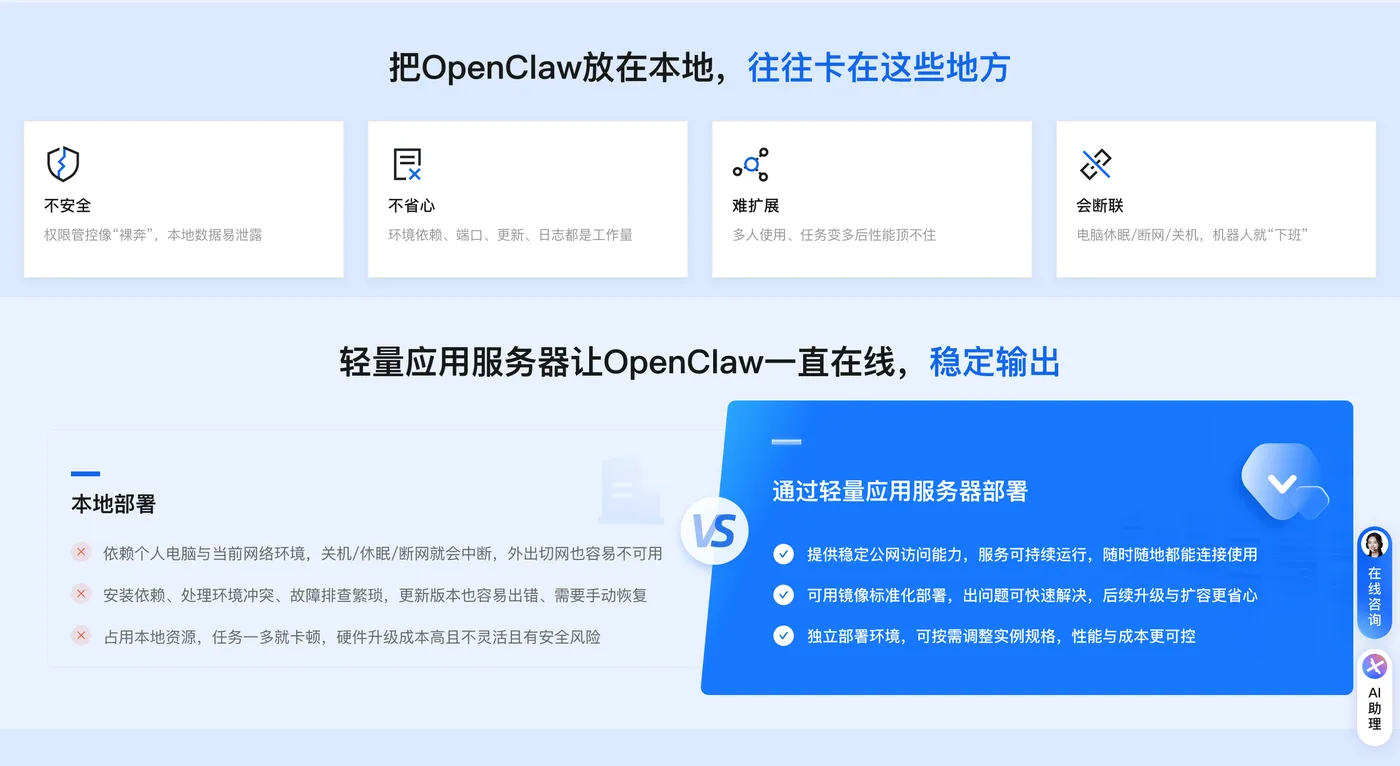
第二步:选购阿里云轻量应用服务器,配置参考如下:
- 镜像:OpenClaw(Moltbot)镜像(已经购买服务器的用户可以重置系统重新选择镜像)
- 实例:内存必须2GiB及以上。
- 地域:默认美国(弗吉尼亚),目前中国内地域(除香港)的轻量应用服务器,联网搜索功能受限。
- 时长:根据自己的需求及预算选择。



第三步:访问阿里云百炼大模型控制台,找到密钥管理,单击创建API-Key。

前往轻量应用服务器控制台,找到安装好OpenClaw的实例,进入「应用详情」放行18789端口、配置百炼API-Key、执行命令,生成访问OpenClaw的Token。
- 端口放通:需要放通对应端口的防火墙,单击一键放通即可。
- 配置百炼API-Key,单击一键配置,输入百炼的API-Key。单击执行命令,写入API-Key。
- 配置OpenClaw:单击执行命令,生成访问OpenClaw的Token。
- 访问控制页面:单击打开网站页面可进入OpenClaw对话页面。
二、部署前环境准备与要求
不同部署方式对环境的要求存在差异,需提前确认硬件、软件与网络条件,避免部署过程中出现兼容性问题。
(一)基础环境要求
| 部署方式 | 系统要求 | 硬件要求 | 核心依赖 |
|---|---|---|---|
| 本地安装(Windows/macOS/Linux) | Windows 10+/macOS 12+/Linux(Ubuntu 20.04+/CentOS 8+) | 内存≥2GiB(推荐4GiB+),磁盘≥10GiB | Node.js ≥22.x(必须)、Git(可选) |
| Docker部署 | 支持Docker Engine的系统(Windows需开启WSL2) | 内存≥2GiB,磁盘≥15GiB(含镜像) | Docker Engine ≥24.x |
| 服务器远程访问 | 云服务器/本地服务器(如NAS),系统为Linux(推荐Ubuntu 22.04) | 内存≥2GiB,带宽≥1Mbps | Docker(可选)、防火墙配置权限 |
(二)国内网络适配准备
- npm镜像配置:将npm源切换为国内镜像,加速汉化版安装包下载,避免海外源访问缓慢或超时。
- Docker镜像加速:登录阿里云容器镜像服务,获取专属加速地址,通过配置文件设置后,可大幅提升海外Docker镜像拉取速度,避免因网络问题导致部署失败。
- API Key准备:OpenClaw需对接AI模型实现智能交互,国内用户可选择阿里云百炼、通义千问、智谱AI等平台。新用户注册后通常可获取免费Token,若选择本地模型(如通过Ollama运行Llama 3),则无需API Key,但需提前安装对应模型。
(三)阿里云轻量服务器部署优势
相比本地部署,阿里云轻量服务器部署具备明显优势,更适合长期稳定使用:
- 稳定在线:服务器7×24小时运行,不受本地设备关机、休眠、断网影响,随时随地均可访问;
- 配置无忧:提供标准化OpenClaw镜像,已预装全部依赖,避免本地部署常见的环境冲突、依赖缺失等问题;
- 灵活扩展:可根据使用需求弹性调整实例规格,支持性能升级,无需重新部署;
- 安全可控:独立部署环境,权限管理更完善,避免本地部署可能带来的数据安全风险。
阿里云轻量服务器推荐配置:2vCPU+2GiB内存(最低要求)、40GiB ESSD系统盘、200Mbps峰值带宽,地域默认选择美国(弗吉尼亚),免ICP备案,且联网功能不受限制;国内地域(除香港)的轻量服务器联网搜索功能受限,需谨慎选择。
三、三种零门槛搭建方式详解
根据用户技术能力与使用场景,提供三种差异化搭建方案,覆盖零基础到进阶需求,均可直接使用汉化版全部功能。
(一)方式一:一键脚本安装(零基础首选)
适合无技术背景的个人用户,通过一行命令完成安装与初始化,全程无需手动配置依赖。
- Windows系统(PowerShell):以管理员身份运行PowerShell,执行官方提供的一键安装脚本,脚本会自动检测Node.js版本,若低于22.x则提示安装最新版,随后自动安装汉化版包,全程约5-10分钟,出现“OpenClaw汉化版安装成功”提示即完成部署。
- Linux/macOS系统(终端):打开终端,输入一键安装命令,若提示权限不足,可通过命令获取权限后继续安装,安装完成后终端会提示“汉化版初始化向导即将启动”。
- 初始化配置(必做):安装完成后启动初始化向导,按提示完成配置:阅读安全提示并确认授权,新手推荐选择“QuickStart”快速启动模式,配置AI模型时粘贴提前获取的API Key(本地模型需输入模型名称),渠道与扩展依赖可暂时跳过,后续可在控制台补充配置。向导结束后,终端会显示Web控制台地址,代表初始化完成。
(二)方式二:npm安装(开发者优选)
适合熟悉Node.js的用户,可灵活选择稳定版或夜间更新版,便于自定义配置与功能扩展。
- 安装Node.js:访问Node.js中文官网,下载对应系统的64位安装包(LTS版本≥22.x),安装时确保勾选“添加到系统路径”选项,完成后重启终端验证版本。
- 安装汉化版OpenClaw:选择稳定版(功能成熟,适合生产使用)或夜间更新版(每小时同步官方最新功能,适合测试)进行安装,安装命令简单易懂,全程自动化完成。
- 启动与后台运行:可通过命令临时启动,终端关闭后服务停止;也可安装为后台守护进程,实现开机自启,适合长期使用。启动后通过状态查询命令,可验证服务是否正常运行。
(三)方式三:Docker部署(隔离环境与服务器场景)
适合需要环境隔离或部署在服务器、NAS上的用户,通过容器化方式简化配置,支持本地与远程访问。
- 一键部署(零基础推荐):不同系统执行对应一键部署脚本,脚本会自动完成Docker镜像拉取、配置初始化、容器启动,全程无需手动输入命令,完成后提示控制台访问地址。
- 手动部署(本地访问):首次运行需先初始化配置,创建数据卷用于持久化存储配置文件与记忆数据,避免容器删除后数据丢失;设置网关模式为本地访问,启动容器并映射端口,通过浏览器访问本地地址即可登录控制台,登录时需输入初始化生成的Token。
- 服务器远程访问配置:创建数据卷并初始化配置,设置网关绑定局域网,自定义访问Token(建议使用高复杂度随机字符),启动容器并开放18789端口。同一局域网内的设备可通过服务器局域网IP访问,若需公网访问,需配置公网IP与端口映射,同时加强Token安全性。
四、Dashboard控制台使用与核心功能
搭建完成后,通过Web控制台管理OpenClaw,控制台采用中文导航,各页面功能清晰,新手可按“概览→对话→渠道→技能”的顺序逐步熟悉。
(一)核心页面功能详解
| 页面名称 | 核心功能 | 操作示例 |
|---|---|---|
| 概览 | 查看系统运行状态(运行时间、活跃会话、CPU/内存占用)、网关地址与Token | 确认“健康状态”为绿色“正常”,异常时通过日志排查问题 |
| 对话 | 直接与OpenClaw聊天,发送指令执行任务 | 输入“帮我读取D盘的‘工作计划.txt’并生成摘要”,验证文件读取与内容处理能力 |
| 渠道 | 管理各类交互渠道,查看连接状态并支持重新链接 | 点击对应平台卡片的“重新链接”,按提示完成绑定 |
| 会话 | 查看所有历史会话,支持搜索、删除或恢复 | 搜索“视频知识点提取”,找到对应会话后可继续之前的任务 |
| 技能 | 安装/卸载扩展技能,565+社区技能可选 | 搜索“PDF编辑”,安装后可发送“帮我合并两个PDF”指令 |
| 配置 | 自定义300+参数,包括网关模式、权限策略等 | 开启HTTP响应设置,允许外部应用通过API访问OpenClaw |
| 日志 | 查看系统运行日志,排查故障 | 指令无响应时,通过错误日志定位API Key或网络问题 |
(二)技能系统使用指南
OpenClaw的“技能”相当于功能插件,可按需安装以扩展能力边界,社区已贡献565+技能,覆盖效率工具、开发工具、智能家居等多个场景。
- 技能安装:进入“技能”页面,搜索目标技能并点击“安装”,系统自动下载依赖并启用,部分技能需按提示完成额外配置(如账号授权)。
- 常用技能推荐:效率工具类(Notion文档同步、Jira任务管理、Trello看板协作)、开发工具类(GitHub仓库管理、Docker容器控制)、生活服务类(智能家居控制、天气查询、日程同步)。
- 自定义技能:若社区技能无法满足需求,可直接发送自然语言指令(如“开发一个‘批量重命名文件’的技能,规则为‘日期+文件名’”),OpenClaw会自动编写脚本、生成技能配置,完成后可在“技能”页面启用。
五、国内应用集成:对接钉钉、飞书
针对国内用户常用的钉钉、飞书等办公工具,汉化版提供专属集成方案,实现“在办公软件中@机器人发送指令”的便捷体验。
(一)对接钉钉:两种方案选择
- 低代码方案(新手推荐):登录钉钉开放平台创建企业内部应用,添加“机器人”能力并获取相关凭证,创建AI卡片模板并复制模板ID;登录阿里云AppFlow控制台,使用“钉钉⇆OpenClaw”模板,两端分别配置钉钉凭证与OpenClaw服务器信息,测试通过后即可在钉钉群@机器人发送指令。
- 插件方案(灵活适配):安装钉钉专属插件,配置应用参数(包括启用状态、客户端凭证、交互策略等),重启OpenClaw服务后,即可在钉钉私聊或群聊中@机器人执行任务,支持自定义私聊与群聊权限策略。
(二)对接飞书:社区插件集成
安装飞书专属插件,配置应用凭证(App ID、App Secret、WebHook路径),在飞书开放平台设置事件订阅请求URL,完成验证并启用后,即可在飞书聊天中发送指令,验证OpenClaw响应效果。
六、常见问题排查与安全使用指南
(一)高频问题针对性解决
- 安装后仍是英文界面:原因多为同时安装了原版与汉化版,系统优先调用原版。解决方案:卸载原版包,重新安装汉化版,验证安装路径确保汉化版被正确调用。
- Docker容器一直重启:未完成初始化配置,容器启动缺少必要参数。解决方案:查看容器日志定位错误,停止并删除现有容器,重新初始化配置并设置网关模式,最后重启容器。
- 服务器远程访问失败:排查容器状态(确保网关正常运行)、端口映射(确认18789端口已映射)、防火墙配置(开放对应端口)、网络接口绑定(确保为局域网访问模式),逐一排查后重启网关服务。
- 新设备访问需配对:OpenClaw的安全机制,新设备访问需管理员批准。解决方案:通过命令查看待配对设备,记录请求ID并执行批准命令,刷新浏览器即可完成配对。
(二)安全与使用注意事项
- 安全防护:OpenClaw具备系统级权限,需妥善保管访问Token,避免泄露;服务器部署时优先使用局域网访问,不建议开放公网;谨慎安装第三方技能,仅选择官方验证的可靠插件。
- 资源占用控制:运行复杂任务(如浏览器自动化、多技能并发)时,建议使用4GiB以上内存,避免设备卡顿;定期清理无用会话与日志,释放存储空间。
- 版本更新:定期执行更新命令,获取最新功能与漏洞修复;更新前建议备份配置文件与重要数据,避免更新失败导致数据丢失。
七、总结

OpenClaw汉化版通过全中文界面、实时同步机制与国内场景适配,彻底解决了中文用户的上手难题,无论是零基础用户的本地部署,还是开发者的服务器远程部署,都能通过本文方案快速实现。其强大的任务执行能力与丰富的技能生态,能有效减少重复劳动,大幅提升工作效率。
核心搭建流程可概括为:确认环境条件→选择适配的部署方式→完成初始化配置→通过控制台管理功能→按需集成国内办公软件。关键在于根据自身技术水平与使用场景选择合适的部署方案,重视安全防护与版本更新,充分发挥OpenClaw的自动化优势。
若搭建过程中遇到未覆盖的问题,可通过汉化版社区或GitHub仓库获取支持。随着AI技术的持续发展,OpenClaw的功能将不断丰富,汉化版也将同步跟进优化,为中文用户提供更便捷、高效的AI助手体验。



