
2026年初,一款名为OpenClaw的AI助手在开发者社区迅速走红,它前身为Clawdbot、Moltbot,经过品牌整合后统一命名为“OpenClaw”。这款AI助手并非传统意义上的聊天工具,而是具备“动手执行”能力的智能体——既能读写本地文件、执行代码、操控命令行,又能联网搜索、分析网页内容,还可接入Qwen、OpenAI等云端API或利用本地GPU运行模型,像“私人AI员工”般处理各类事务。
本教程专为Windows系统用户打造,从环境搭建、程序安装到问题排查,全程拆解每一个操作步骤,即使无技术基础也能顺利部署。同时,还会对比本地部署与云端部署的差异,提供阿里云轻量应用服务器的一键部署方案,满足不同用户的使用需求。
一、OpenClaw核心能力与适用场景
在开始部署前,先明确OpenClaw的核心功能,判断其是否适配你的需求。它的能力可概括为“对话交互+任务执行”双核心,覆盖个人办公、日常事务处理等多场景:
(一)基础办公自动化:替代重复操作
- 文档处理:输入自然语言指令,即可生成工作总结、会议纪要、模板文件,还能编辑文本内容、转换格式(如TXT转PDF、提取Excel表格数据),无需手动打开办公软件排版。例如指令“生成一份上周项目进度报告,包含3个核心任务进展和2个待解决问题”,OpenClaw会自动生成结构化文档并保存到指定路径。
- 邮件与日程管理:自动扫描收件箱,分析近10封邮件的重要性,筛选出需要回复的邮件并生成草稿;同步邮件中的会议邀请至本地日历,设置日程提醒,避免遗漏重要事项。曾有用户反馈,OpenClaw可在60秒内完成邮件分类,并列出“重点关注/可忽略/垃圾邮件”清单。
- 文件与数据整理:按后缀名、创建时间或用途分类本地文件,批量重命名照片或文档;对Excel表格数据进行基础统计,如计算平均值、总和,筛选特定条件的数据并生成清单,无需掌握Excel函数。
(二)跨工具协同:无需切换应用
- 通讯工具集成:支持关联钉钉、Telegram、Discord等常用工具,可通过指令“将F盘的项目方案发送给钉钉联系人张三”“在企业微信群发送明日会议通知”,无需手动打开通讯软件上传文件。
- 办公软件对接:直接关联WPS、Office套件,指令“打开D盘的‘产品需求文档.docx’,在第3章添加‘用户调研数据’小节”,OpenClaw会自动启动软件、编辑内容并保存,全程无需手动操作。
- 浏览器与网络操作:按指令打开指定网页、保存网页内容,或搜索全网信息并整理分析结果。例如“搜索2026年AI行业趋势,提取3个核心观点并生成Markdown格式摘要”,它会自动访问权威网站、筛选信息,最终输出结构化内容。
(三)个性化场景:适配多样需求
- 个人学习辅助:导入考研复习资料、专业课程文档构建私有知识库,输入“解释微积分中的拉格朗日中值定理”,OpenClaw会从知识库中检索相关内容,用通俗语言讲解;还能提取B站视频、知乎文章的核心知识点,整理成思维导图大纲,30分钟的视频可在30秒内获取精华。
- 日常事务处理:监控项目文件夹,新增文件时自动备份至云端并发送通知;定时执行电脑关机、文件备份,监控网络状态,断网时及时提醒;甚至可作为“雅思口语考官”,围绕“寒假旅行”等话题模拟面试,给出发音和表达修改建议。
- 开发辅助(新手友好):生成Python、Java等编程语言的基础代码片段(如“写一个读取CSV文件的Python代码”),解释代码含义、排查语法错误;导入服务器日志或程序运行日志,自动筛选异常信息、分析错误原因,无需手动逐行查看。
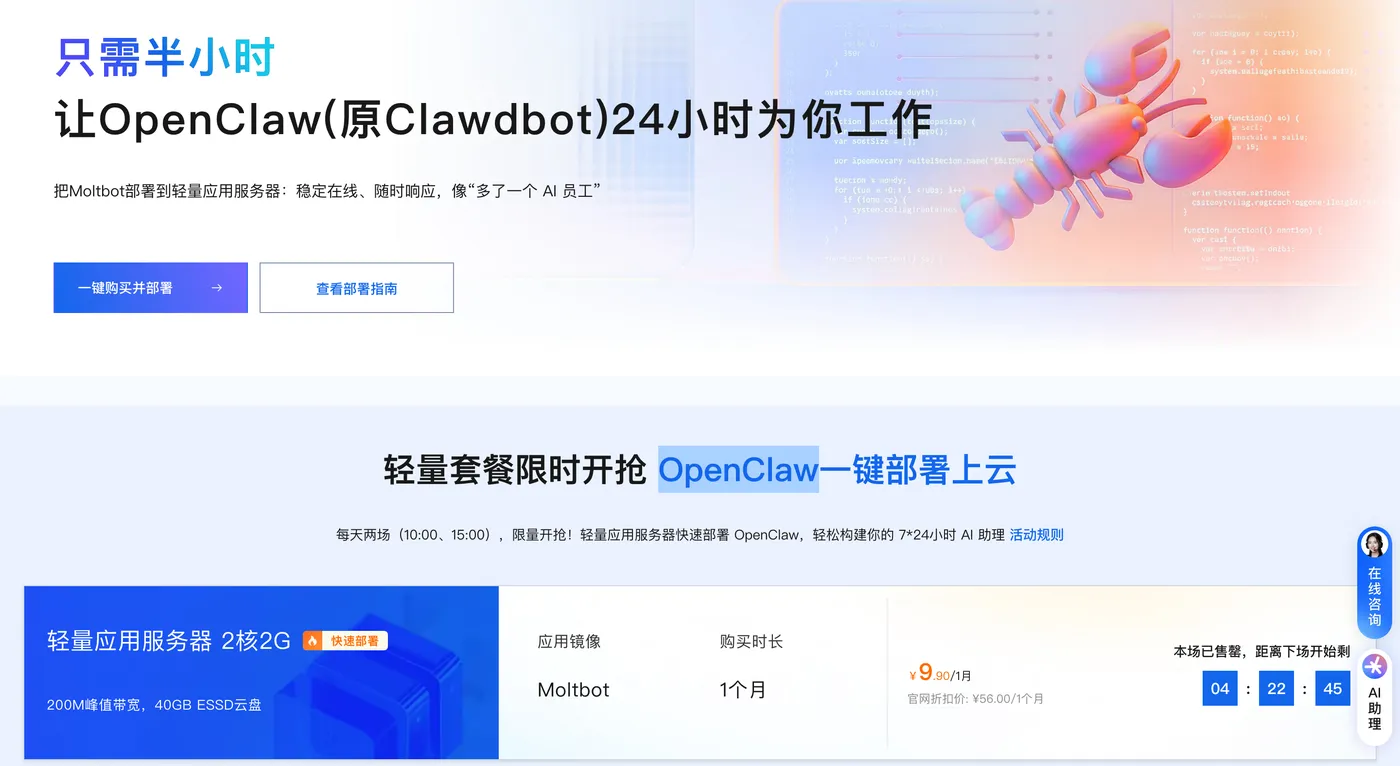
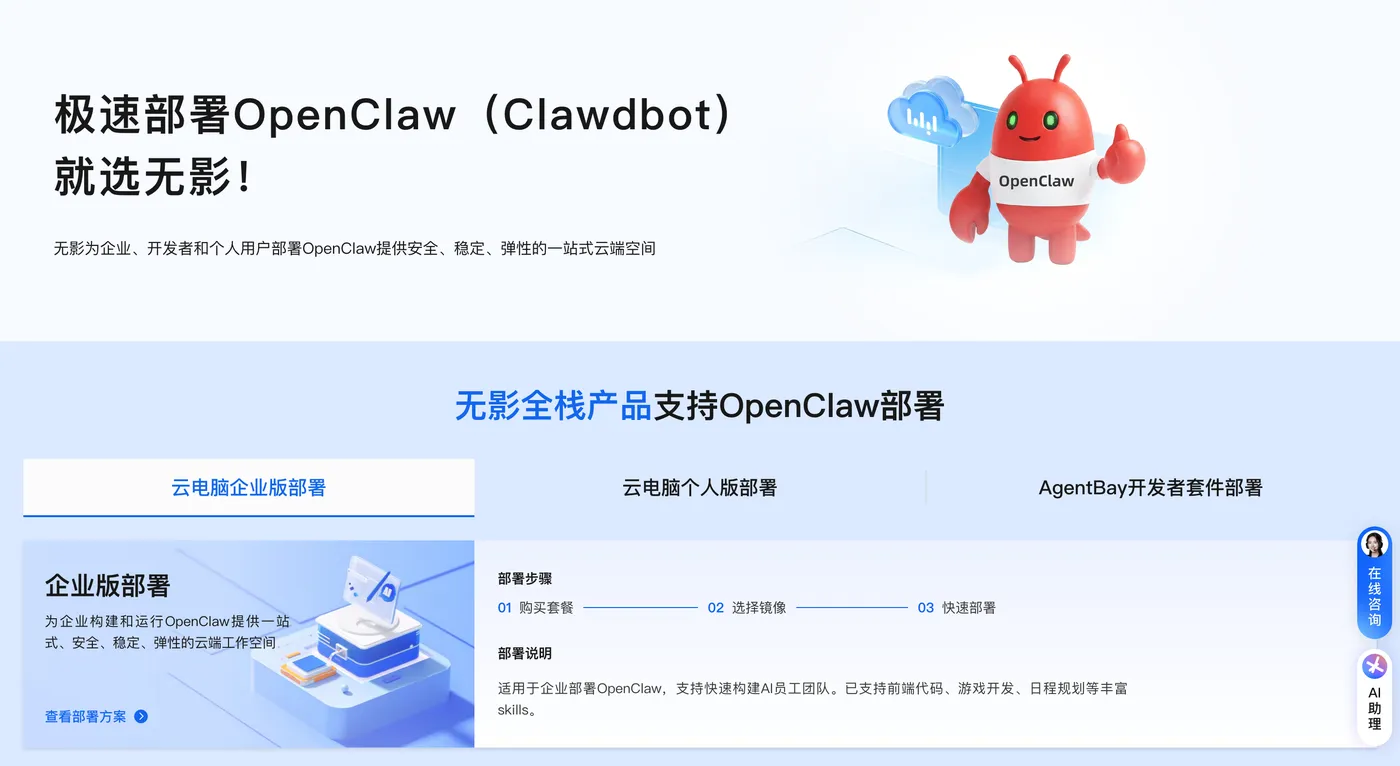
(四)更简单的云上快速部署 OpenClaw 的方式
- 阿里云轻量服务器一键部署OpenClaw教程:https://www.aliyun.com/activity/ecs/clawdbot
- 阿里云无影云电脑一键部署OpenClaw教程:https://www.aliyun.com/activity/wuying/wuyingmoltbot
二、部署前准备:明确两种部署方式的差异
OpenClaw支持本地部署(Windows电脑直接部署)和云端部署(如阿里云轻量应用服务器),两种方式各有优劣,可根据自身需求选择:
| 对比维度 | 本地部署(Windows系统) | 云端部署(阿里云轻量应用服务器) |
|---|---|---|
| 运行稳定性 | 依赖电脑状态,关机、休眠、断网会中断服务 | 7×24小时在线,断电、断网不影响,服务持续运行 |
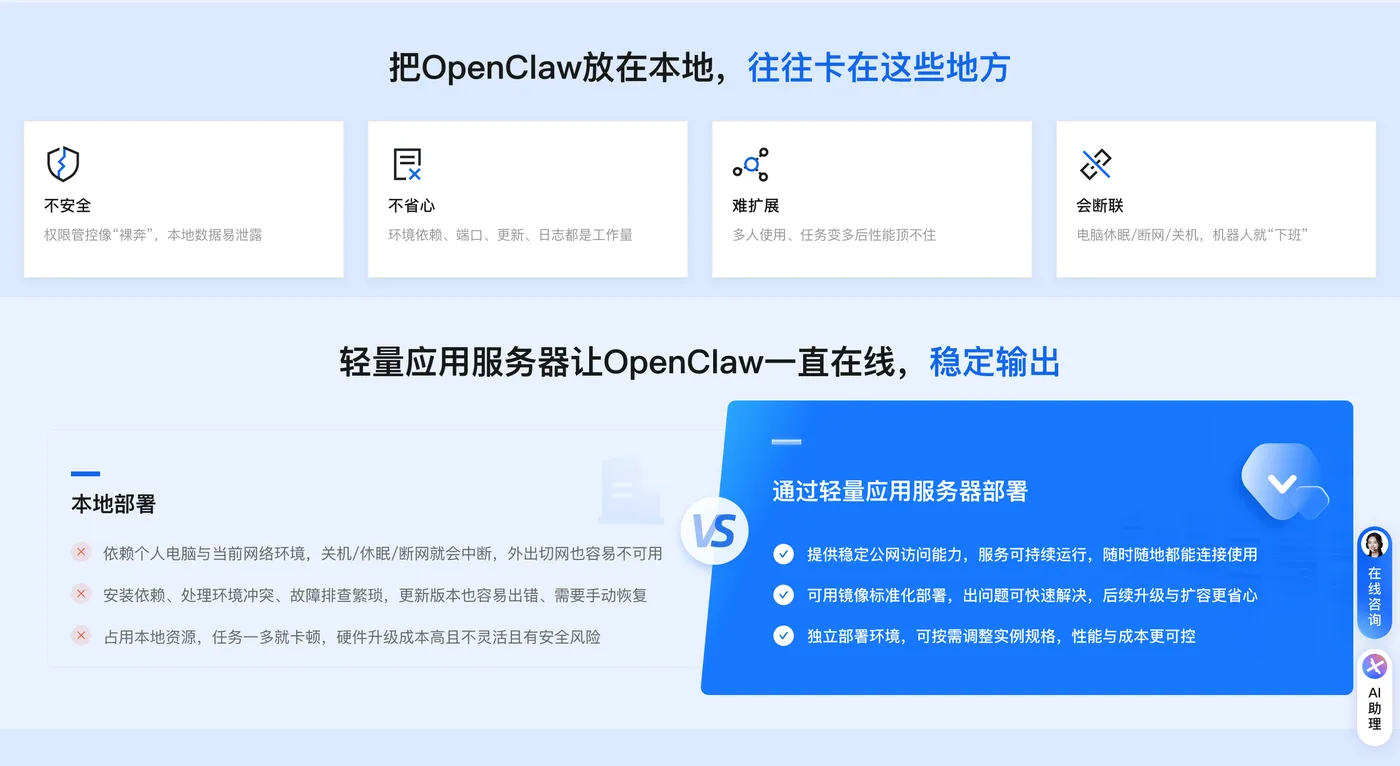
| 环境配置复杂度 | 需手动安装Node.js、解锁脚本权限,步骤较多 | 提供官方预置镜像,无需配置依赖,5分钟即可部署 |
| 资源占用 | 占用电脑CPU、内存,任务多时可能卡顿,硬件升级成本高 | 独立部署环境,可按需调整实例规格,性能可控 |
| 数据安全性 | 数据默认存储在本地,隐私自主可控 | 云环境隔离,敏感操作更安心,支持数据备份 |
| 公网访问能力 | 无公网IP,外出时无法远程连接使用 | 提供稳定公网访问,随时随地通过手机、电脑连接 |
| 适用人群 | 临时使用、数据隐私要求高、无长期运行需求的用户 | 需长期稳定使用、外出频繁、追求便捷的个人或团队 |
若你怕麻烦、需要长期使用,或希望随时随地访问OpenClaw,推荐选择阿里云轻量应用服务器的一键部署方案(后文会详细介绍);若仅临时测试、注重数据本地存储,可选择Windows本地部署,接下来进入具体操作步骤。
三、Windows本地部署:四步完成安装与初始化
本地部署需先搭建Node.js运行环境(OpenClaw依赖Node.js,且要求版本≥22),再安装主程序并完成配置,全程约30分钟。
(一)第一步:环境准备——安装或升级Node.js
Node.js是OpenClaw的运行基础,必须确保版本达标,否则会导致后续安装失败。
1. 全新安装Node.js(未安装过的用户)
- 下载安装包:打开Node.js官方网站(无需科学上网,网站会自动识别Windows系统),选择“Windows Installer (64-bit)”格式的安装包(后缀为.msi),建议保存到桌面或下载文件夹,方便后续查找。
- 逐步执行安装:
- 双击安装包启动向导,点击“Next”;
- 勾选“我接受许可协议”,继续点击“Next”;
- 默认安装路径为“C:\Program Files\nodejs\”,新手无需修改,直接“Next”;
- 进入“Custom Setup”页面时,务必确保“Add Node.js to PATH”选项已勾选——这一步会自动配置环境变量,若遗漏则后续无法识别Node.js命令;
- 后续页面保持默认设置,连续点击“Next”,最后点击“Install”开始安装,等待10-30秒(根据电脑配置,安装速度略有差异),完成后点击“Finish”关闭向导。
- 验证安装效果:
- 必须重启所有已打开的PowerShell或CMD窗口(否则系统无法识别新安装的Node.js);
- 按下“Win+R”组合键,输入“PowerShell”,打开普通权限窗口;
- 输入命令“node -v”,若输出“v22.x.x”或“v24.x.x”(如v22.10.0、v24.4.0),说明安装成功且版本符合要求;
- 可选输入“npm -v”,若能正常输出版本号(如10.8.1),代表环境变量配置无误。
2. 升级旧版Node.js(已安装但版本过低的用户)
若之前安装过Node.js,执行“node -v”后显示版本低于v22(如v18.17.0),需手动卸载旧版并安装新版:
- 卸载旧版:
- 按下“Win+S”,搜索“控制面板”并打开;
- 进入“程序和功能”,找到“Node.js”,右键选择“卸载”,按提示完成操作;
- 卸载后,手动打开“C:\Program Files\nodejs”文件夹,删除所有残留文件(若提示“文件正在使用”,可重启电脑后再删除);
- 清理旧环境变量:右键“此电脑”→“属性”→“高级系统设置”→“环境变量”,在“系统变量”的“Path”中,删除包含“nodejs”的旧路径。
- 安装新版:参考“全新安装”步骤,下载v22或v24稳定版安装包,完成安装后验证版本。
3. 解锁Windows脚本执行权限
Windows默认禁止运行PowerShell脚本,若不解锁,后续OpenClaw的安装指令会失效:
- 按下“Win+S”,搜索“PowerShell”,右键选择“以管理员身份运行”;
- 输入命令:
powershell Set-ExecutionPolicy -ExecutionPolicy RemoteSigned -Scope CurrentUser,按下回车键; - 若出现“是否要更改执行策略”的提示,输入“Y”并回车,即可解锁权限。
(二)第二步:安装OpenClaw主程序
环境准备完成后,通过一键脚本下载并安装主程序,操作仅需2步:
1. 执行一键安装命令
打开普通权限的PowerShell窗口(无需管理员权限),输入以下命令并回车:powershell iwr -useb https://clawd.bot/install.ps1 | iex
- 该命令会自动下载OpenClaw主程序,并配置环境变量;
- 安装过程中,终端会显示下载进度,若长时间(超过5分钟)无进展,可按回车键刷新;
- 直至终端显示“Clawdbot installed successfully”(虽显示旧称,但实际为OpenClaw),代表安装完成。
2. 运行初始化向导(Onboarding)
安装完成后,需通过向导配置基础参数,新手按推荐选项选择即可,无需复杂设置:
- 在PowerShell中输入命令:
moltbot onboard(因品牌迭代,暂沿用旧命令,后续版本可能更新为openclaw onboard),启动配置向导; - 按以下提示逐步选择选项(新手直接按推荐选择,减少配置难度):
- Mode(模式):按上下键选择“QuickStart”(快速启动),回车确认;
- Provider(大脑,即AI模型):推荐选择“Qwen”(通义千问),此时会自动弹出Qwen官网,登录或注册账号后完成授权,获取临时“大脑”以快速运行;若有OpenAI账号,也可选择“OpenAI”,但需手动输入API密钥;
- Default model(默认模型):保持当前选项“qwen-portal/coder-model”,直接按回车;
- Channels(远程控制):选择“Skip for now”(暂不配置),先实现本地运行,后续可再对接Telegram、钉钉等平台;
- Skills(技能):选择“Yes”(启用基础技能,如文件操作、联网搜索,推荐新手开启);
- Skill install(技能安装工具):选择“npm”(Node.js自带的包管理工具,无需额外安装);
- Skill Dependencies(技能依赖):选择“Skip for now”(暂不安装扩展依赖,后续可在网页后台按需配置);
- 其他配置(如GOOGLE_PLACES_API_KEY、Hooks):均选择“No”或“Skip for now”,留待后续需要时再配置。
- 向导执行结束后,终端会显示“Gateway service installed”,表示网关服务已部署,OpenClaw主程序安装与初始化全部完成。
(三)第三步:授权网关——让OpenClaw正式上线
初始化完成后,需通过令牌授权网关,否则无法访问OpenClaw的网页后台:
1. 访问网关页面
打开任意浏览器,在地址栏输入“http://localhost:18789”,此时页面会显示“未授权:网关令牌缺失”,属于正常现象。
2. 查找令牌(token)
- 按下“Win+R”,输入“C:\Users\你的用户名.clawdbot”(将“你的用户名”替换为当前Windows登录账号名称,如“Administrator”“ZhangSan”),回车打开文件夹;
- 在文件夹中找到“clawdbot.json”文件,右键选择“记事本”打开(若提示“无法打开”,可先复制文件到桌面再打开);
- 在文件中查找包含“"token": "xxxxxxx"”的一行(可用记事本的“查找”功能,快捷键“Ctrl+F”,搜索“token”),复制引号内的长字符串(如“eyJhbGciOiJIUzI1NiIsInR5cCI6IkpXVCJ9...”),这就是网关令牌。
3. 完成授权
回到浏览器的OpenClaw网关页面,点击右上角红色的“未授权”状态提示,在弹出的输入框中粘贴复制的令牌,点击“确认”。若状态变为绿色“已授权”,代表OpenClaw正式上线,可开始使用。
(四)第四步:基础功能测试——确保部署成功
授权后,通过简单指令测试OpenClaw是否能正常工作:
1. 对话交互测试
在网关页面的聊天框中输入“你好,介绍一下你的基础功能”,若OpenClaw能以文字形式回复,列出“文件操作、联网搜索、文档生成”等核心能力,说明对话功能正常。
2. 文件操作测试
输入指令“在桌面创建一个名为‘OpenClaw测试文档’的TXT文件,内容为‘本地AI助手部署成功’”,等待10-20秒后,查看桌面是否出现对应文件,打开后确认内容无误,代表文件操作功能正常。
3. 联网搜索测试
输入指令“搜索2026年最新的Windows系统版本,告诉我核心更新内容”,OpenClaw会自动联网检索信息,整理后以结构化形式回复(如“2026年Windows主要更新包括:1. 更智能的AI任务栏... 2. 本地GPU加速支持...”),说明联网功能正常。
四、常见问题排查:解决部署中的“卡壳”情况
即使按步骤操作,也可能遇到命令失效、网关报错等问题,以下是高频故障的解决方案:
(一)“moltbot”命令失效:无法启动初始化向导
- 现象:输入“moltbot onboard”或“moltbot open”时,终端提示“无法将‘moltbot’项识别为cmdlet、函数、脚本文件或可运行程序的名称”;
- 原因:安装后环境变量未及时刷新,系统无法识别“moltbot”命令;
- 解决方案:
- 先重启PowerShell窗口,重新输入命令尝试;
- 若仍无效,输入“npx moltbot onboard”(初始化向导)或“npx moltbot open”(打开网关页面),通过npx临时调用命令,可绕过环境变量问题;
- 长期解决:右键“此电脑”→“属性”→“高级系统设置”→“环境变量”,在“用户变量”的“Path”中,添加“C:\Users\你的用户名\AppData\Roaming\npm”(替换“你的用户名”),点击“确定”后重启PowerShell。
(二)网关页面无法访问:提示“无法连接到服务器”
- 现象:输入“http://localhost:18789”后,浏览器显示“无法访问此网站”;
- 原因:网关服务未启动,或18789端口被占用;
- 解决方案:
- 重启网关服务:在PowerShell中输入“npx moltbot gateway start”,启动服务后重新访问页面;
- 检查端口占用:按下“Win+R”,输入“cmd”,打开命令提示符,输入“netstat -ano | findstr "18789"”,若显示“LISTENING”且后面有PID(进程ID),说明端口被占用;
- 释放端口:打开“任务管理器”→“详细信息”,找到对应PID的进程,右键“结束任务”,再重启网关服务。
(三)模型授权失败:提示“Qwen账号授权超时”
- 现象:选择“Qwen”作为Provider时,弹出的授权页面显示“超时”或“授权失败”;
- 原因:网络不稳定,或Qwen账号未完成实名认证;
- 解决方案:
- 检查网络:确保电脑能正常访问Qwen官网(https://qwen.azure.cn),若无法访问,可切换网络(如从WiFi改为有线);
- 完成实名认证:登录Qwen账号,进入“个人中心”→“实名认证”,按要求上传身份证完成认证,再重新执行授权步骤;
- 更换模型:若仍无法授权,可在初始化向导中选择“OpenAI”,手动输入API密钥(需提前在OpenAI官网申请),或后续在网页后台切换模型。
(四)文件操作失败:提示“无权限访问路径”
- 现象:输入创建或读取文件的指令后,OpenClaw提示“无法访问F:\XXX路径,权限不足”;
- 原因:OpenClaw运行权限不足,无法操作受系统保护的文件夹;
- 解决方案:
- 选择非系统盘操作:避免操作C盘(如“C:\Program Files”),优先使用D盘、E盘或桌面等权限较低的路径;
- 赋予文件夹权限:右键目标文件夹(如“F:\项目文件”)→“属性”→“安全”→“编辑”,在“组或用户名”中添加“Everyone”,勾选“完全控制”权限,点击“确定”后重新尝试指令。
五、阿里云轻量应用服务器一键部署:更稳定的“7×24小时方案”
若觉得本地部署麻烦,或需要OpenClaw长期在线,可选择阿里云轻量应用服务器的一键部署方案——无需配置Node.js环境,5分钟即可完成部署,新用户年付低至68元起。
(一)为什么推荐阿里云轻量应用服务器?
- 零配置部署:阿里云已预置OpenClaw官方镜像,购买后自动安装所有依赖,无需手动执行命令;
- 稳定续航:7×24小时在线,电脑关机、外出断网均不影响服务,随时随地通过手机、电脑访问;
- 安全隔离:专属云环境,数据存储在云端且隔离,敏感操作(如邮件处理、文件备份)更安心;
- 性价比高:新用户专享优惠,2核2G配置年付68元起,支持按需升级CPU、内存、带宽,成本可控。
(二)一键部署步骤
1. 购买轻量应用服务器
- 访问 阿里云轻量应用服务器官方页面,点击“立即购买”;
- 阿里云轻量应用服务器OpenClaw一键部署专题页面:https://www.aliyun.com/activity/ecs/clawdbot
- 在“应用镜像”中选择“OpenClaw(原Moltbot/Clawdbot)”,确保已默认选中;

- 选择配置:推荐新手先选“2核2G”,带宽3M起,购买时长1年(新用户可享68元/年优惠);
- 选择地域:优先选离你最近的地域(如北方用户选北京、华东用户选上海),降低访问延迟;
- 完成支付:确认订单信息无误后,支付费用,等待1-2分钟,实例创建完成。
2. 配置OpenClaw
- 登录阿里云控制台,进入“轻量应用服务器”页面,找到已购买的实例,点击“应用详情”;
- 放行端口:在“防火墙”设置中,点击“一键放通18789端口”(OpenClaw网关默认端口),无需手动配置防火墙;


- 获取API密钥:访问阿里云百炼大模型控制台,登录后进入“密钥管理”,点击“创建API-Key”,复制生成的“Access Key ID”和“Access Key Secret”;

- 配置密钥与令牌:在轻量应用服务器的“应用详情”中,找到“OpenClaw配置”模块,粘贴刚才复制的API密钥,点击“生成Token”,记录下生成的令牌;

- 访问网关页面:在实例详情中找到“公网IP”,在浏览器中输入“http:// 公网IP:18789”,粘贴刚才记录的令牌完成授权,即可使用云端部署的OpenClaw。
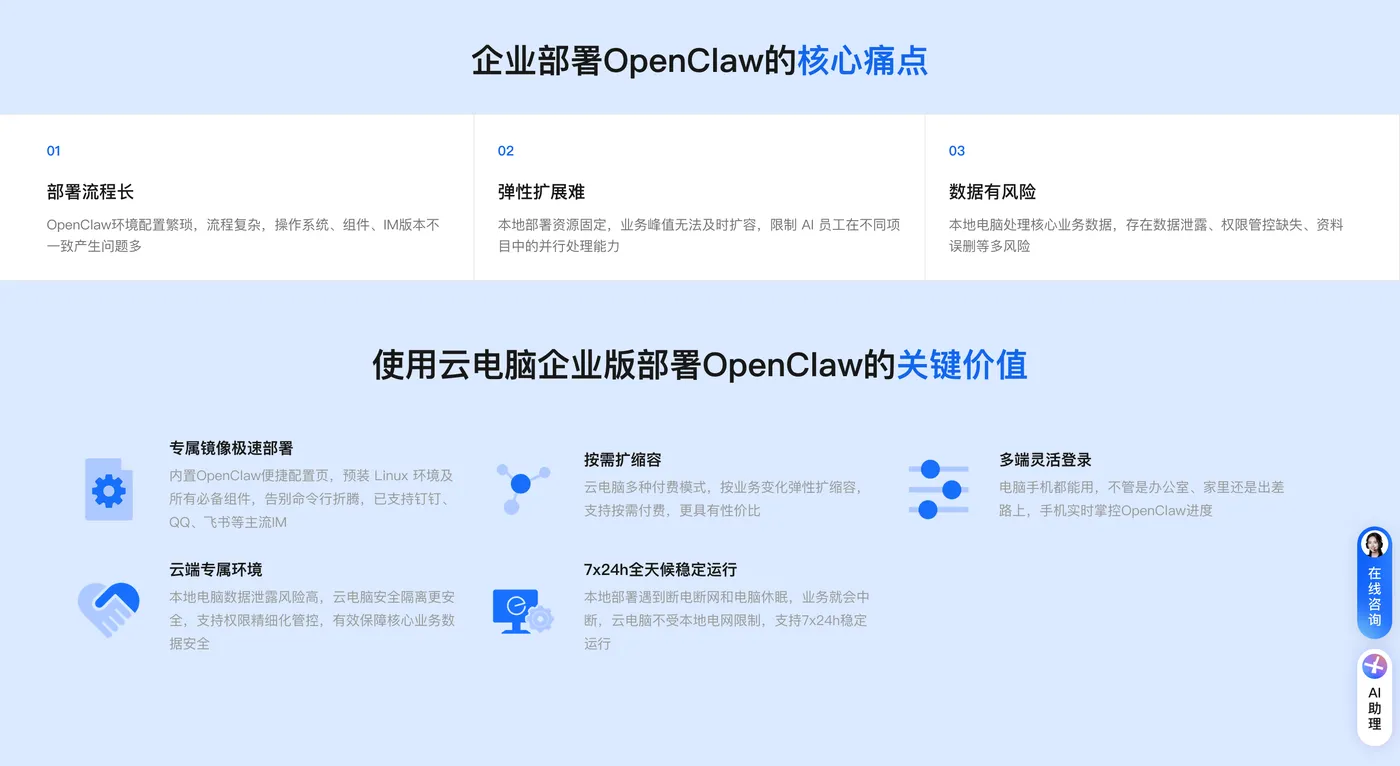
- 其他部署方式,阿里云无影极速部署OpenClaw(Clawdbot)教程:https://www.aliyun.com/activity/wuying/wuyingmoltbot
3. 绑定通讯工具(可选)
为了更便捷地发送指令,可在网关页面的“Channels”模块中绑定钉钉或Telegram:
- 绑定钉钉:扫描页面显示的二维码,关注阿里云OpenClaw官方机器人,后续可通过钉钉私聊发送指令;
- 绑定Telegram:输入Telegram账号,接收验证码并填写,完成绑定后可在Telegram中与OpenClaw交互。
六、部署后进阶:扩展OpenClaw的功能
基础部署完成后,可通过配置API和技能,让OpenClaw具备更多能力:
(一)配置扩展API
在网关页面左侧点击“Skills(技能)”,可添加以下常用API:
- 1password:接入密码管理工具,指令“获取淘宝账号密码”,OpenClaw会从1password中检索并加密显示;
- openai-image-gen:接入OpenAI图像生成API,指令“生成一张‘未来城市AI助手’的图片”,可生成并保存图片;
- 阿里云OSS:接入云存储,指令“将本地的项目文件备份到阿里云OSS”,自动完成文件上传。
(二)使用本地GPU运行模型(隐私更强)
若电脑有独立GPU(如NVIDIA RTX 3060及以上),可通过Ollama桥接本地模型,避免数据上传云端:
- 下载并安装Ollama(https://ollama.com/),在PowerShell中输入“ollama pull qwen:7b”,下载Qwen 7B本地模型;
- 在OpenClaw网关页面的“模型设置”中,选择“本地模型”,输入“ollama://qwen:7b”,点击“保存”,后续指令会优先使用本地GPU运行模型。
(三)设置自动化规则
在“自动化”模块中,可自定义规则让OpenClaw自动执行任务:
- 例如设置“每日早上7点,汇总昨日邮件摘要、今日日程安排,发送到钉钉”;
- 或“每当F盘的‘客户资料’文件夹新增文件,自动备份到阿里云OSS并发送通知”,设置后无需手动触发,OpenClaw会按时执行。
七、总结:从部署到使用的关键小贴士
- Node.js版本是核心:本地部署时,Node.js版本必须≥v22,否则无法运行OpenClaw,安装后务必通过“node -v”验证;
- 令牌保存好:网关令牌是访问OpenClaw的关键,建议复制后保存在记事本中,避免后续重复查找“clawdbot.json”文件;
- 优先测试基础功能:部署完成后,先通过“创建文件、简单对话”测试,再尝试复杂指令(如邮件管理、代码执行);
- 数据安全注意:本地部署时,避免让OpenClaw处理包含敏感信息(如银行卡号、密码)的文件;云端部署时,定期备份重要数据;
- 社区资源利用:OpenClaw是开源项目,GitHub社区(https://github.com/openclaw/openclaw)有大量用户分享的技能插件(如智能家居控制、网站抓取),可按需安装扩展功能。
通过本教程,你已掌握Windows本地部署和阿里云云端部署两种方案,无论是临时测试还是长期使用,都能找到适合自己的方式。OpenClaw的核心价值在于“减少人工干预”,后续可根据自身需求,逐步探索它的自动化能力,让它真正成为你的“私人AI助手”。



