
OpenClaw(前身为Moltbot、Clawdbot)针对企业微信集成场景优化了配置流程,无需复杂开发与代码编写,通过企业微信应用创建、权限开通、凭证配置与OpenClaw联动,即可实现两者无缝集成。集成后,用户可在企业微信单聊、群聊中直接与OpenClaw交互,完成办公自动化、智能问答、任务管理、消息推送等核心功能,适配企业内部协作与高效办公需求。本教程严格遵循官方适配逻辑,覆盖前期准备、全流程配置、功能验证及问题排查,确保操作可落地且信息原汁原味。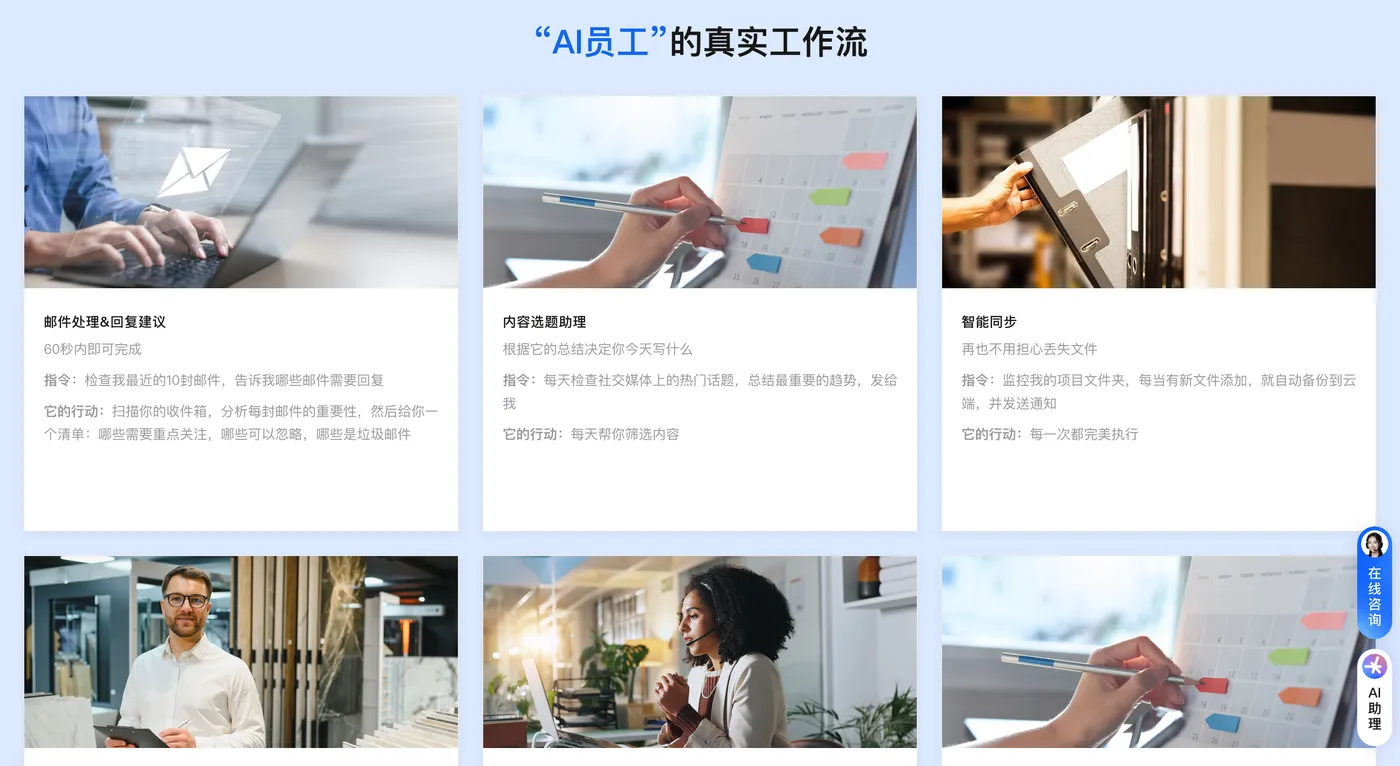
一、集成核心认知与前期准备
(一)核心适配说明
OpenClaw与企业微信的集成,核心是依托企业微信自建应用/机器人的API能力,实现消息的双向传输与权限认证,同时借助OpenClaw的大模型调用与工具处理能力,响应用户指令并完成对应任务。2026年版本已封装好企业微信接入所需的核心组件,简化了凭证配置与事件对接流程,前身Moltbot、Clawdbot的集成逻辑与当前版本完全一致,仅优化了配置界面的可视化程度,用户可放心按本教程操作。
集成后可实现的核心功能包括:企业微信内@机器人发送指令、智能问答与文档生成、群内任务收集与汇总、会议纪要解析与核心提取、定时工作提醒推送等,全程无需切换平台,大幅提升企业内部协作效率。
(二)必备前提条件
权限与账号准备
需拥有具备企业管理员或开发者权限的企业微信账号,普通账号需联系企业组织管理员开通对应权限,否则无法创建应用、配置机器人及开通核心权限。
若尚未创建企业微信企业,需先完成企业注册(可免费创建),用于承载集成后的机器人应用与交互场景。网络与域名准备
云端部署需确保服务器安全组已放行18789端口,测试阶段来源可设为“0.0.0.0/0”(允许所有IP访问),稳定运行后建议限制为企业微信官方IP或企业内部IP。环境与服务准备
已完成OpenClaw部署(云端部署推荐阿里云、腾讯云轻量应用服务器,本地部署需确保设备网络通畅),配置不低于2核2G内存、40G存储,且OpenClaw服务处于正常运行状态。阿里云三步快速部署 OpenClaw 教程
第一步:前往阿里云OpenClaw一键部署专题页面:https://www.aliyun.com/activity/ecs/clawdbot,找到并点击【一键购买并部署】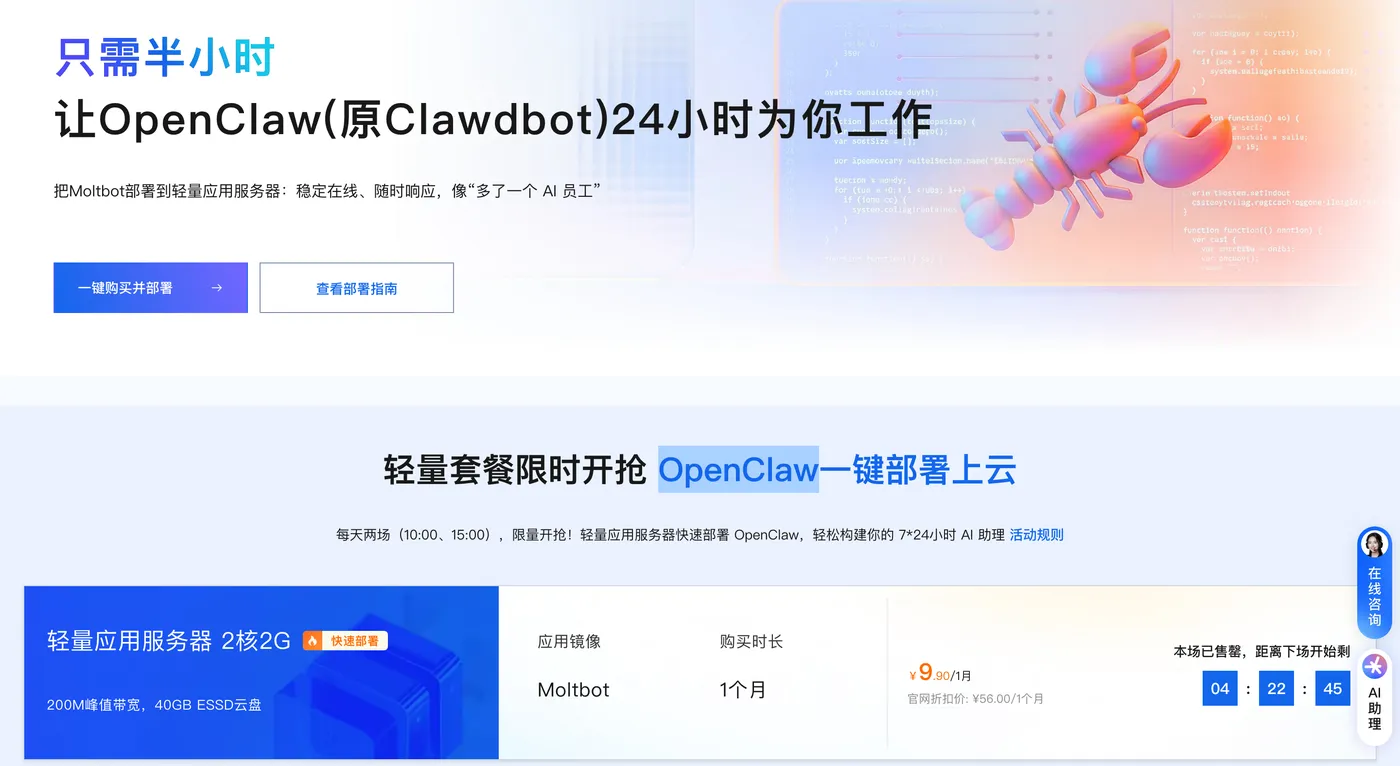
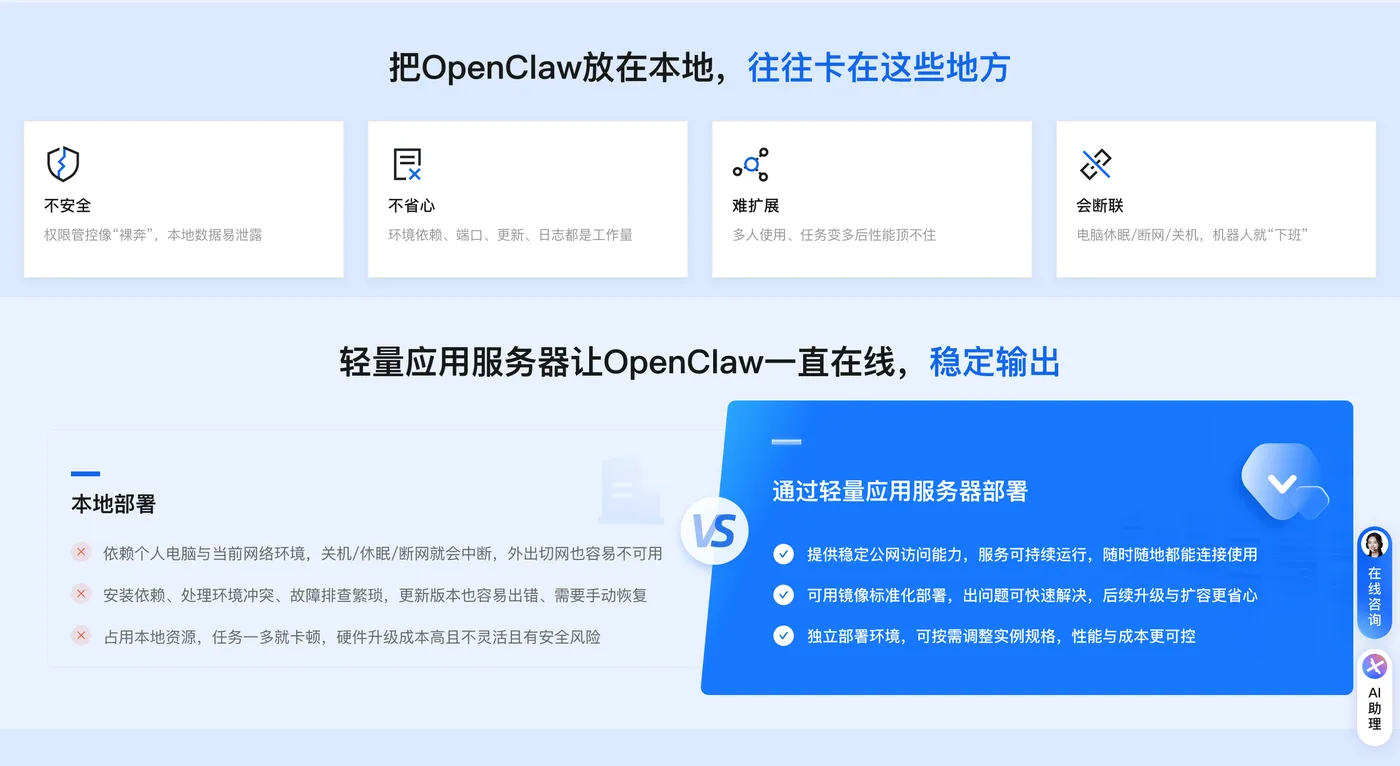
第二步:购买阿里云轻量应用服务器,配置参考如下:
- 镜像:OpenClaw(Moltbot)镜像(已经购买服务器的用户可以重置系统重新选择镜像)
- 实例:内存必须2GiB及以上。
- 地域:默认美国(弗吉尼亚),目前中国内地域(除香港)的轻量应用服务器,联网搜索功能受限。
- 时长:根据自己的需求及预算选择。


第三步:访问阿里云百炼大模型控制台,找到密钥管理,单击创建API-Key。

前往轻量应用服务器控制台,找到安装好OpenClaw的实例,进入「应用详情」放行18789端口、配置百炼API-Key、执行命令,生成访问OpenClaw的Token。
- 端口放通:需要放通对应端口的防火墙,单击一键放通即可。
- 配置百炼API-Key,单击一键配置,输入百炼的API-Key。单击执行命令,写入API-Key。
- 配置OpenClaw:单击执行命令,生成访问OpenClaw的Token。
- 访问控制页面:单击打开网站页面可进入OpenClaw对话页面。
若企业微信已完成企业认证,配置回调地址时需使用已备案且备案主体与企业微信认证主体一致的域名;未完成企业认证的,可先使用服务器公网IP进行测试。本地部署需使用内网穿透工具获取公网可访问地址,用于回调配置。
二、企业微信侧核心配置(关键步骤)
(一)第一步:创建企业微信自建应用/机器人
- 登录企业微信管理后台,进入左侧导航栏“应用管理”模块,点击“应用”选项下的“创建应用”;若需创建机器人,可进入“安全与管理-管理工具”页面,点击“创建机器人”。
- 填写应用/机器人基础信息:应用名称(可自定义,如“OpenClaw智能协作助手”)、应用简介(简要说明功能,如“企业办公自动化、智能问答与任务管理助手”)、上传应用图标(可选),设置应用可见范围(可选择全企业、指定部门或指定用户),避免无关用户访问。
- 点击“创建”完成应用/机器人创建,进入应用详情页面,重点记录企业ID(CorpID)、应用ID(AgentID)、应用密钥(Secret),后续OpenClaw配置需用到这些核心凭证;若创建的是机器人,需后续单独配置API接收消息功能。
(二)第二步:配置API接收消息与回调地址
- 在应用详情页面,找到“接收消息”模块,点击“设置API接收”,进入配置页面;若为机器人,直接进入机器人配置页面,找到“API模式创建”选项并点击切换。
- 配置核心参数:
- 回调URL:按格式填写OpenClaw的回调地址,云端部署格式为“http://服务器公网IP:18789/wecom”(18789为OpenClaw默认通信端口,若已修改需同步替换);已完成企业认证并拥有备案域名的,格式为“http://备案域名:18789/wecom”,确保域名已解析至服务器公网IP。
- Token与Encoding-AESKey:点击“随机获取”按钮,自动生成Token(用于消息验证)和Encoding-AESKey(用于消息加密通信),生成后立即复制保存,切勿泄露,后续需填写至OpenClaw配置中。
- 选择消息加密方式(默认采用兼容模式,无需修改),暂时不点击“保存”或“创建”,需先完成OpenClaw侧凭证配置,避免回调验证失败。
(三)第三步:开通核心权限(必做,缺一不可)
- 进入应用/机器人的“权限管理”页面,点击“开通权限”,搜索并选中以下核心权限,确保消息收发、用户信息获取等功能正常:
- 允许应用发送消息(核心权限,确保机器人能回复用户指令);
- 获取用户基础信息(含用户ID、姓名等,用于精准交互);
- 接收群聊中@应用/机器人的消息(群聊交互核心权限);
- 读取用户私聊发给应用/机器人的消息(单聊交互核心权限);
- 访问聊天会话信息(用于获取会话上下文,提升交互连贯性);
- 读取部门信息(可选,用于按部门分配任务或推送消息)。
- 选中所有必要权限后,配置权限可访问的数据范围(默认与应用可见范围一致,无需修改),点击“确认开通”,等待权限生效(通常即时生效,部分权限需重启应用)。
(四)第四步:配置事件订阅(消息接收关键)
- 进入企业微信管理后台“事件与回调”页面,选择“长连接”作为订阅方式,点击“保存”;若应用/机器人无单独事件配置入口,可在API接收消息配置页面关联事件订阅。
- 点击“添加事件”,在事件分类中选择“消息与群组”,勾选“接收消息”事件(核心事件,用于接收用户发送的消息),若需实现会话变更、用户新增等通知功能,可按需添加对应事件。
- 确认事件订阅方式为“使用长连接”,保存配置,确保企业微信发送的消息能正常推送至OpenClaw。
三、OpenClaw侧联动配置(对接核心)
(一)第一步:进入OpenClaw配置中心
- 云端部署:通过浏览器访问“http://服务器公网IP:8080”(8080为OpenClaw默认Web配置端口),进入OpenClaw配置中心,无需输入密码即可登录(若已设置管理员密码需输入验证)。
- 本地部署:访问“http://localhost:8080”进入配置中心,确认OpenClaw服务正常运行,若无法访问需先重启服务。
(二)第二步:配置企业微信凭证与参数
- 在配置中心左侧导航栏找到“通道设置”模块,点击进入后选择“企业微信”接入选项,点击“配置”按钮。
- 依次填写企业微信侧获取的核心凭证:企业ID(CorpID)、应用ID(AgentID)、应用密钥(Secret)、Token、Encoding-AESKey,确保填写准确,无多余空格或字符错误,避免凭证验证失败。
- 配置补充参数:消息接收模式(默认支持单聊与群聊,无需修改)、消息防抖时长(建议设置1-3秒,避免重复接收同一消息)、消息超时时间(建议设置15秒,适配网络波动)。
- 点击“保存配置”,系统将自动重启OpenClaw相关服务,使配置生效,等待提示“配置保存成功”后,再返回企业微信侧完成后续操作。
四、完成对接与权限验证
(一)第一步:完成企业微信侧保存与验证
- 返回企业微信API接收消息配置页面,点击“保存”或“创建”按钮,系统将自动验证回调地址与凭证有效性,若提示“验证通过”,则说明OpenClaw与企业微信的基础对接成功;若提示验证失败,需重新核对回调地址、Token与Encoding-AESKey,修正后再次尝试。
- 进入企业微信应用/机器人详情页面,确认所有配置已生效,权限已正常开通,无异常提示。
(二)第二步:功能验证(核心环节)
- 添加应用/机器人至企业微信:打开企业微信客户端(电脑端或手机端),进入任意群聊或创建单聊,通过“添加群成员”或“添加联系人”功能,搜索已创建的OpenClaw应用/机器人,点击添加。
- 基础交互测试:在聊天窗口@机器人发送简单指令(如“自我介绍”“生成一份企业周会会议纪要模板”“查询今日日程”),等待机器人响应,若能快速回复且内容准确,说明核心交互功能正常。
- 进阶功能测试:
- 群聊协作测试:在团队群@机器人发送“收集本部门各成员今日工作进度,汇总成表格”指令,验证机器人是否能正常收集信息并生成汇总表格。
- 文件处理测试:发送“解析这份文档,提取核心要点”指令(附带Word、PDF格式文档),验证机器人是否能正常解析文件并反馈结果。
- 消息推送测试:在OpenClaw配置中心设置定时任务(如每日9点推送企业公告提醒),验证是否能在企业微信端正常接收推送消息。
五、常见问题排查与注意事项
(一)高频问题排查
回调地址验证失败,无法保存配置
成因:回调地址格式错误、服务器18789端口未放行、Token或Encoding-AESKey填写错误、企业微信认证与域名备案主体不一致。
解决:核对回调地址格式,确保包含服务器IP/备案域名与正确端口;检查服务器安全组与系统防火墙,确保18789端口已放行;重新复制Token与Encoding-AESKey,剔除多余空格;已认证企业微信需使用备案主体一致的域名,未认证企业可先用公网IP测试。机器人能接收消息,但无法回复
成因:企业微信“允许应用发送消息”权限未开通、应用密钥(Secret)配置错误、OpenClaw大模型API密钥失效。
解决:进入企业微信权限管理页面,确认“允许应用发送消息”权限已开通;重新核对应用密钥(Secret),修正后保存配置并重启服务;检查OpenClaw大模型API密钥,确保未过期且权限充足,测试模型调用是否正常。群聊中@机器人无响应,单聊正常
成因:“接收群聊@消息”权限未开通、事件订阅中未添加“接收消息”事件、机器人未添加至目标群聊。
解决:开通企业微信“接收群聊中@应用/机器人的消息”权限;在事件配置中添加“接收消息”事件,确保订阅方式正确;确认机器人已添加至目标群聊,未添加则重新添加后测试。配置后突然无法使用,提示权限失效
成因:应用密钥(Secret)过期、企业微信账号权限变更、OpenClaw版本过低不兼容企业微信接口更新。
解决:进入企业微信应用详情页面,重置应用密钥(Secret),并在OpenClaw中更新配置;确认企业微信账号仍具备管理员/开发者权限,权限变更需重新申请;升级OpenClaw至2026年最新稳定版本,适配企业微信接口变更。
(二)注意事项
- 凭证安全管理:企业微信CorpID、Secret、Token及OpenClaw相关凭证需妥善保管,避免泄露,建议每3个月轮换一次应用密钥与Token,降低安全风险。
- 权限与可见范围管控:应用/机器人可见范围建议限制为企业内必要用户,避免无关人员访问;稳定运行后,将服务器18789端口访问来源限制为企业微信官方IP或企业内部IP,减少公网暴露风险。
- 版本适配:确保OpenClaw为2026年适配版本(建议v2026.1.25及以上),旧版本需升级后再进行集成,避免版本兼容问题导致功能异常。
- 网络与域名规范:已认证企业微信必须使用备案主体一致的域名配置回调地址,未认证企业仅可用于测试场景,正式使用建议完成企业认证与域名备案。
总结
2026年OpenClaw与企业微信集成的核心,是规范化完成企业微信应用/机器人创建、凭证配置、权限开通与OpenClaw联动,全程无需代码编写,零基础用户也能快速落地。按本教程步骤操作,可实现两者无缝集成,充分发挥OpenClaw的智能交互与办公自动化能力,以及企业微信的协作优势,提升企业内部工作效率。集成后建议定期检查凭证有效性、服务运行状态与权限配置,及时处理各类异常问题,保障长期稳定使用。



