
2026年OpenClaw(前身为Moltbot、Clawdbot)优化了与QQ的集成适配流程,支持两种主流集成方式——QQ官方机器人集成(适合企业与团队场景)和QQ个人号集成(适合个人日常使用),全程无需复杂代码开发,通过规范化的应用创建、凭证配置、插件安装与联动设置,即可实现两者无缝对接。集成后,用户可在QQ单聊、群聊中直接与OpenClaw交互,完成智能问答、办公文档生成、任务收集汇总、定时提醒推送等核心功能,适配个人办公与轻量团队协作需求。本教程严格遵循官方适配逻辑与实操规范,覆盖前期准备、两种集成方式的全流程配置、功能验证及问题排查,确保操作可落地且信息原汁原味。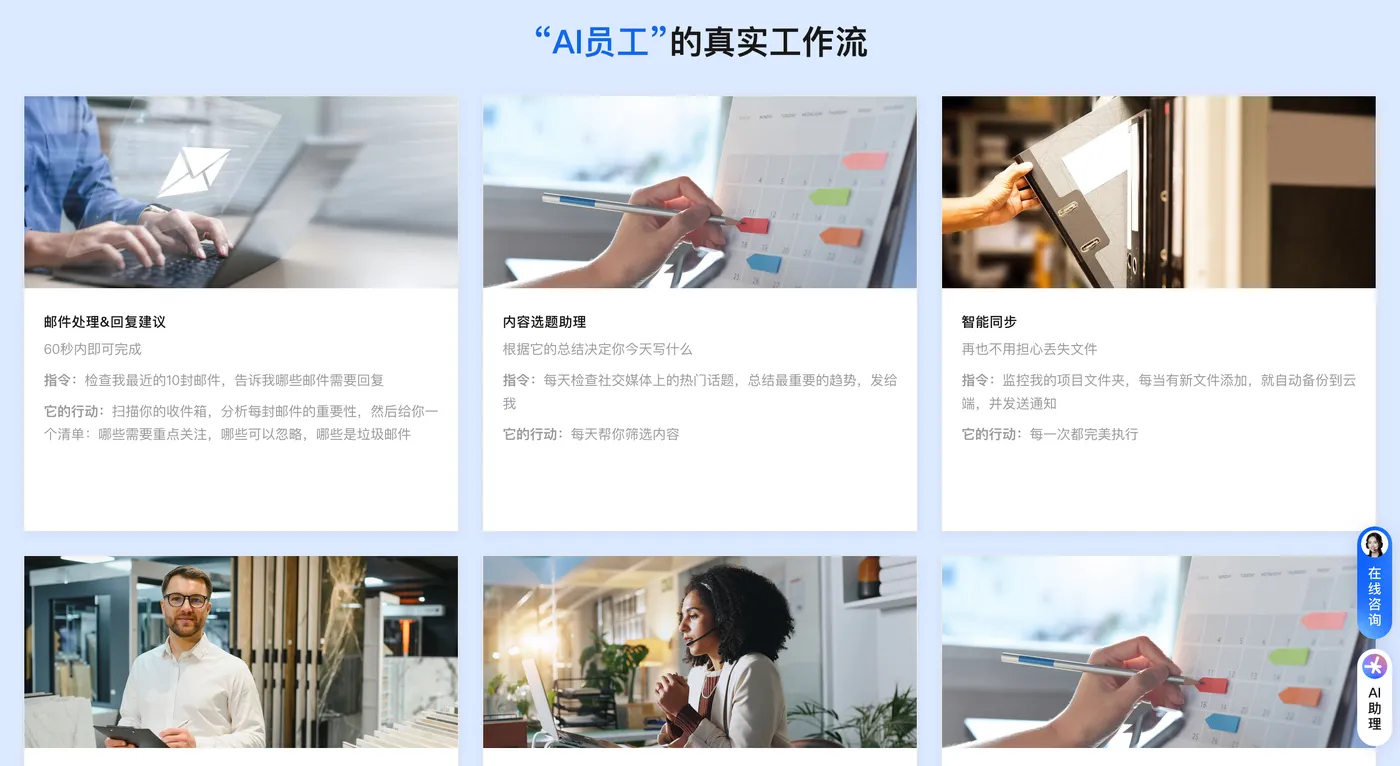
一、集成核心认知与前期准备
(一)核心适配说明
OpenClaw与QQ的集成,核心是依托QQ开放平台机器人API或第三方Bot框架(如NapCat),实现消息的双向传输与指令响应,同时借助OpenClaw的大模型调用与工具处理能力,完成用户需求解析与任务执行。2026年版本简化了QQ接入的配置流程,优化了插件兼容性与消息处理稳定性,前身Moltbot、Clawdbot的集成逻辑与当前版本完全一致,仅优化了配置界面的可视化程度与操作便捷性,用户可放心按本教程操作。
集成后可实现的核心功能包括:QQ内@机器人发送自然语言指令、智能生成会议纪要/工作周报等文档、群内任务收集与进度汇总、文件解析与核心要点提取、自定义定时工作提醒推送等,全程无需切换平台,大幅提升沟通与办公效率。需要注意的是,QQ官方机器人目前受平台规则限制,部分功能(如群聊配置)处于系统维护阶段,暂时仅支持单聊交互;个人号集成方式兼容性更强,可支持单聊与群聊全场景使用。
(二)必备前提条件
账号与权限准备
需拥有完成实名认证的QQ账号,若选择官方机器人集成方式,还需注册QQ开放平台账号并完成个人实名认证(需填写姓名、身份证号等信息,通过人脸认证审核);普通用户无需企业资质,个人身份即可创建QQ机器人用于测试与自用。
若尚未部署OpenClaw,需先完成部署(推荐腾讯云、阿里云轻量应用服务器云端部署,可实现7×24小时不间断运行),且确保OpenClaw版本为2026.1.24-3及以上,旧版本需升级后再进行集成,避免兼容性问题。环境与服务准备
OpenClaw部署配置不低于2核2G内存、40G存储,且服务处于正常运行状态;已为OpenClaw配置好大模型API密钥(如阿里云百炼、腾讯混元、Kimi等),确保核心智能交互能力可用。
云端部署需记录服务器公网IP地址,本地部署需确保设备网络通畅,若本地设备无公网IP,需使用内网穿透工具获取公网可访问地址;确保服务器安全组已放行对应端口(官方机器人集成需放行18789端口,个人号集成需放行3001等WebSocket端口),测试阶段来源可设为“0.0.0.0/0”,稳定后建议限制为QQ官方IP或常用访问IP。- 工具与凭证准备
准备终端工具(用于远程登录服务器或执行命令,如Windows Terminal、macOS终端)、主流浏览器(用于访问配置页面与开放平台)、记事本(用于保存各类核心凭证,如AppID、AppSecret、Token等)。
若选择个人号集成方式,还需提前安装Docker(用于部署NapCat框架);若选择官方机器人集成方式,需提前准备QQ开放平台账号登录凭证,用于创建机器人与配置权限。
(三)部署 OpenClaw
阿里云三步快速部署 OpenClaw 教程
第一步:前往阿里云OpenClaw一键部署专题页面:https://www.aliyun.com/activity/ecs/clawdbot,找到并点击【一键购买并部署】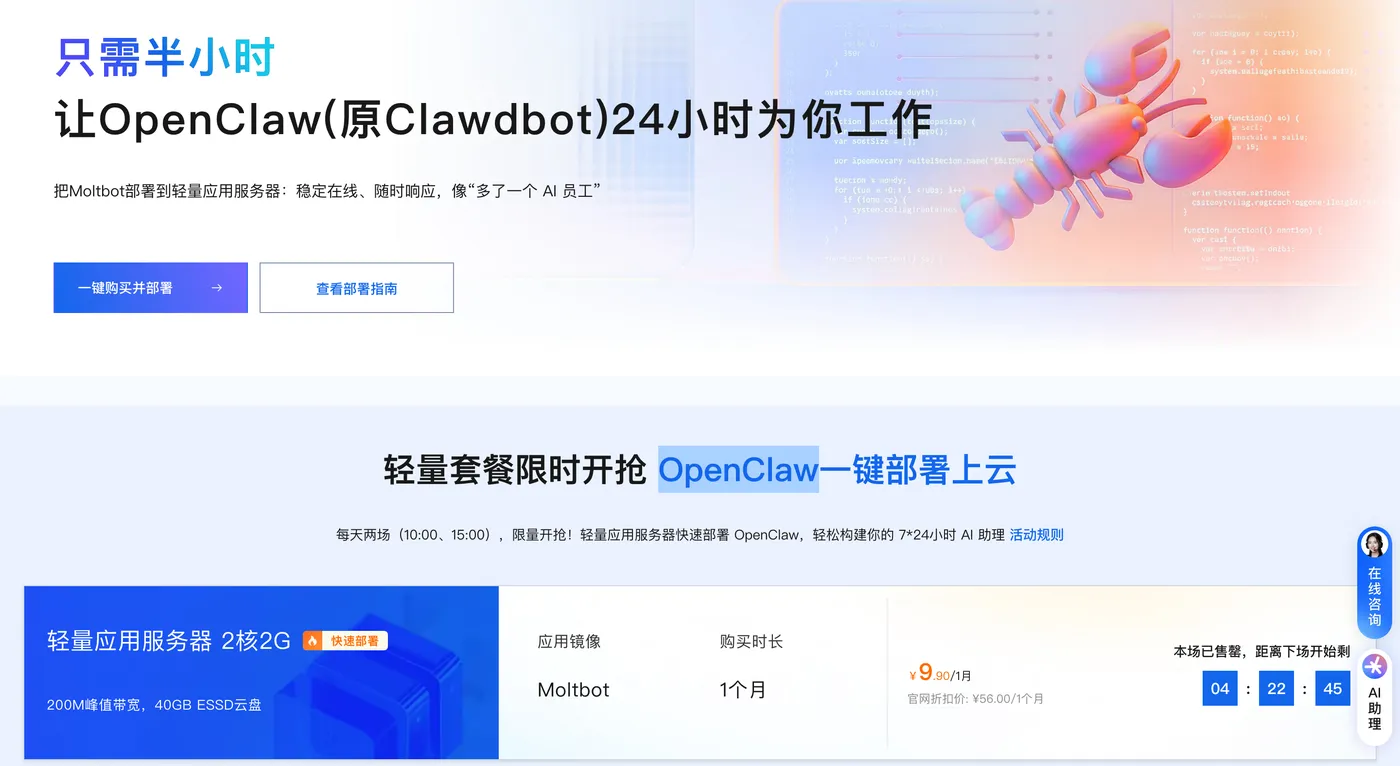
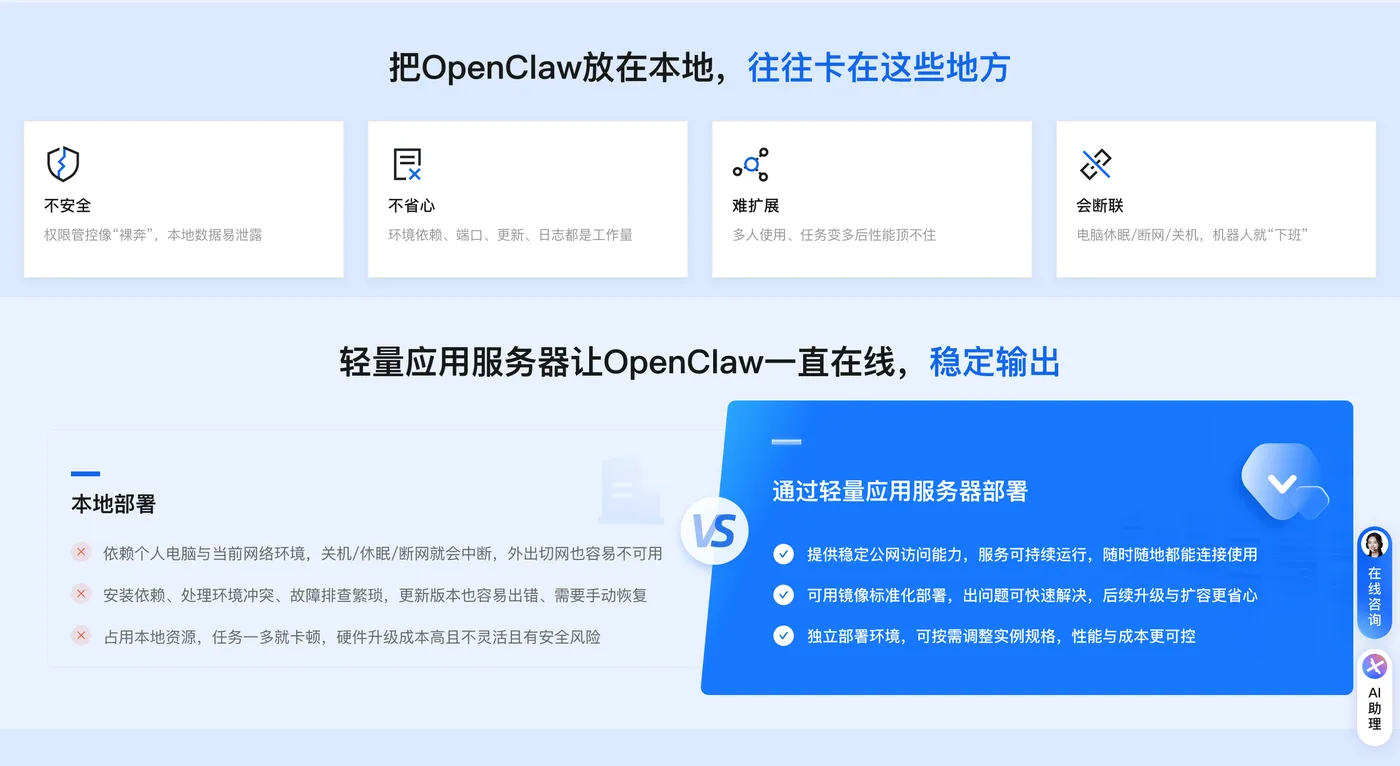
第二步:购买阿里云轻量应用服务器,配置参考如下:
- 镜像:OpenClaw(Moltbot)镜像(已经购买服务器的用户可以重置系统重新选择镜像)
- 实例:内存必须2GiB及以上。
- 地域:默认美国(弗吉尼亚),目前中国内地域(除香港)的轻量应用服务器,联网搜索功能受限。
- 时长:根据自己的需求及预算选择。


第三步:访问阿里云百炼大模型控制台,找到密钥管理,单击创建API-Key。
前往轻量应用服务器控制台,找到安装好OpenClaw的实例,进入「应用详情」放行18789端口、配置百炼API-Key、执行命令,生成访问OpenClaw的Token。
- 端口放通:需要放通对应端口的防火墙,单击一键放通即可。
- 配置百炼API-Key,单击一键配置,输入百炼的API-Key。单击执行命令,写入API-Key。
- 配置OpenClaw:单击执行命令,生成访问OpenClaw的Token。
- 访问控制页面:单击打开网站页面可进入OpenClaw对话页面。
二、方式一:QQ官方机器人集成(团队/企业推荐)
(一)第一步:注册QQ开放平台并创建机器人
- 登录QQ开放平台,完成账号注册与个人实名认证(新用户需填写姓名、身份证号、手机号等信息,通过人脸认证审核后方可使用)。
- 进入平台后,点击创建QQ机器人,填写机器人基础信息(名称可自定义,如“OpenClaw智能助手”;描述简要说明功能,如“办公自动化与智能问答助手”),无需进行发布上架操作,创建完成后即可进入管理页面。
- 在机器人管理页面,获取核心凭证:AppID与AppSecret,复制并妥善保存(AppSecret首次查看或忘记时需重新生成,且不支持明文保存,务必做好记录);同时记录机器人唯一标识,后续配置需用到。
(二)第二步:配置机器人IP白名单与沙箱环境
- 进入机器人开发管理页面,找到IP白名单配置项,点击添加,输入OpenClaw部署服务器的公网IP地址,保存后即可允许该服务器访问机器人API,避免因IP限制导致对接失败(若后续出现“机器人去火星了”的提示,需优先排查IP白名单配置)。
- 进入沙箱配置页面,设置机器人可交互范围:单聊场景选择“在消息列表配置”,添加可交互的QQ账号(需该账号扫码确认添加);群聊场景目前因QQ开放平台系统维护,暂时无法修改配置,仅支持单聊交互。
- 确认沙箱环境配置生效,确保添加的测试账号可正常搜索并添加机器人,为后续功能验证做准备。
(三)第三步:OpenClaw侧安装QQ适配插件并配置凭证
- 远程登录OpenClaw部署服务器(云端部署通过SSH登录,本地部署直接打开终端),若使用的是2026年最新版OpenClaw专属镜像,已预装QQ适配插件,可直接跳过插件安装步骤;若不是最新镜像,需执行命令安装插件(无需手动输入复杂代码,按终端提示操作即可)。
- 进入OpenClaw配置界面,选择通道配置选项,找到QQ机器人接入入口,点击配置;若通过终端操作,可直接执行对应命令添加QQ通道,填写之前获取的AppID与AppSecret(格式为“AppID:AppSecret”),完成凭证绑定。
- 配置消息接收模式(默认支持单聊)、消息防抖时长(建议设置1-3秒,避免重复接收同一消息),保存配置后,重启OpenClaw网关服务,使配置生效。
(四)第四步:验证对接与功能测试
- 重启服务后,查看OpenClaw运行日志,若提示“QQ机器人凭证验证通过”“通道连接成功”,则说明基础对接完成。
- 打开QQ客户端,搜索已创建的机器人并添加为联系人,发送简单测试指令(如“自我介绍”“生成一份工作周报模板”),等待机器人响应;若能快速回复且内容准确,说明核心交互功能正常。
- 进阶测试:尝试发送文件(如Word格式会议纪要),指令机器人“解析这份会议纪要,提取核心要点”,验证文件处理功能是否正常;设置定时提醒任务,验证消息推送功能是否可用。
三、方式二:QQ个人号集成(个人日常使用推荐)
(一)第一步:部署NapCat框架(基于Docker)
- 登录OpenClaw部署服务器,确认Docker已安装并正常运行;创建NapCat专属目录(用于存储配置文件与日志),按终端提示完成目录创建操作。
- 启动NapCat容器,配置端口映射(核心端口3001用于WebSocket连接,6099用于WebUI管理),设置容器自动重启,确保框架可长期稳定运行;端口映射完成后,记录映射的端口号,后续配置需用到。
- 查看NapCat运行日志,获取登录二维码与WebUI访问Token(首次访问WebUI需验证Token);打开QQ客户端,扫描二维码完成个人号登录,登录成功后日志会提示“登录成功”及账号昵称。
(二)第二步:配置NapCat WebSocket服务
- 进入NapCat配置文件目录,找到OneBot11配置文件(文件名包含登录的QQ号),编辑配置信息:启用WebSocket服务,设置服务地址为“0.0.0.0”,端口为3001(与容器映射端口一致),设置安全Token(自定义复杂字符串,用于身份验证),保存配置。
- 重启NapCat容器,使WebSocket配置生效;验证服务是否正常启动,确保端口3001可正常访问,无占用或拦截情况。
- 访问NapCat WebUI(地址为“服务器公网IP:6099/webui”),输入之前获取的Token完成登录,确认个人号已正常在线,WebSocket服务处于运行状态。
(三)第三步:OpenClaw侧配置对接参数
- 安装OpenClaw QQ个人号适配插件,克隆插件代码并完成依赖安装,按终端提示完成插件安装操作,确保插件与OpenClaw版本兼容。
- 配置OpenClaw网络,将NapCat容器加入OpenClaw所在网络,获取NapCat在该网络中的IP地址;编辑OpenClaw配置文件,添加QQ个人号对接参数,包括WebSocket服务地址(NapCat IP:3001)、安全Token(与NapCat配置一致),保存配置。
- 重启OpenClaw服务,使对接配置生效;查看运行日志,确认“QQ个人号连接成功”“WebSocket服务正常”,无报错信息。
(四)第四步:功能验证与场景测试
- 打开QQ客户端,使用登录NapCat的个人号发起单聊,发送测试指令(如“查询今日天气”“创建一份测试文档”),验证机器人是否能正常响应。
- 将该个人号添加至QQ群聊,在群内发送指令(如“收集群内成员今日工作进度”),验证群聊交互功能是否正常;尝试发送图片、文件等内容,测试机器人文件解析与处理能力。
- 测试定时任务功能:在OpenClaw配置中心设置定时提醒(如每日9点推送工作清单),验证是否能通过QQ个人号正常接收推送消息。
四、集成后通用配置与优化
(一)核心参数优化
- 消息配置:调整消息防抖时长(1-3秒),避免重复接收消息;设置消息超时时间(建议15-20秒),适配网络波动,避免因超时导致响应失败。
- 权限管控:限制OpenClaw可访问的QQ账号与群聊范围,避免无关人员滥用;关闭不必要的功能权限,仅保留核心交互与任务处理权限,提升安全性。
- 日志配置:启用详细日志记录功能,便于后续排查异常问题;定期清理日志文件,避免占用过多服务器存储资源。
(二)安全防护配置
- 凭证管理:核心凭证(AppID、AppSecret、Token等)需加密存储,避免明文保存;建议每3个月轮换一次凭证,降低泄露风险。
- 端口防护:稳定运行后,将服务器端口访问来源限制为QQ官方IP或企业/个人常用IP,关闭全网访问权限,减少安全隐患。
- 插件管理:仅使用官方验证的QQ适配插件,拒绝非官方来源的插件,避免恶意代码植入导致的安全风险。
五、常见问题排查与注意事项
(一)高频问题排查
机器人无响应,提示“该机器人去火星了”
成因:IP白名单未配置或配置错误、AppID/AppSecret填写错误、OpenClaw服务未正常运行、端口被拦截。
解决:核对服务器公网IP是否已添加至QQ机器人IP白名单;重新检查AppID与AppSecret,确保填写准确无多余空格;重启OpenClaw服务与网关,确认服务正常运行;检查服务器安全组与防火墙,确保对应端口已放行。能接收消息但无法回复
成因:OpenClaw大模型API密钥失效或配置错误、QQ机器人发送权限未开通、WebSocket服务未正常启动。
解决:验证OpenClaw大模型调用是否正常,重新配置API密钥;确认QQ机器人已开通消息发送权限(官方机器人默认开通);重启NapCat容器或WebSocket服务,确保消息传输通道通畅。群聊中无法添加机器人或无响应
成因:QQ开放平台系统维护,暂时不支持群聊配置、机器人未添加至群聊、群聊权限未开通。
解决:目前QQ官方机器人群聊配置功能处于维护阶段,暂时无法使用,可优先使用单聊功能;若为个人号集成方式,确认机器人账号已添加至群聊,且群内无消息拦截设置。配置后突然无法使用,提示连接失败
成因:NapCat容器未正常启动、QQ账号登录失效、OpenClaw版本过低不兼容。
解决:重启NapCat容器,重新登录QQ账号;升级OpenClaw至2026年最新稳定版本,适配QQ接口更新。
(二)注意事项
- 版本适配:确保OpenClaw版本为2026.1.24-3及以上,旧版本需及时升级,避免兼容性问题;NapCat框架建议使用最新版本,确保与QQ接口适配。
- 规则合规:严格遵守QQ开放平台与个人号使用规则,避免发送违规内容、过度调用API导致账号受限;官方机器人用于商业场景需按平台要求完成备案与审核,个人使用无需额外审核。
- 日常维护:定期检查服务运行状态与凭证有效性,及时重启异常服务;定期清理服务器日志与冗余文件,确保服务器资源充足;本地部署需确保设备持续开机且网络稳定,云端部署建议开启实例自动重启功能。
总结
2026年OpenClaw与QQ集成的核心,是根据使用场景选择合适的集成方式——官方机器人适合团队与企业场景,个人号适合日常自用场景,全程无需复杂代码开发,按步骤完成应用创建、凭证配置、插件安装与联动设置即可实现无缝对接。集成后可充分发挥OpenClaw的智能交互与办公自动化能力,以及QQ的高普及率优势,实现无需切换平台的高效沟通与办公。建议定期检查配置有效性与服务运行状态,及时处理各类异常问题,保障长期稳定使用。



