OpenClaw傻瓜部署教程——阿里云无影云电脑OpenClaw(Clawdbot)安装图文流程,🔥🔥🔥阿里云无影云电脑一键部署OpenClaw(Clawdbot)图文教程,OpenClaw快速部署教程,使用阿里云无影云电脑3步分钟级启动OpenClaw,无影云电脑专属镜像内置OpenClaw和多款应用软件,支持钉钉、QQ等软件唤醒,一键导入镜像3步即可运行,阿小云分享使用阿里云无影云电脑快速部署OpenClaw教程,本文介绍如何通过无影云电脑快速部署OpenClaw,并实现与钉钉、QQ与飞书等IM平台的机器人进行快速集成。
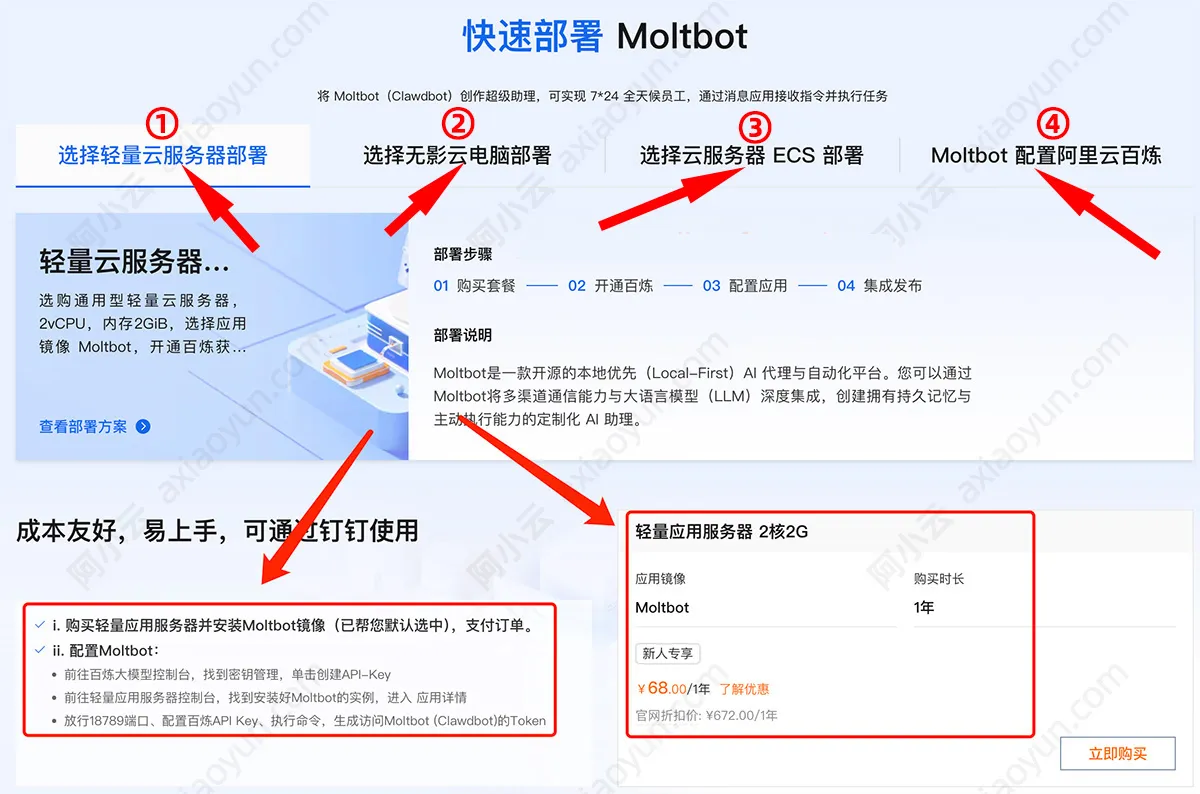
阿里云官方OpenClaw一键部署页面:https://www.aliyun.com/benefit/scene/moltbot 如下图:
购买OpenClaw套餐
PC端用户
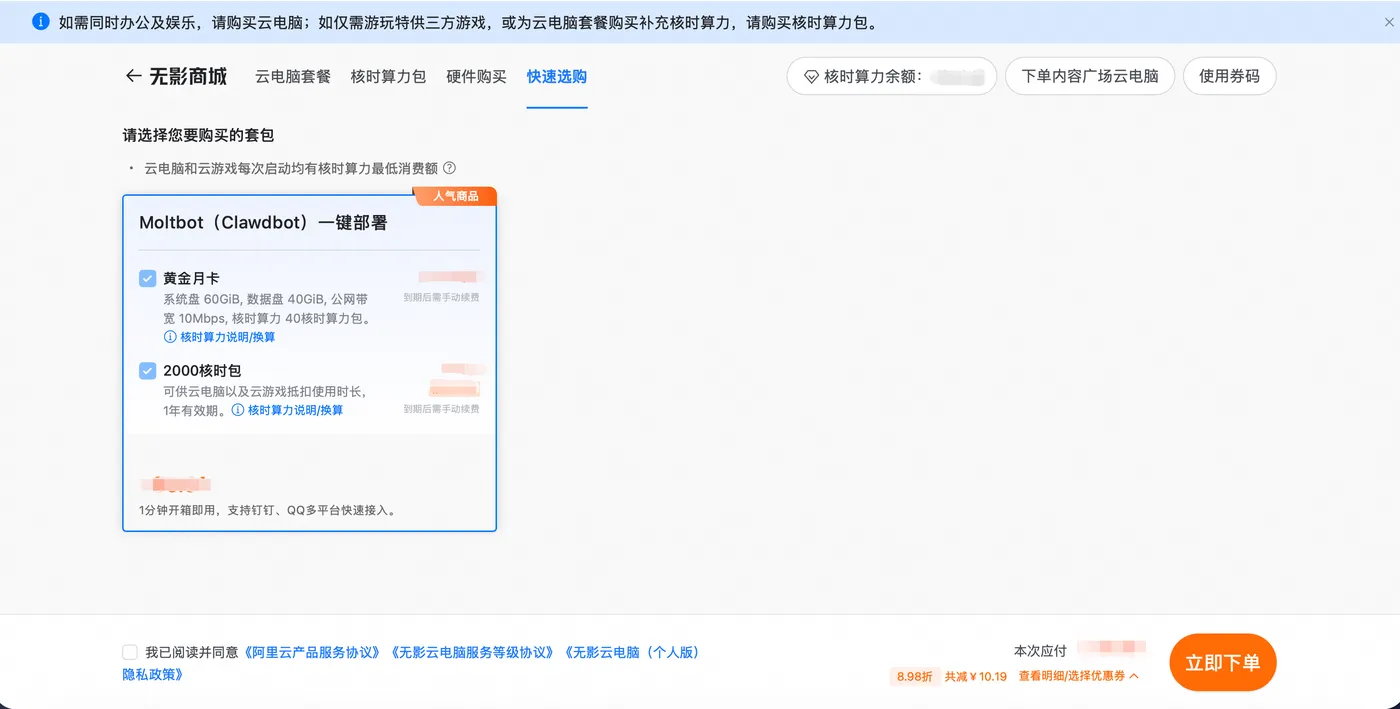
登录无影云电脑网页版:https://www.aliyun.com/product/ecs/gws 点击无影商城购买OpenClaw套餐。
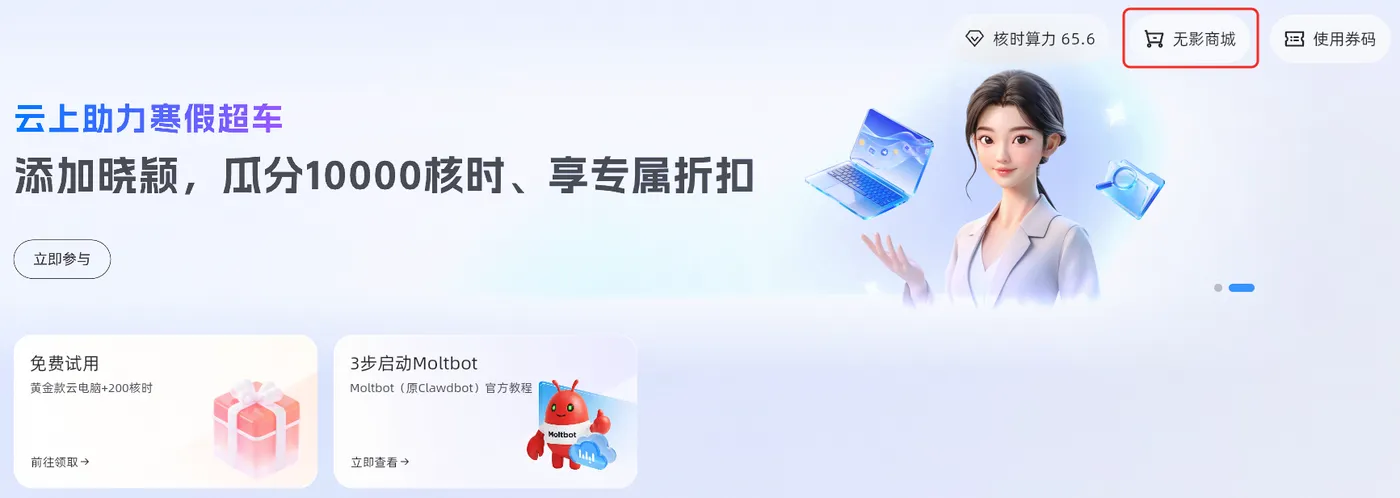
快速选购入口
根据页面提示购买OpenClaw(Clawdbot)一键部署套餐,套餐内包含无影云电脑个人版黄金款月卡(含2000核时)。
已有云电脑用户变更镜像
如果已有云电脑,不希望再次购买新的云电脑,可通过变更镜像使用OpenClaw。
- 找到已有的云电脑,点击管理。
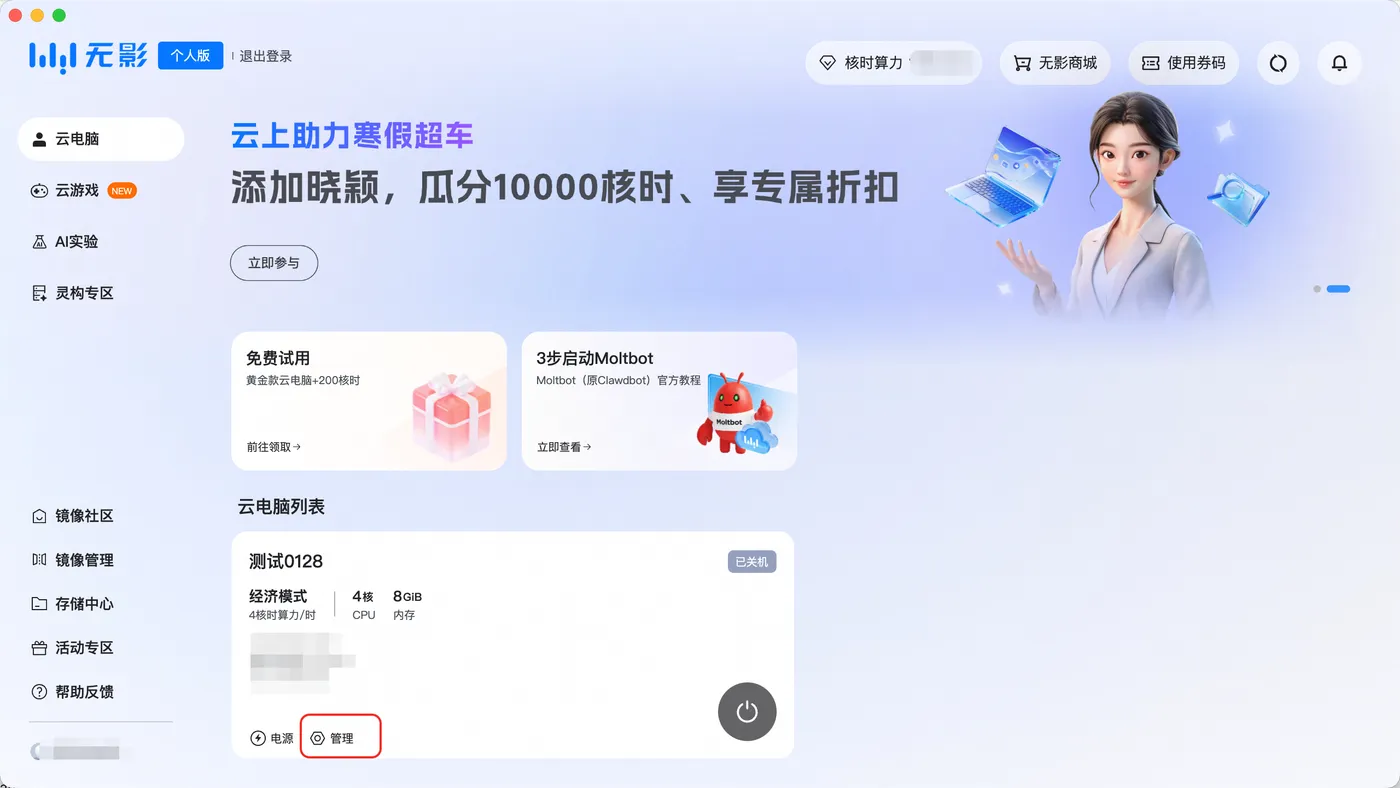
- 选择镜像,点击变更镜像。
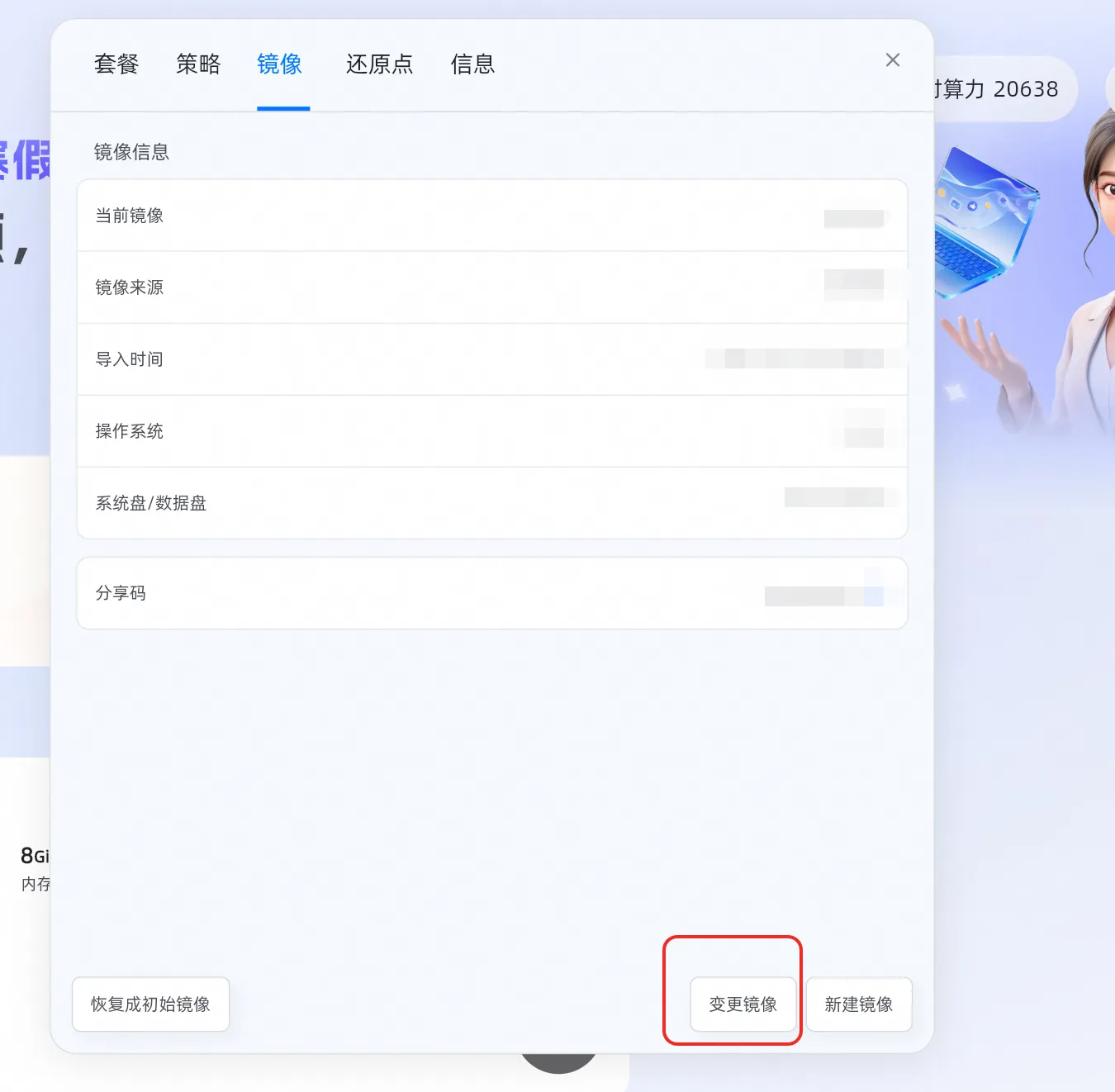
- 点击选择镜像。
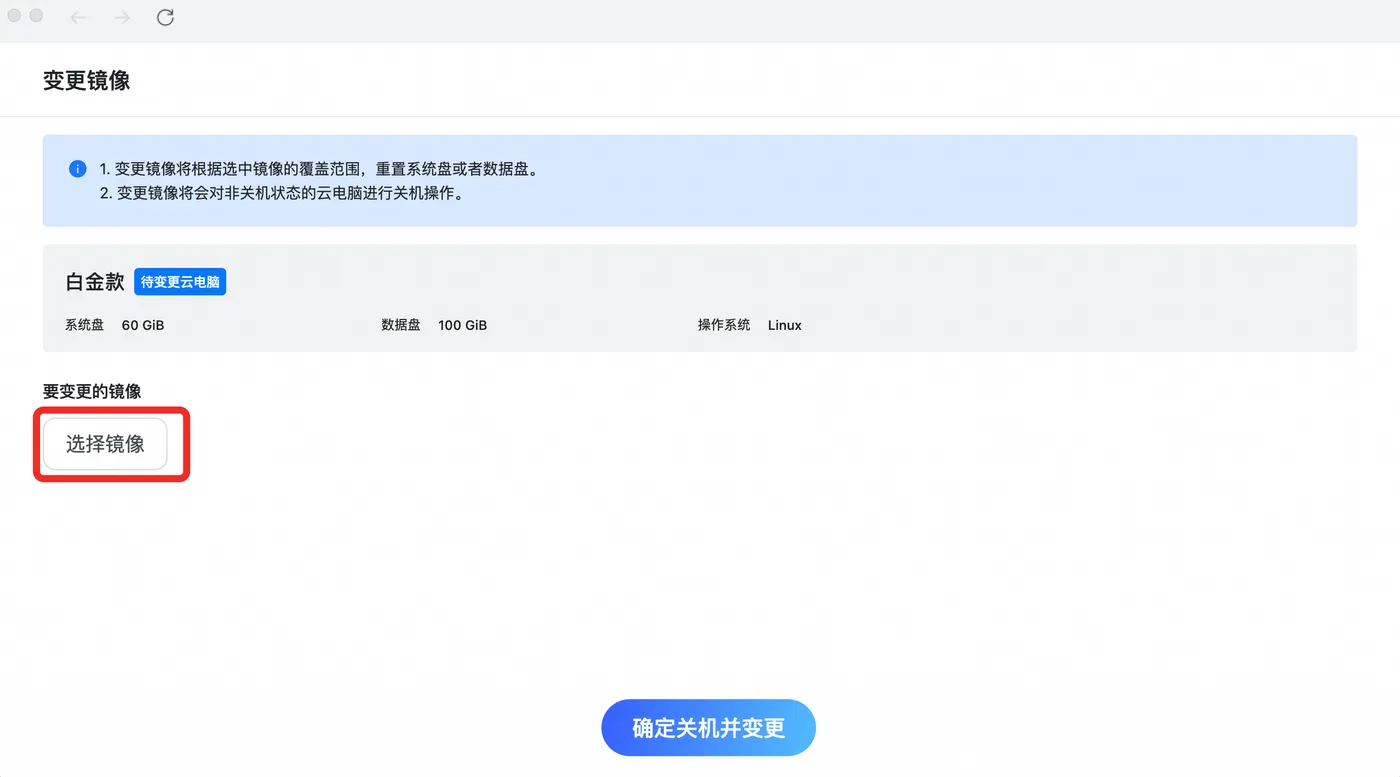
- 点击通过镜像码收藏镜像。
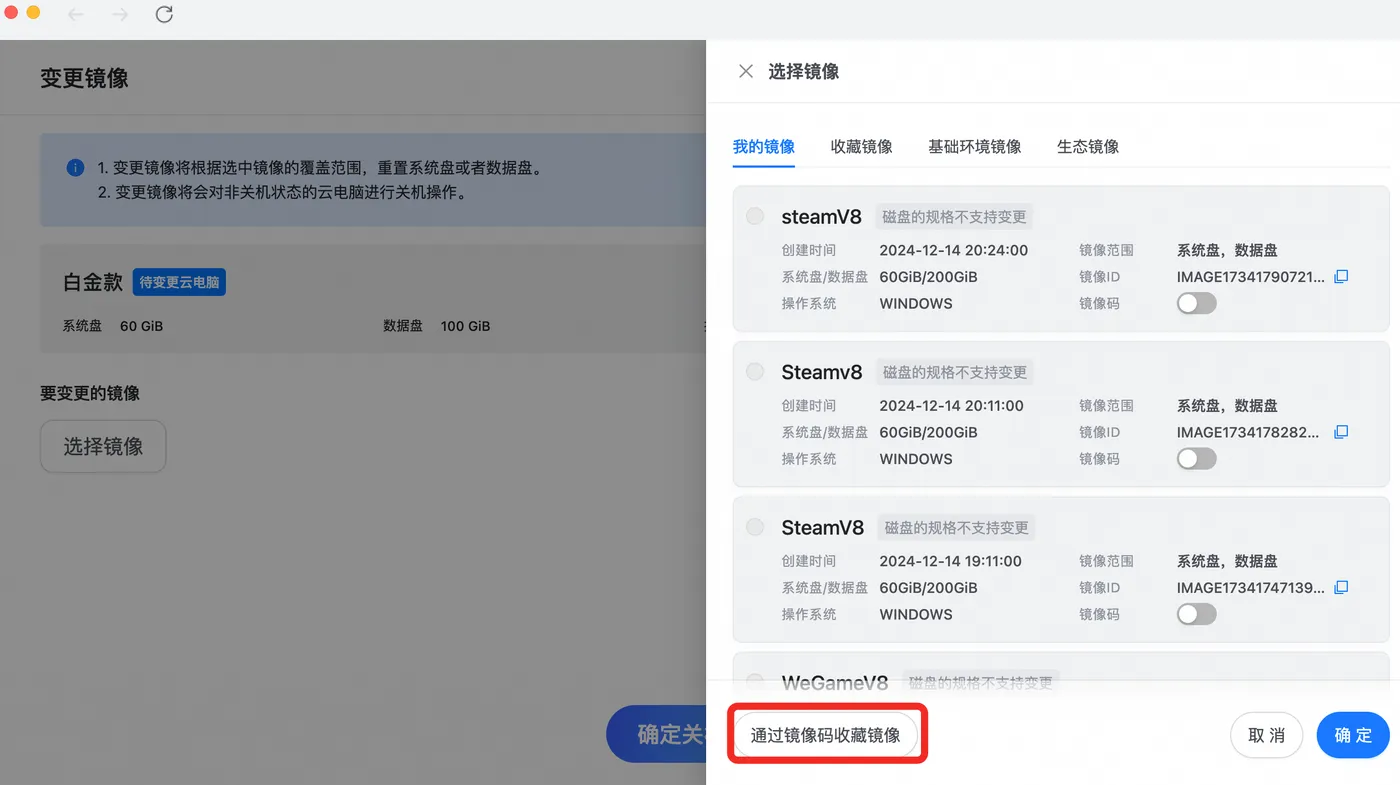
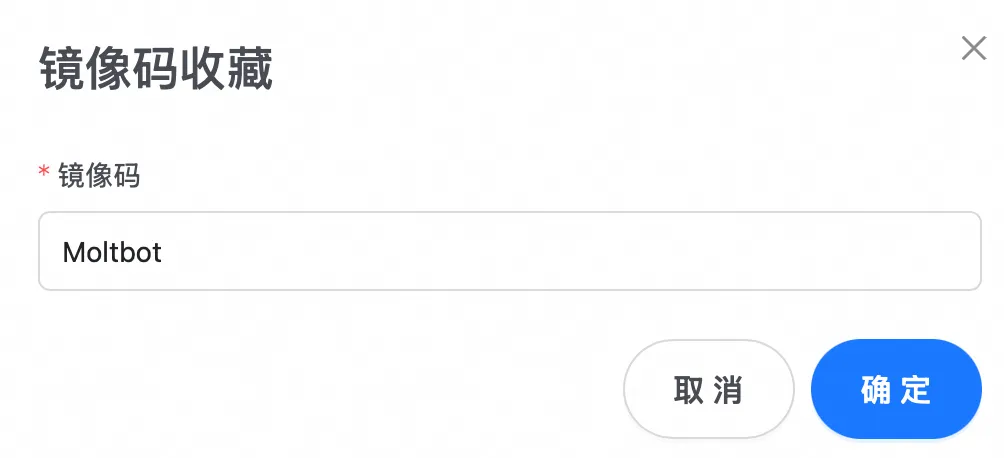
- 输入镜像码:OpenClaw(注意区分大小写),点击确定。
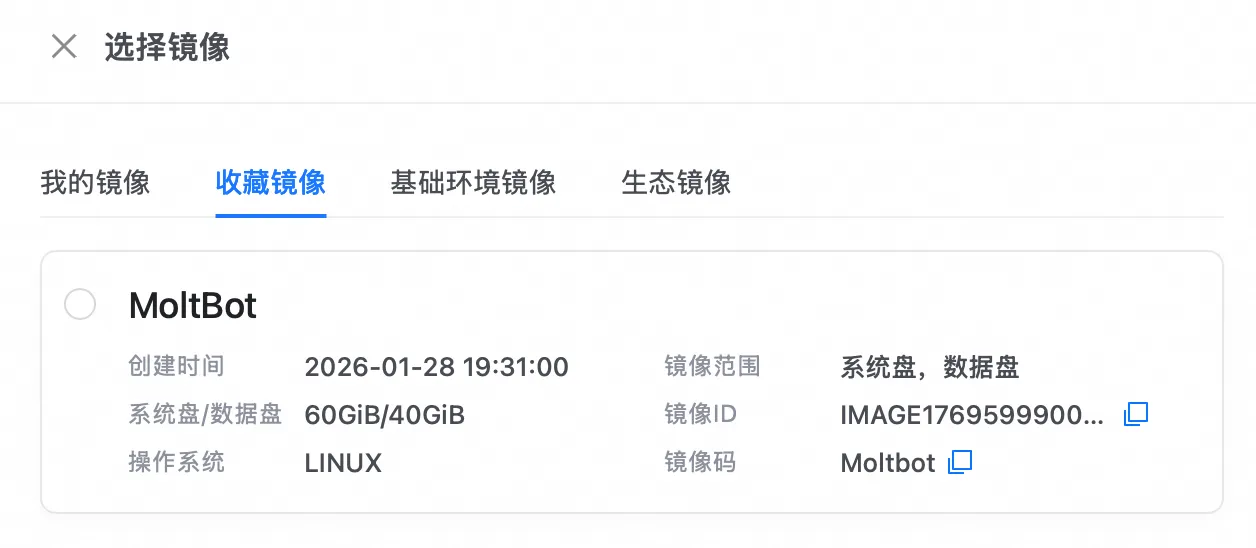
- 确定后选中OpenClaw,点击确定。
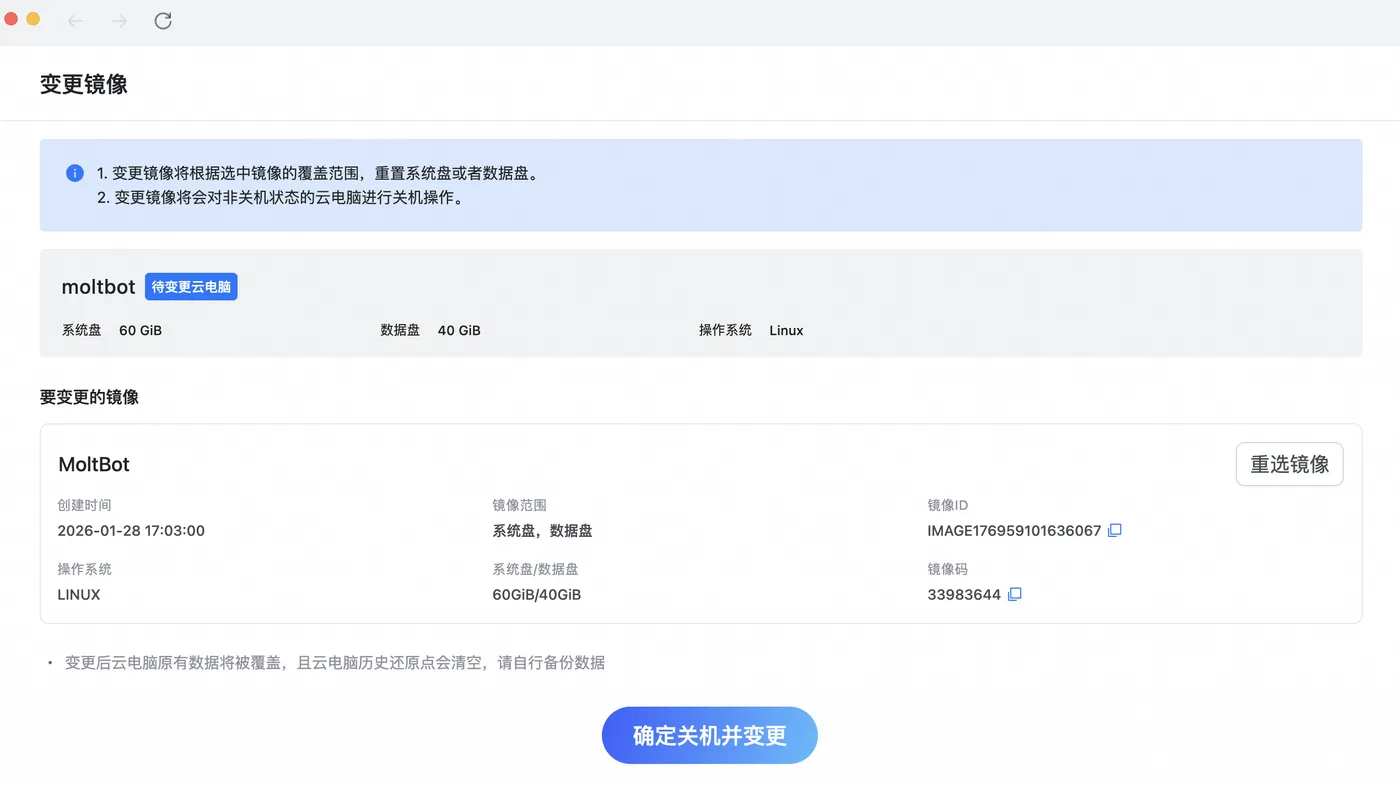
- 确定关机并变更,等待镜像更新可快速进入部署。
休眠管理(配置7 × 24运行OpenClaw)
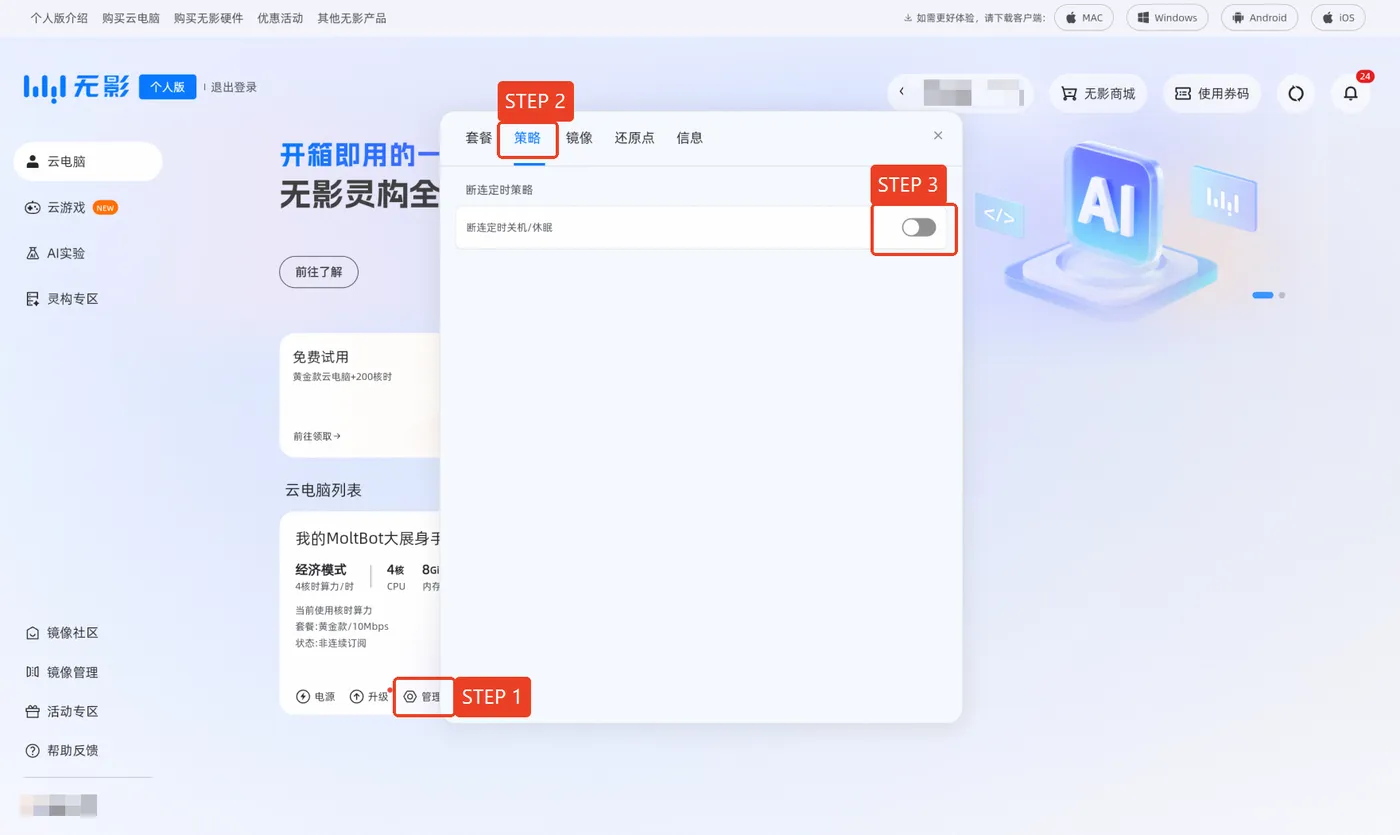
如需7 × 24运行OpenClaw,单击购买的OpenClaw云电脑的管理按钮,选择策略并关闭断连定时关机/休眠。
配置OpenClaw(Clawdbot)环境
- 在页面右上方下载对应系统客户端,或前往无影云电脑客户端选择所需客户端下载,支持macOS、Windows、Android、iOS客户端。
- 下载客户端后登录账号,在云电脑列表中启动先前购买的OpenClaw云电脑。
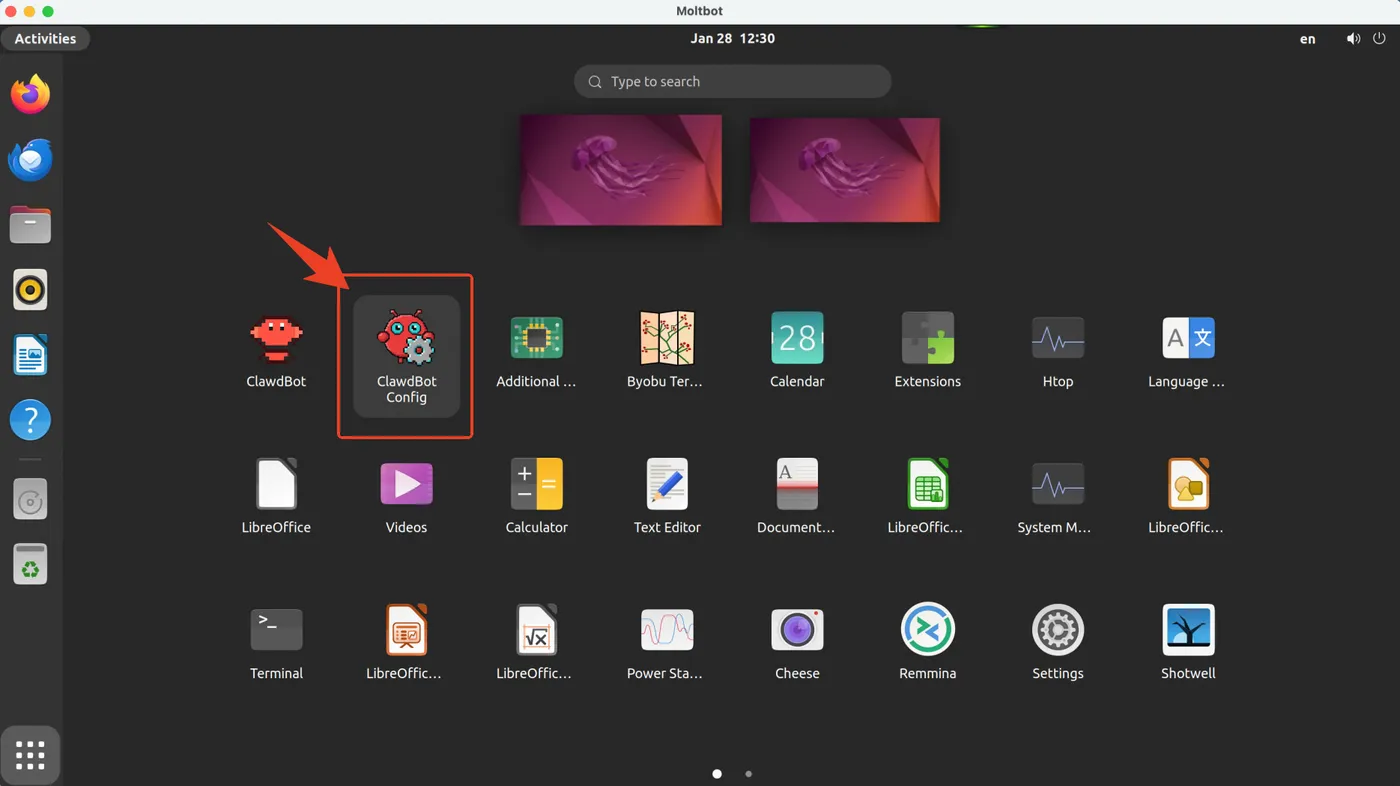
- 云电脑中打开ClawdBot Config。
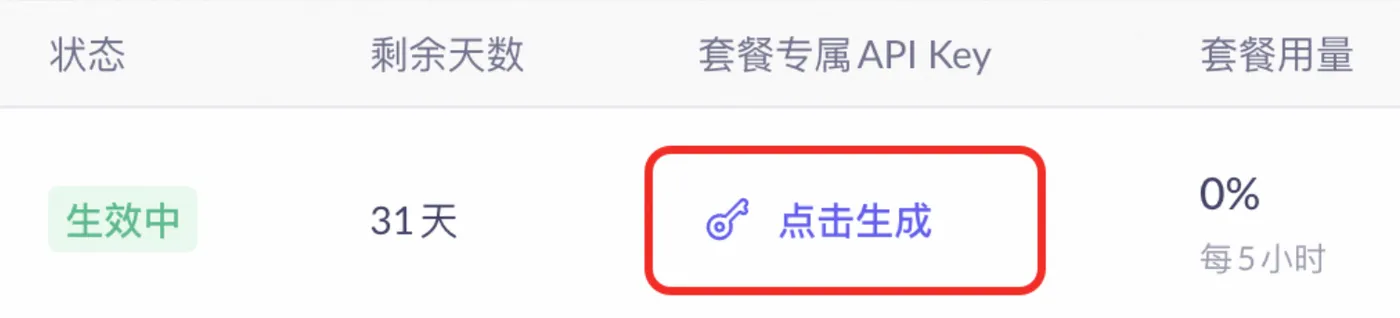
- 配置百炼API Key。说明可通过订阅阿里云百炼 Coding Plan,享受固定月费与月度调用额度。支持Claude Code、Qwen Code、Cline等工具,可调用通义千问3-Max、通义千问3-Coder-Plus等最新模型。购买成功后访问 Coding Plan API Key 管理页,生成并保存 API Key。
- 前往阿里云百炼大模型服务平台。
- 在左侧导航栏选择密钥管理,单击创建API Key。
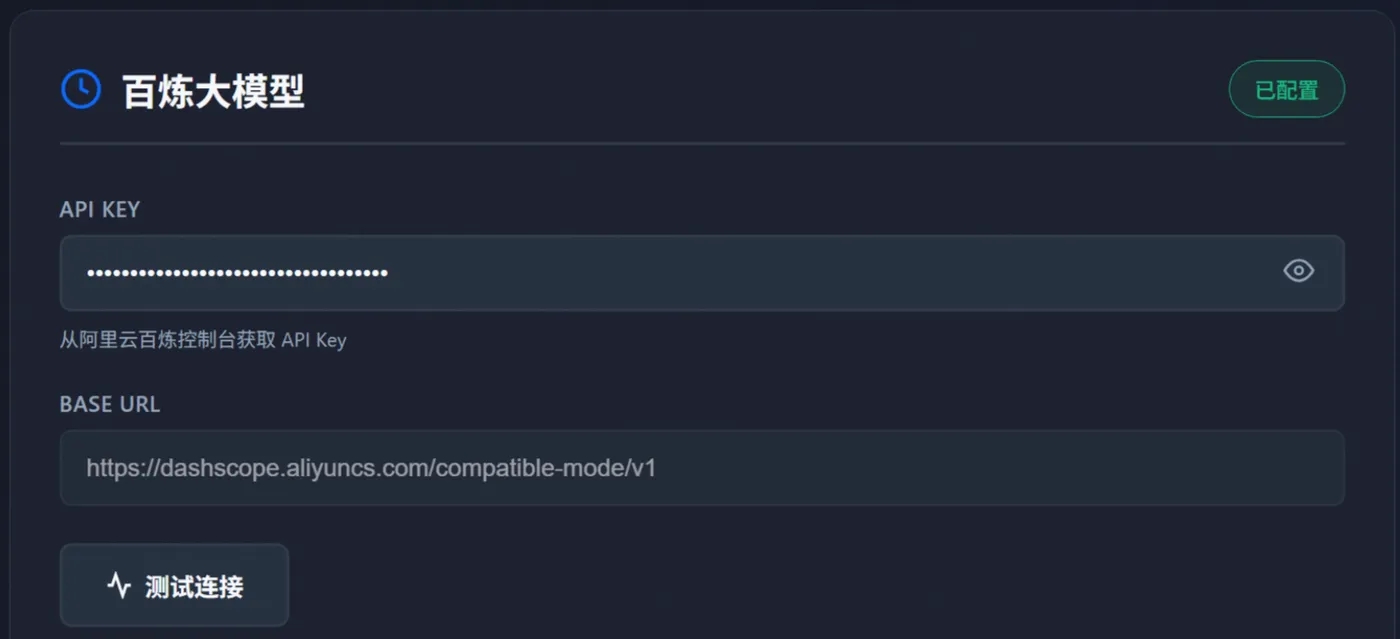
- 复制并在Clawbot配置面板中粘贴API Key。
说明
若使用阿里云百炼Coding Plan创建的API Key,需使用以下Base URLhttps://coding.dashscope.aliyuncs.com/v1。
选择IM软件接入(通道设置)
在通道设置中,选择对应的IM进行接入,因镜像已经封装实现了对应的接入功能,只需配置对应的密钥即可,无需进行额外的开发部署工作;
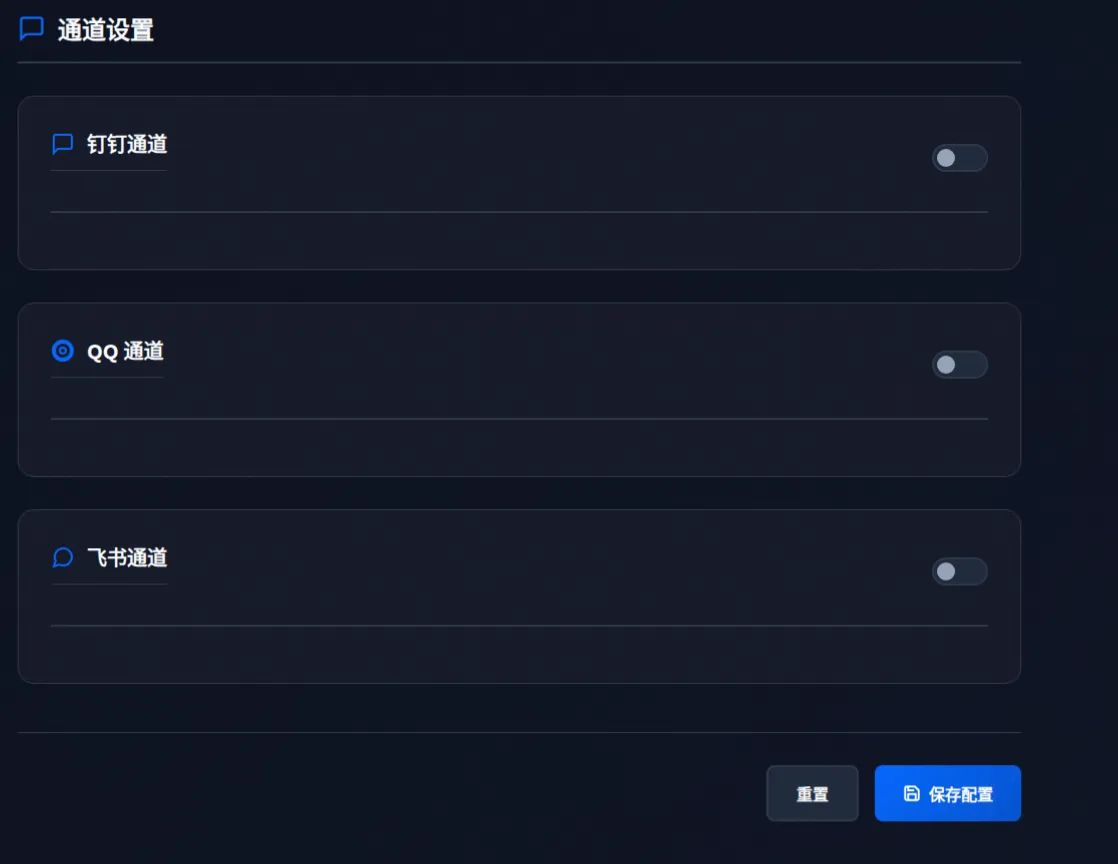
钉钉接入
通过钉钉应用与机器人,实现用户与机器人对话,驱动OpenClaw完成相关任务。接入主要经过以下步骤:
- 创建钉钉应用并与云电脑系统OpenClaw进行安全凭证对接。
- 创建并接入钉钉机器人实现与用户的实时交互响应。
详细步骤请参见附录一:钉钉接入。
QQ接入
通过QQ机器人与QQ频道,实现用户通过QQ与机器人对话,驱动OpenClaw完成相关任务。接入主要经过以下步骤:
- 创建QQ机器人并与云电脑系统OpenClaw进行安全凭证对接。
- 创建QQ频道并添加机器人。
- 配置QQ机器人沙箱环境与云电脑系统OpenClaw的网络通信。
详细步骤请参见附录二:QQ接入。
飞书接入
通过飞书应用与机器人,实现用户通过飞书与机器人对话,驱动OpenClaw完成相关任务。接入主要经过以下步骤
- 创建应用并与云电脑系统OpenClaw进行安全凭证对接。
- 创建机器人并开通权限与应用可见范围。
- 获取凭证并设置事件回调。
详细步骤请参见附录三:飞书接入。
附录一:钉钉接入
创建钉钉应用
创建钉钉应用需要您的钉钉账号有开发者权限。可以联系组织管理员获取钉钉开放平台的开发权限,具体操作请参见获取开发者权限。
创建应用
- 登录钉钉开放平台,点击应用开发。
- 在应用开发页面左侧导航栏选择钉钉应用,然后点击创建应用。
- 填写应用名称和应用描述,(可选)设置应用图标,完成后点击保存。
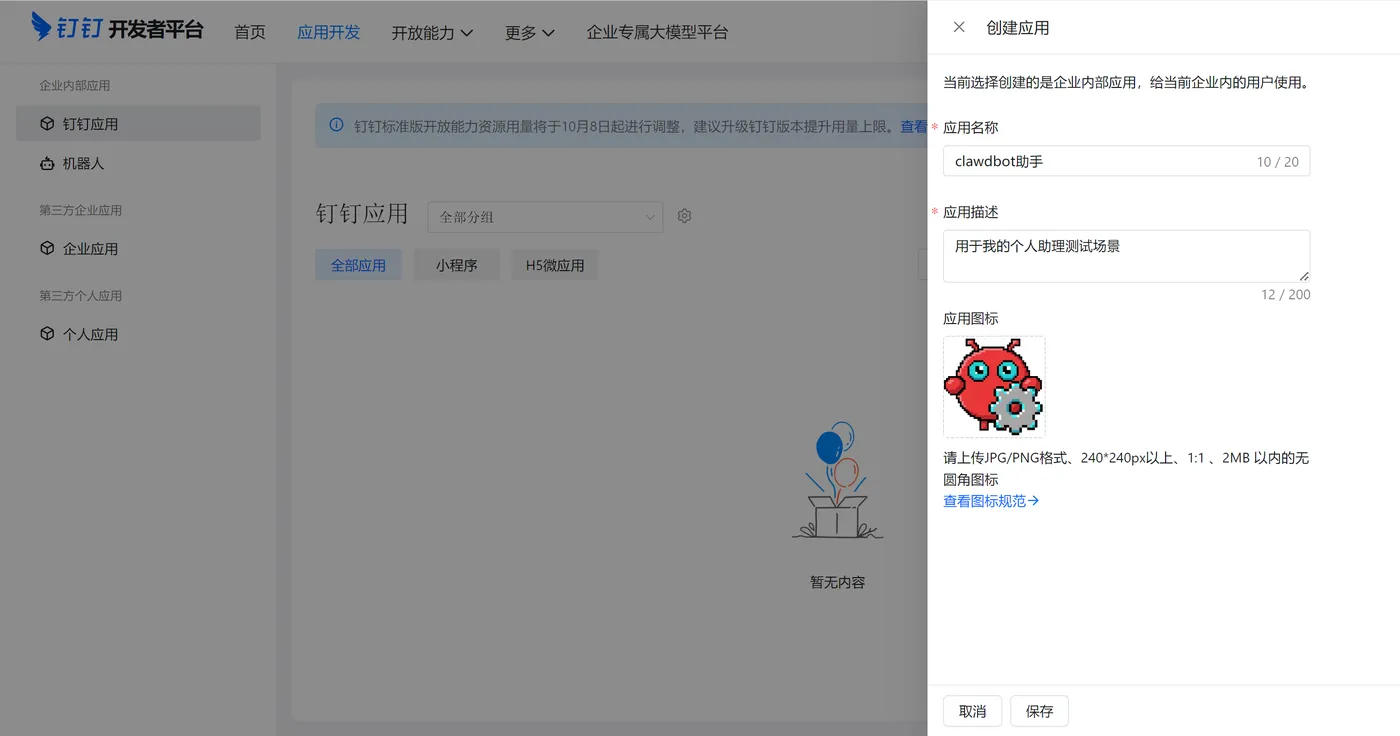
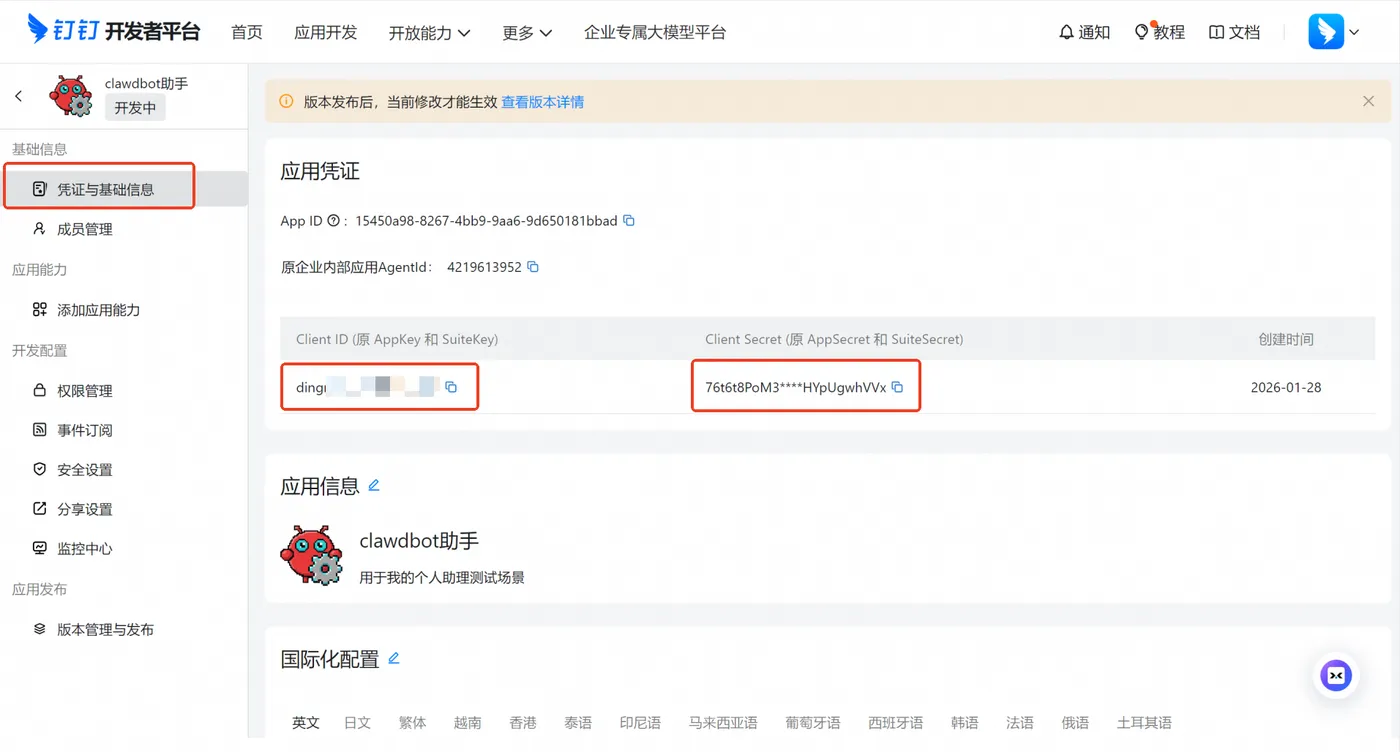
查看应用Client ID和Client Secret
- 在左侧菜单选择凭证与基础信息。
- 复制Client ID和Client Secret。
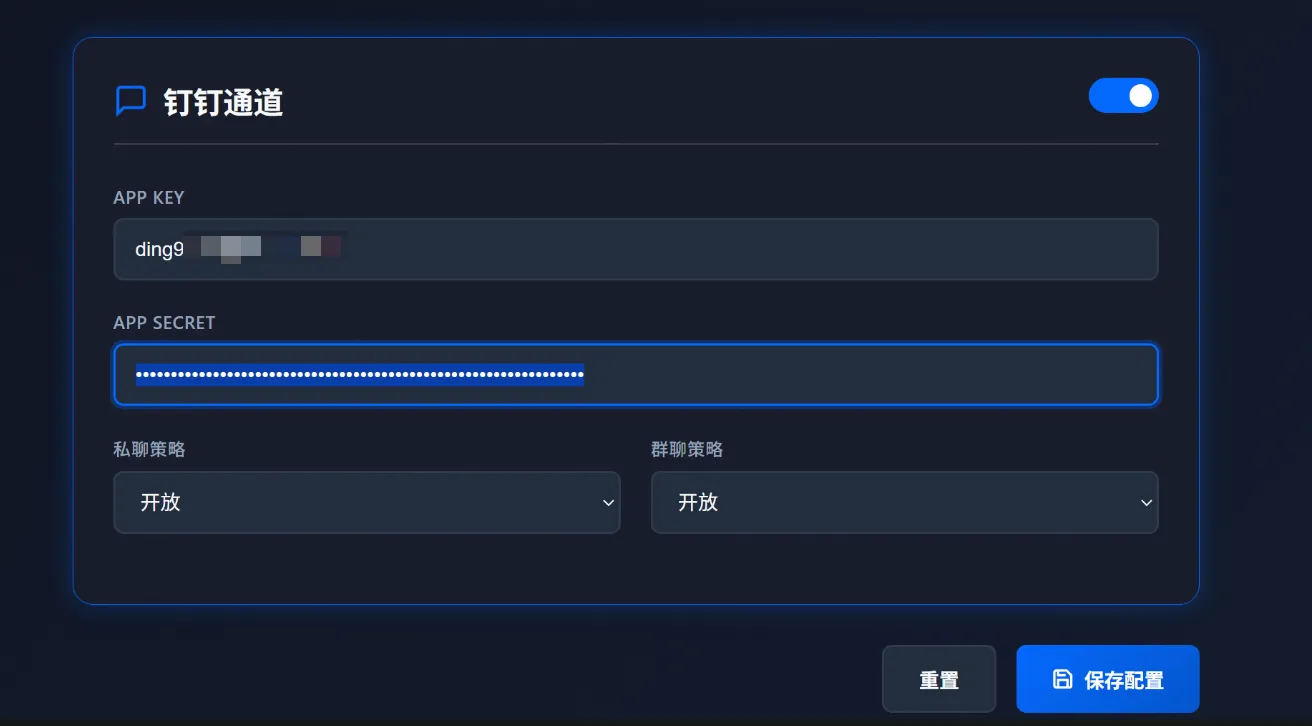
- 返回云电脑,将Client ID复制到APP KEY文本框,Client Secret复制到APP SECRET文本框。配置完成后需点击保存配置。
添加机器人能力
- 访问钉钉应用列表,找到刚才创建的应用,点击应用名称进入详情页面;
- 在添加应用能力页面,找到机器人卡片点击添加;
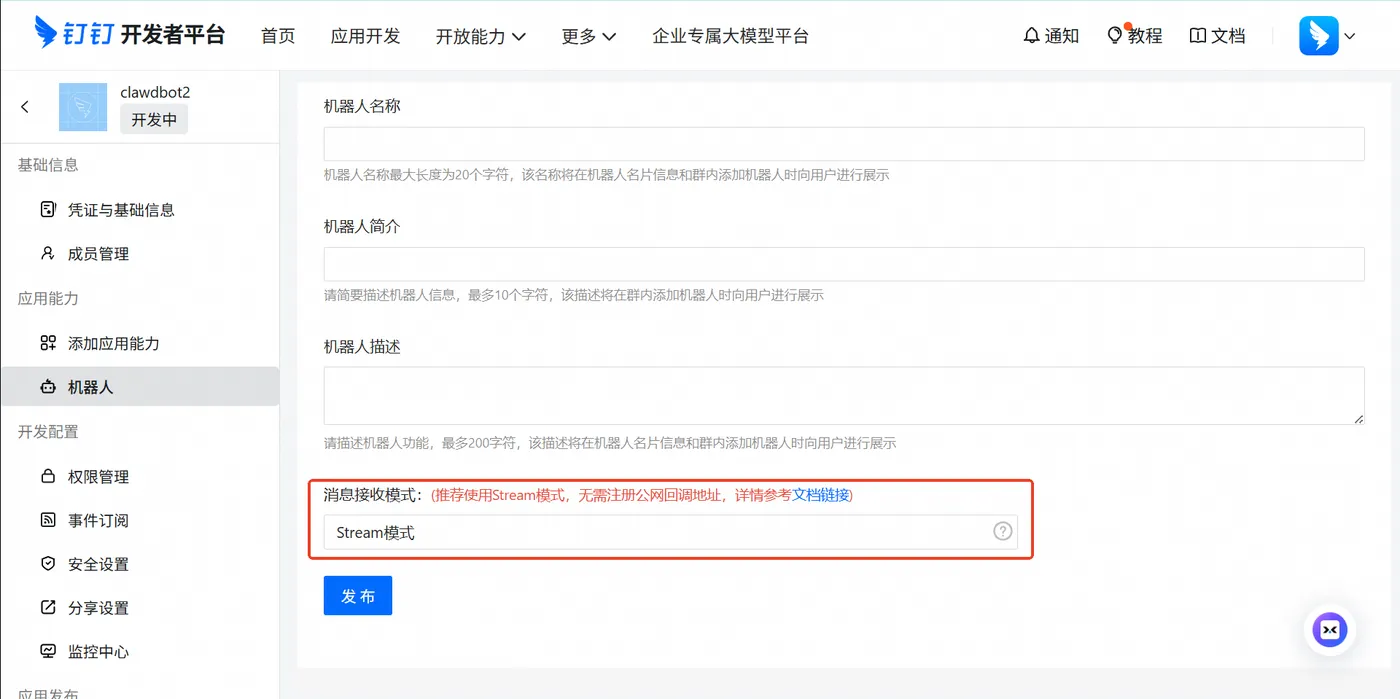
- 开启机器人配置,接收模式选择Stream模式,完成其他配置并点击发布。
发布应用版本
应用创建完成后,如果需要将应用供企业内其他用户使用,需要发布应用版本。
- 点击应用开发,在钉钉应用页面,选择目标应用。
- 在左侧导航栏选择版本管理与发布,在版本管理与发布页面点击创建新版本。
- 在版本详情页面,输入应用版本号和版本描述,选择合适的应用可见范围,完成后点击保存。并在弹窗中点击确认发布。
配置钉钉机器人
测试机器人
可以创建群聊或在已有群聊中添加机器人,并与机器人对话验证机器人效果。
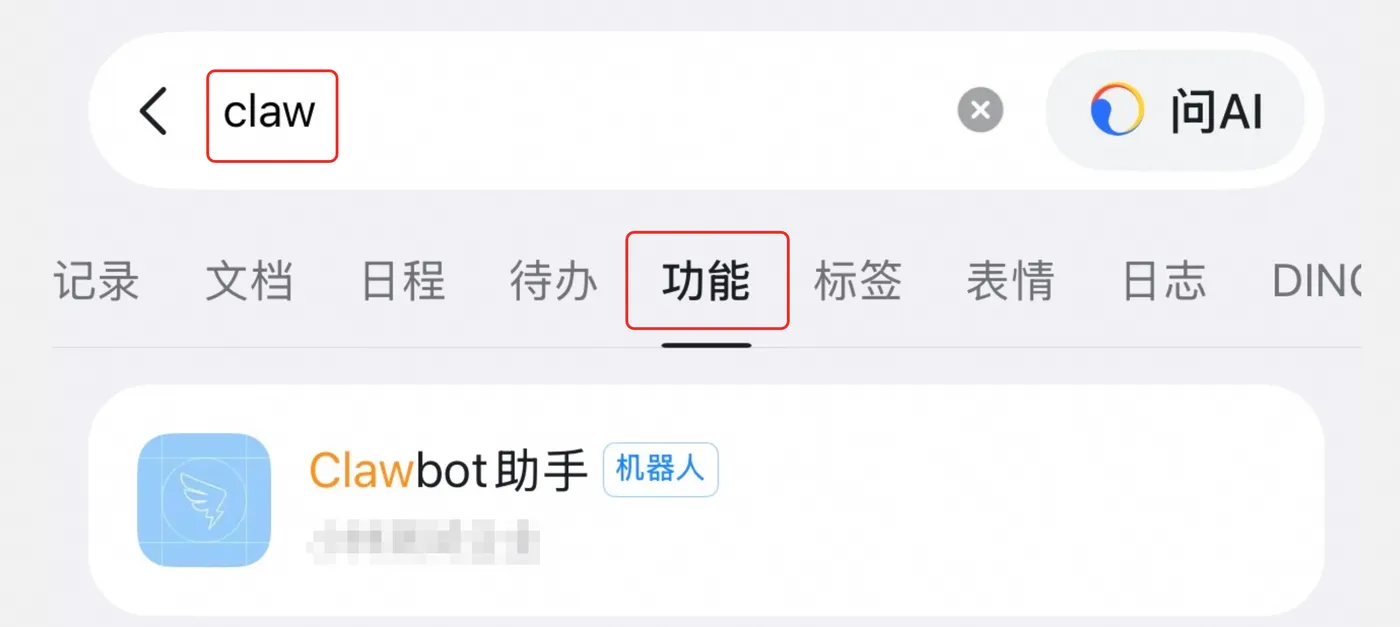
- 在钉钉的搜索栏中,输入机器人名称后,在功能页签可以检索到对应机器人;
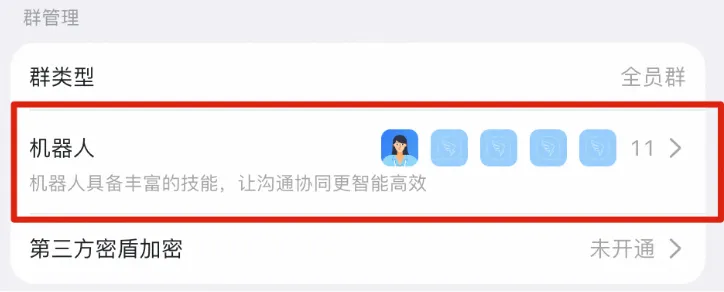
- 进入钉钉群设置页面,点击机器人卡片区域;
- 在机器人管理页面,点击添加机器人;
- 在添加机器人的搜索文本框中输入目标机器人名称,并选中计划添加的机器人;
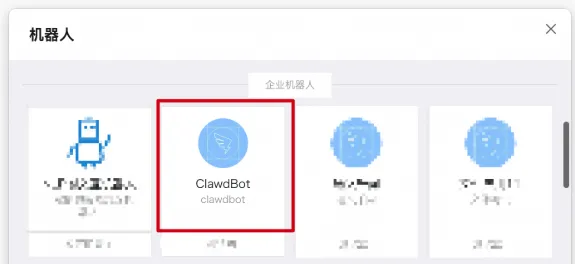
- 点击添加,然后点击完成添加。
在钉钉群中或私聊时@机器人进行交流互动
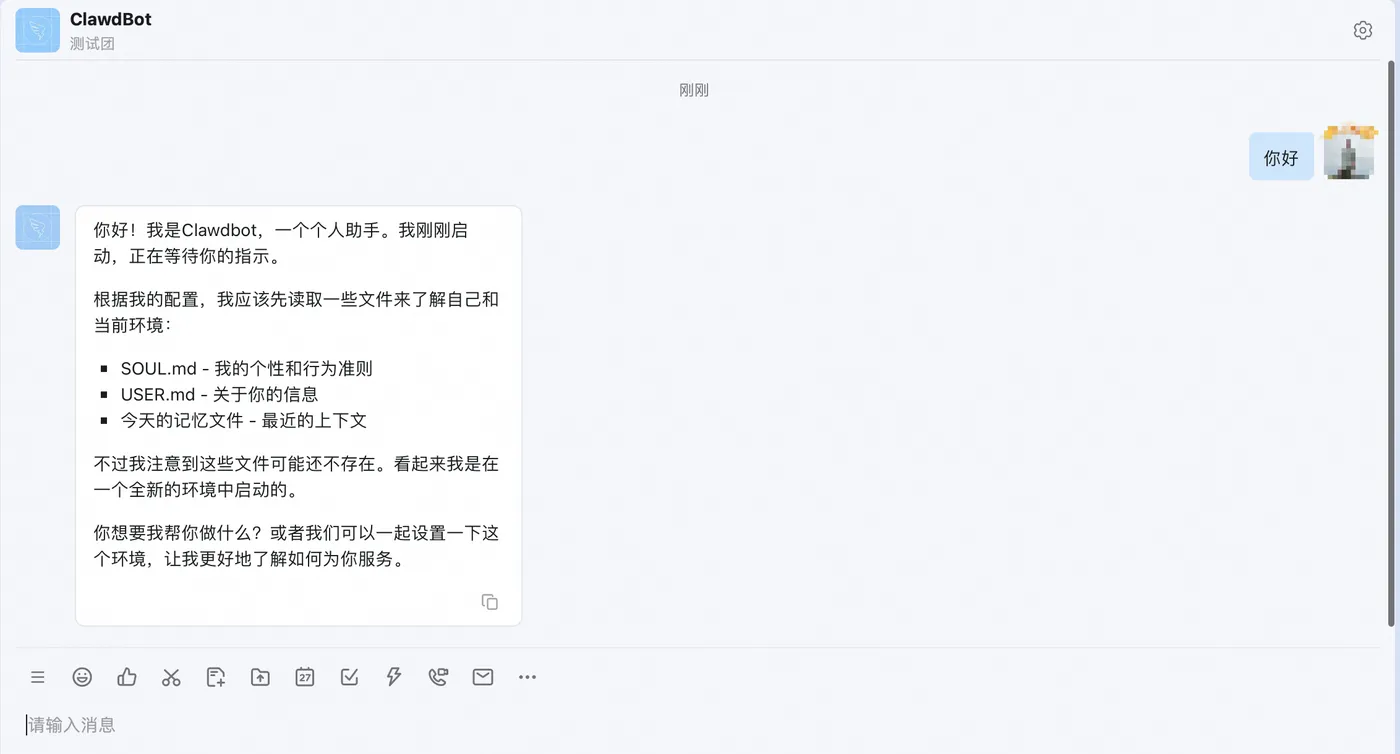
验证结果
- 在钉钉中与Clawdbot助手交流。
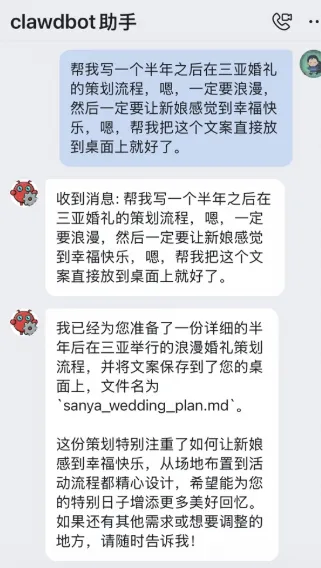
- 登录云电脑,查看Clawdbot助手完成的任务结果。
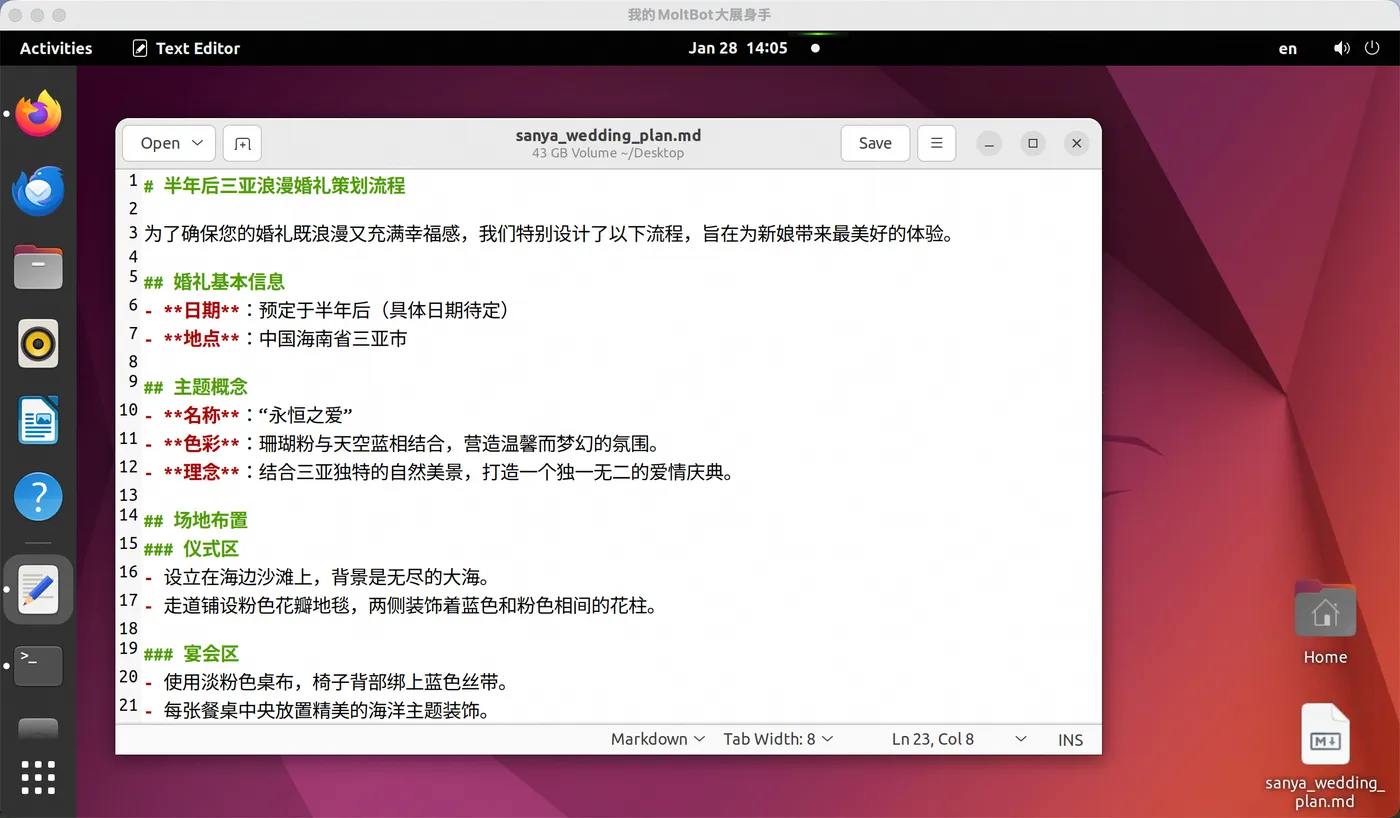
附录二:QQ接入
创建QQ机器人
- 登录QQ开放平台官网,注册账号并绑定QQ账号。
重要
注意不要直接使用QQ账号登录,需先注册账户并完成QQ绑定。 - 点击创建机器人,完成机器人信息填写并点击确定。
- 选择刚才创建的机器人。
完成沙箱配置
- 在刚才创建的机器人首页点击沙箱配置卡片未配置按钮。
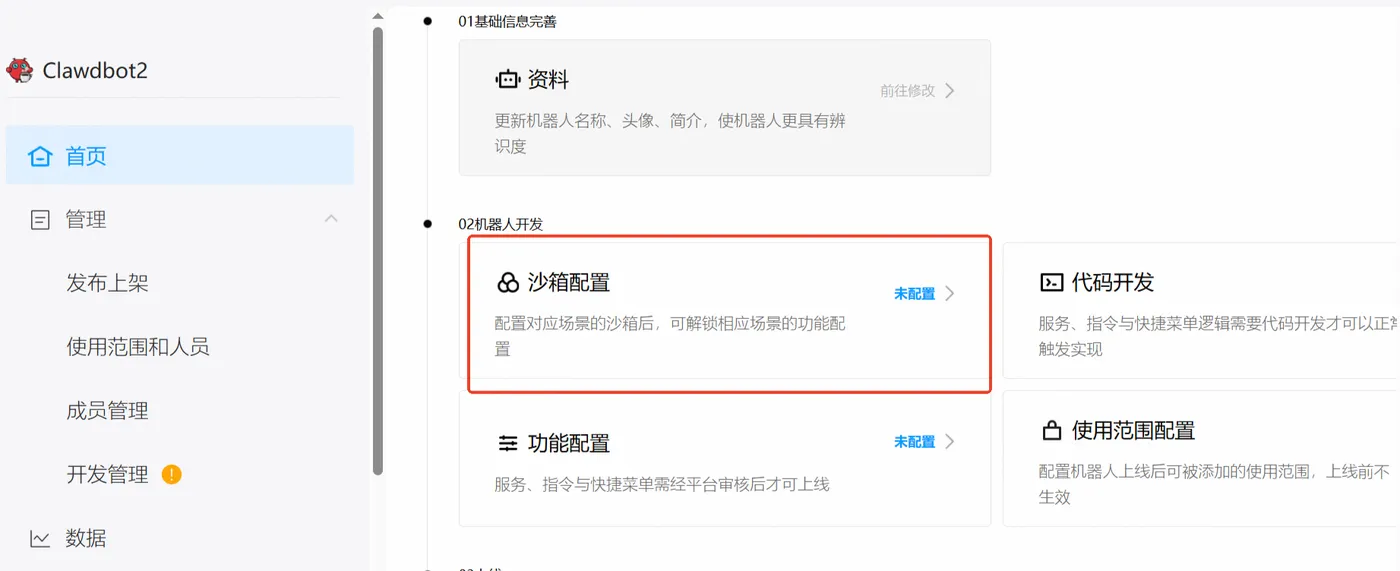
- 返回手机QQ,单击创建频道。
|
|
|
|
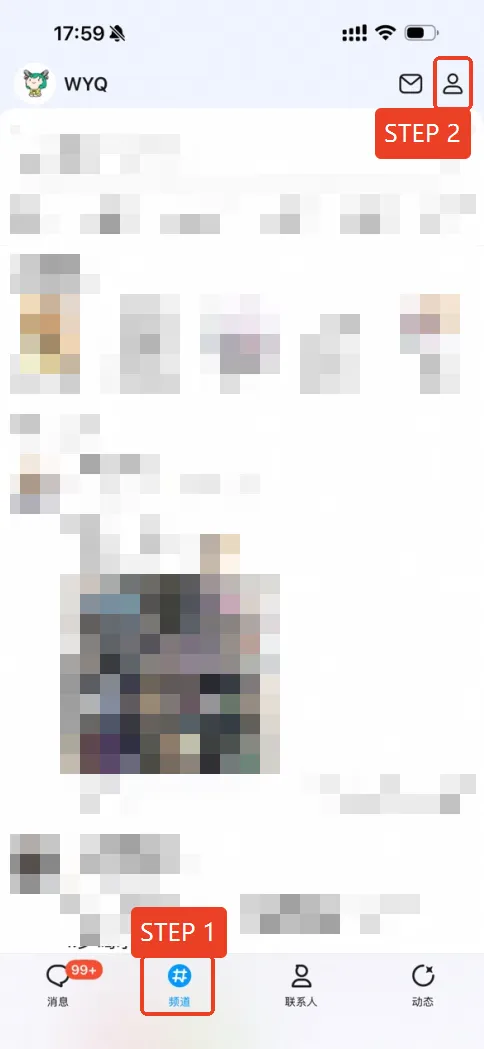

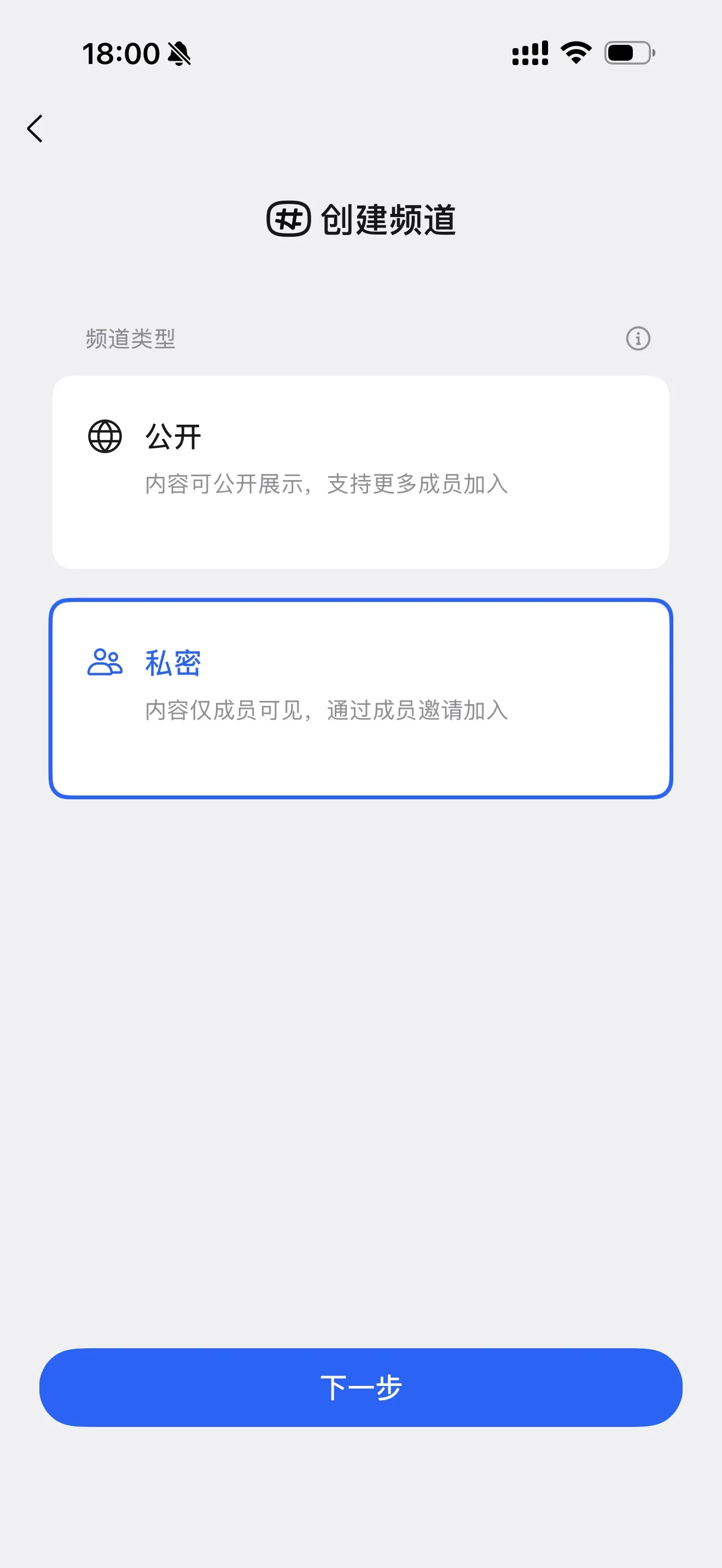
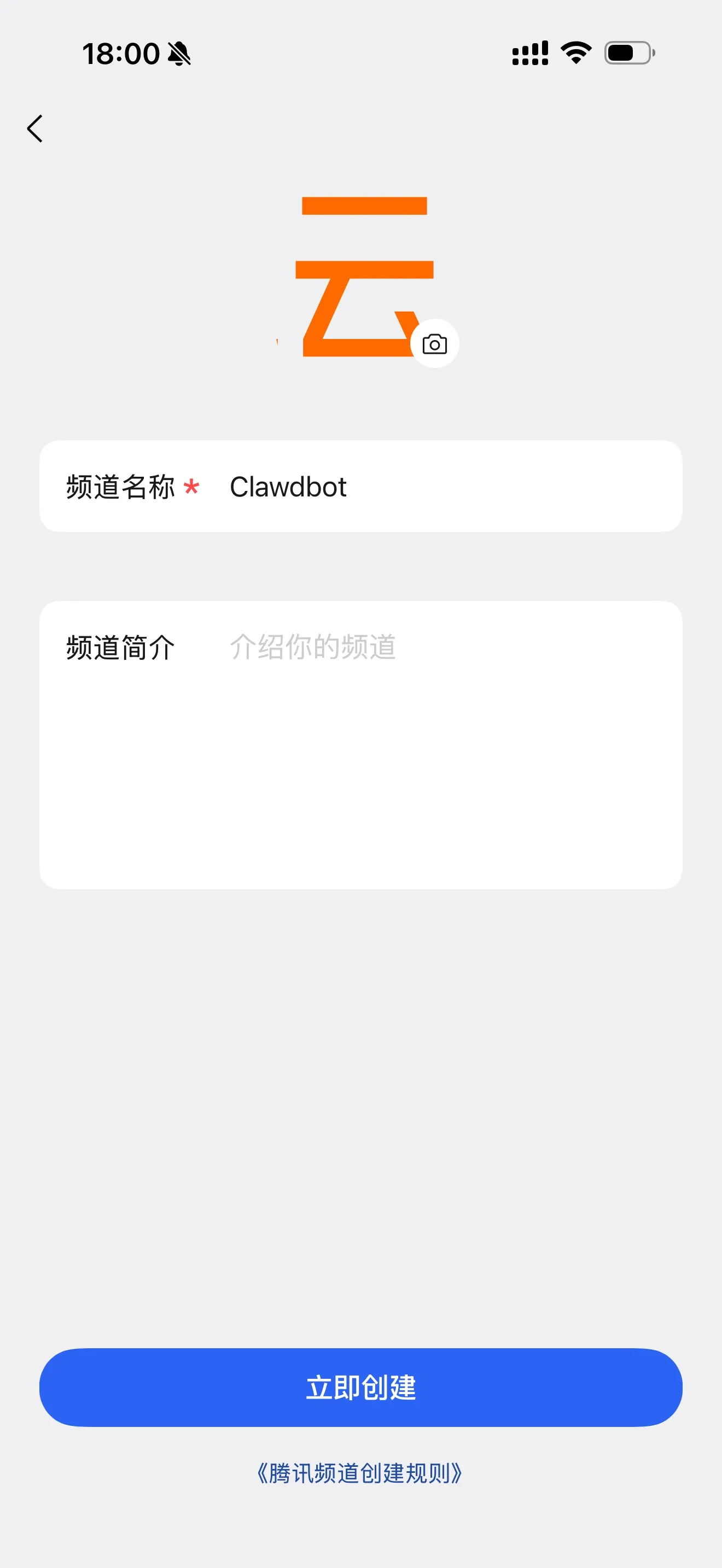
- 在沙箱配置>在QQ频道配置页面,选择刚才创建的频道。在频道私信配置中,点击添加成员并选择自己的账号。
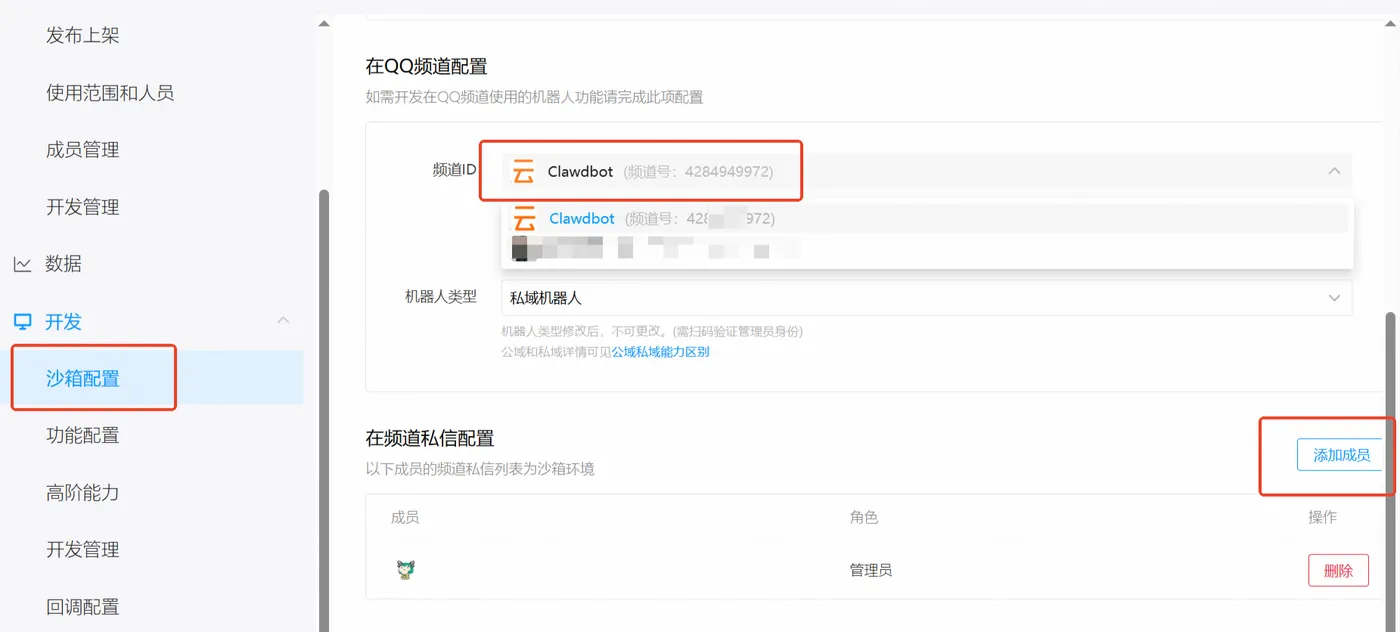
配置开发管理
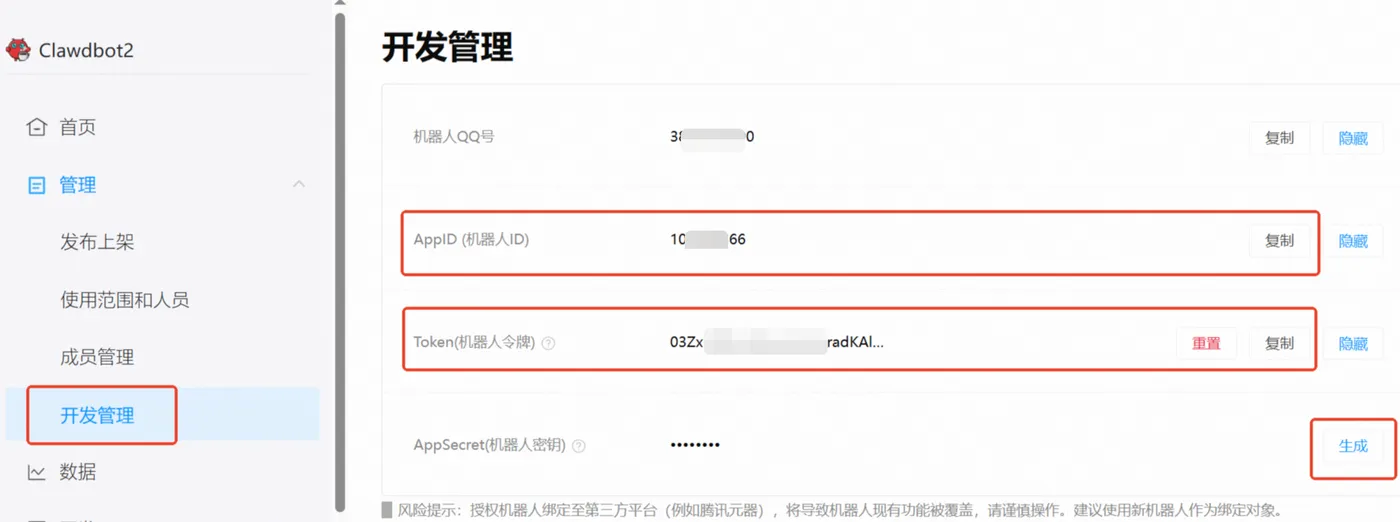
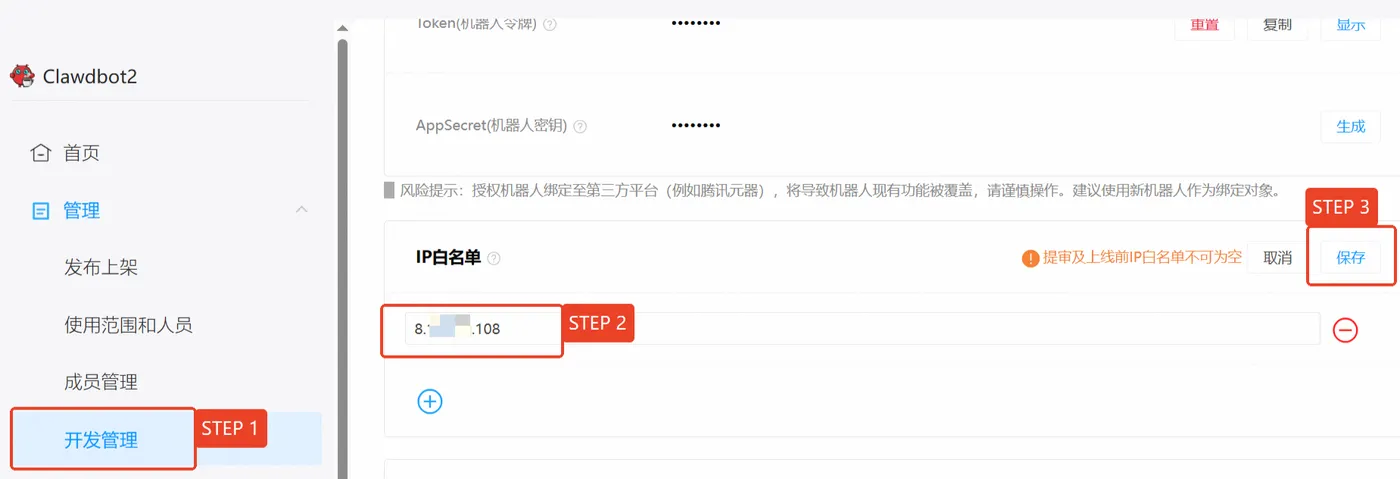
- 在先前步骤创建的QQ机器人详情页左侧导航栏点击开发管理。
- 复制AppID、Token以及AppSecret。
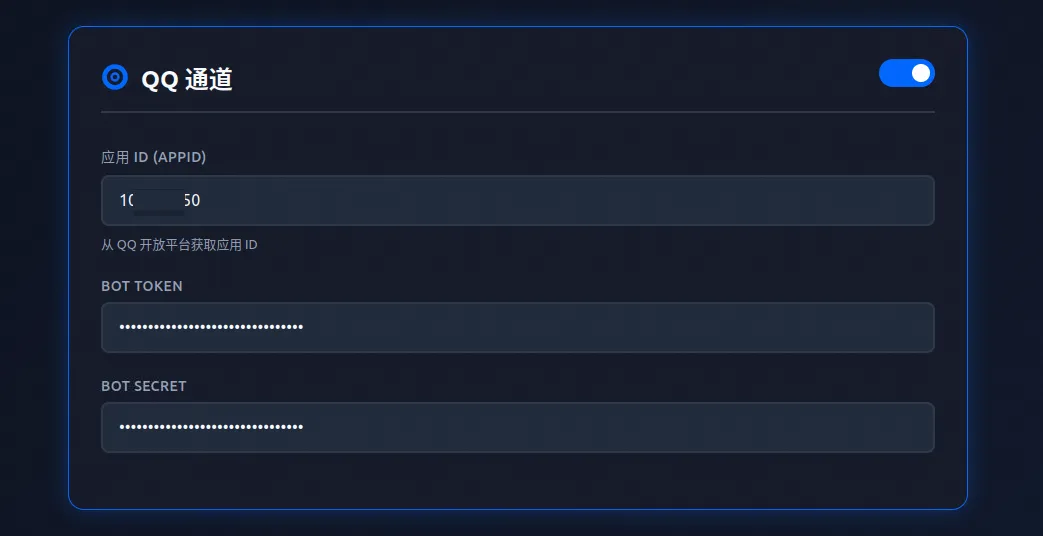
- 返回云电脑,将AppID、Token以及AppSecret分别填入应用 ID(APPID)、BOT TOKEN与BOT SECRET。填写完毕后点击保存配置。
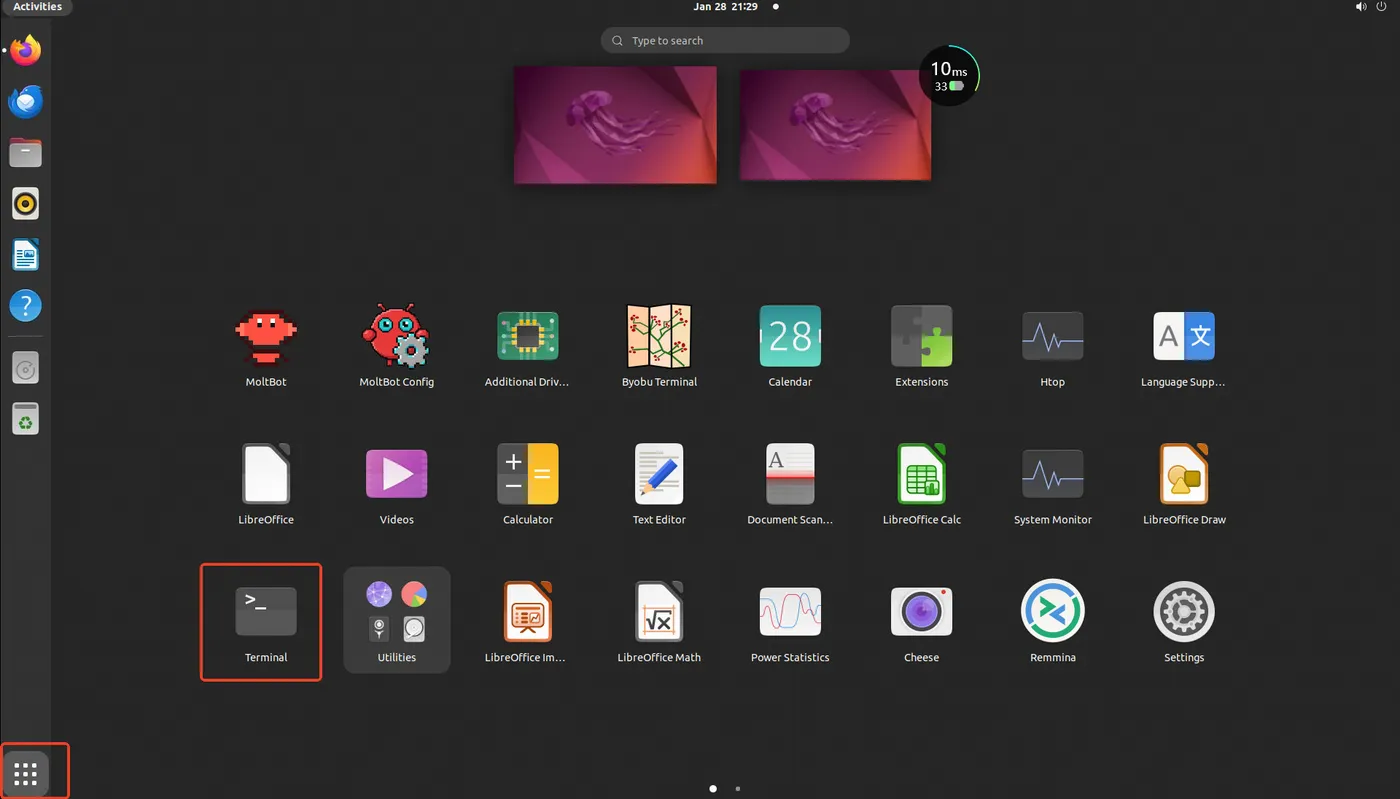
- 打开云电脑Terminal。
- 输入以下命令
curl ifconfig.me获取IP地址。
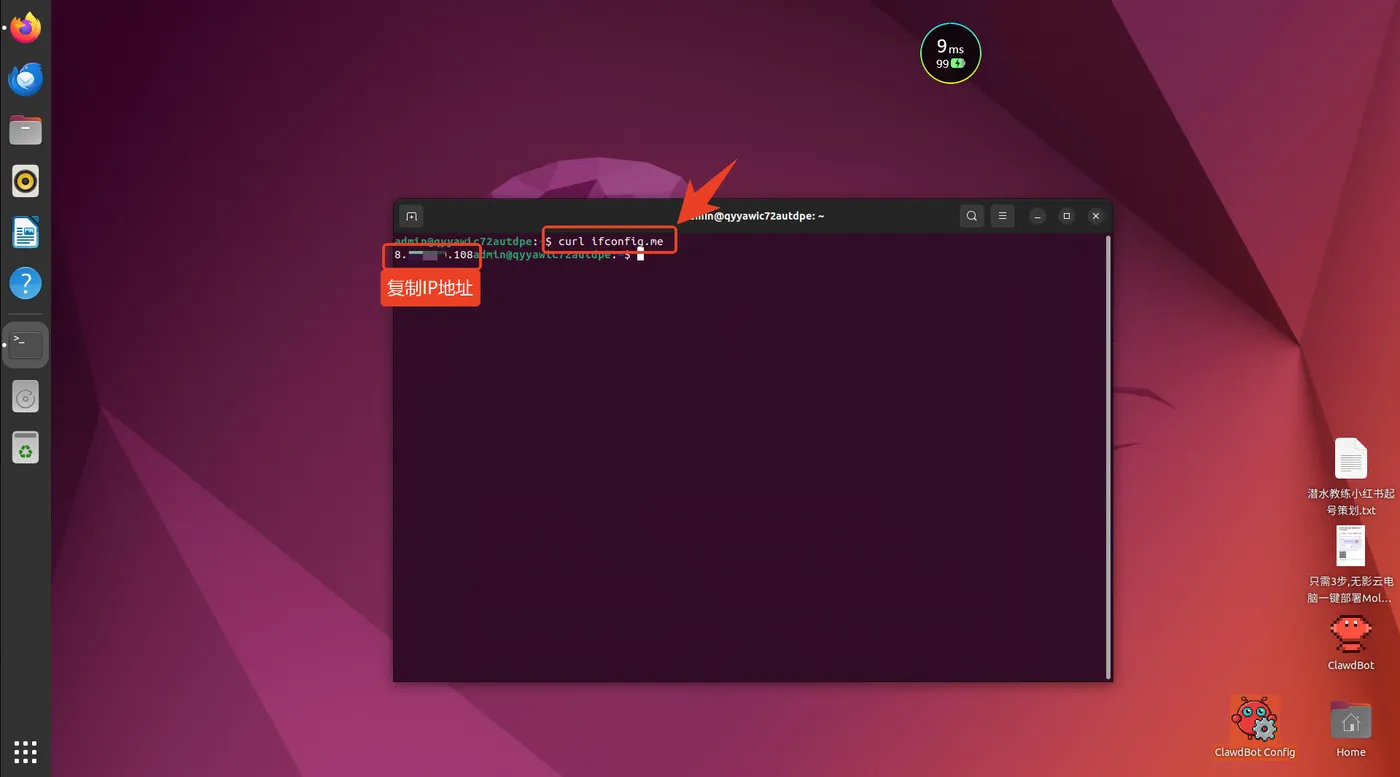
- 将获取的IP地址填入QQ机器人开发管理>IP白名单中并点击保存。
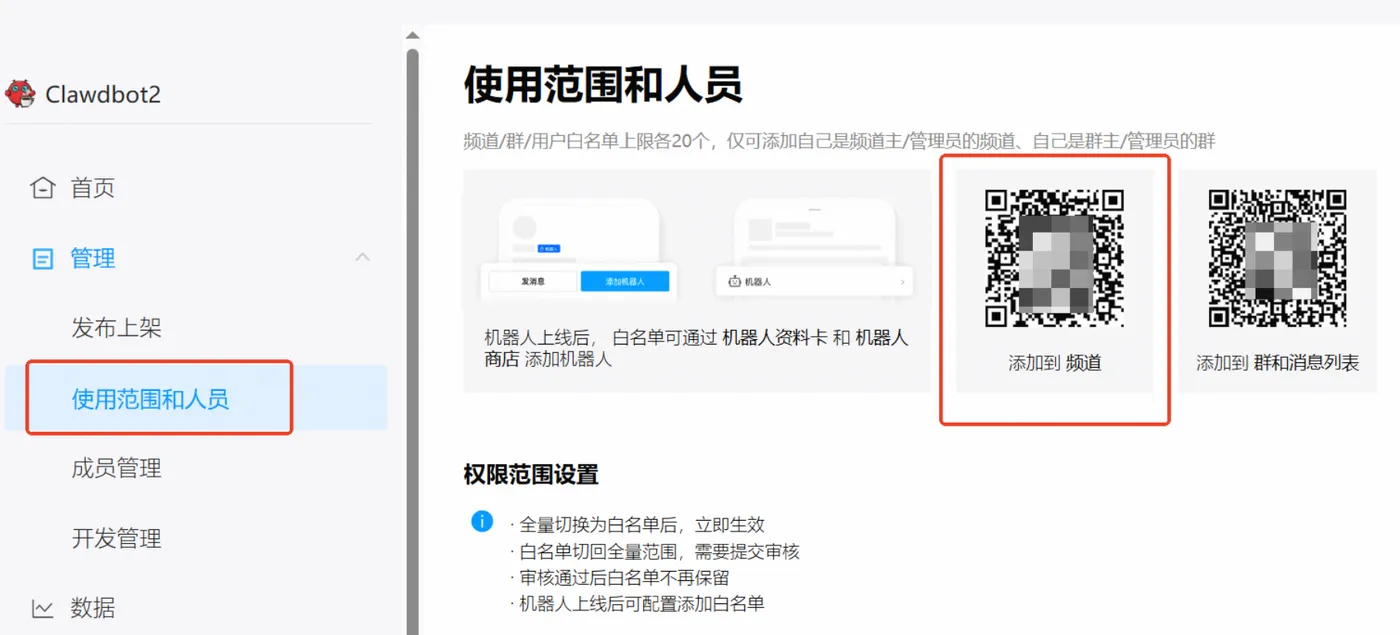
添加机器人
- 在使用范围和人员中,扫描添加到频道二维码。
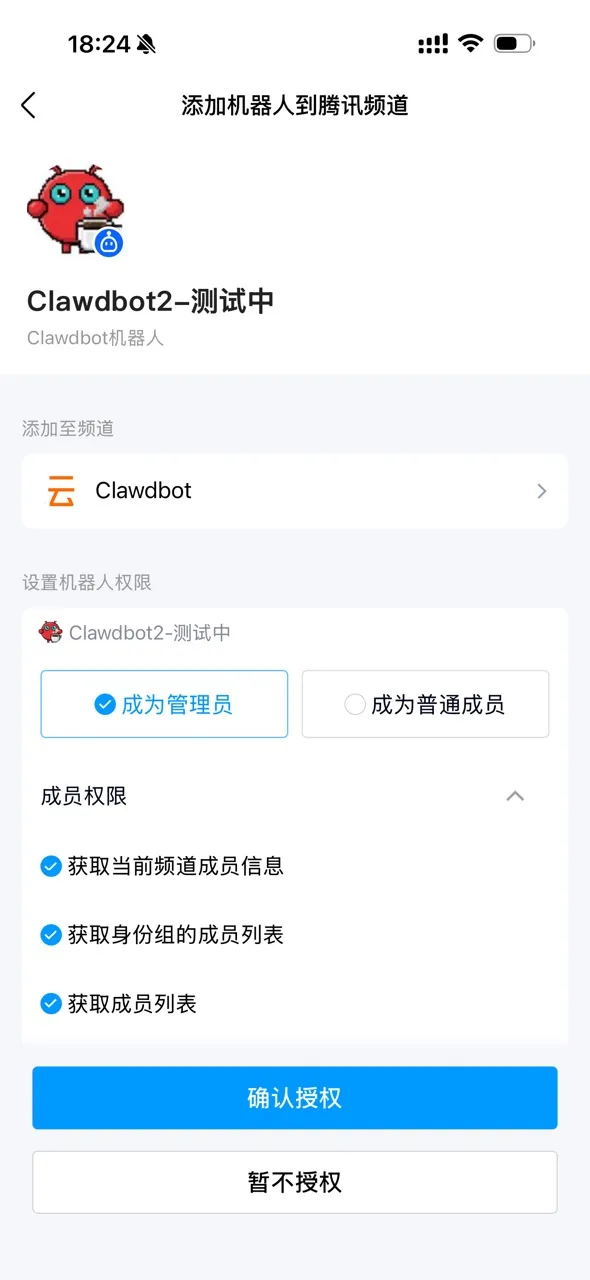
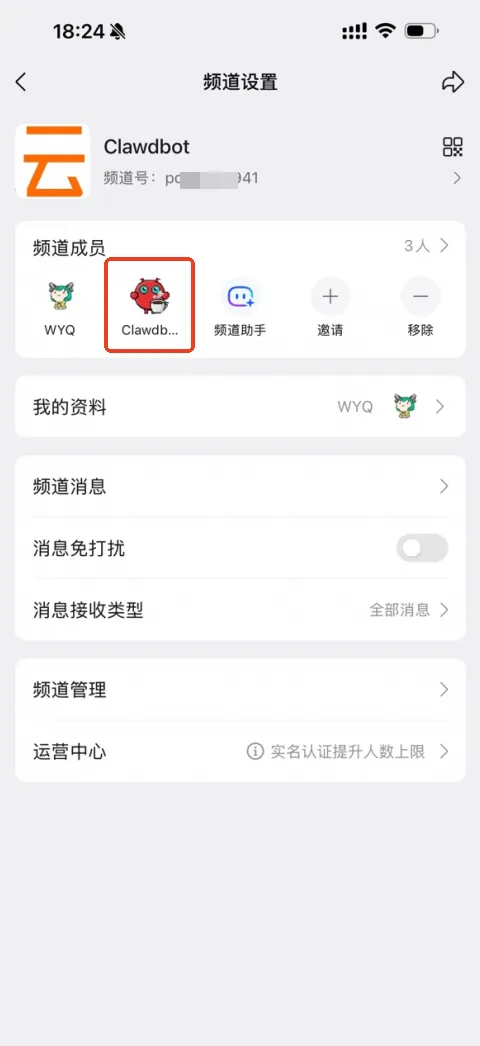
- 扫码后即可在频道成员中查看机器人,点击机器人并开始对话。
|
|
|
|

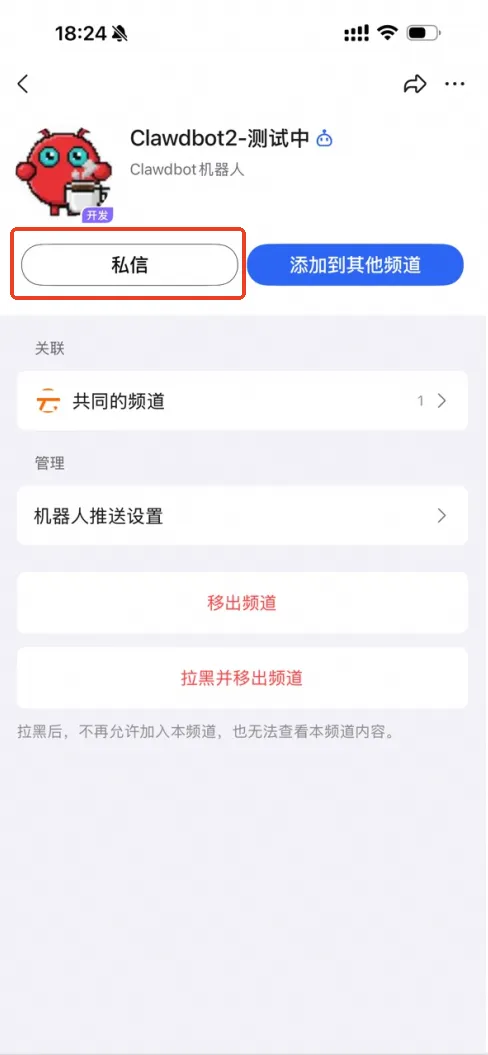
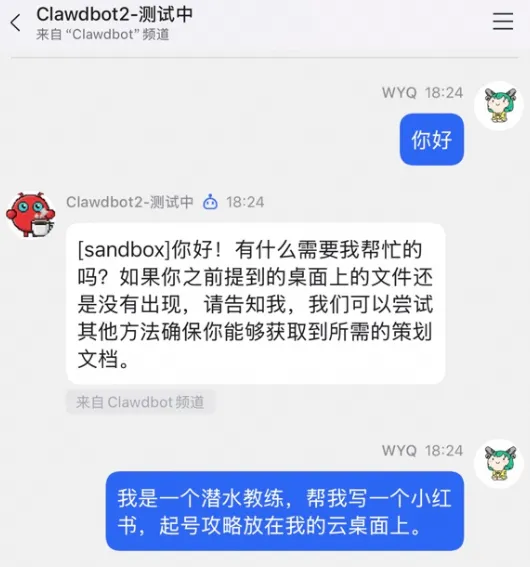
验证结果
- 与添加的QQ机器人对话。
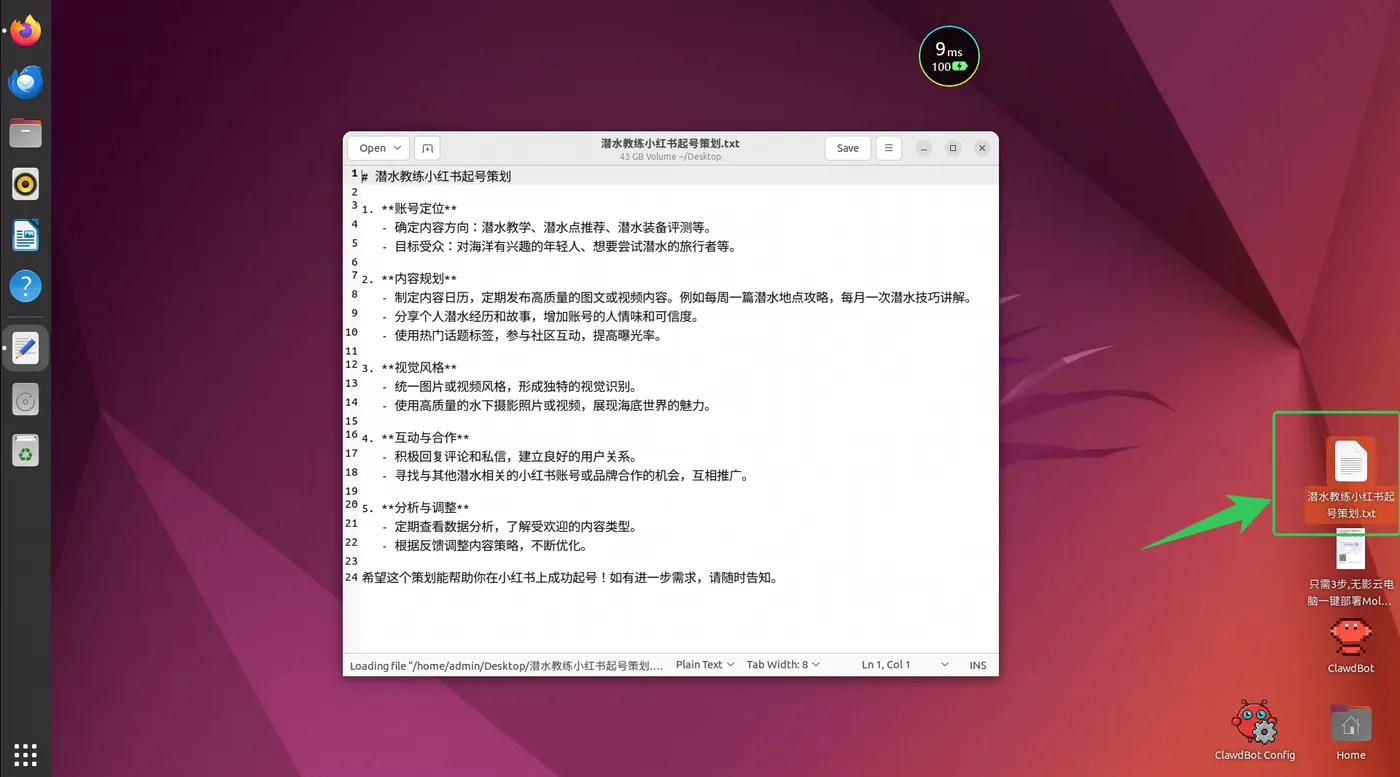
- 登录云电脑,查看任务执行结果。
附录三:飞书接入
创建飞书应用
- 访问飞书开放平台,点击右上角开发者后台。
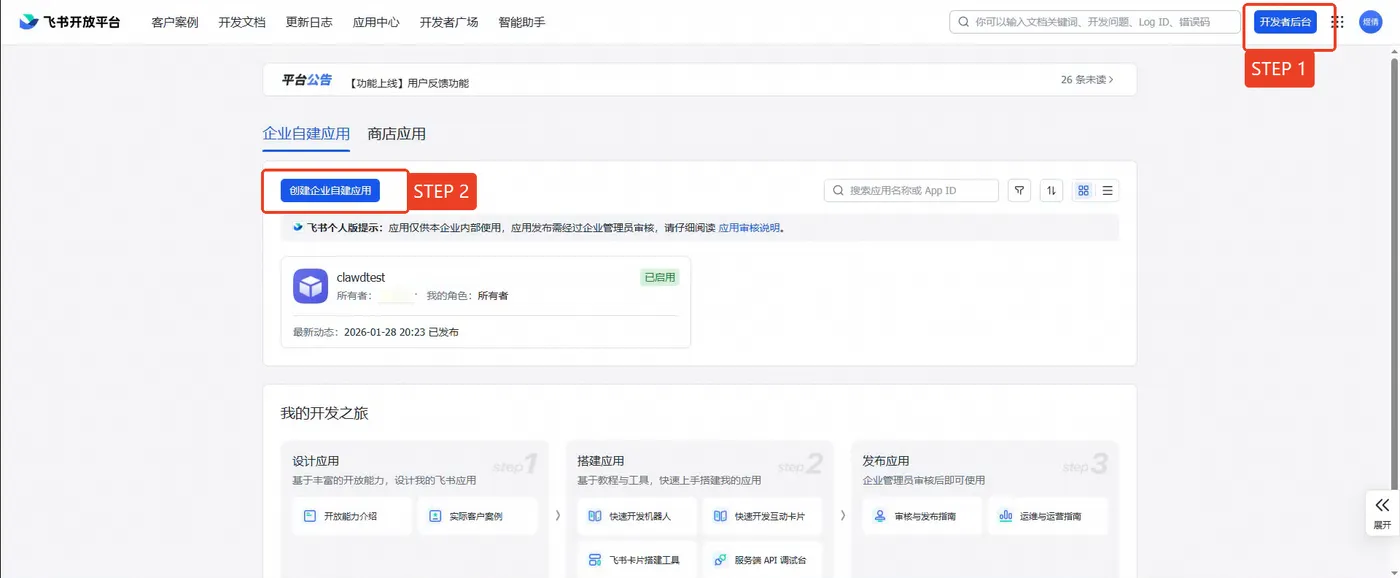
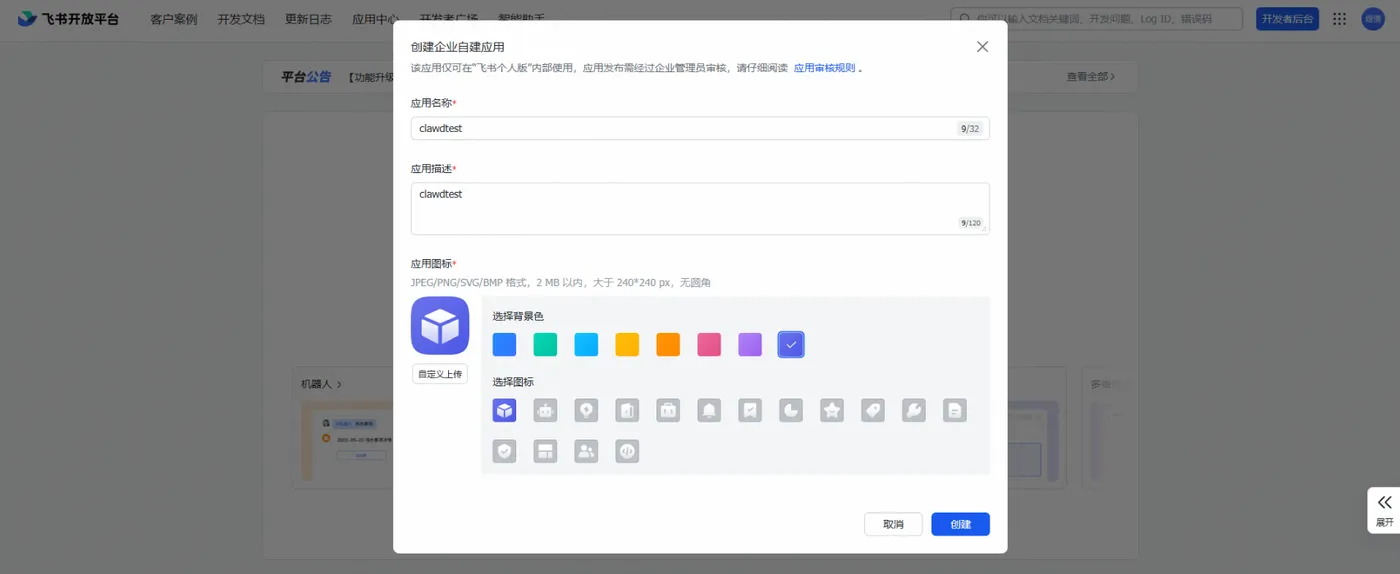
- 点击创建企业自建应用,填写必要信息。
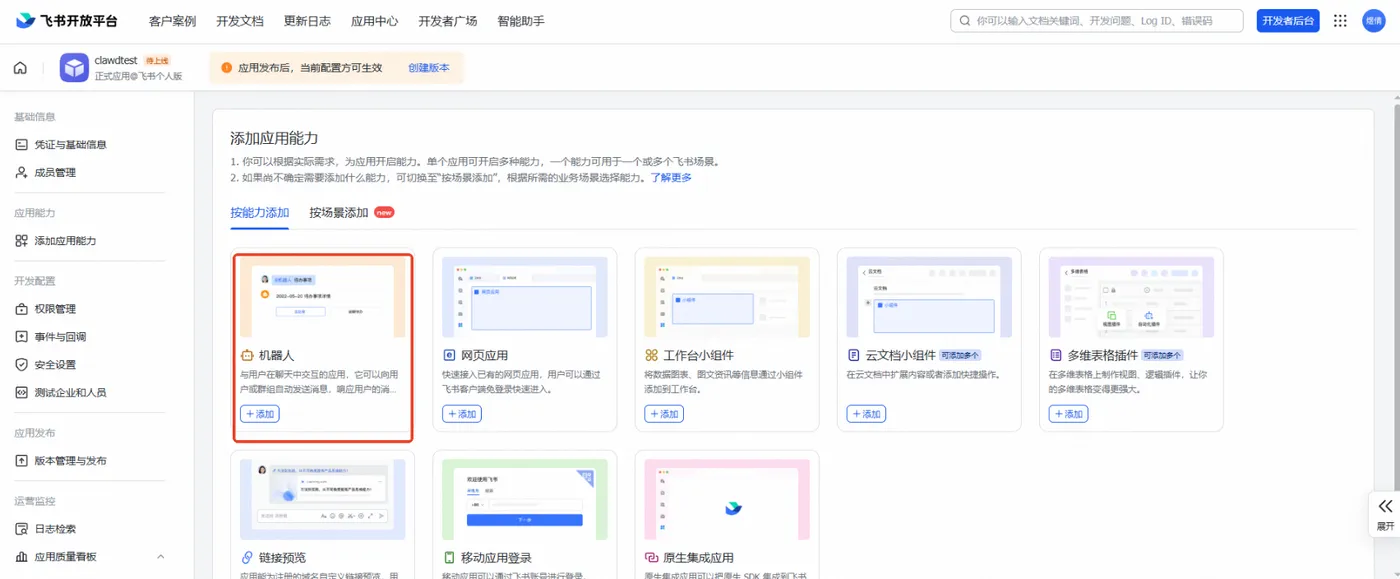
- 在应用详情页面中点击机器人卡片中的添加。
- 点击权限管理>开通权限,搜索并选中以下8个权限,点击确认开通权限。
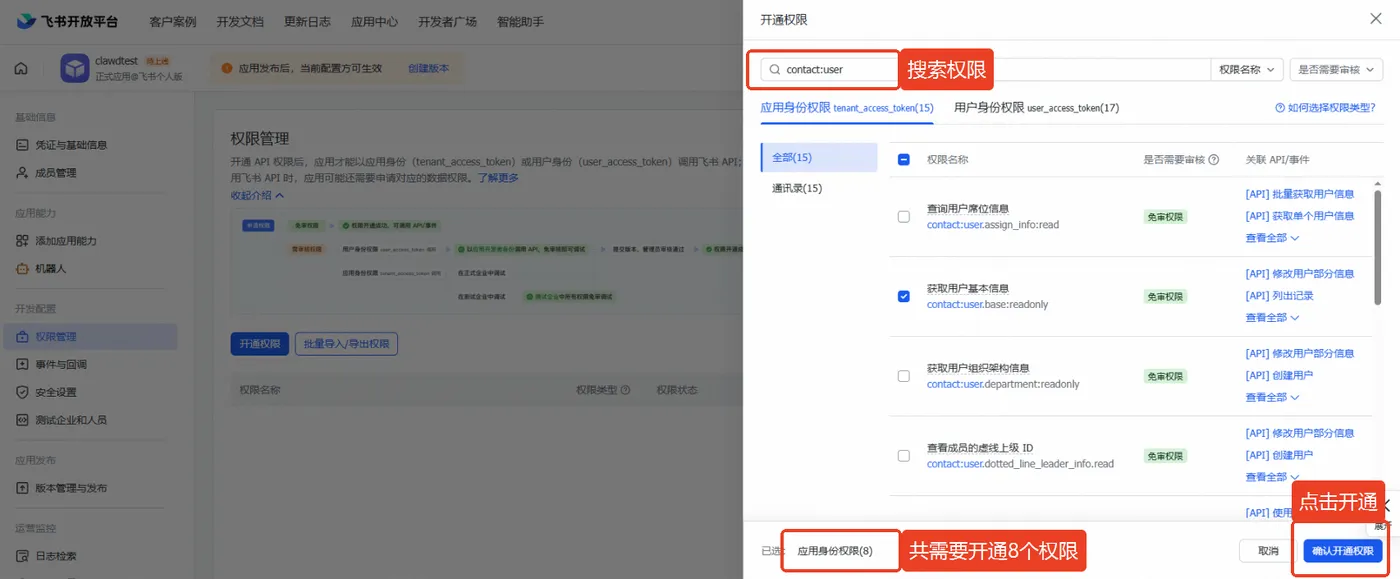
im:chatim:chat:readim:chat:updateim:messageim:message:send_as_botim:message.group_at_msg:readonlyim:message.p2p_msg:readonlycontact:user.base:readonly
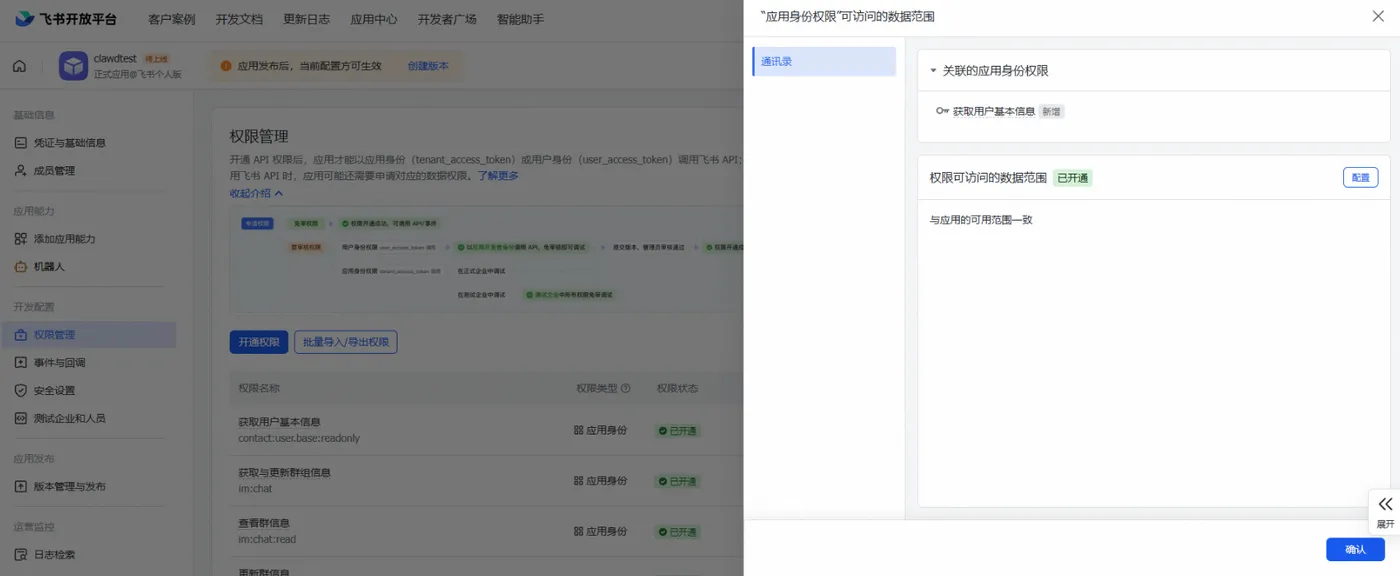
- 配置权限可访问的数据范围,默认与应用的可见范围一致,点击确认。
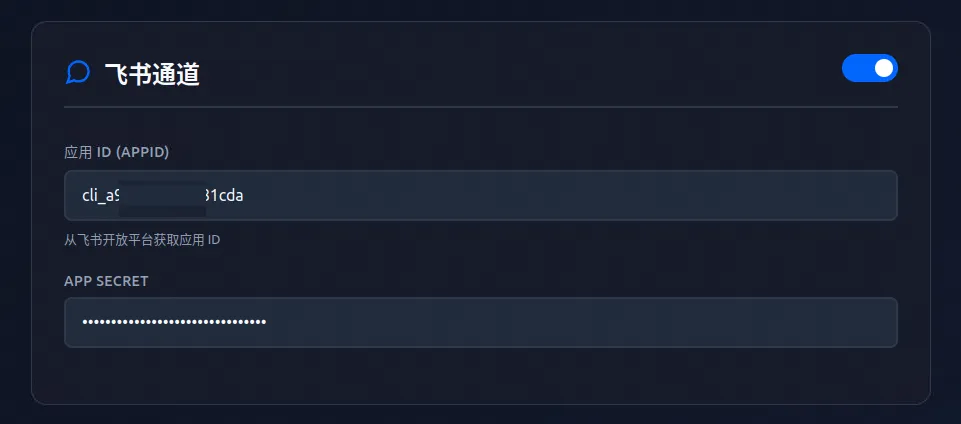
- 点击凭证与基础信息,复制App ID和App Secret。

- 返回云电脑,将复制的App ID和App Secret分别填入应用 ID(APPID)及APP SECRET。填写完毕后点击保存配置。
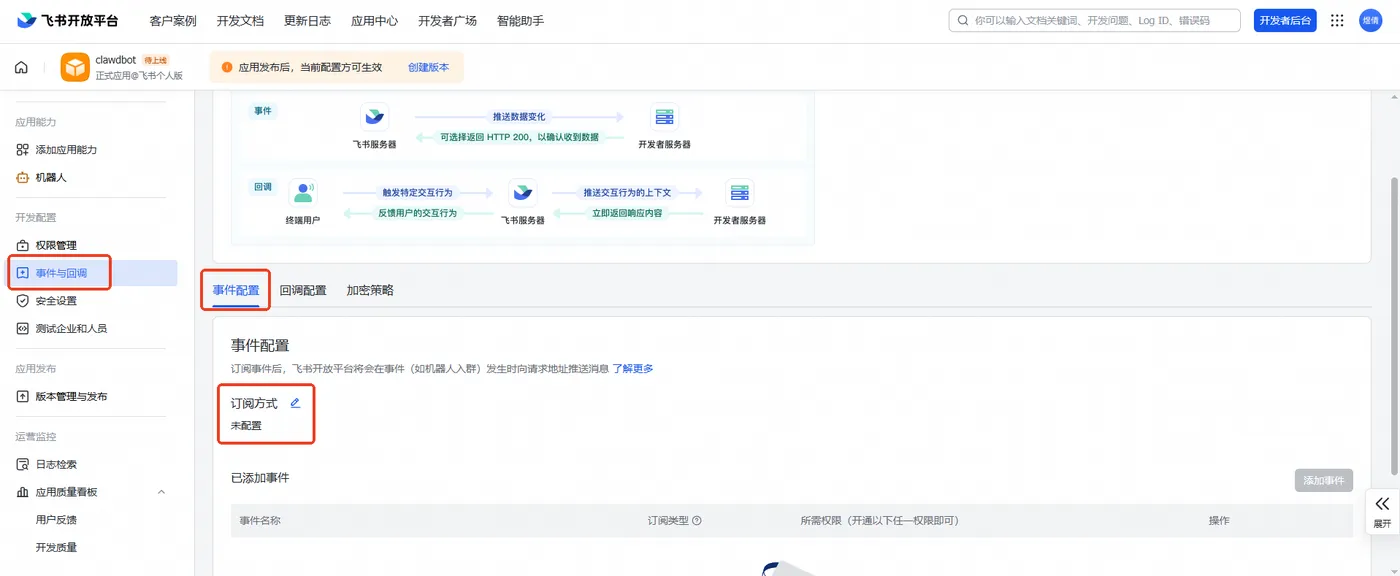
配置事件与回调
- 在事件与回调页面,点击事件配置>订阅方式。
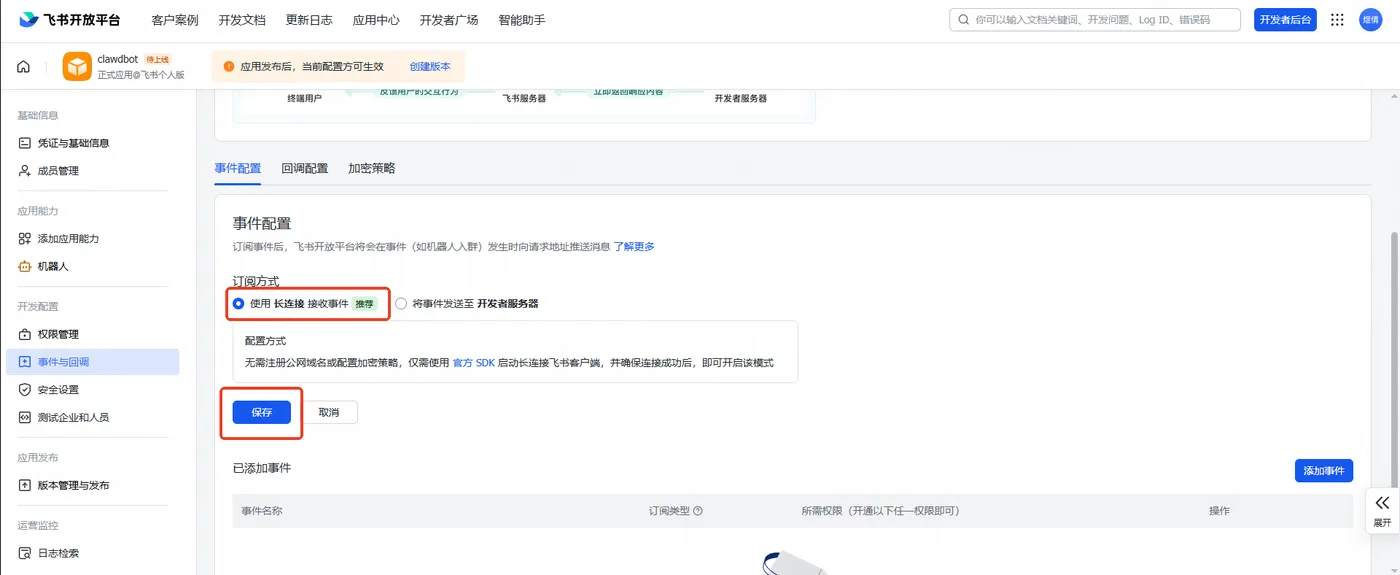
- 保持默认使用 长连接 接收事件并保存。
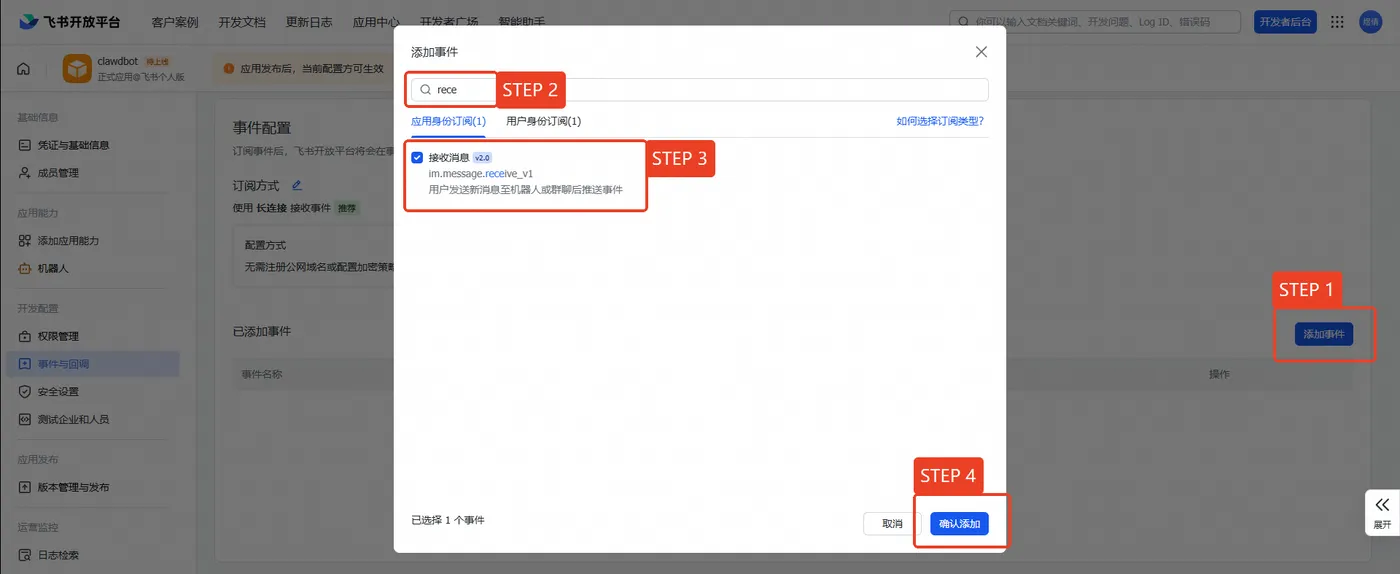
- 前往事件与回调>事件配置>已添加事件,点击添加事件,搜索
rece,选择接收消息,确认添加。
- 在事件与回调页面,点击回调配置>订阅方式。
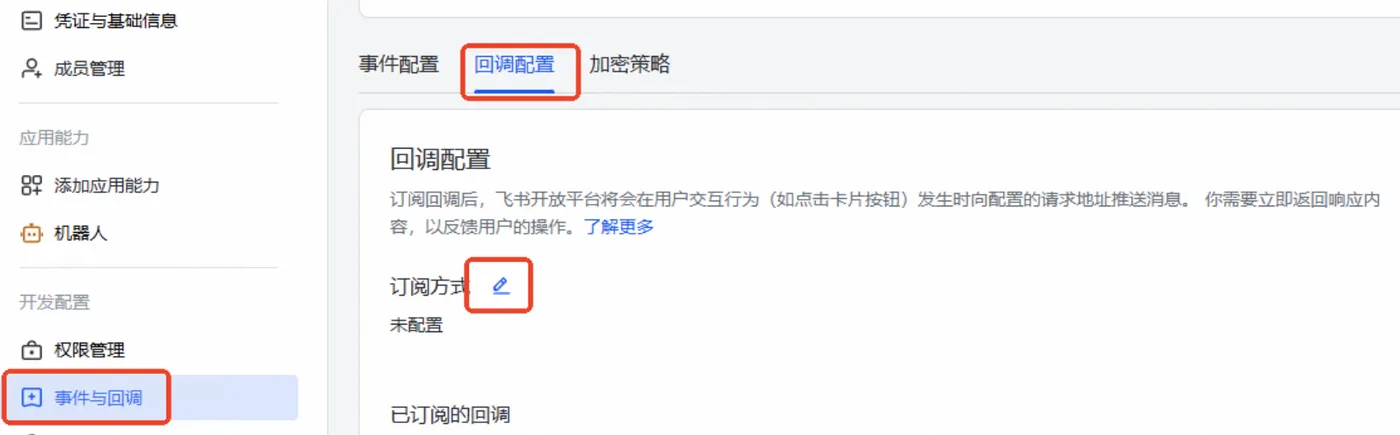
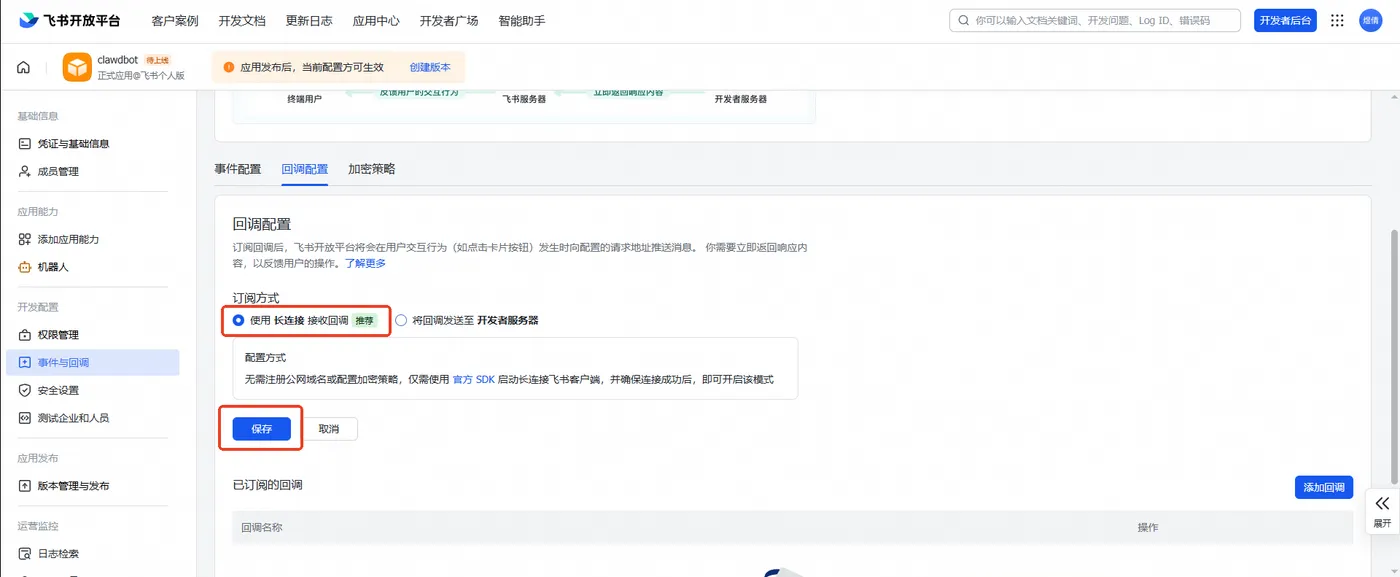
- 保持默认使用 长连接 接收事件并点击保存。
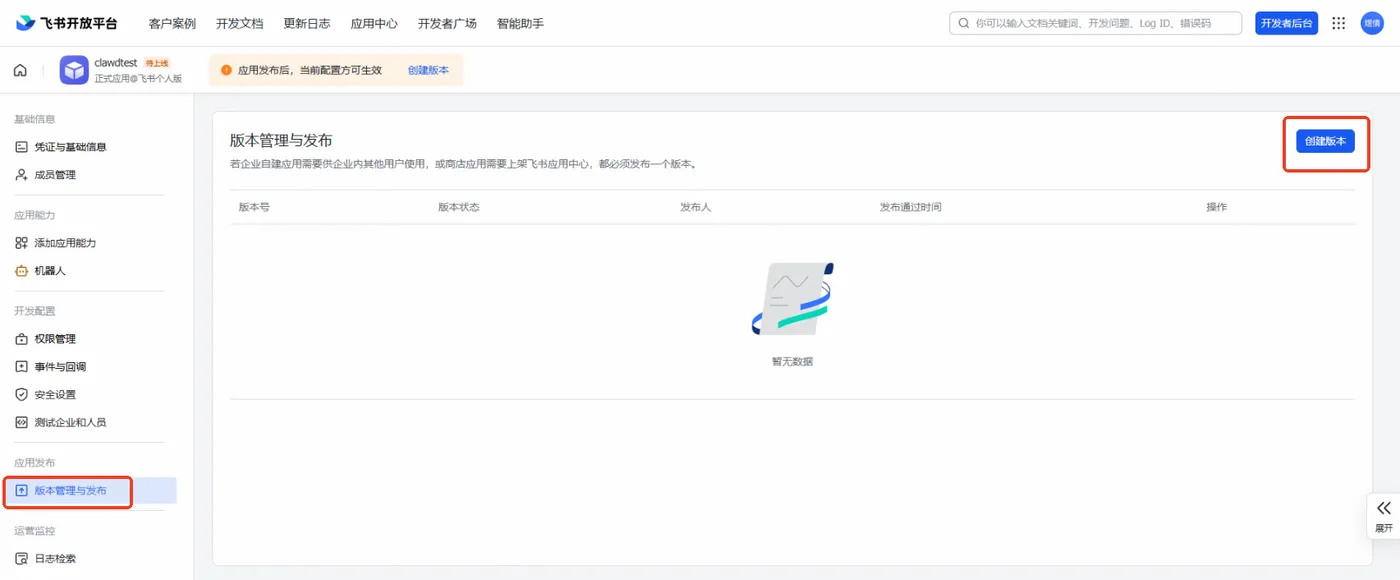
- 前往版本管理与发布>创建版本,填写必要信息后点击保存。
验证结果
- 配置完成后手机飞书将收到机器人的推送。
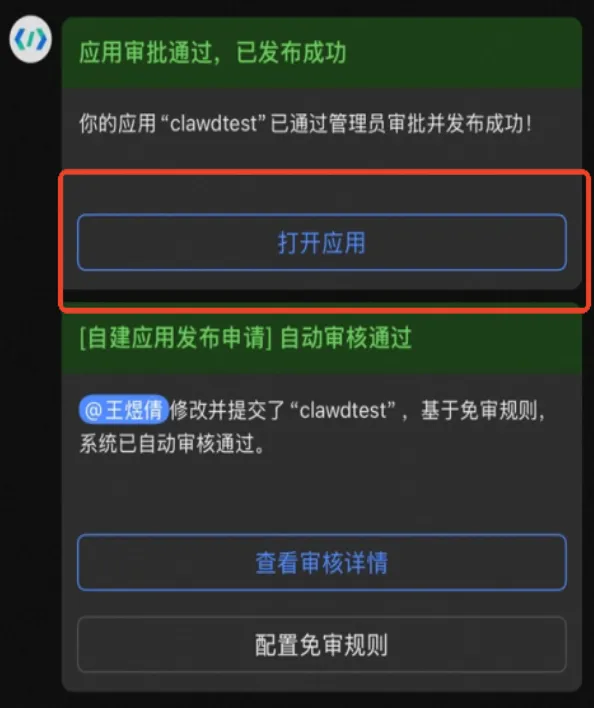
- 点击打开应用,进行对话验证配置结果。
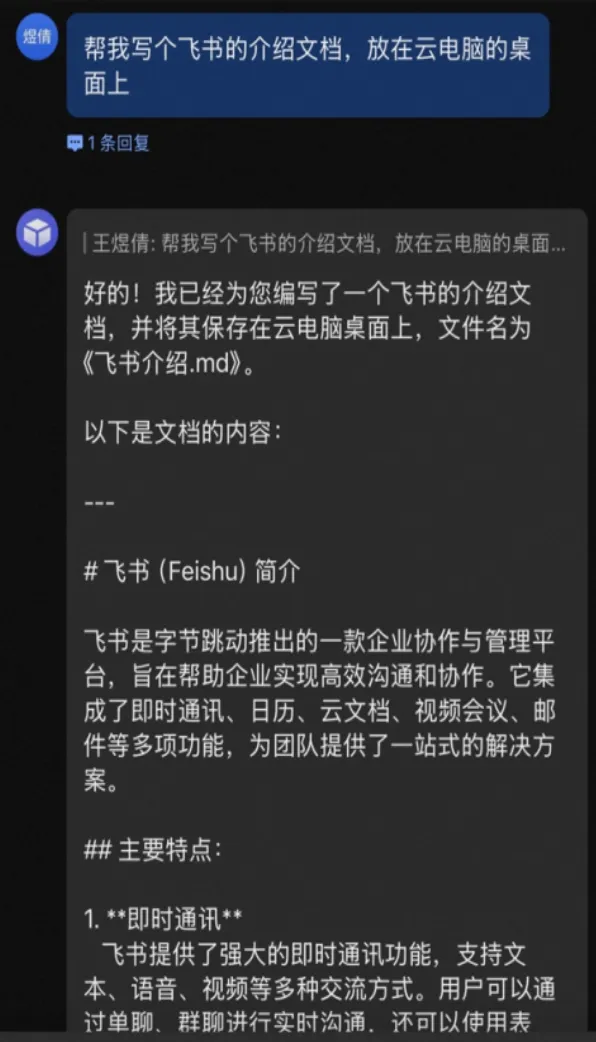
附录四:镜像提供的Skills
镜像中提供的skills如下表。除高德地图外,皆无需额外配置api-key,如需扩展更多skills可至MoltHub网站浏览安装,或自行开发。
skill |
说明 |
示例 |
/ |
大模型能力 |
帮我围绕人工智能写一篇800字文章并保存在桌面上 |
/url-digest |
利用网页获取(web fetch)功能,从网页中提取并整理关键信息 |
总结一下 https://docs-lincore.wuying.com/zh/docs/intro/what-is-lincore-workstation/ |
/coding-agent |
通过后台进程运行 Codex CLI、Claude Code、OpenCode 或 Pi Coding Agent,实现程序化控制。 |
|
/stock-watcher |
管理并监控个人股票自选列表,支持添加、删除、列出股票,并利用最新行情总结其近期表现 |
帮我每天分析我关注的股票行情,并帮我关注行情走势,每天早上10点钟发送给我 |
/pptx-creator |
根据大纲、数据源或 AI 生成的内容,创建专业的 PPT 演示文稿。支持自定义模板与风格预设。 |
根据我的XX内容生成ppt,保存在桌面,完成后通知我 |
/gaode-traffic (需要API-KEY) |
高德地图实时路况查询与最优自驾路线规划技能。基于高德交通态势API和路径规划API,提供实时拥堵信息和最快路线建议。 |
我和我的朋友分别在杭州和南京,帮我们规划一个中间点,并且规划中间点的行程 |
/hn |
浏览 Hacker News:包括热门、最新、精选、提问、展示、招聘,以及带有评论的帖子详情 |
汇总一下今天的新闻 |
/qwen-image |
调用通义万相(阿里云灵积)API 生成图像。当用户使用中文提示词,或需要高质量绘图时使用 |
帮我生成一张风景大图 |