
栏目说明
「Quick BI使用案例」系列短文都来源于用户遇到的真实问题。
文章聚焦使用过程中的高频误区与使用技巧,希望能帮助您更充分地发挥产品价值。
问题背景
某连锁足疗品牌在全国拥有数百家门店,每家门店包含店长、副店长、技师等多类角色。添加Quick BI成员采用同步钉钉通讯录组织架构方式时,会将店长、副店长、技师等所有员工都添加到Quick BI组织中,会导致以下问题:
- 账号资源浪费(占用 Quick BI 付费席位);
- 权限管理复杂(需手动禁用或删除无关人员);
核心诉求:Quick BI中添加账号时,仅将需要查看经营报表的“店长”角色用户添加到Quick BI中。
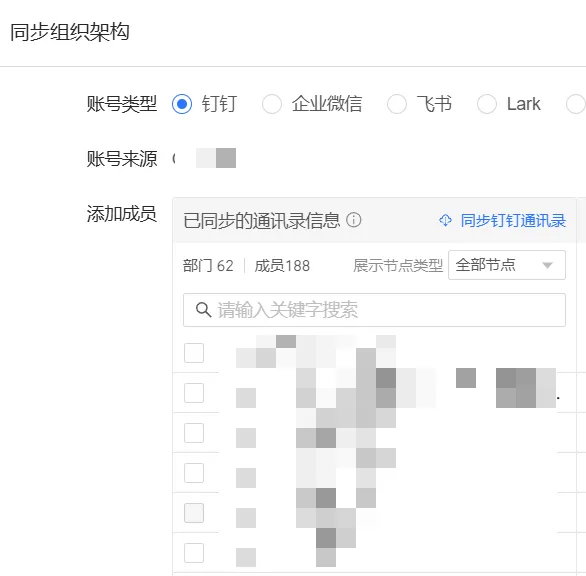
解决方案
Step1.登录钉钉开发者后台
以管理员身份登录钉钉开发平台(https://open-dev.dingtalk.com/),点击右上角图标选择对应组织。

Step2.进入Quick BI对应的钉钉应用
选择「应用开发」→「钉钉应用」菜单,点击对应的钉钉应用。
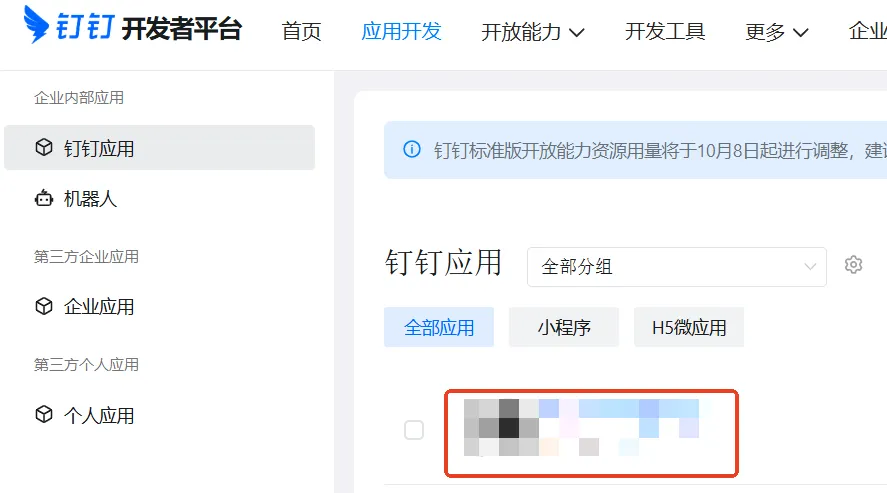
Step3.配置应用可见范围
1.进入「部署与发布」→「版本管理与发布」;
2.在「可使用范围设置」中选择「部分员工」;
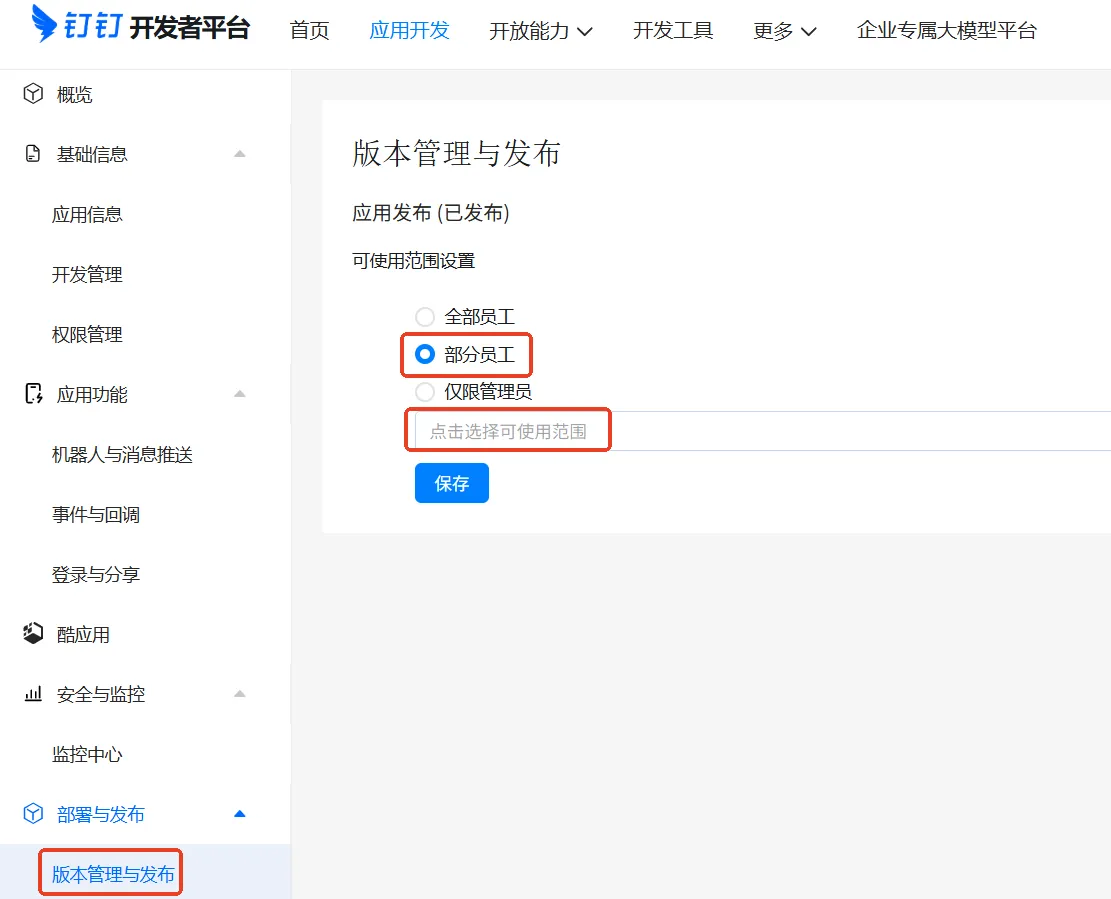
3.点击「选择可使用范围」,仅勾选需要使用Quick BI的人员(如所有店长);
建议:可通过钉钉中的“店长”自定义角色批量选择,避免逐个添加。
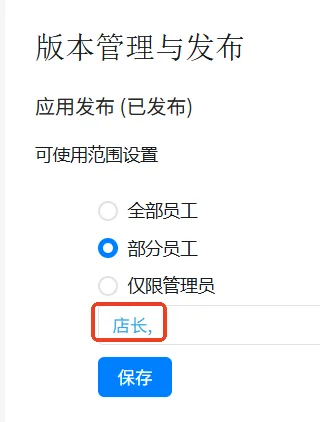
Step 4:保存并触发同步
保存设置后,Quick BI 下次执行 “同步钉钉组织” 时,将仅拉取可见范围内的用户。
注意事项
⚠️ 此方案依赖 钉钉应用可见范围 控制,需确保 Quick BI 钉钉应用已正确配置;
⚠️ 若企业使用 “全员可见” 模式,则无法实现过滤,必须切换为 “部分员工”;
如阅读后有任何问题,您可以点击Quick BI产品内右下角【帮助与反馈】按钮与我们取得联系。
