目录
- 库的概览与核心价值
- 环境搭建与"Hello, World"
- 核心概念解析
- 实战演练:分析电影评分趋势
- 最佳实践与常见陷阱
- 进阶指引
1. 库的概览与核心价值
想象一下,你手头有一份包含一百万条销售数据的 Excel 表格,密密麻麻的数字堆叠在一起,让你头晕眼花。你需要找出旺季和淡季的趋势,对比不同产品的销售表现,但这些冰冷的数据就像沉默的密码,让你难以快速洞察其中的规律。这就是数据可视化的痛点——没有图形,数据就是一堆难以理解的数字。
Matplotlib 正是为解决这个核心问题而生的强大工具。它就像一位精通绘画的数据翻译官,能将枯燥的数据转化为直观、生动的图表,让你一眼看出数据背后的故事。在 Python 数据科学生态中,NumPy 负责数值计算,Pandas 处理结构化数据,而 Matplotlib 则承担着将数据"可视化呈现"的关键使命,三者共同构成了数据分析的三剑客。
那么,为什么需要专门的 Matplotlib,而不是直接用 Excel 或其他工具呢?关键在于它的三个独特优势:
- 无缝集成:
Matplotlib与NumPy、Pandas完美兼容,你可以直接读取 DataFrame 或数组进行绘图,无需繁琐的数据导出导入 - 高度可定制:从坐标轴刻度、图例位置到颜色、字体、线型,每一个细节都可以精细控制,满足论文发表、专业汇报的苛刻要求
- 生态基石:作为 Python 可视化的开山鼻祖,它不仅是独立工具,更是
Seaborn、Plotly等高级库的基础,学会了它,后续学习会更轻松
一句话总结:Matplotlib 让数据"说话",让复杂的规律变得一目了然,是每位数据分析师必备的看家本领。
2. 环境搭建与"Hello, World"
安装说明
安装 Matplotlib 非常简单,推荐使用 pip 或 conda:
# 使用 pip 安装(推荐)
pip install matplotlib numpy

# 使用 conda 安装
conda install matplotlib numpy
注意:Matplotlib 通常与 NumPy 配合使用,建议同时安装。如果安装过程中遇到权限问题,可以尝试使用 --user 参数(pip)或创建虚拟环境。
最简示例
让我们用最经典的"正弦曲线"作为入门案例,只需 5 行代码就能画出一张漂亮的图表:
import matplotlib.pyplot as plt
import numpy as np

# 1. 准备数据:x从0到2π,取100个点
x = np.linspace(0, 2 * np.pi, 100)
y = np.sin(x)

# 2. 创建画布和绘图区域,并绘制曲线
fig, ax = plt.subplots(figsize=(8, 4))
ax.plot(x, y)

# 3. 添加标题和标签
ax.set_title("正弦函数图像")
ax.set_xlabel("x值(弧度)")
ax.set_ylabel("sin(x)")

# 4. 显示图表
plt.show()
逐行解释
第1-2行:导入
pyplot子模块(简写为plt)和NumPy。pyplot是Matplotlib的高级接口,提供了类似 MATLAB 的绘图函数,是日常绘图最常用的模块。第4行:
np.linspace(0, 2*np.pi, 100)生成从 0 到 2π 的 100 个等间距点,这是NumPy的核心函数,非常适合生成连续变化的 x 轴数据。第5行:
np.sin(x)计算 x 数组中每个元素的正弦值,返回对应的 y 数组。NumPy的数学运算会自动应用到数组的每个元素,无需循环。第8行:
plt.subplots(figsize=(8, 4))同时创建Figure(画布)和Axes(坐标轴)对象。figsize参数设置画布大小为 8 英寸宽、4 英寸高。推荐使用subplots()而非单独创建,因为它更高效且符合面向对象风格。第9行:
ax.plot(x, y)在Axes对象上绘制折线图。这是最核心的绘图函数,将 x 和 y 数组连接成一条平滑的曲线。第12-14行:
set_title()、set_xlabel()、set_ylabel()分别设置图表标题、x 轴标签和 y 轴标签。所有以set_开头的方法都是在配置Axes的属性。第17行:
plt.show()弹出窗口显示图表。在 Jupyter Notebook 中,可以省略这行代码直接在单元格中显示。
预期输出:运行后会弹出一个窗口,展示一条波浪状的正弦曲线,x 轴范围是 0 到 2π,y 轴范围是 -1 到 1,曲线从原点出发,先上升到 1(π/2 处),下降到 -1(3π/2 处),最后回到 0(2π 处)。
解决中文显示问题
Matplotlib 默认不支持中文,会导致中文显示为方块。需要在导入后添加以下配置:
import matplotlib.pyplot as plt
import matplotlib

# 设置中文字体(Windows 用 SimHei,Mac 用 Arial Unicode MS)
plt.rcParams['font.sans-serif'] = ['SimHei']
# 解决负号显示为方块的问题
plt.rcParams['axes.unicode_minus'] = False
3. 核心概念解析
理解 Matplotlib 的核心概念是掌握它的关键。新手容易混淆的主要是以下四个对象,它们之间的关系就像画画工具的层级:
3.1 Figure(画布)
Figure 是整个图表的容器,相当于一张白纸或画框。一个 Figure 可以包含多个 Axes(子图),它负责管理整个图像的尺寸、背景色、边框等全局属性。你可以把 Figure 想象成一个画板,所有的图表元素都画在这个画板上。
fig = plt.figure(figsize=(10, 6), facecolor='lightgray')
3.2 Axes(坐标轴/子图)
Axes 是实际绘图的区域,每个 Axes 都包含独立的坐标系(x 轴、y 轴)、标题、标签、图例等元素。一个 Figure 可以有多个 Axes(比如 2×2 的子图布局),但每个 Axes 只能属于一个 Figure。你可以把 Axes 想象成画板上的一个画框,具体的线条、点、文字都画在这个画框里。
fig, ax = plt.subplots()  # 创建包含一个 Axes 的 Figure
fig, axs = plt.subplots(2, 2)  # 创建包含 2×2 个 Axes 的 Figure
3.3 Axis(坐标轴对象)
每个 Axes 包含两个(或 3D 图中的三个)Axis 对象,分别代表 x 轴和 y 轴。Axis 负责控制刻度(ticks)、刻度标签(tick labels)、坐标轴范围(limits)等。比如 x 轴的刻度位置是 0、π/2、π、3π/2、2π,刻度标签就是对应的数字。
ax.set_xlim(0, 10)  # 设置 x 轴范围
ax.set_xticks([0, 5, 10])  # 设置 x 轴刻度位置
ax.set_xticklabels(['起点', '中点', '终点'])  # 设置刻度标签
3.4 Artist(艺术家对象)
Artist 是所有可见元素的统称,包括线条(Line2D)、文本(Text)、矩形(Rectangle)、图例(Legend)等。Figure、Axes、Axis 本身也是 Artist。当调用 plt.show() 或 plt.savefig() 时,所有 Artist 会被渲染到画布上。
line, = ax.plot([1, 2, 3], [4, 5, 6])  # line 是一个 Line2D Artist
title = ax.set_title("标题")  # title 是一个 Text Artist
核心概念关系图
以下 Mermaid 图表展示了这些核心对象之间的层次关系: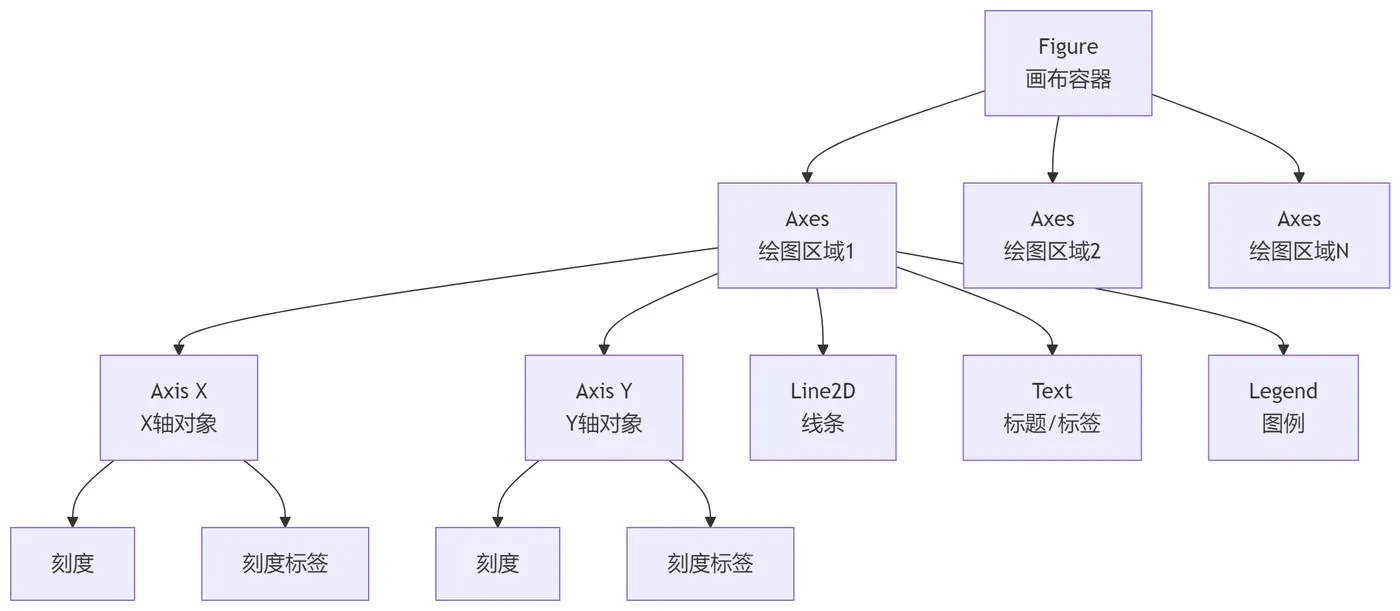
这个图清晰地展示了:
Figure是最顶层容器,可以包含多个Axes- 每个
Axes包含Axis对象和具体的Artist元素 Axis负责刻度和标签管理- 所有的
Artist最终渲染到Figure上
记住一句话:我们绘图时,先创建 Figure,再在 Figure 上添加 Axes,最后在 Axes 上调用绘图方法(如 plot()、scatter()、bar()),然后通过 set_xxx() 方法配置样式,最后用 plt.show() 或 plt.savefig() 展示或保存图表。
4. 实战演练:分析电影评分趋势
需求分析
假设我们有一份电影数据集,包含电影类型、评分、上映年份等信息。我们需要分析不同类型电影的平均评分趋势,找出评分最高和最低的电影类型,并用可视化方式展示结果。这个任务涉及数据统计、多系列折线图绘制、图例和标签设置等核心技能。
方案设计
我们将按以下步骤实现:
- 生成模拟数据(包含电影类型、评分、年份)
- 按类型和年份分组计算平均评分
- 使用
Matplotlib绘制多系列折线图,每种类型一条曲线 - 添加图例、标题、标签,美化图表样式
- 保存为高清图片
这个案例将练习以下核心功能:DataFrame 分组统计、subplots 多图布局、plot 折线图、图例和标签设置、样式定制、图片保存。
完整代码实现
import matplotlib.pyplot as plt
import numpy as np
import pandas as pd

# ===== 步骤1:生成模拟数据 =====
np.random.seed(42)  # 确保结果可复现

# 电影类型列表
genres = ['剧情', '动作', '喜剧', '科幻', '恐怖', '爱情']
n_movies = 1000  # 总电影数

# 生成随机数据
data = {

    'genre': np.random.choice(genres, n_movies),
    'year': np.random.randint(2010, 2024, n_movies),
    'rating': np.random.uniform(3.0, 9.0, n_movies)  # 评分3.0-9.0
}
df = pd.DataFrame(data)

# ===== 步骤2:数据统计 =====
# 按类型和年份分组,计算平均评分
grouped = df.groupby(['genre', 'year'])['rating'].mean().reset_index()

# 将数据转换为更适合绘图的格式:每种类型一个 Series
pivot_data = grouped.pivot(index='year', columns='genre', values='rating')

# ===== 步骤3:创建图表 =====
fig, ax = plt.subplots(figsize=(12, 6))

# 为每种类型绘制一条曲线,使用不同颜色和标记
colors = plt.cm.tab10(np.linspace(0, 1, len(genres)))
markers = ['o', 's', '^', 'D', 'v', 'p']

for i, genre in enumerate(genres):
    if genre in pivot_data.columns:
        ax.plot(pivot_data.index, pivot_data[genre],
                color=colors[i],
                marker=markers[i],
                markersize=6,
                linewidth=2,
                label=genre)

# ===== 步骤4:美化图表 =====
ax.set_title('2010-2023年各类型电影平均评分趋势',
             fontsize=16, pad=20)
ax.set_xlabel('年份', fontsize=12)
ax.set_ylabel('平均评分', fontsize=12)

# 设置 x 轴刻度为每年一个
ax.set_xticks(range(2010, 2024))
ax.set_xticklabels([str(year) for year in range(2010, 2024)],
                   rotation=45, ha='right')

# 设置 y 轴范围,突出差异
ax.set_ylim(3.0, 9.0)
ax.grid(True, linestyle='--', alpha=0.3)

# 添加图例
ax.legend(loc='upper left', fontsize=10, ncol=3)

# 添加参考线(平均分)
avg_rating = df['rating'].mean()
ax.axhline(y=avg_rating, color='red', linestyle=':',
           linewidth=1.5, label=f'总体平均分 ({avg_rating:.2f})')

# ===== 步骤5:保存和显示 =====
plt.tight_layout()  # 自动调整布局,避免标签被截断
plt.savefig('movie_rating_trend.png', dpi=300, bbox_inches='tight')
print("图表已保存为 movie_rating_trend.png")
plt.show()
运行说明
- 将上述代码保存为
movie_analysis.py文件 - 确保已安装依赖:
pip install matplotlib numpy pandas - 运行命令:
python movie_analysis.py - 程序会弹出窗口显示图表,并在当前目录下生成
movie_rating_trend.png高清图片
结果展示
生成的图表将展示:
- 6条折线:每种电影类型一条曲线,用不同颜色和标记区分
- x 轴:2010-2023 年,每年一个刻度,标签旋转 45 度避免重叠
- y 轴:评分范围 3.0-9.0,突出评分差异
- 红色虚线:总体平均分参考线,便于对比
- 图例:显示所有类型和参考线,位于左上角,分 3 列排列
- 网格线:浅灰色虚线,辅助读取数据
这个案例展示了 Matplotlib 的核心能力:数据处理与可视化的无缝结合、多系列图表绘制、样式精细控制、专业级图表输出。掌握了这些技能,你就能应对大多数数据可视化任务。
5. 最佳实践与常见陷阱
常见错误及规避方法
错误1:混淆 Figure 和 Axes
问题描述:直接使用 plt.plot() 绘图,却不知道"画在哪个 Axes 上",导致多图布局混乱。
# ❌ 错误做法:使用 pyplot 状态机,难以控制
plt.plot(x, y1)  # 自动创建 fig1 和 ax1
plt.figure()     # 新建 fig2
plt.plot(x, y2)  # 画在 fig2 的 ax2 上,但 ax1 无法再修改
# ✅ 正确做法:手动创建 Axes,精准控制
fig, (ax1, ax2) = plt.subplots(1, 2, figsize=(10, 4))
ax1.plot(x, y1)
ax1.set_title('图表1')
ax2.plot(x, y2)
ax2.set_title('图表2')
原因:plt 是便捷接口,会自动创建和管理对象,但复杂绘图时容易失控。面向对象风格更清晰、更可控。
错误2:保存图表的顺序错误
问题描述:先 plt.show() 再 plt.savefig(),保存的是空白图片!
# ❌ 错误做法
plt.show()           # 弹出窗口并释放资源
plt.savefig('plot.png')  # 此时 Figure 已为空,保存空白
# ✅ 正确做法
plt.savefig('plot.png', dpi=300, bbox_inches='tight')  # 先保存
plt.show()            # 再显示
原因:plt.show() 会弹出窗口并释放绘图资源,之后再调用 savefig() 时 Figure 已为空。必须先保存再显示。
错误3:中文显示乱码
问题描述:图表中的中文显示为方块,无法识别。
# ❌ 错误做法:未配置字体
plt.title('电影评分趋势')  # 显示为方块
# ✅ 正确做法:配置中文字体
import matplotlib.pyplot as plt

plt.rcParams['font.sans-serif'] = ['SimHei']  # Windows 用黑体
# plt.rcParams['font.sans-serif'] = ['Arial Unicode MS']  # Mac 用这个
plt.rcParams['axes.unicode_minus'] = False  # 解决负号显示为方块
plt.title('电影评分趋势')  # 正确显示中文
原因:Matplotlib 默认字体不支持中文,axes.unicode_minus 也需设置为 False 否则负号会乱码。
错误4:误解 figsize 的单位
问题描述:以为 figsize=(8, 4) 表示 8 像素×4 像素,结果图片太小。
# ❌ 错误理解
fig = plt.figure(figsize=(8, 4))  # 不是 8×4 像素!
# ✅ 正确理解
fig = plt.figure(figsize=(8, 4), dpi=100)  # 8英寸×4英寸,dpi=100,实际是 800×400 像素
# 想要 800×400 像素,要么设置 dpi=100,要么设置 figsize=(8, 4) 且 dpi=100
原因:figsize 的单位是"英寸",而非像素。最终像素数 = figsize × dpi(默认 dpi=100)。
最佳实践建议
优先使用面向对象接口:虽然
plt.plot()更简洁,但复杂场景(如多子图、自定义样式)必须用fig, ax = plt.subplots()面向对象风格。统一配置字体和样式:在脚本开头一次性设置
rcParams,避免每个图表都重复配置。养成使用
tight_layout()的习惯:自动调整子图间距,避免标签被截断。合理设置
dpi参数:保存图片时dpi=300适合打印,dpi=150适合屏幕显示,dpi=72适合网页。利用
colormaps自动生成配色:不要手动指定颜色列表(如['red', 'blue', 'green']),用plt.cm.tab10或plt.cm.viridis生成专业配色。保存图片时使用
bbox_inches='tight':自动裁剪空白边距,让图片更紧凑。多图布局时用
subplots_adjust微调:当tight_layout()不能满足需求时,手动调整left, right, top, bottom, wspace, hspace参数。避免使用过时的 API:如
plt.axes()已被plt.subplots()替代,plt.hold()已在新版本中移除。
6. 进阶指引
掌握了基础用法后,你可以继续探索 Matplotlib 的高级功能和生态系统:
高级功能
- 多子图复杂布局:使用
plt.subplot_mosaic()创建非网格状布局(如左大右小、上一下三等) - 3D 可视化:使用
mpl_toolkits.mplot3d绘制三维曲面图、散点图 - 动画制作:使用
matplotlib.animation模块制作动态图表,展示数据变化过程 - 交互式可视化:结合
ipywidgets在 Jupyter Notebook 中实现滑块、下拉框等交互控件
生态扩展
- Seaborn:基于
Matplotlib的高级库,提供更简洁的 API 和更美观的默认样式,适合快速生成统计图表 - Plotly:专注于交互式可视化,生成的图表支持缩放、拖拽、悬停查看数据,适合网页展示
- Cartopy:地理数据可视化,支持地图投影、地理坐标转换等
学习资源
- 官方文档:https://matplotlib.org/stable/(最权威的信息源)
- 示例画廊:https://matplotlib.org/stable/gallery/(大量示例代码,可直接复制修改)
- 用户指南:https://matplotlib.org/stable/tutorials/index.html(系统学习教程)
- FAQ:https://matplotlib.org/stable/faq/(常见问题解答)
- Stack Overflow:搜索
matplotlib标签,海量实战问题解答
学习路径建议
- 第一阶段(1-2周):熟练掌握折线图、柱状图、散点图、饼图、直方图 5 种基础图表
- 第二阶段(2-3周):学会多子图布局、样式定制、图例标签设置
- 第三阶段(3-4周):尝试 3D 可视化、动画制作、交互式图表
- 第四阶段(持续):结合实际项目(如个人数据分析、Kaggle 比赛),在实战中积累经验
记住:Matplotlib 的核心是"多动手实践"。找一份真实数据(如公开数据集、个人消费记录),尝试用不同图表展示,逐步掌握参数调整和样式优化。从基础图表到专业可视化,Matplotlib 能伴随你从数据分析新手成长为可视化高手。