本文详细介绍如何通过阿里云无影云电脑个人版快速部署OpenClaw(原Moltbot/Clawdbot),并实现与钉钉、QQ、飞书等IM平台的机器人集成,完成自动化任务处理,全程无营销词汇,严格遵循原文档逻辑与操作步骤,确保不改变原意。
一、核心部署流程:购买套餐或变更镜像
1.1 新用户:购买Moltbot一键部署套餐
- PC端用户:打开无影云电脑网页版,点击“无影商城”,选择“Moltbot(Clawdbot)一键部署”套餐。套餐包含无影云电脑个人版黄金款月卡(系统盘60GiB、数据盘40GiB、公网带宽10Mbps)及2000核时算力包,支持1分钟开箱即用;
- 移动端用户:扫码前往支付宝或微信小程序搜索“无影云电脑”,购买同款套餐;
- 购买确认:勾选同意《阿里云产品服务协议》等相关协议,完成支付即可。
1.2 已有云电脑用户:变更镜像部署
- 登录无影云电脑个人版控制台,找到目标云电脑,点击“管理”;
- 进入“镜像”页签,点击“变更镜像”,确认关机并变更(变更会重置系统盘/数据盘,需提前备份数据);
- 选择镜像:切换至“生态镜像”,点击“通过镜像码收藏镜像”,输入镜像码“Moltbot”(区分大小写),点击“确定”;
- 选中收藏的Moltbot镜像(系统盘60GiB、数据盘40GiB、操作系统Linux),点击“确定关机并变更”,等待镜像更新完成。
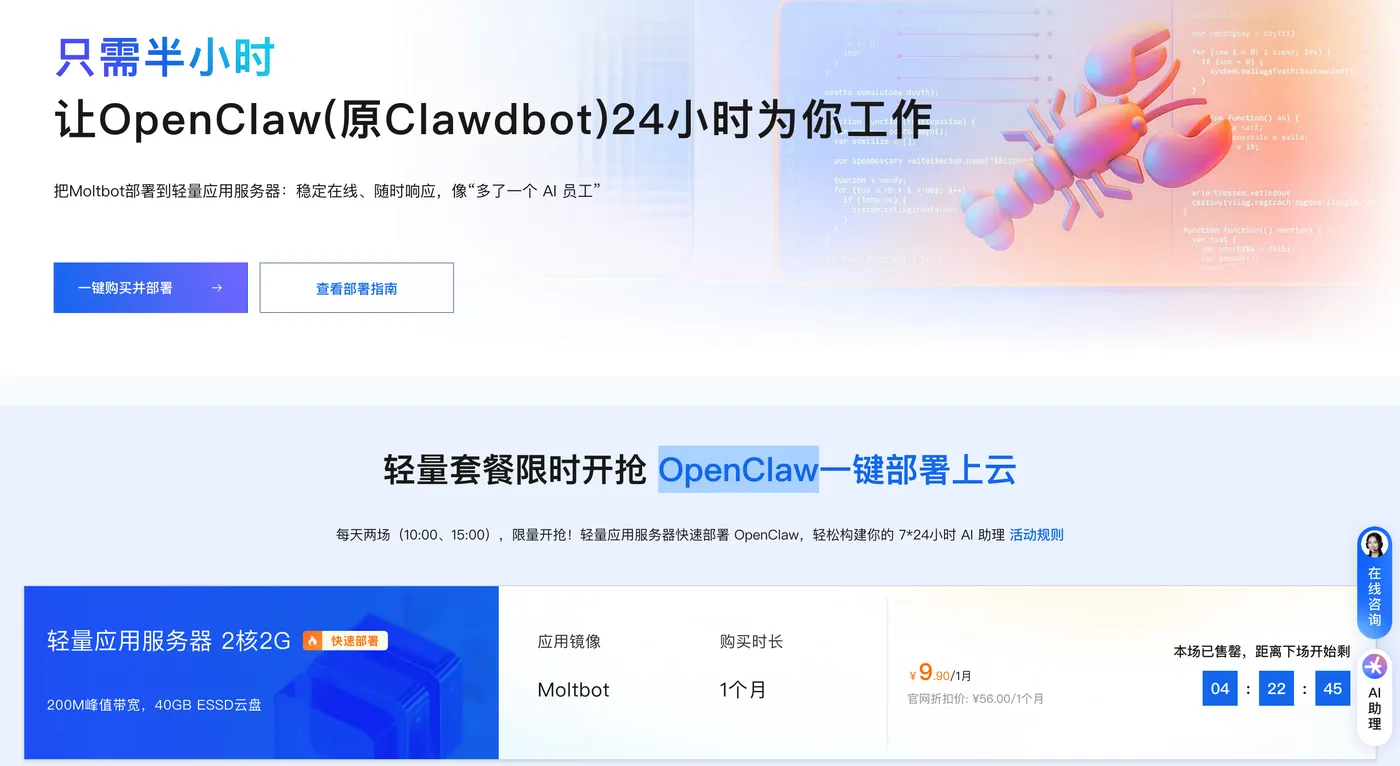
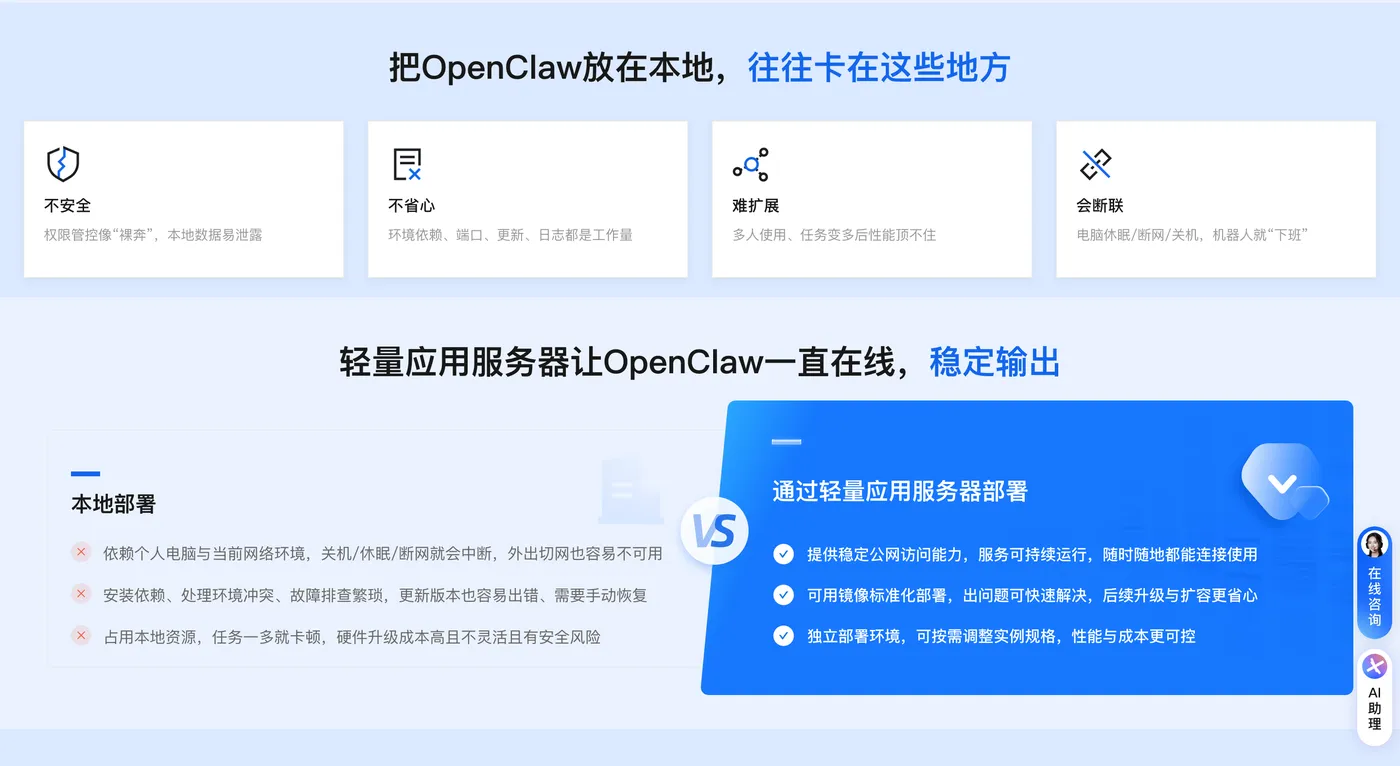
- 阿里云还上线了轻量应用服务器一键部署 OpenClaw(原Clawdbot)功能,开箱即用,教程:https://www.aliyun.com/activity/ecs/clawdbot
1.3 7×24小时运行设置
如需OpenClaw持续运行,点击已部署Moltbot的云电脑“管理”按钮,选择“策略”,关闭“断连定时关机/休眠”功能,避免断连后服务中断。
二、环境配置:OpenClaw基础设置
2.1 登录云电脑
- 下载无影云电脑客户端(支持macOS、Windows、Android、iOS系统),安装后登录账号;
- 在云电脑列表中找到已部署Moltbot的实例,点击启动并登录。
2.2 配置阿里云百炼API Key
- 打开云电脑,找到并启动“ClawdBot Config”应用;
- 登录阿里云百炼大模型服务平台,进入“密钥管理”页面,点击“创建API Key”,复制生成的密钥;

- 在ClawdBot配置面板中,粘贴API Key,确认Base URL为
https://dashscope.aliyuncs.com/compatible-mode/v1,点击“测试连接”,完成配置。
三、IM平台集成:机器人对接教程
3.1 钉钉接入:创建应用与机器人
3.1.1 步骤1:创建钉钉企业内部应用
- 钉钉账号需具备开发者权限(可联系组织管理员获取),访问钉钉开放平台,点击“应用开发→钉钉应用→创建应用”;
- 填写应用信息:输入应用名称、应用描述,上传应用图标(JPG/PNG格式、240×240px以上、2MB以内),点击“保存”;
- 获取应用凭证:进入应用详情页,左侧菜单选择“凭证与基础信息”,复制“Client ID”与“Client Secret”。
3.1.2 步骤2:配置云电脑钉钉通道
- 返回云电脑的ClawdBot Config,找到“钉钉通道”,将Client ID粘贴至“APP KEY”文本框,Client Secret粘贴至“APP SECRET”文本框;
- 设置私聊策略与群聊策略为“开放”,点击“保存配置”。
3.1.3 步骤3:添加机器人能力并发布
- 进入钉钉应用详情页,点击“添加应用能力→机器人→添加”;
- 配置机器人:设置机器人名称、简介、描述,消息接收模式选择“Stream模式”,点击“发布”;
- 发布应用版本:左侧菜单选择“版本管理与发布→创建新版本”,输入版本号与描述,选择应用可见范围,点击“保存→确认发布”。
3.1.4 步骤4:测试机器人
- 创建钉钉群聊或在已有群聊中,进入“群设置→机器人→添加机器人”,搜索目标机器人名称并添加;
- @机器人发送指令(如“帮我写一份三亚婚礼策划流程,保存到桌面”),验证响应效果。示例:机器人会生成Markdown格式文档并保存至云电脑桌面。
3.2 QQ接入:创建机器人与频道配置
3.2.1 步骤1:创建QQ机器人
- 登录QQ开放平台官网,注册账号并绑定QQ账号(不可直接用QQ账号登录);
- 点击“创建机器人”,填写机器人信息并确认,进入机器人管理页面。
3.2.2 步骤2:配置沙箱与频道
- 在机器人首页点击“沙箱配置→未配置”,进入QQ频道配置;
- 打开手机QQ,点击“频道→创建频道”,选择公开或私密类型,输入频道名称(如“Clawdbot”)与简介,完成创建;
- 返回沙箱配置页面,选择创建的频道,在“频道私信配置”中添加自己的QQ账号为成员。
3.2.3 步骤3:云电脑配置与IP白名单设置
- 进入QQ机器人“开发管理”页面,复制“AppID”“Token”“AppSecret”;
- 返回云电脑的ClawdBot Config,找到“QQ通道”,依次填入AppID、Token、AppSecret,点击“保存配置”;
- 打开云电脑Terminal,输入
curl ifconfig.me获取公网IP,将IP填入QQ机器人“开发管理→IP白名单”,点击“保存”。
3.2.4 步骤4:添加机器人并测试
- 在QQ机器人“使用范围和人员”页面,扫描二维码将机器人添加到创建的频道;
- 在频道中发送指令(如“帮我写一份潜水教练小红书起号攻略”),机器人会生成文档并保存至云电脑桌面,验证交互效果。
3.3 飞书接入:创建应用与权限配置
3.3.1 步骤1:创建飞书企业自建应用
- 访问飞书开放平台,点击“开发者后台→创建企业自建应用”;
- 填写应用信息:输入应用名称(如“clawdtest”)、应用描述,上传应用图标(JPEG/PNG/SVG/BMP格式、2MB以内、≥240×240px),点击“创建”。
3.3.2 步骤2:添加机器人能力与权限
- 进入应用详情页,点击“添加应用能力→机器人→添加”;
- 开通权限:左侧菜单选择“权限管理→开通权限”,搜索并勾选以下8个权限,点击“确认开通”:
im:chat、im:chat:read、im:chat:update、im:message、im:message:send_as_bot、im:message.group_at_msg:readonly、im:message.p2p_msg:readonly、contact:user.base:readonly;
- 配置数据范围:权限可访问的数据范围默认与应用可见范围一致,点击“确认”。
3.3.3 步骤3:云电脑配置与事件回调
- 进入飞书应用“凭证与基础信息”页面,复制“App ID”与“App Secret”;
- 返回云电脑的ClawdBot Config,找到“飞书通道”,填入App ID与App Secret,点击“保存配置”;
- 飞书开放平台配置:
- 事件配置:进入“事件与回调→事件配置”,订阅方式选择“使用长连接接收事件”,点击“保存”;点击“添加事件”,搜索“receive”,选择“接收消息v2.0(im.message.receive_v1)”,确认添加;
- 回调配置:进入“回调配置”,订阅方式选择“使用长连接接收回调”,点击“保存”。
3.3.4 步骤4:发布应用并测试
- 左侧菜单选择“版本管理与发布→创建版本”,输入版本号与描述,点击“保存→发布”;
- 飞书客户端收到“应用审批通过”通知后,打开应用,发送指令(如“帮我写一份飞书介绍文档,保存到桌面”),验证机器人响应与文档生成效果。
四、核心功能验证:自动化任务处理示例
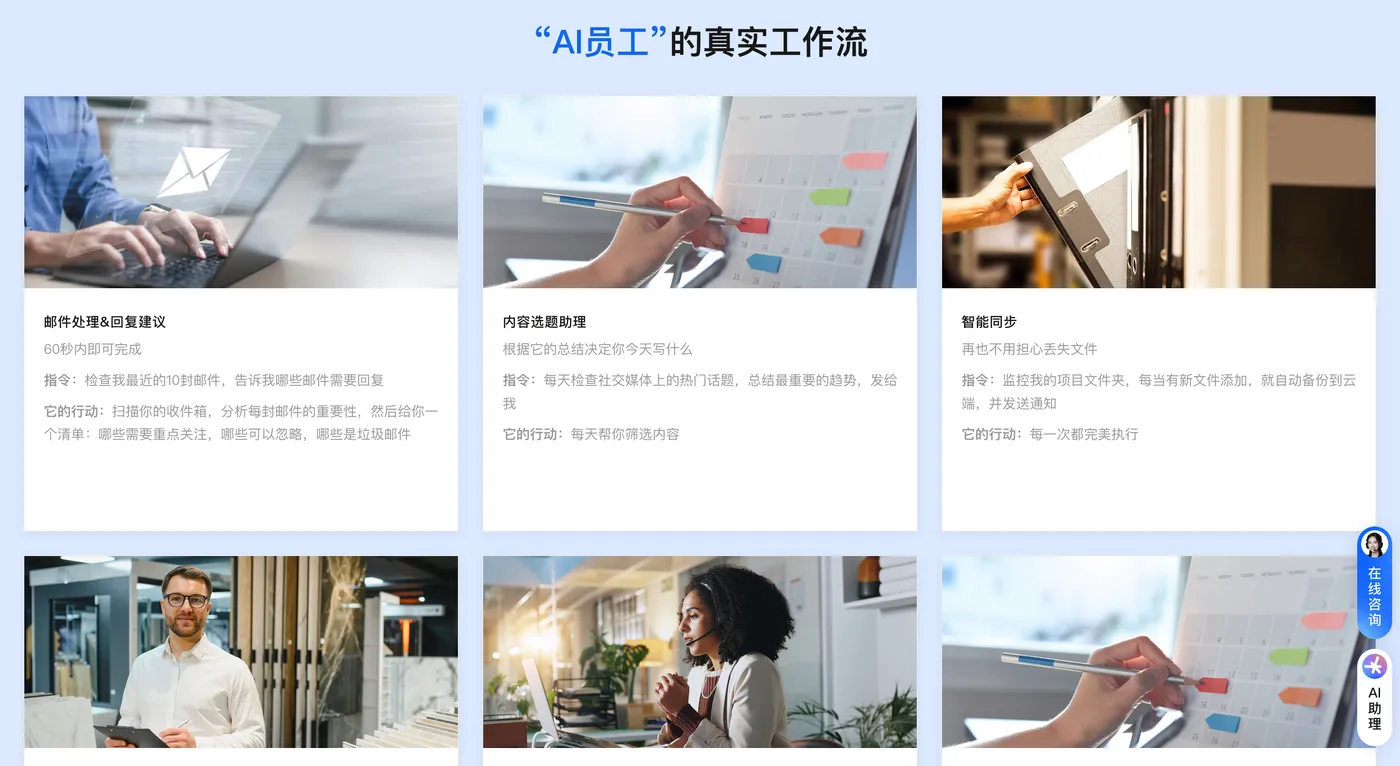
部署与集成完成后,可通过以下场景验证OpenClaw的自动化能力:
- 文档生成:发送“写一份半年后三亚浪漫婚礼策划流程”,机器人会生成Markdown格式文档并保存至云电脑桌面;
- 攻略创作:发送“潜水教练小红书起号策划”,机器人会输出包含账号定位、内容规划的完整攻略;
- 平台介绍:发送“写一份飞书介绍文档”,机器人会整合飞书核心功能,生成结构化文档。
所有生成的文件均可在云电脑桌面直接查看、编辑或导出,实现自动化内容创作与任务处理。