
核心摘要 (TL;DR)
- 工具:Ollama (最流行的本地大模型运行工具)。
- 目标:在本地电脑运行大模型,并提供 API 给 Python 调用。
- 痛点解决:教咱们如何用国内 ModelScope 替代 HuggingFace 实现极速下载。
- 干货:包含修改端口、显存计算公式、以及 Embedding/多模态等概念科普。
01. Ollama 介绍
官网地址:https://ollama.com/
Ollama 是目前最火的本地大模型部署工具。
简单来说,它能帮咱们快速拉取模型文件,让模型在本地直接运行并进行对话。同时,它还能把模型打包成一个标准的接口,通过端口开放给咱们写的 Python 脚本调用。
对于咱们来说,它就是在大模型时代装在电脑里的“运行环境”,必不可少。
02. 安装 Ollama
- 下载:登录官网 https://ollama.com/ 。

- 选择版本:点击 Download 按钮,根据咱们的操作系统(Windows/Mac/Linux)下载。
- 安装:打开下载好的安装包,选一个咱们喜欢的位置安装即可。
- 验证:安装完毕后,开始菜单里会出现一个羊驼图标。
- 测试运行:按下
Win+R打开运行窗口,输入cmd打开命令提示符。输入命令ollama --version。如果看到版本号,就说明 Ollama 已经安装完毕,正在运行了。
第一阶段顺利完成!
03. Ollama 常用命令速查
这些命令咱们以后会经常用到,建议收藏:
| 场景 | 命令示例 | 备注 |
|---|---|---|
| 第一次下模型 | ollama run qwen3:7b |
会自动先 pull 再运行,一步到位 |
| 只下载不运行 | ollama pull llama3:8b |
适合提前囤模型 |
| 国内加速 | ollama pull modelscope.cn/Qwen/Qwen3-7B-GGUF |
推荐!下文会细讲 |
| 查看本地库存 | ollama list 或 ollama ls |
大小/ID/修改时间一目了然 |
| 删除省空间 | ollama rm llama2:latest |
支持通配符,可写 llama2:* |
| 给模型改短名 | ollama cp qwen3:7b q7 |
后面直接 ollama run q7 方便调用 |
| 查模型详情 | ollama show q7 |
参数量、量化层、标签全列出 |
04. 下载模型(解决网速慢的问题)
Ollama 官网收录了很多模型,可以通过详情页复制命令下载,但由于服务器在海外,咱们在国内访问经常断连,速度也很慢。
主流的模型平台是 HuggingFace,但它也在海外,国内下载需要魔法工具。
咱们的解决方案:使用阿里的 魔搭社区 (ModelScope)。
- HuggingFace 官网:https://huggingface.co/
- ModelScope (魔搭) 官网:https://modelscope.cn/
操作步骤:
- 进入 HuggingFace 点击 Models,或者进入魔搭点击模型库。
- 在搜索框输入咱们想要的模型,比如
Qwen3-0.6B-GGUF。注意:Ollama 目前主要支持 GGUF 格式,搜索时一定要带上这个后缀。
- 进入模型详情页,复制模型 ID,例如
Qwen/Qwen3-0.6B-GGUF。
- 回到命令提示符,加上前缀进行下载,网速直接拉满:
- 魔搭下载 (推荐):
ollama pull modelscope.cn/Qwen/Qwen3-0.6B-GGUF - HuggingFace 下载:
ollama pull hf.co/Qwen/Qwen3-0.6B-GGUF
- 魔搭下载 (推荐):
- 下载完毕后,运行
ollama list查看信息:
NAME                                        ID              SIZE      MODIFIED
modelscope.cn/Qwen/Qwen3-0.6B-GGUF:latest   xxxxxxx         xxx MB    x ago
05. 运行模型
在命令行工具输入 ollama run modelscope.cn/Qwen/Qwen3-0.6B-GGUF。
看到交互界面后,咱们就可以愉快地跟大模型对话了。
06. 更改服务端口(进阶)
Ollama 默认服务运行在端口 11434 上。如果咱们在自己的服务器上部署,为了安全或避免端口冲突,可以修改它。
Windows 环境
- 退出 Ollama:在任务栏右下角的托盘图标上右键,选择 Quit Ollama。
- 设置环境变量:
- 按下
Win + S,搜索“编辑账户环境变量”并打开。 - 在“用户变量”部分,点击“新建”。
- 变量名:
OLLAMA_HOST - 变量值:
0.0.0.0:5656(假设咱们想改到 5656 端口,0.0.0.0表示允许所有网卡访问)。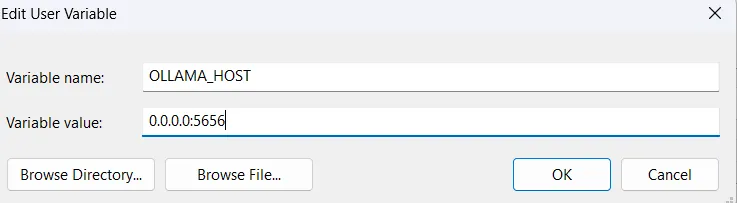
- 按下
- 重新启动:从开始菜单重新运行 Ollama 软件。
- 检验:在浏览器输入
http://localhost:5656,如果显示Ollama is running说明端口修改成功了。
Linux 环境
- 执行命令:
sudo systemctl edit ollama.service - 在打开的编辑器中(通常是空白或带注释),加入以下内容:
[Service]
Environment="OLLAMA_HOST=0.0.0.0:5656"
- 保存并退出,然后重载并重启服务:
sudo systemctl daemon-reload
sudo systemctl restart ollama
07. 在 Python 脚本中使用模型
为了运行连接 Ollama 的 Python 脚本,我们需要准备以下环境:
- Python 版本:Python 3.8 以上
- OpenAI 库依赖:在命令行输入
pip install openai
Ollama 完美兼容 OpenAI 的 API 格式,所以咱们直接用 OpenAI 的库就行:
from openai import OpenAI

# 初始化客户端
client = OpenAI(
    # 这里的端口号要对应咱们上面修改后的端口号,记得加上 /v1
    base_url='http://localhost:5656/v1',
    # Ollama 不需要真正的 Key,但这里随便填一个,不能留空
    api_key='ollama',
)

# 发起对话请求
response = client.chat.completions.create(
    # 填入咱们在 ollama list 中看到的模型名称
    model="modelscope.cn/unsloth/Qwen3-0.6B-GGUF",
    messages=[
        {
   "role": "system", "content": "你是一个有用的助手。"},
        {
   "role": "user", "content": "你好,请简单介绍一下你自己。"},
    ]
)

print(response.choices[0].message.content)
08. 常见问题 (Q&A)
这里整理了咱们在入门时最关心的问题:
Q: 除了 Ollama 还有哪些方式可以部署,它们有什么差别?
A:
- LM Studio / AnythingLLM:带有图形界面的部署工具。适合完全不懂代码或者完全不想碰代码的初学者,也可以一键建立知识库做 RAG。
- vLLM:高性能推理框架。通常用于服务器级别,速度极快,适合多人并发,工业级部署使用。
- 差别:Ollama 更轻量,适合开发;LM Studio 胜在可视化;vLLM 胜在极致性能。
Q: Ollama 开机自动启动,我要怎么关闭?关闭后如何手动启动?
A:
- Windows:右键点击任务栏图标 ->
Quit Ollama只是临时关闭。要彻底关闭自启,请在 任务管理器 -> 启动应用 中找到Ollama并设为禁用。 - Linux:使用命令
sudo systemctl disable ollama关闭自启。 - 手动启动:Windows 直接运行桌面图标;Linux 执行
ollama serve即可。
Q: HuggingFace 和魔搭 (ModelScope) 有什么区别?
A:
- Hugging Face (HF):全球最大的“AI 模型图书馆”,资源最全、社区最活跃,但服务器在海外,国内访问速度较慢。
- 魔搭 (ModelScope):阿里旗下的国内版“模型图书馆”。国内下载速度极快,模型齐全(基本和 HF 同步),主要是为了解决国内下载慢、需要魔法的问题。
Q: 平台看起来很丰富,还有什么别的好玩儿的功能?
A:
- Spaces / 创空间:可以直接在 Web 上体验最新的模型应用(如 AI 绘画、变声),不用本地部署,但有时需要排队。
- Datasets (数据集):训练模型的数据集也可以在上面下载。
Q: 大模型有什么类型?
A:
- 语言模型 (LLM):常规的大模型,如 Llama3, DeepSeek, 千问。主要是聊天和文字处理。
- 多模态模型:如 LLaVA。能看图片,根据图片进行对话,也就是传统的大模型 + 能看图的眼睛。
- 嵌入模型 (Embedding):用来将文字直接转化为向量数值。主要用在 RAG (检索增强生成) 中,对问题进行搜索以找到相近的文档回答。
- 视觉/视频/语音模型:用以生成图像、视频和语音。
Q: 我该如何快速计算我的电脑能支持多大的模型?
A: 一般来说模型的占用可以通过一个快速公式来计算:
模型显存占用 ≈ 参数量 × 0.7
- 比如下载 0.6B 模型,全量参数 (16bit) 就是:
0.6 × 0.7 ≈ 0.42GB。 - 如果是 7B 模型(4-bit 量化):
7 × 0.7 ≈ 4.9GB,咱们至少需要 6GB 显存。
Q: 大模型不是需要显卡吗?为什么 Ollama 可以运行在没有显卡的设备上?
A: Ollama 底层使用了 llama.cpp 技术。如果它检测到咱们没有显卡,会将模型权重从显存(VRAM)加载到 系统内存 (RAM) 中,使用 CPU 指令集进行计算。虽然速度比在显卡上慢,但让手机、普通轻薄本等设备也有了运行大模型的可能性。
本文作者: Algieba
本文链接: https://blog.algieba12.cn/run-our-own-model-on-pc/
版权声明: 本博客所有文章除特别声明外,均采用 BY-NC-SA 许可协议。转载请注明出处!

![[大模型实战 03] 拆解 Transformers:从原理图解到 HuggingFace Transformers 实战](https://ucc.alicdn.com/pi7kfhg7k4e7k/developer-article1711624/20260210/1e65468fef264777b5e9d1da172ca2bb.png?x-oss-process=image/format,webp/resize,h_160,m_lfit)
![[大模型实战 03预备] 云端炼丹房 1:Google Colab 上手指南](https://ucc.alicdn.com/pi7kfhg7k4e7k/developer-article1711621/20260210/279c4310876d4bb7a027709d6fcbb8dc.png?x-oss-process=image/format,webp/resize,h_160,m_lfit)
![[大模型实战 06] 我的模型我做主:在 Kaggle 上用 Unsloth 极速微调 Qwen3](https://ucc.alicdn.com/pi7kfhg7k4e7k/developer-article1711628/20260210/858e38b18f7345faa1c69c419be44c01.png?x-oss-process=image/format,webp/resize,h_160,m_lfit)