OpenClaw(原Moltbot、Clawdbot)作为一款功能实用的工具,在部署与使用过程中,用户可能会遇到各类操作疑问或故障问题。本文将结合官方指导信息,详细梳理OpenClaw的部署流程,并针对高频出现的常见问题提供全面的解答,助力用户顺利完成部署与使用,全程无营销相关内容,严格遵循原有信息的真实性与完整性。
一、OpenClaw部署详细流程
(一)部署前期准备
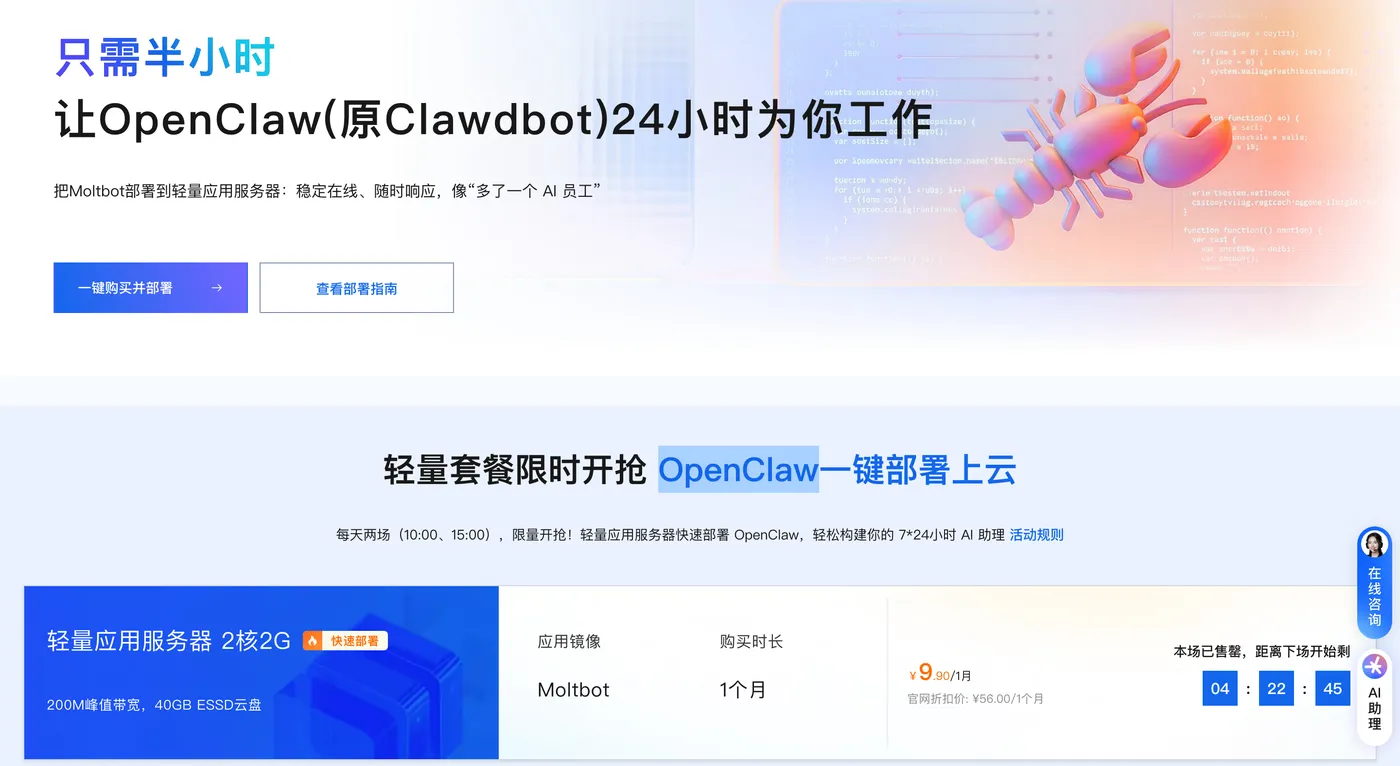
- 硬件与环境要求:部署OpenClaw需使用轻量应用服务器,服务器内存需满足2GiB及以上,确保运行过程中资源充足。操作系统方面,推荐使用基于Alibaba Cloud Linux 3.2104 LTS 64位的应用镜像,该镜像来源于阿里云计算巢,适配性更佳。
- 账号与权限准备:需拥有阿里云账号,且账号需具备轻量应用服务器的操作权限(如购买、配置、重启等),同时需注册阿里云百炼大模型服务平台账号,用于获取API-Key等关键凭证。
- 阿里云轻量应用服务器一键部署 OpenClaw(原Clawdbot) 教程:https://www.aliyun.com/activity/ecs/clawdbot
(二)服务器购买与基础配置
- 服务器购买:若未持有轻量应用服务器,需登录阿里云官网,购买预装Moltbot应用的轻量应用服务器。购买页面已预置基础配置,用户可根据实际需求调整:
- 地域选择:默认地域为美国(弗吉尼亚),需注意中国内地地域(除香港外)的轻量应用服务器联网搜索功能存在限制;
- 购买时长:默认周期为12个月,支持按需切换时长;
- 配置调整:内存需保持2GiB及以上,其他配置项可结合使用场景灵活选择。
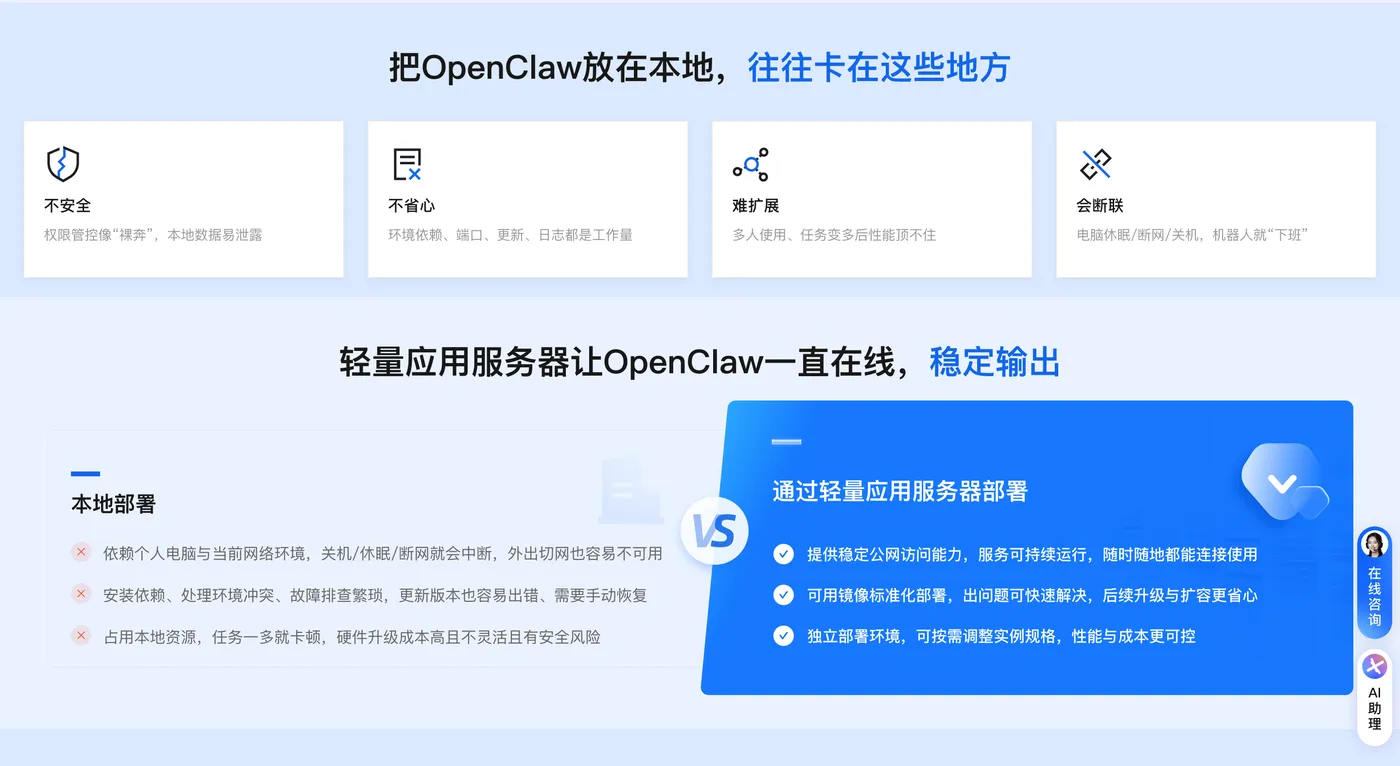
- 已有服务器的部署方式:若已拥有轻量应用服务器,可通过重置系统部署OpenClaw。操作时需选择应用镜像下的OpenClaw镜像,且重置系统会清除系统盘数据,务必提前做好数据备份,具体重置步骤可参考阿里云官方“重置系统”文档。
(三)核心配置步骤
- API-Key获取与配置:访问阿里云百炼大模型服务平台,进入密钥管理页面,点击“创建API-Key”。API-Key为重要身份验证凭证,一旦泄露可能导致第三方冒用身份产生额外费用,需妥善保管。
- 服务器端口与访问配置:
- 端口放通:登录轻量应用服务器管理页面,找到目标服务器实例,进入“应用详情”页签,点击“一键放通”应用端口18789,确保外部请求可正常接入;
- Token获取:在“帮助 > Token配置”页面,点击“执行命令”获取Token,包含Token的完整URL严禁泄露,否则可能导致OpenClaw控制台管理员权限被非法获取;
- 对话地址获取:访问控制页面中点击“执行命令”,即可获取Clawdbot的对话地址,用于后续交互连接。
- 系统参数配置:进入Clawdbot页面,通过“Setting > Config > Gateway > Http”路径,找到Responses区域,将Enabled选项切换至开启状态并保存,开启Response API访问功能,为后续集成应用(如钉钉、Web页面)提供支持。
(四)集成应用配置(以钉钉为例)
- 钉钉应用创建与基础设置:
- 登录钉钉开发者平台,创建企业自建应用或三方应用,填写应用基础信息:
- 机器人名称:最长20个字符,将在名片及群内添加时展示;
- 机器人简介:最多10个字符,用于群内添加时的简要说明;
- 机器人描述:最多200字符,详细说明功能,将在名片及添加时展示。
- 应用能力配置:添加“机器人”应用能力,根据需求设置权限管理、事件订阅等功能。消息接收模式推荐使用Stream模式,无需注册公网回调地址,操作更便捷;若选择HTTP模式,需正确配置消息接收地址。
- 登录钉钉开发者平台,创建企业自建应用或三方应用,填写应用基础信息:
- 连接流配置:访问阿里云AppFlow工作台,创建连接流,选择适配钉钉的模板,配置连接凭证(包含服务器公网IP、端口、Token等信息),确保钉钉应用与OpenClaw服务正常连通。
- 应用发布:配置完成后,需在钉钉开发者平台创建新版本并发布,仅发布机器人无效,需同步发布钉钉应用,版本发布后修改才能生效。若应用需供企业内其他用户使用或上架钉钉应用市场,必须完成版本发布流程。
二、OpenClaw常见问题及解决方案
(一)钉钉集成相关问题
1. 钉钉机器人对话没有反应
这是钉钉集成中高频出现的问题,排查与解决步骤如下:
- 第一步:检查执行日志。访问AppFlow菜单中的执行日志,查看是否有相关日志记录:
- 无日志记录:大概率是钉钉应用未发布最新版本导致。需登录钉钉机器人控制台,创建新版本并同步发布应用(仅发布机器人无效),版本发布后需等待生效,再进行测试;
- 有日志记录:点击日志详情,查看报错信息,根据具体错误类型修正。常见错误包括api key错误、连接地址配置错误等,需逐一核对配置信息。
- 第二步:检查消息接收地址URL格式。正确格式应为
https://xxxxx.appflow.aliyunnest.com/webhook/xxxxxxxxx,需确认URL无拼写错误、协议头正确(必须为https)。 - 第三步:测试环境选择。强烈建议用户自行创建测试群进行测试,避免使用钉钉提供的默认测试群,以防因测试环境限制导致无响应。
2. 钉钉有响应,但仅显示“处理中”,不输出内容
该问题通常与OpenClaw服务配置或连接状态相关,解决步骤如下:
- 首先在Chat页面对话测试,验证OpenClaw是否能正常响应:
- 若Chat页面无响应:检查OpenClaw的模型API Key是否正确。登录百炼大模型服务平台,核对API-Key的有效性,若存在错误或过期,需重新创建并更新配置;
- 若API Key配置正确:登录轻量应用服务器,在应用详情页执行命令重启OpenClaw服务,清除服务运行中的临时故障。
- 其次检查连接流配置是否正确:进入AppFlow连接流列表,通过Webhook URL精准定位目标连接流,进入详情页检查参数配置(如服务器IP、端口、Token等),确认无误后重新发布,再到钉钉测试交互效果。
3. 执行日志报错“ClawdBot Method Not Allowed http response: Method Not Allowed”
该错误源于HTTP配置选项未开启,解决步骤如下:
- 登录ClawdBot管理页面,进入“Config > Gateway”配置界面;
- 在Gateway server settings中找到Http相关配置,启用对应的HTTP请求方法支持;
- 确认“OpenAI Chat Completions Endpoint”选项是否按需开启(默认关闭),若需使用该端点,需将其切换至开启状态,点击“Save”保存配置后重启服务。
4. 报错“Connect to xxxxxxxx failed: Connection refused (Connection refused)”
该错误为连接被拒绝,需从端口、白名单、安全策略三方面排查:
- 端口配置检查:确认公网地址已包含默认端口18789,格式为IP:PORT(如47.11.0.3:18789),避免端口遗漏或错误;
- 白名单放行设置:检查轻量服务器防火墙或ECS安全组,确保已放行以下IP对18789端口的入方向访问:121.40.82.220、47.97.73.42、47.98.226.113、47.96.151.112、118.178.89.160、120.27.202.100,若未放行需手动添加规则;
- 安全策略排查:若上述配置无误,需检查云账户下的云防火墙或其他安全防护产品,确认是否存在拦截规则,如有需调整规则允许相关连接。
5. 报错“Unsafe url:http://http”
该错误是公网地址填写格式错误导致,解决方案如下:
- 正确的公网地址格式为“IP + 端口”,例如47.11.xxx.xxx:18789,无需添加http或https协议头;
- 登录AppFlow连接凭据管理页面,找到对应OpenClaw的凭证,点击编辑,修正公网地址格式,保存后重新测试连接。
6. 报错:“Unauthorized http response: ('error" ("message" "Unauthorized" "type" "unauthorized")”
该错误的核心原因是token配置错误,解决步骤如下:
- 重新获取Token:登录轻量服务器控制台,找到部署OpenClaw的服务器实例,进入“应用详情”页签,在“帮助 > Token配置”中点击“执行命令”,通过
cat /root/.clawdbot/clawdbot.json | grep tok命令获取正确Token; - 更新Token配置:访问AppFlow连接凭据管理页面,找到对应的OpenClaw凭证,点击编辑,输入新获取的Token,保存后重新发起测试,确保凭证与服务器端一致。
7. 钉钉最后节点报错“unknown error”
该错误多因钉钉AI卡片创建异常导致,解决步骤如下:
- 登录钉钉开发者平台,进入应用的开发配置页面,找到AI卡片相关设置;
- 重新创建AI卡片,注意不要使用任何预设模板,直接创建空白卡片,且无需进行任何自定义修改,创建后直接保存;
- 进入AppFlow连接流配置页面,找到钉钉节点,将模板ID更新为新创建的AI卡片模板ID,保存配置后发布,再进行测试。
(二)功能配置相关问题
1. 如何更换MoltBot使用的模型
若需更换OpenClaw使用的核心模型,可按以下步骤操作:
- 登录轻量应用服务器控制台,点击目标服务器卡片中的实例ID,进入服务器概览页面;
- 切换至“应用详情”页签,在访问控制页面点击“快速查看”,进入Clawdbot对话页面;
- 在Clawdbot页面左侧导航栏中点击“Config > Agents”,在搜索框中输入“Primary Model”;
- 将原有模型名称替换为目标模型名称(如qwen/qwen-coder、claude-3-5sonnet等),替换完成后点击保存,重启服务使配置生效。
2. 如何在OpenClaw中使用百炼购买的Coding Plan
若已购买阿里云百炼的Coding Plan套餐,需按以下步骤完成配置集成:
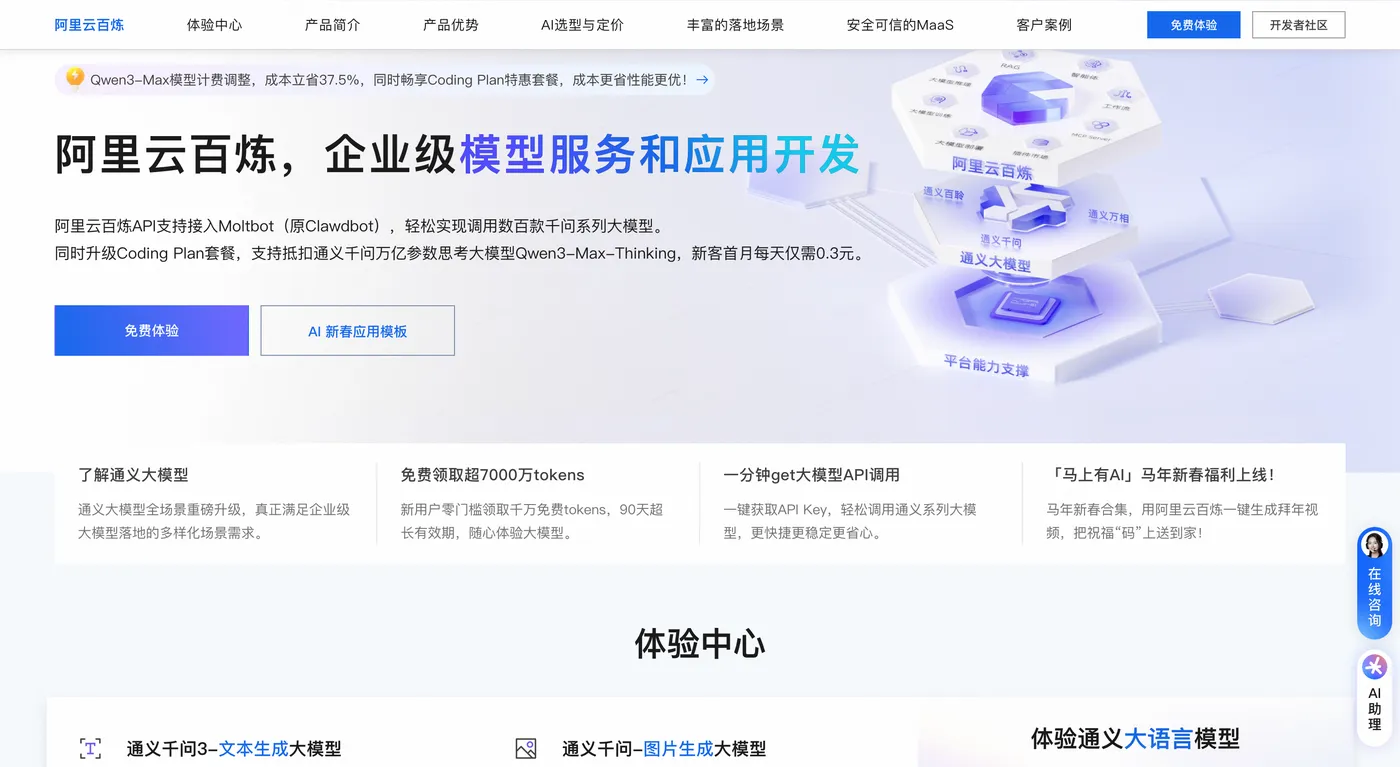
- 登录百炼大模型服务平台,找到已购买的Coding Plan套餐,复制并保存套餐专属API Key;
- 准备配置代码块,将代码中
"apiKey": "YOUR_API_KEY"部分的YOUR_API_KEY替换为复制的套餐专属API Key,完整代码块如下:"models": { "mode": "merge", "providers": { "bailian": { "baseUrl": "https://coding.dashscope.aliyuncs.com/v1", "apiKey": "替换后的专属API Key", "api": "openai-completions", "models": [ { "id": "qwen3-max-2026-01-23", "name": "qwen3-max-thinking", "reasoning": false, "input": [ "text" ], "cost": { "input": 0, "output": 0, "cacheRead": 0, "cacheWrite": 0 }, "contextWindow": 262144, "maxTokens": 65536 } ] } } }, "agents": { "defaults": { "model": { "primary": "bailian/qwen3-max-2026-01-23" }, "models": { "bailian/qwen3-max-2026-01-23": { "alias": "qwen3-max-thinking" } }, "maxConcurrent": 4, "subagents": { "maxConcurrent": 8 } } } - 登录轻量应用服务器控制台,进入部署OpenClaw的服务器概览页面,通过“应用详情 > 访问控制 > 快速查看”进入Clawdbot对话页面;
- 点击“Config > All Settings > Raw”,打开配置文件,找到原配置中的
"agents"{...}部分,将其替换为上述修改好API Key的代码块; - 点击“Save”保存配置,重启OpenClaw服务,完成Coding Plan的集成。
(三)操作与日志相关问题
1. 连接流配置有误,如何修改连接流
当连接流配置存在错误需调整时,操作步骤如下:
- 访问阿里云AppFlow工作台,进入“连接流”列表页面;
- 可通过Webhook URL精准搜索定位目标连接流(避免因名称重复导致误操作);
- 点击目标连接流的“详情”,进入配置页面,根据实际需求调整参数(如凭证信息、服务器地址、端口、模型名称等);
- 调整完成后点击“发布”,发布成功后需在客户端(如钉钉、Web页面)进行对话验证,确认修改生效。
2. 如何查看执行日志以排查问题
执行日志是排查故障的重要依据,查看步骤如下:
- 登录阿里云AppFlow工作台,在顶部菜单中点击“执行日志”,进入日志查询页面;
- 可通过设置搜索条件(如开始日期、结束日期、连接流ID/名称、执行状态等)精准筛选目标日志;
- 找到对应的日志条目后,点击“详情”,可查看每个节点的输入数据、输出数据及错误日志信息;
- 根据错误日志中的提示(如参数错误、连接失败、权限不足等),针对性地排查配置或网络问题。
3. 测试时提示“The provided parameter 'input' is invalid”
该错误表示输入参数无效,解决步骤如下:
- 检查连接流中各节点的输入参数配置,确认“input”相关参数是否符合要求(如格式、数据类型、长度限制等);
- 核实用户标识、模型名称等关键参数是否填写正确:模型名称需与ClawdBot部署时选择的模型一致(如qwen/qwen-coder),用户标识需准确区分不同用户和会话;
- 避免在控制台点击“运行一次”进行测试,直接在客户端(如钉钉)@机器人发起对话测试,确保测试场景与实际使用场景一致。
三、注意事项与温馨提示
- 敏感信息保管:API-Key、Token、包含Token的URL等均为重要身份验证凭证,一旦泄露可能导致服务被非法访问、产生额外费用等风险,需妥善保管,避免向第三方泄露。
- 配置修改后需发布:无论是连接流配置、钉钉应用配置还是Clawdbot系统配置,修改后均需完成“发布”操作,部分配置还需重启服务才能生效,切勿修改后未发布直接测试。
- 测试环境与生产环境区分:AppFlow提供的测试部署地址有效期为1个月,仅用于测试使用;若需在生产环境使用,需绑定自定义域名,符合互联网合规要求。
- 地域限制说明:中国内地地域(除香港外)的轻量应用服务器联网搜索功能受限,若需使用该功能,需选择合适的地域部署。
- 版本管理:钉钉应用需定期维护版本,每次修改配置后需创建新版本并发布,历史版本可在“版本管理与发布”页面查看,便于回滚或追溯修改记录。
以上为OpenClaw(原Moltbot、Clawdbot)的部署详细教程及常见问题解答,涵盖了部署全流程、高频故障排查及核心功能配置,用户在操作过程中可按步骤逐步执行。若遇到未提及的问题,可参考阿里云AppFlow官方帮助文档,或加入钉钉交流群咨询技术支持,确保问题得到及时解决。