在云服务器上搭建WordPress网站是个人开发者、学生及小型团队实现项目上线的常用需求。2026年阿里云提供两种主流部署方式:轻量应用服务器“开箱即用”方案,适合追求高效、无需深入运维的用户;ECS手动部署LNMP环境方案,适合需要自主管理环境、灵活配置的场景。本文将详细拆解两种方案的完整流程,确保不改变原意且无营销表述,帮助用户根据自身需求选择合适的部署路径。
一、轻量应用服务器部署WordPress:高效开箱即用方案
轻量应用服务器如同“品牌一体机”,阿里云已预装WordPress运行所需的PHP、MySQL、Nginx/Apache等环境,无需手动配置依赖,几分钟即可完成部署,是个人博客、小型项目的首选。阿里云轻量服务器参考:https://www.aliyun.com/product/swas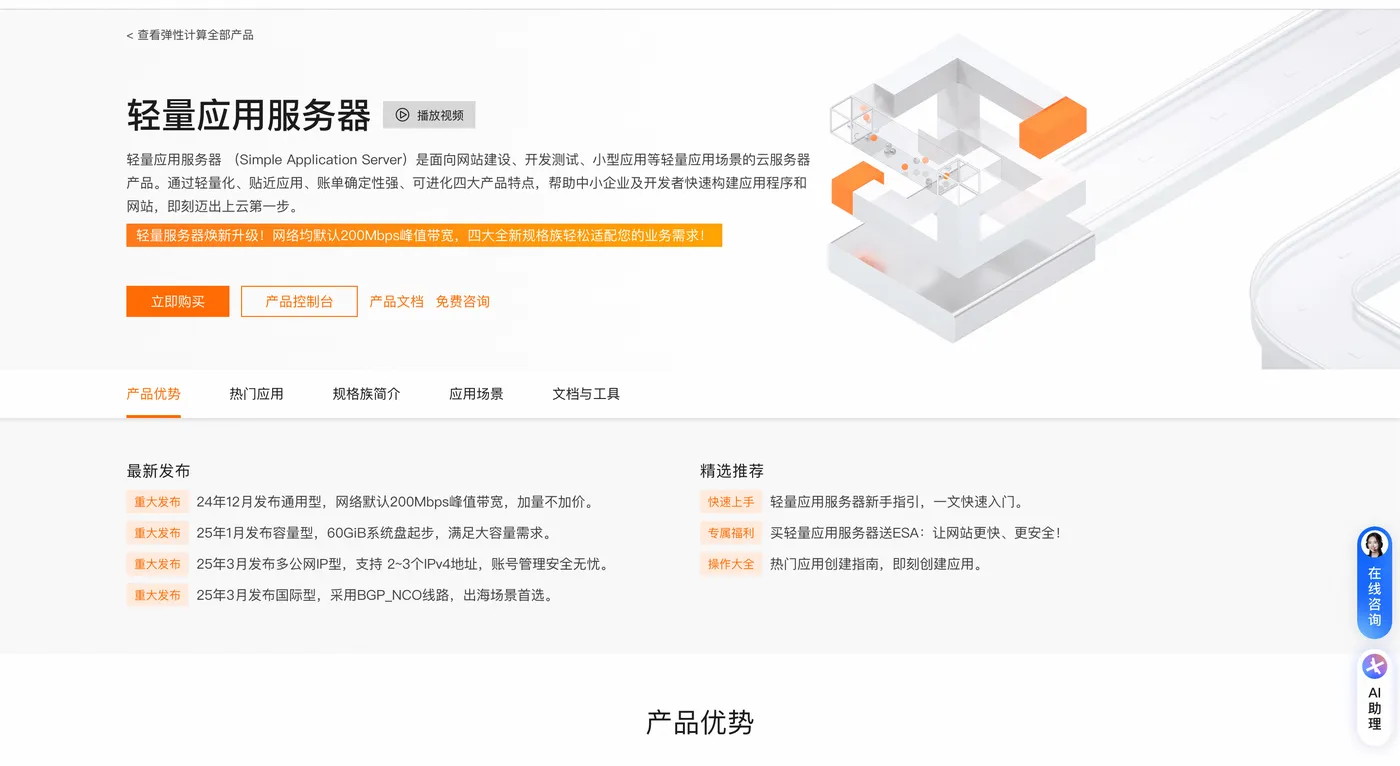
1.1 购买并初始化轻量服务器实例
- 登录与创建实例:访问阿里云控制台,在产品栏找到“轻量应用服务器”,点击“创建实例”进入配置页面。地域建议选择离自身或目标用户最近的节点(如华东1杭州、华北2北京),以降低访问延迟;实例名称可自定义(如“my-wordpress-blog”),便于识别。
- 选择应用镜像(核心步骤):在“镜像”区域切换至“应用镜像”,从列表中选择“WordPress 6.4.2及以上版本”(版本随官方更新)。选择应用镜像后,系统会自动预装全套运行环境,省去手动安装PHP、数据库的步骤。
- 配置套餐与凭证:推荐“2核2G、60GB SSD、3Mbps带宽”的标准套餐,足以支撑个人博客或小型网站的访问需求。管理员账号默认为“root”或“admin”,无需修改;管理员密码需设置强密码(大小写字母+数字+特殊符号),并妥善保存,后续登录服务器需使用该密码。
- 确认与启动实例:检查配置无误后提交订单,支付完成后等待1-3分钟,待实例状态从“创建中”变为“运行中”,记录服务器公网IP地址,这是后续访问和管理的关键凭证。
1.2 初始化WordPress网站
- 访问安装页面:打开浏览器,在地址栏输入“http://服务器公网IP/wp-admin/”(如“http://123.45.67.89/wp-admin/”),进入WordPress初始化界面。
- 基础信息配置:首先选择“简体中文”作为显示语言,点击“继续”;接着填写站点信息:站点标题(如“技术笔记博客”)、管理员用户名(避免使用“admin”,建议自定义独特名称)、管理员密码(强密码,与服务器密码区分开)、用于接收通知的电子邮件,确保信息准确后点击“安装WordPress”。
- 登录与使用:安装完成后,页面会提示“成功”,点击“登录”,输入刚设置的用户名和密码,即可进入WordPress后台。此时一个功能完整的网站已部署完成,可在后台进行主题更换、插件安装、文章发布等操作。
1.3 基础安全与运维配置
- SSH安全加固:通过SSH远程管理服务器时,默认配置存在安全风险,需修改端口并禁止root直接登录。打开终端(Windows用PowerShell或Xshell),输入“ssh root@服务器公网IP”,输入管理员密码登录;使用“vim /etc/ssh/sshd_config”打开配置文件,修改“Port”为非22端口(如2222),将“PermitRootLogin”设为“no”,按“Esc”后输入“:wq”保存;执行“systemctl restart sshd”重启SSH服务,下次连接需用“ssh -p 2222 root@服务器公网IP”。
- 自动快照备份:数据安全至关重要,在轻量服务器控制台找到目标实例,点击“快照→设置自动备份策略”,选择“每天备份一次”并保留最近7天快照,即使误操作也能快速恢复数据。
- 启用HTTPS(可选):若有域名,可通过Let’s Encrypt免费获取SSL证书。登录服务器后,安装snapd工具(“yum install snapd -y”),启用服务(“systemctl enable --now snapd.socket”);安装Certbot(“snap install --classic certbot”),创建软链接(“ln -s /snap/bin/certbot /usr/bin/certbot”);执行“certbot --nginx -d 你的域名”,Certbot会自动修改Nginx配置并配置证书续期,完成后网站将以HTTPS协议访问,提升安全性。阿里云免费SSL证书参考:https://www.aliyun.com/product/cas
二、ECS手动部署WordPress:LNMP环境自主配置方案
若需完全自主管理服务器环境,可选择ECS手动部署LNMP架构(Linux+Nginx+MySQL+PHP),该方案灵活性高,适合对环境配置有特定需求的用户。以Alibaba Cloud Linux 3系统、WordPress 6.4.4为例,流程如下:
阿里云云服务器ECS参考:https://www.aliyun.com/product/ecs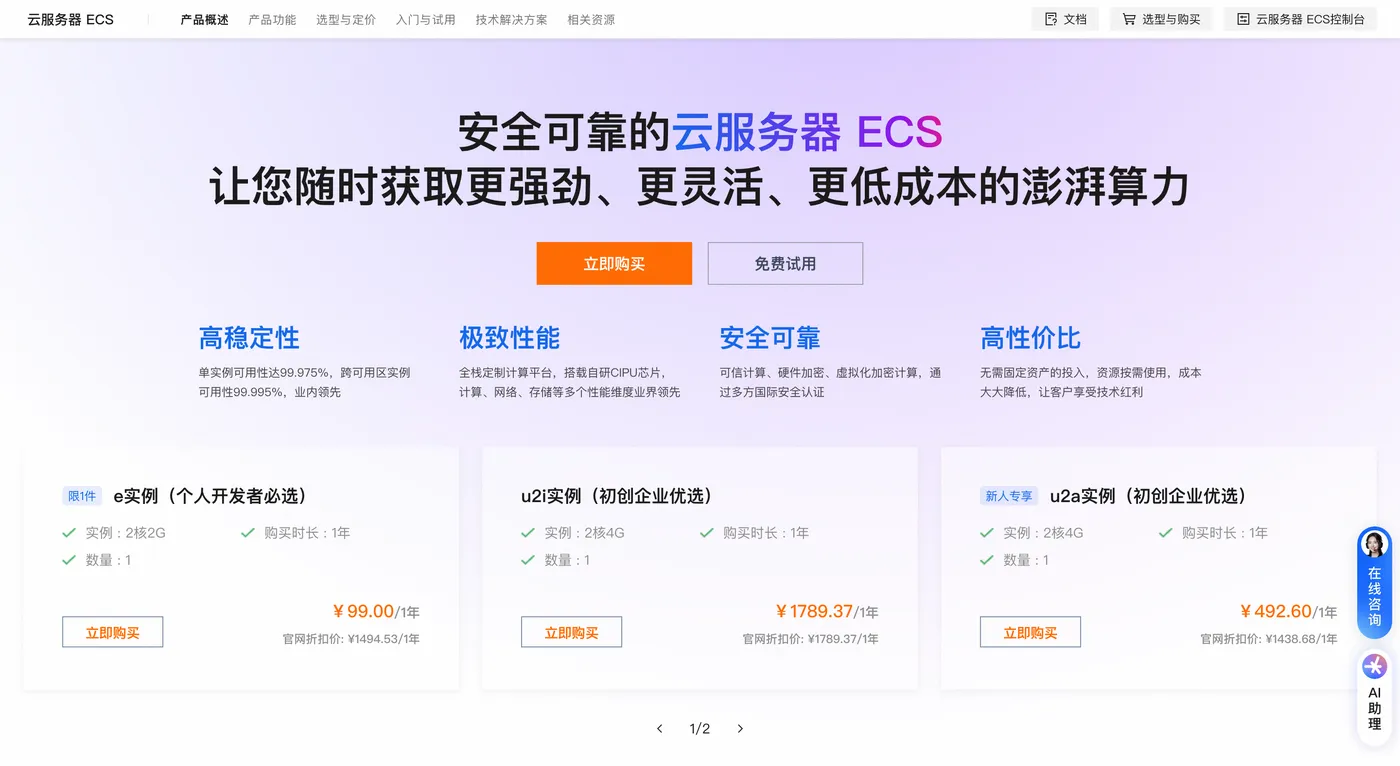
2.1 准备工作
- 开通公网与安全组配置:为ECS实例分配固定公网IP或绑定弹性公网IP(EIP),确保外部可访问;在实例安全组入方向添加规则,放行TCP协议的22端口(SSH连接)和80端口(HTTP访问),避免端口被拦截导致部署失败。
- 远程连接实例:登录ECS控制台,找到目标实例,点击“远程连接→Workbench远程连接”,按提示输入账号密码,进入服务器终端。
2.2 部署LNMP环境
- 安装Nginx:执行“yum install nginx -y”安装Web服务器,安装完成后启动服务(“systemctl start nginx”)并设置开机自启(“systemctl enable nginx”),确保Nginx正常运行。
- 安装MySQL:通过“yum install mysql-server -y”安装MySQL数据库,启动服务(“systemctl start mysqld”)并设置自启(“systemctl enable mysqld”);首次登录MySQL需初始化密码,执行“mysql_secure_installation”,按提示设置root密码(需符合MySQL 5.7+的密码规则:8-30位,含大小写、数字、特殊符号),并删除匿名用户、禁止远程root登录,提升数据库安全性。
- 安装PHP:WordPress对PHP版本有依赖(需参考官网兼容性说明),以安装PHP 7.4为例,执行“yum install php php-fpm php-mysqlnd -y”,安装完成后启动php-fpm服务(“systemctl start php-fpm”)并设置自启(“systemctl enable php-fpm”),确保PHP能与Nginx、MySQL正常交互。
2.3 创建WordPress专用数据库
- 登录MySQL:终端输入“mysql -u root -p”,输入设置的root密码,进入MySQL命令行。
- 创建数据库与授权用户:执行以下命令创建专用数据库和用户(需记录数据库名称、用户名、密码,后续配置需使用):
- “CREATE DATABASE wordpress_db;”(创建名为wordpress_db的数据库);
- “CREATE USER 'wp_user'@'localhost' IDENTIFIED BY 'StrongPassword123!';”(创建用户wp_user,设置强密码);
- “GRANT ALL PRIVILEGES ON wordpress_db.* TO 'wp_user'@'localhost';”(赋予用户对数据库的全部权限);
- “FLUSH PRIVILEGES;”(刷新权限);
- “EXIT;”(退出MySQL)。
2.4 下载与配置WordPress
- 获取WordPress安装包:进入Nginx网站根目录(“cd /usr/share/nginx/html”),下载中文版WordPress 6.4.4(“wget https://cn.wordpress.org/wordpress-6.4.4-zh_CN.zip”);若需英文版,将URL替换为“https://wordpress.org/wordpress-6.4.4.zip”。
- 解压与配置文件修改:安装unzip工具(“yum install unzip -y”),解压压缩包(“unzip wordpress-6.4.4-zh_CN.zip”);进入WordPress目录(“cd /usr/share/nginx/html/wordpress”),将示例配置文件复制为正式配置文件(“cp wp-config-sample.php wp-config.php”);使用“vim wp-config.php”编辑文件,找到数据库配置部分,替换为之前创建的数据库信息:
- define('DB_NAME', 'wordpress_db');(数据库名称);
- define('DB_USER', 'wp_user');(数据库用户名);
- define('DB_PASSWORD', 'StrongPassword123!');(数据库密码);
- define('DB_HOST', 'localhost');(数据库主机,本地部署默认localhost);
保存退出后,确保配置文件无语法错误。
2.5 配置Nginx服务
- 修改Nginx配置:备份默认配置文件(“mv /etc/nginx/conf.d/default.conf /etc/nginx/conf.d/default.conf.bak”),创建新配置文件(“vim /etc/nginx/conf.d/default.conf”);按“i”进入编辑模式,在server模块中设置网站根目录为WordPress解压路径(“root /usr/share/nginx/html/wordpress;”),并配置PHP请求处理规则(在location ~ .php$模块中,确保fastcgi_pass指向php-fpm的监听地址,默认为“127.0.0.1:9000”)。
- 验证与重启Nginx:执行“nginx -t”检查配置语法,若显示“syntax is ok”,执行“systemctl restart nginx”重启服务,使配置生效;若语法报错,可通过“mv /etc/nginx/conf.d/default.conf.bak /etc/nginx/conf.d/default.conf”恢复默认配置,重新修改。
2.6 完成WordPress安装
- 浏览器初始化:在本地浏览器输入ECS实例公网IP,进入WordPress安装页面,填写站点标题、管理员用户名、密码、电子邮件,点击“安装WordPress”。
- 登录与管理:安装成功后点击“登录”,输入管理员信息进入后台,即可开始网站搭建,后续可根据需求安装主题、插件,发布内容。
三、两种部署方案的对比与选择建议
轻量应用服务器方案优势在于“高效便捷”,无需关注环境配置,适合零基础用户、学生及追求快速上线的场景,运维成本低;ECS手动部署方案优势在于“灵活可控”,可自主调整LNMP组件版本、优化配置,适合有运维经验、对环境有定制需求的开发者。无论选择哪种方案,部署完成后都需定期备份数据、更新WordPress及插件版本,保障网站安全稳定运行。