Moltbot(原Clawdbot)是一款功能全面的智能体AI助手,不仅能通过聊天互动响应需求,还具备“动手”和“跑腿”能力——“手”可读写本地文件、执行代码、操控命令行,“脚”能联网搜索、访问网页并分析内容,“大脑”则可接入Qwen、OpenAI等云端API,或利用本地GPU运行模型。本教程专为Windows系统用户打造,从环境搭建到问题排查,详细拆解全流程,即使无技术基础也能顺利部署本地AI助理。
第一阶段:环境准备——搭建Node.js运行基础
Moltbot运行依赖Node.js环境,且要求版本≥22,需先完成安装或升级,确保环境达标。
PS:
本地部署比较麻烦,怕麻烦的可以选择【阿里云轻量应用服务器】,已上线 Moltbot 官方镜像,5分钟开跑!已打通千问、钉钉、iMessage。
✅轻量应用服务器真·7×24小时在线!断电休眠?不存在的!
✅专属云环境隔离,敏感操作更安心
✅5分钟极速上手,告别环境配置地狱
✅性价比王炸:68元/年起(新用户专享)
✅想自己搭个带记忆、会干活的 AI 助手?这就是目前最省事的方式👇
✅阿里云轻量应用服务器:https://www.aliyun.com/product/swas
✅部署教程传送门:https://www.aliyun.com/activity/ecs/clawdbot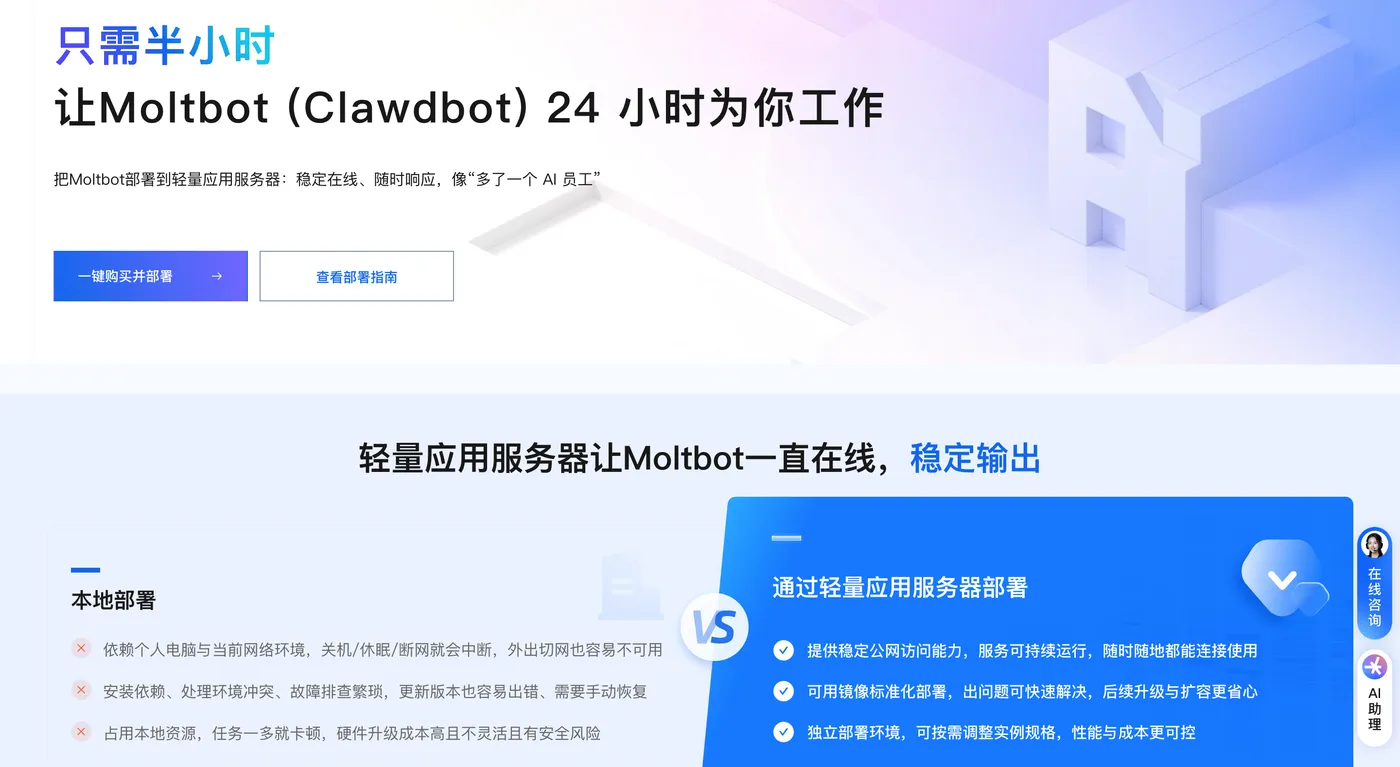
1.1 全新安装Node.js(未安装过的用户)
- 下载安装包:打开Node.js官方官网,网站会自动识别Windows系统,选择“Windows Installer (64-bit)”格式的安装包(.msi后缀),建议保存到桌面或下载文件夹,方便查找。
- 逐步完成安装:双击安装包启动向导,点击“Next”;勾选“我接受许可协议”后继续“Next”;默认安装路径为“C:\Program Files\nodejs\”,新手无需修改,直接“Next”;进入“Custom Setup”页面时,确保“Add Node.js to PATH”选项已勾选(自动配置环境变量,关键步骤),后续页面保持默认设置,连续点击“Next”,最后点击“Install”开始安装,等待10-30秒即可完成,点击“Finish”关闭向导。
- 验证安装效果:必须重启所有已打开的PowerShell/CMD窗口(否则系统无法识别新安装的Node.js),按下“Win+R”,输入“PowerShell”打开普通权限窗口,输入命令“node -v”,若输出“v22.x.x”或“v24.x.x”(如v22.10.0、v24.4.0),说明安装成功且版本符合要求;可选输入“npm -v”,能正常输出版本号,代表环境变量配置无误。
1.2 升级旧版Node.js(已安装但版本过低的用户)
若执行后续安装命令时提示版本不足(如显示v18.x.x),需手动卸载旧版并安装新版:
- 卸载旧版:通过控制面板找到Node.js,选择“卸载”,完成后手动打开“C:\Program Files\nodejs”文件夹,删除所有残留文件;同时清理旧的环境变量,避免冲突。
- 安装新版:前往Node.js官网下载v22或v24稳定版安装包,按“全新安装”的步骤完成安装。
- 验证版本:重启PowerShell,输入“node -v”,显示“v22.x.x”或“v24.x.x”即为升级成功。
1.3 解锁脚本执行权限
Windows默认禁止运行脚本,会导致Moltbot安装指令失效,需手动开启权限:以管理员身份运行PowerShell,输入命令“powershell Set-ExecutionPolicy -ExecutionPolicy RemoteSigned -Scope CurrentUser”,执行后即可解锁权限。
第二阶段:正式安装——Moltbot主程序与初始化
环境准备完成后,通过一键安装脚本部署主程序,并完成基础配置,让AI助手初步运行。
2.1 执行一键安装命令
在PowerShell中输入命令“powershell iwr -useb https://clawd.bot/install.ps1 | iex”,该命令会自动下载Moltbot主程序并配置环境变量。安装过程可能需要一段时间,若长时间无进展,可按回车键刷新,直至终端显示“Clawdbot installed successfully”,代表安装完成。
2.2 运行初始化向导(Onboarding)
输入命令“moltbot onboard”启动配置向导,按以下提示选择选项,新手直接按推荐选择即可:
- Mode(模式):选择“QuickStart”(快速启动);
- Provider(大脑):建议选“Qwen”(通义千问),此时会弹出网页,登录或注册Qwen账号完成授权,获取临时“大脑”以便快速运行;
- Default model(默认模型):保持当前选项“qwen-portal/coder-model”,直接按回车;
- Channels(远程控制):选择“Skip for now”(暂不配置),先实现本地运行,后续可再对接Telegram等平台;
- Skills(技能):选择“Yes”(配置基础技能,推荐新手启用);
- Skill install(技能安装工具):选择“npm”;
- Skill Dependencies(技能依赖):选择“Skip for now”(暂不安装扩展依赖,后续可按需配置);
- 其他配置(如GOOGLE_PLACES_API_KEY、Hooks等):均选择“No”或“Skip for now”,留待后续按需配置。
2.3 安装完成提示
向导执行结束后,终端会显示“Gateway service installed”,表示网关服务已部署,此时Moltbot主程序安装与初始化全部完成,接下来需解决后续可能出现的命令失效、未授权等问题。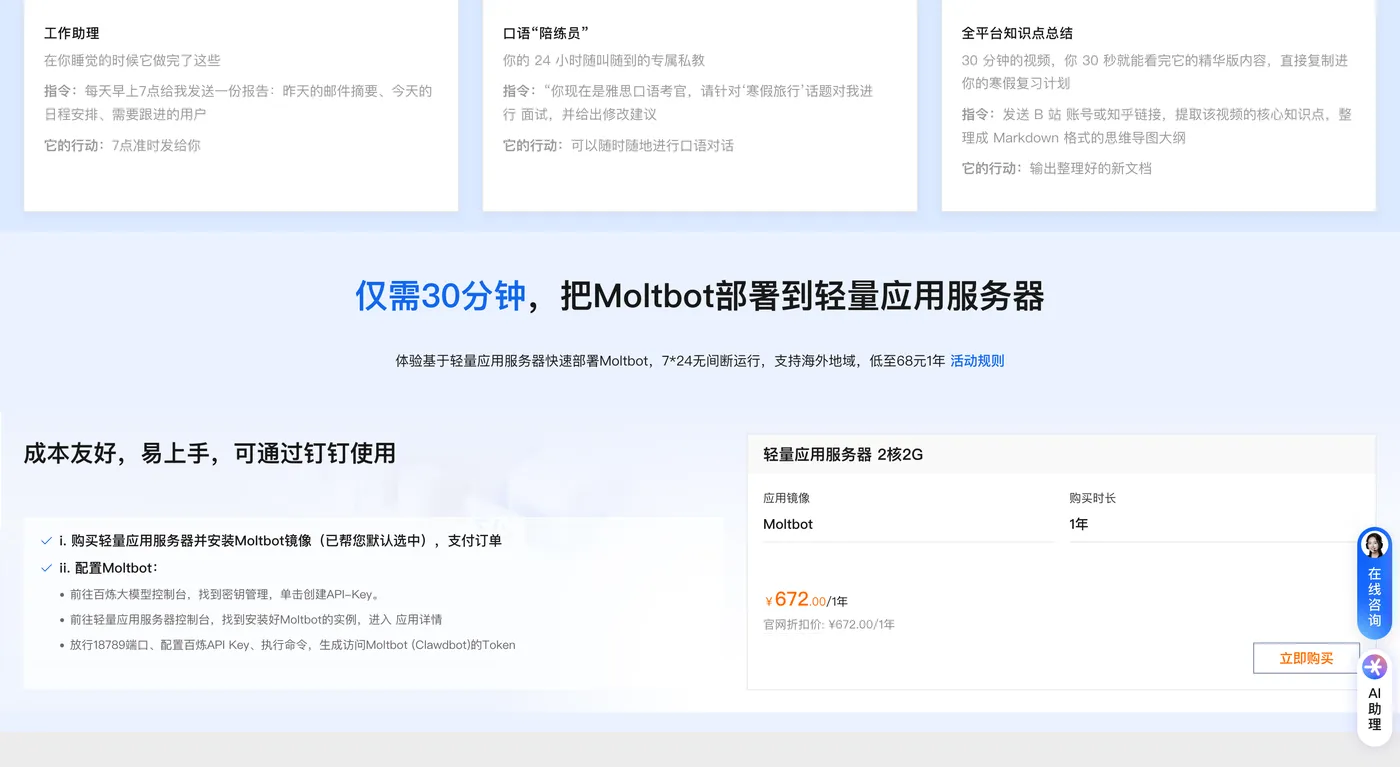
第三阶段:问题排查——解决部署常见故障
部署后可能遇到“命令找不到”“网关未授权”等问题,按以下步骤针对性解决:
3.1 解决“moltbot”命令失效
现象:输入“moltbot open”时,终端提示“无法将‘moltbot’项识别为cmdlet、函数、脚本文件或可运行程序的名称”;
原因:安装后环境变量未及时刷新;
对策:重启PowerShell窗口,若仍无效,输入“npx moltbot open”即可执行命令。
3.2 解决网关未授权(令牌缺失)
现象:打开浏览器访问“http://localhost:18789”,页面显示“未授权:网关令牌缺失”;
操作:
- 打开文件夹“C:\Users\你的用户名.clawdbot”(“你的用户名”替换为当前Windows登录账号名称);
- 找到“clawdbot.json”文件,右键选择“记事本”打开;
- 在文件中查找“"token": "xxxxxxx"”这一行,复制引号内的长字符串(令牌);
- 回到浏览器的Moltbot网关页面,点击右上角红色状态提示,粘贴复制的令牌,状态变绿即代表授权成功,AI助手正式上线。
第四阶段:API配置与功能扩展(可选)
授权成功后,可在Moltbot网页后台左侧点击“Skills(技能)”,配置各类扩展API(如1password、openai-image-gen等),实现更多功能。但扩展配置流程相对繁琐,新手可先使用基础功能,后续再逐步探索。
总结:部署完成后AI助手能做什么?
- 对话互动:直接询问各类问题,获取文字形式的回答;
- 文件操作:让其读取本地文档(如F盘的报告)、修改文件内容,或生成新文档;
- 代码执行:下达指令让其用Python等语言编写并执行代码(如绘制股价走势图);
- 联网搜索:让其访问网页、搜索全网信息,并整理分析结果。
部署关键贴士
- Node.js版本必须≥v22,否则无法正常运行Moltbot;
- 网关令牌需从“clawdbot.json”文件中提取,粘贴后才能完成授权;
- 若需使用本地GPU模型,可通过Ollama桥接实现;
- 启用联网搜索功能时,需打开“搜索全网”开关,确保正常访问网络资源。