🌟 服务简介
Clawdbot 是一个现代化的机器人流程自动化(RPA)平台。Clawdbot 可以帮助用户自动化重复性的桌面任务,提高工作效率。Clawdbot 具有直观的用户界面和强大的自动化功能,支持多种应用场景。通过 Clawdbot,您可以轻松创建、管理和执行自动化任务,无需编程经验。它还提供了丰富的集成接口,能够与其他系统和服务无缝协作。
🚀 部署流程
- 访问计算巢Clawdbot社区版部署链接,按提示填写部署参数:
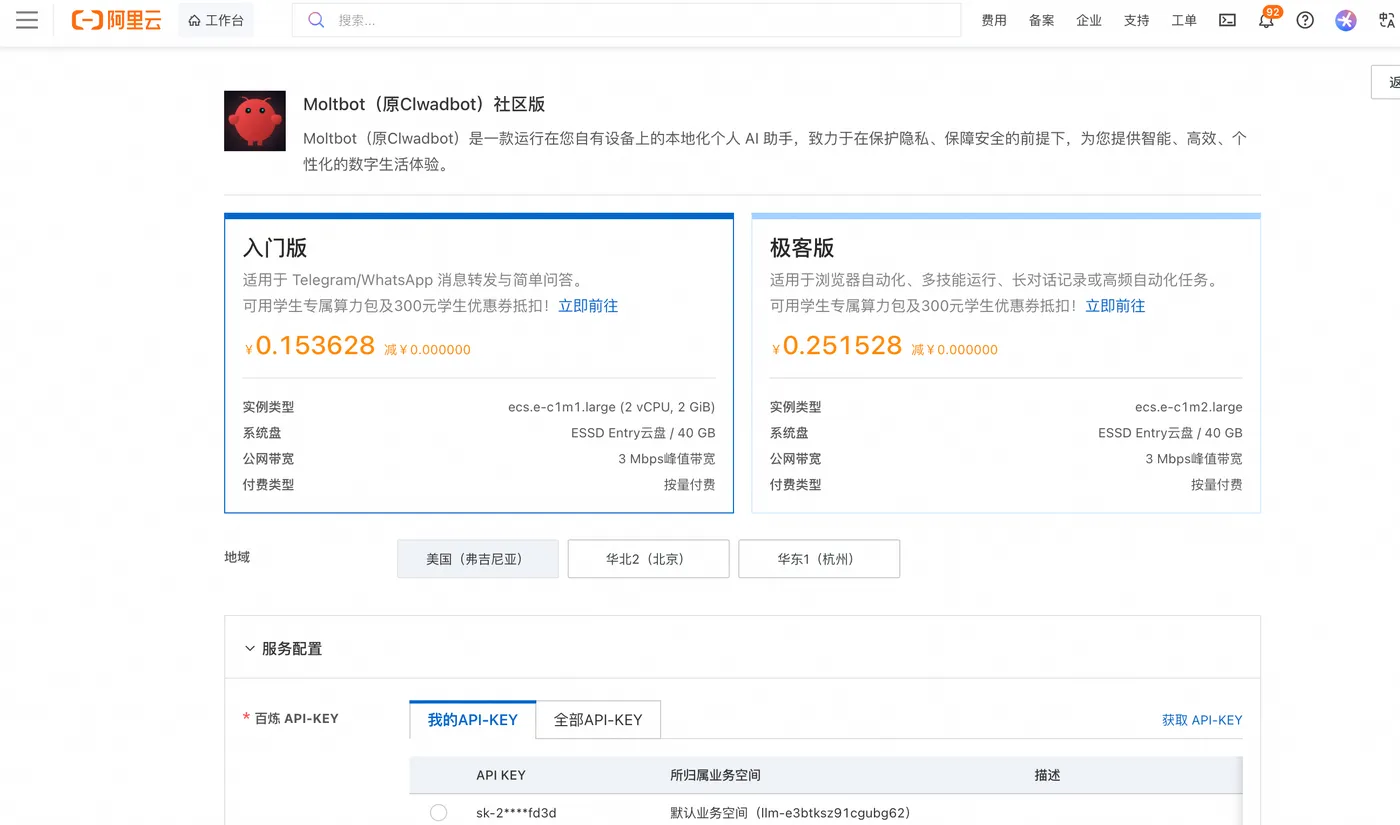
- 参数填写完成后可以看到对应询价明细,确认参数后点击下一步:确认订单。
- 确认订单完成后同意服务协议并点击立即创建进入部署阶段。
- 等待部署完成后进入服务实例详情页。
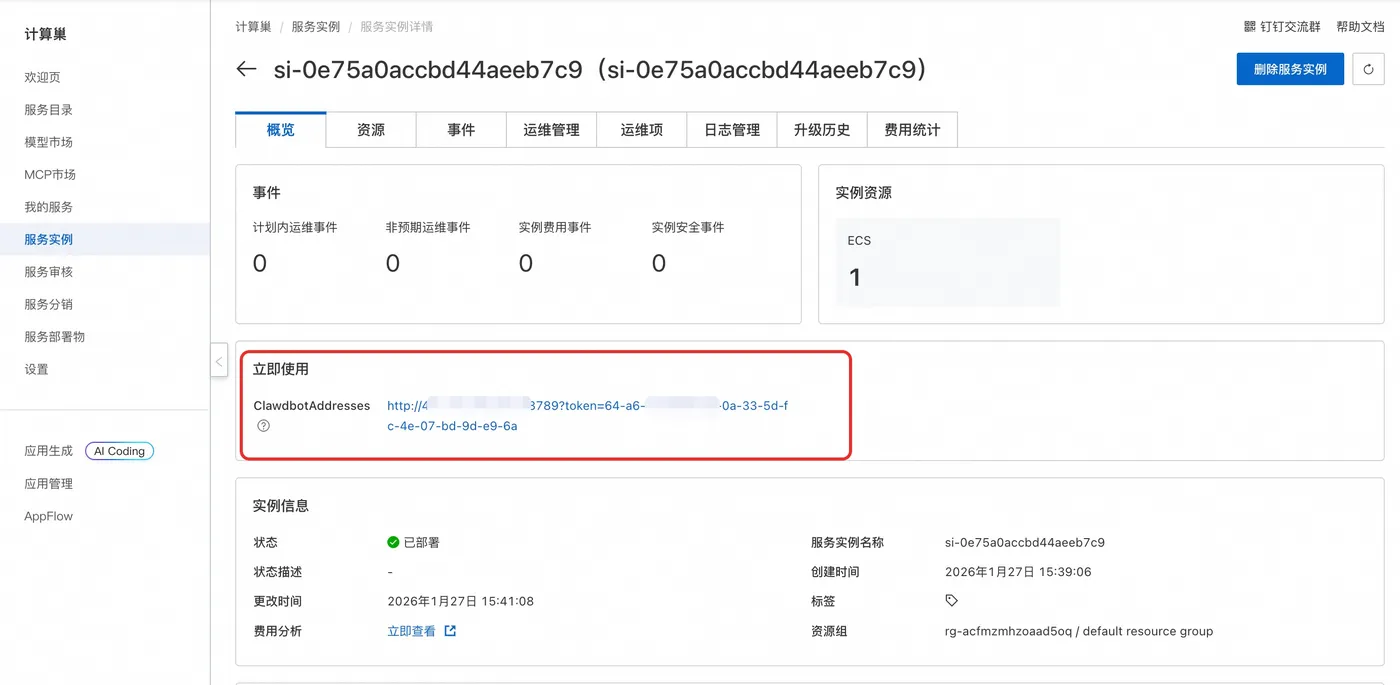
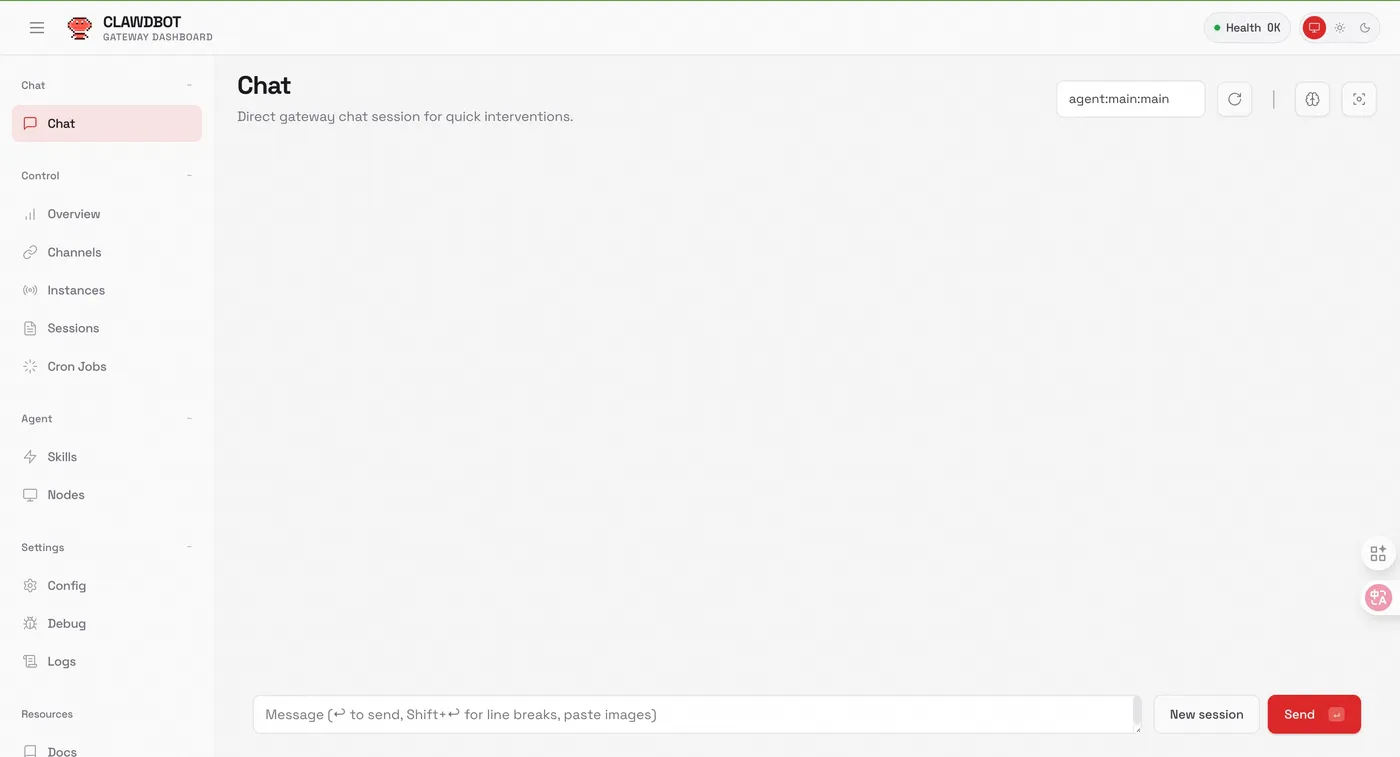
- 点击服务地址并使用Clawdbot社区版。
📚 使用指南
如何配置钉钉机器人使用
创建钉钉应用
创建钉钉应用需要您的钉钉账号有开发者权限。您可以联系您的组织管理员获取钉钉开放平台的开发权限,具体操作请参见获取开发者权限。
1. 创建应用
- 访问钉钉开放平台,点击创建。如果创建过应用但未展示应用开发指引,点击立即开始进入钉钉应用页面。
- 在应用开发的左侧导航栏中,点击钉钉应用,在钉钉应用页面右上角点击创建应用。
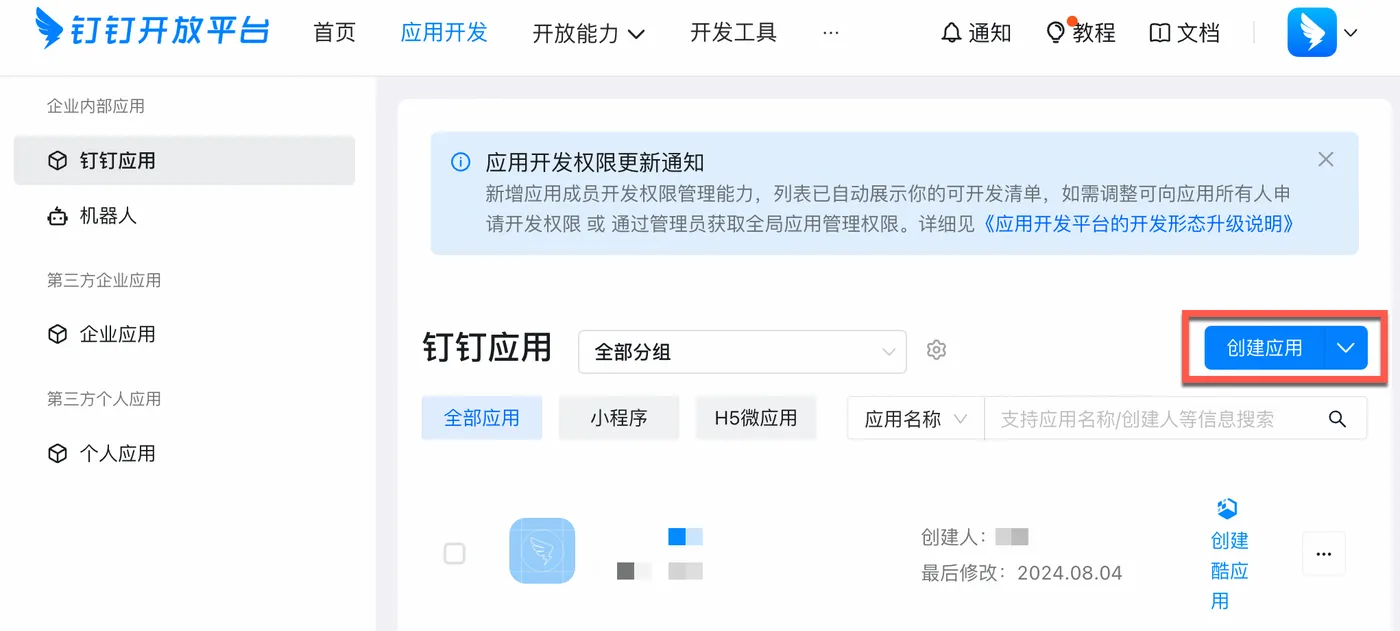
- 在创建应用面板,填写应用名称和应用描述,上传应用图标,完成后点击保存。
2. 查看应用 Client ID 和 Client Secret
在左侧菜单选择凭证与基础信息,复制 Client ID 和 Client Secret,用于在计算巢创建服务时填写。 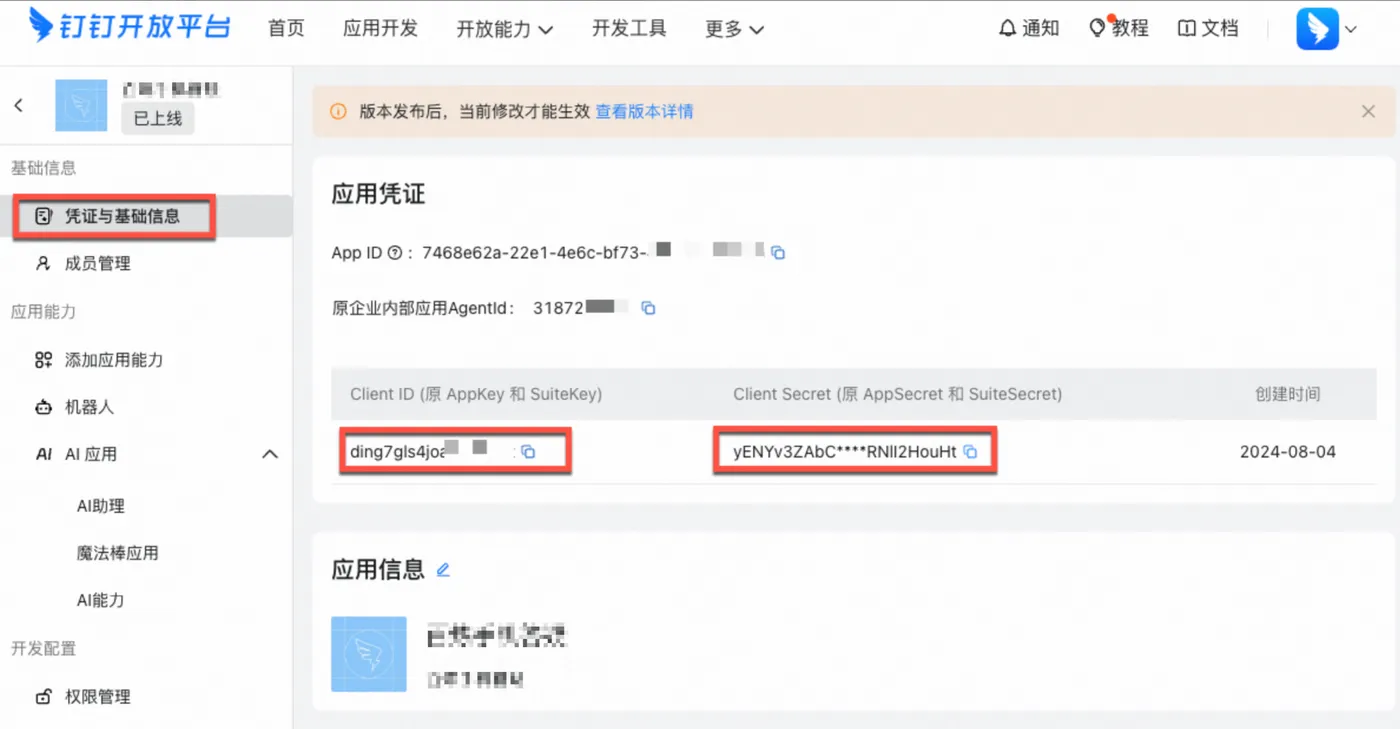
3. 创建消息卡片
钉钉机器人通过卡片消息支持流式返回结果,您需要创建卡片模板供消息发送使用。
- 访问卡片平台,点击新建模板。
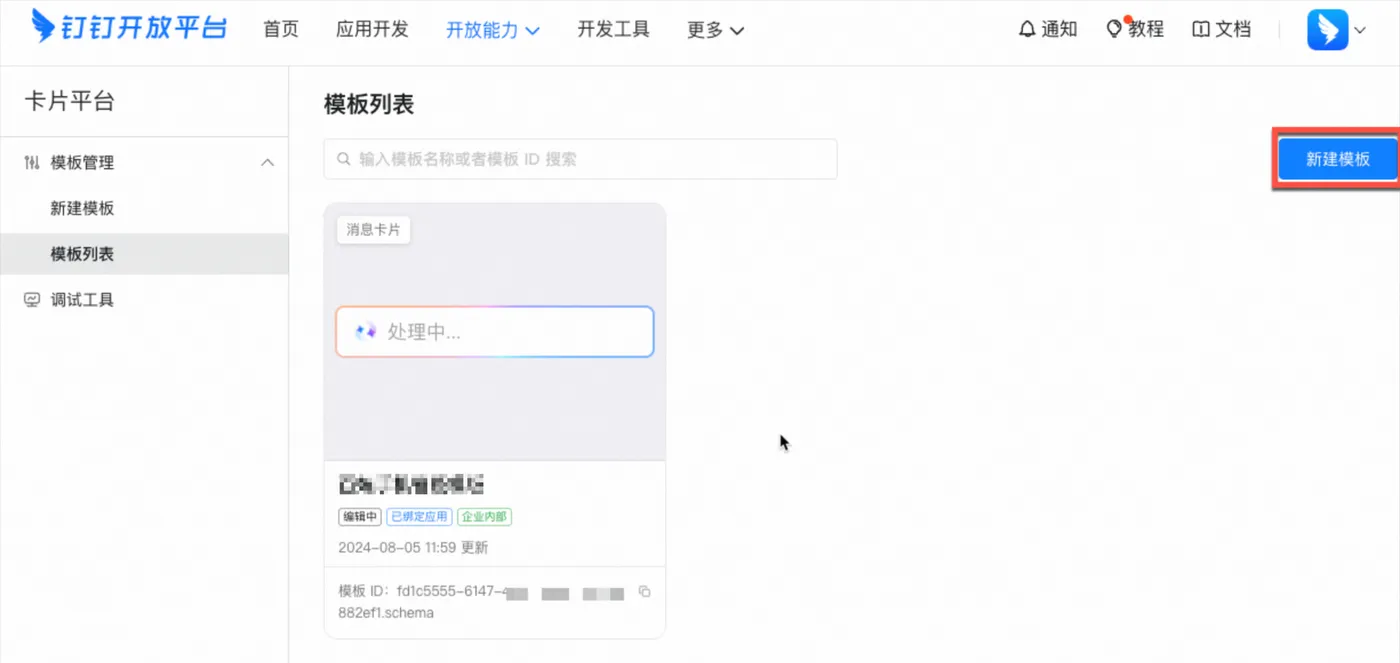
- 在创建模板输入框,填入模板信息,单击创建。
- 卡片类型:消息卡片
- 卡片模板场景:AI 卡片
- 关联应用:您在之前步骤创建的钉钉应用
- 在模拟编辑页面,不要使用预设模板,不需要进行任何额外操作,直接保存并发布模板。然后点击返回模板列表页面。
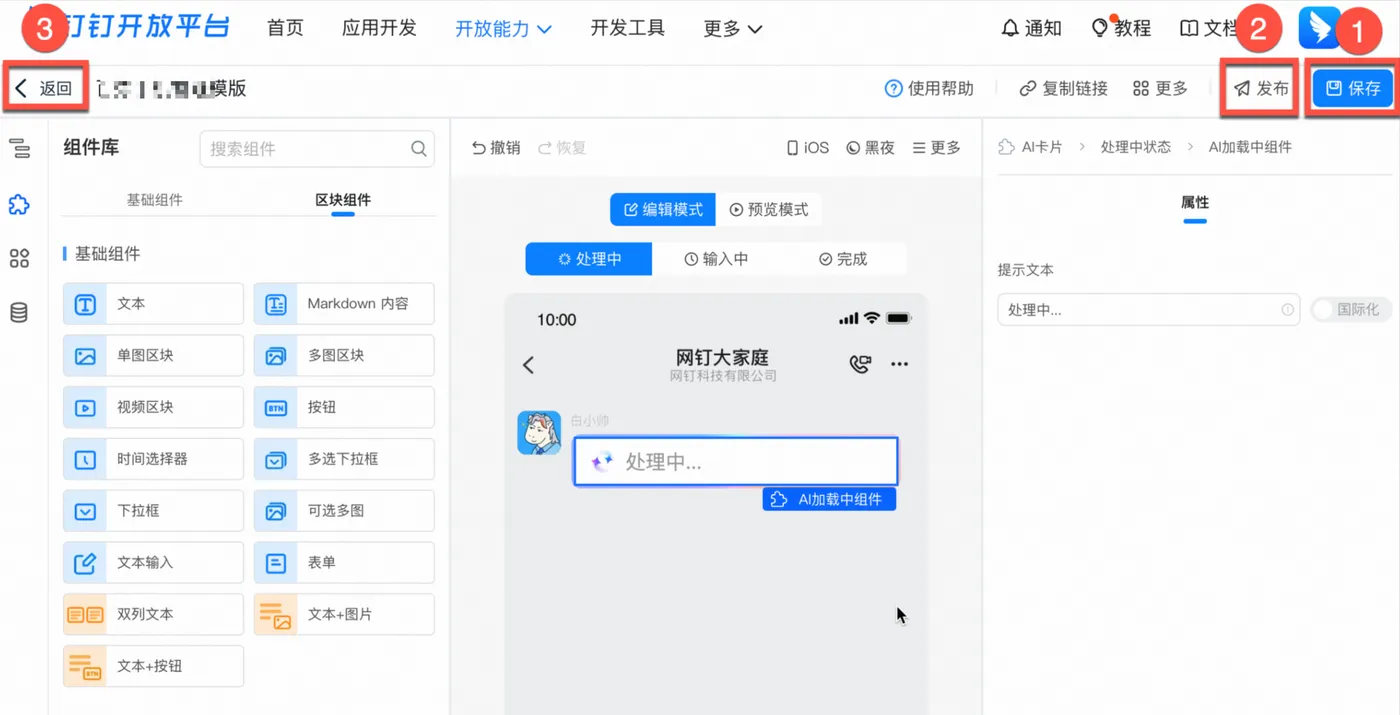
- 复制模板ID,用于创建计算巢服务使用。
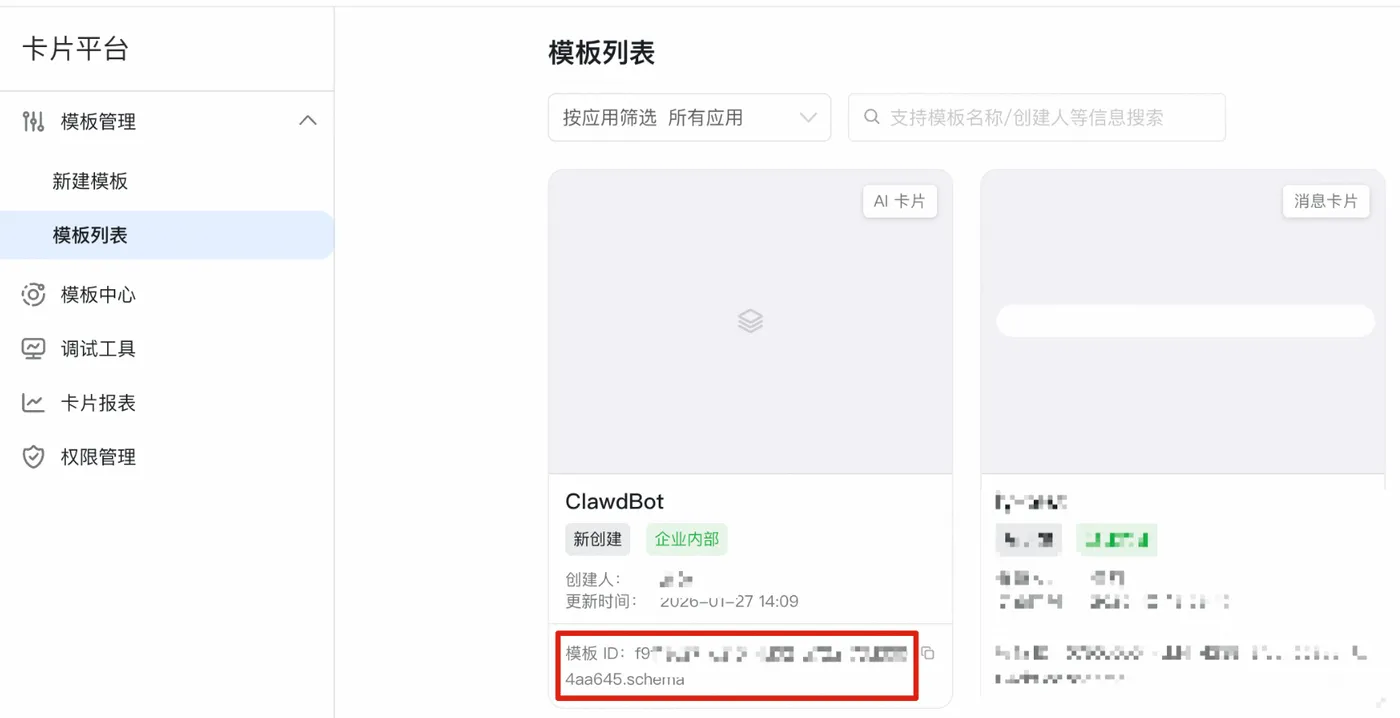
4. 授予应用发送卡片消息权限
创建卡片后,您需要给应用授予发送卡片消息的权限。
- 访问钉钉应用列表。找到刚刚创建的应用,点击应用名称进入详情页面。
- 在左侧菜单选择开发配置 > 权限管理,在左侧搜索框分别输入Card.Streaming.Write 和Card.Instance.Write,并在操作列点击申请权限。
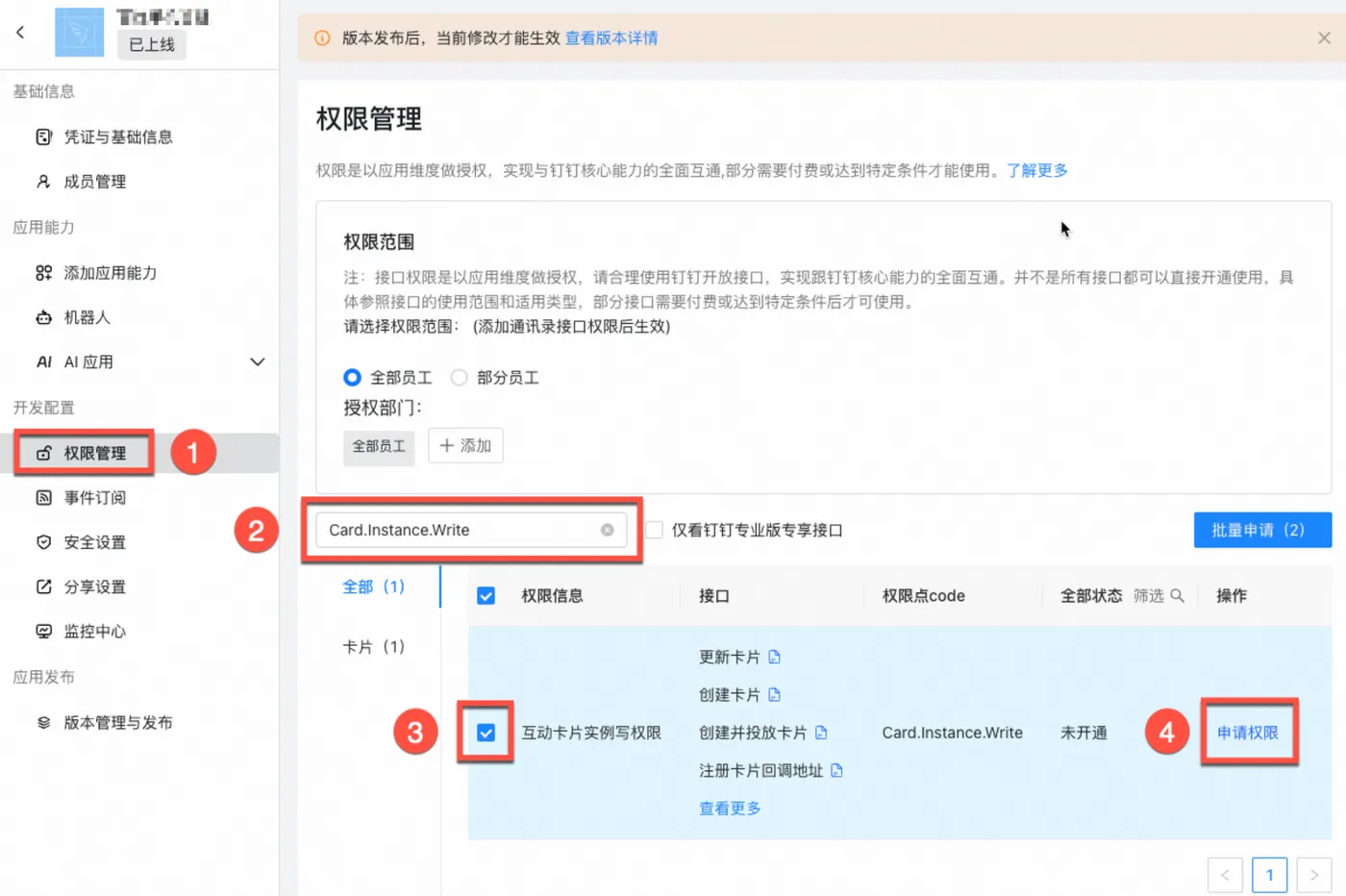
5. 创建钉钉机器人连接流
- 在服务部署页面,打开是否创建钉钉资源选项,填写上述获取的钉钉消息卡片模版ID、ClientID和Client Secret
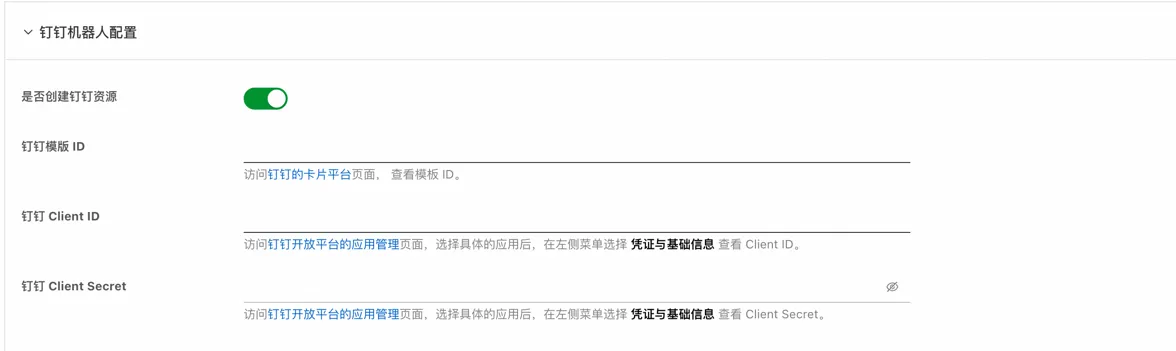
- 等待部署完成后进入服务实例详情页。在页面上可以获取到Webhook Url,复制并保存
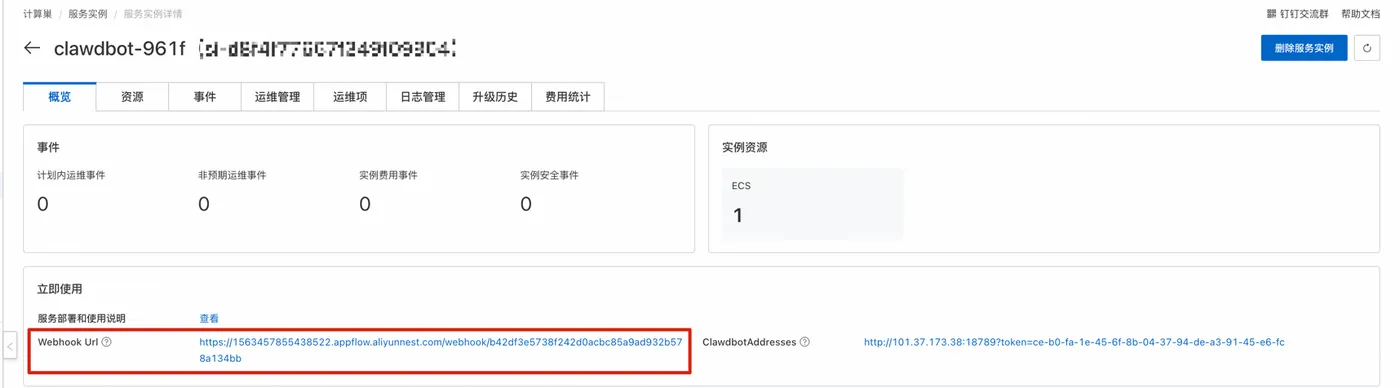
6. 配置钉钉机器人
有了Webhook地址后,接下来您可以在钉钉应用中配置机器人来回答用户问题了。
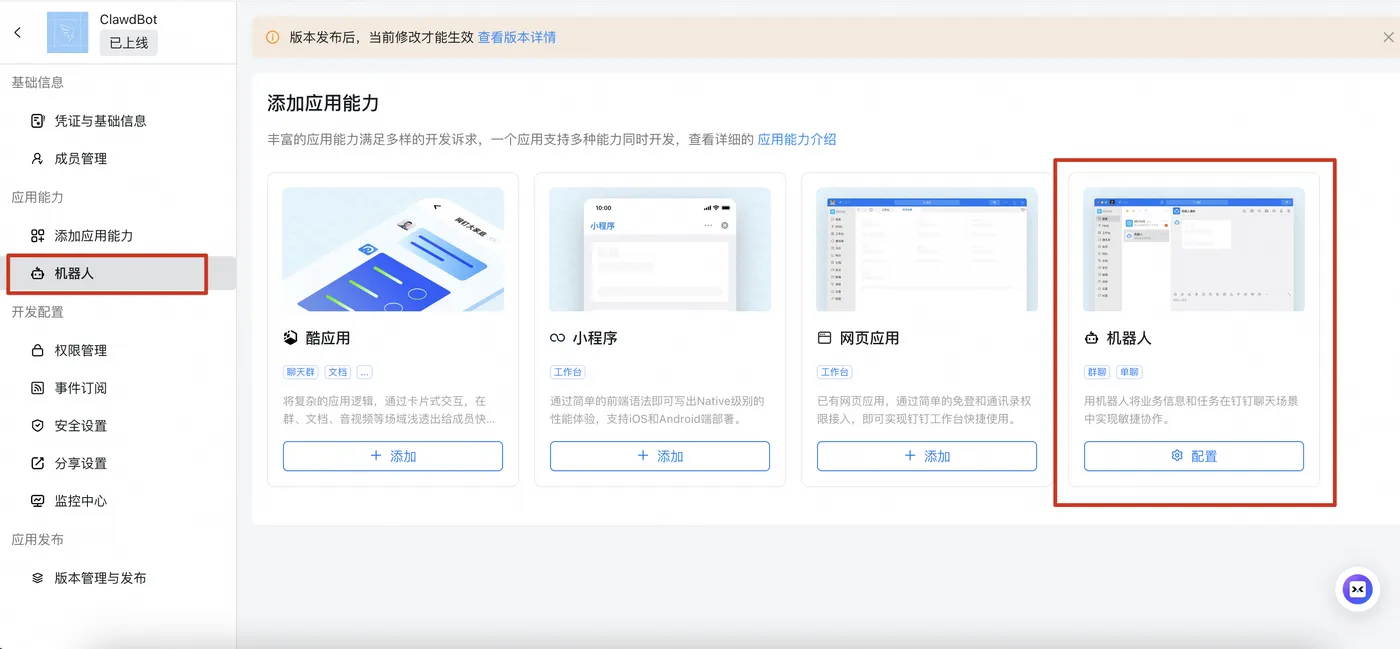
- 访问钉钉应用列表。找到刚刚创建的应用,点击应用名称进入详情页面。 在添加应用能力页面,找到机器人卡片,点击添加。
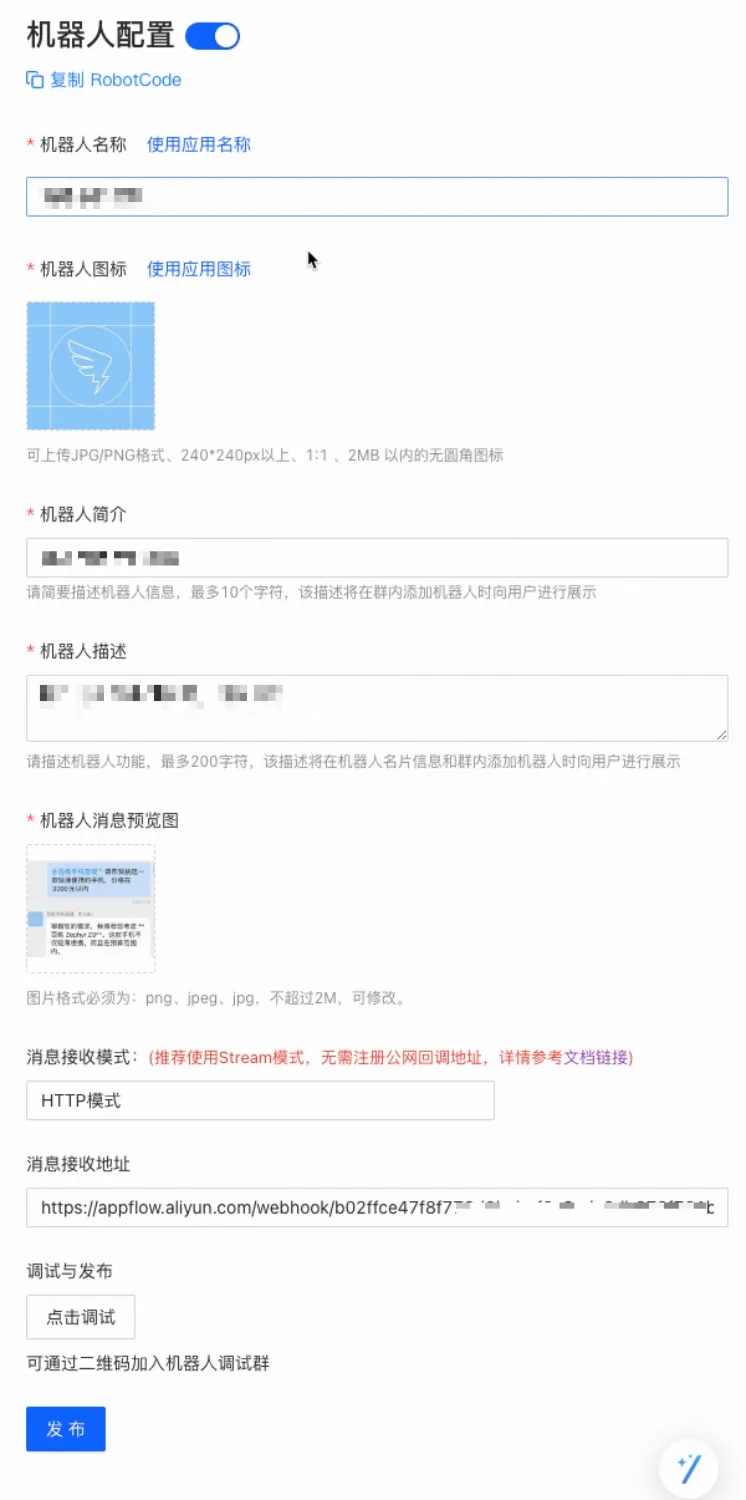
- 在机器人配置页面,打开机器人配置开关,您可以参考下图完成配置。
- 消息接收模式请选择HTTP模式,消息接收地址为刚刚的 WebhookUrl。然后点击发布。
7. 发布钉钉应用
应用创建完成后,如果需要将应用供企业内其他用户使用,需要发布一个版本。
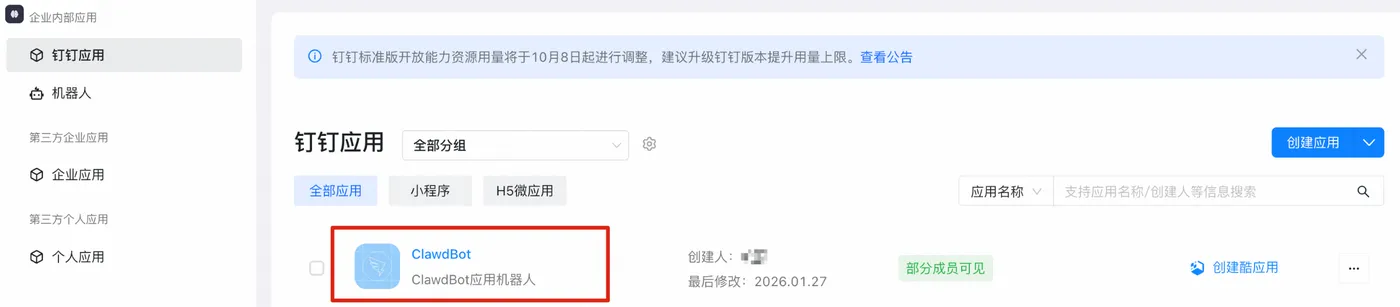
- 点击应用开发,在钉钉应用页面,点击目标应用。
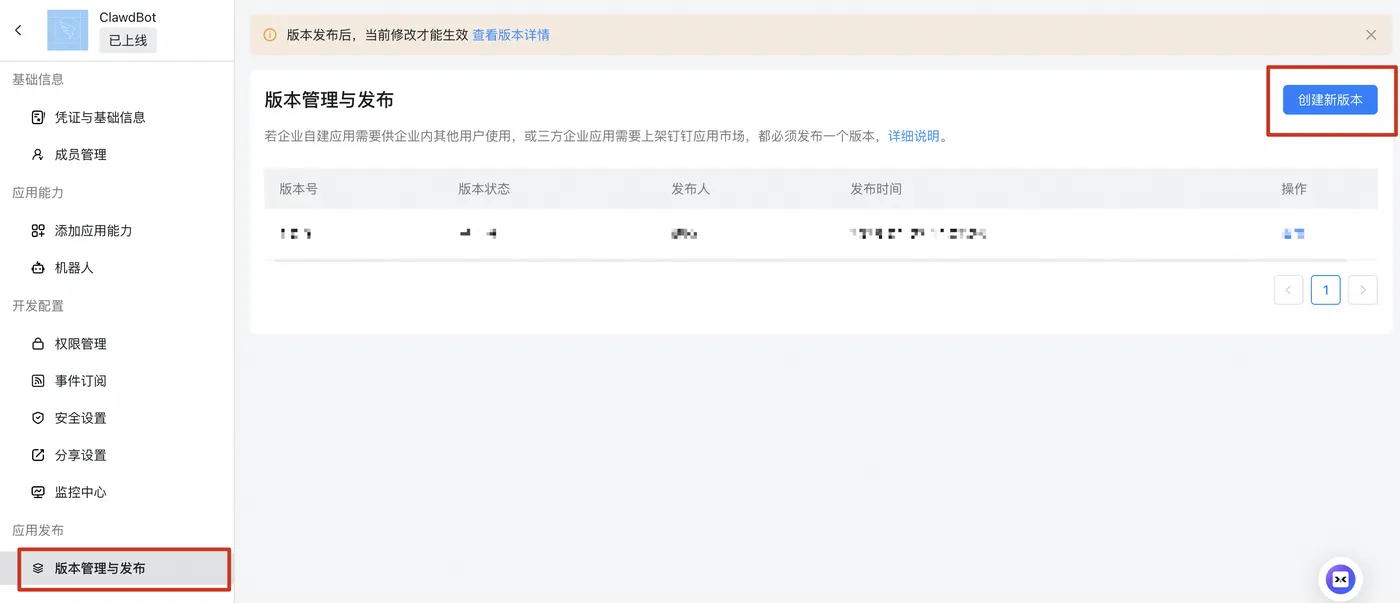
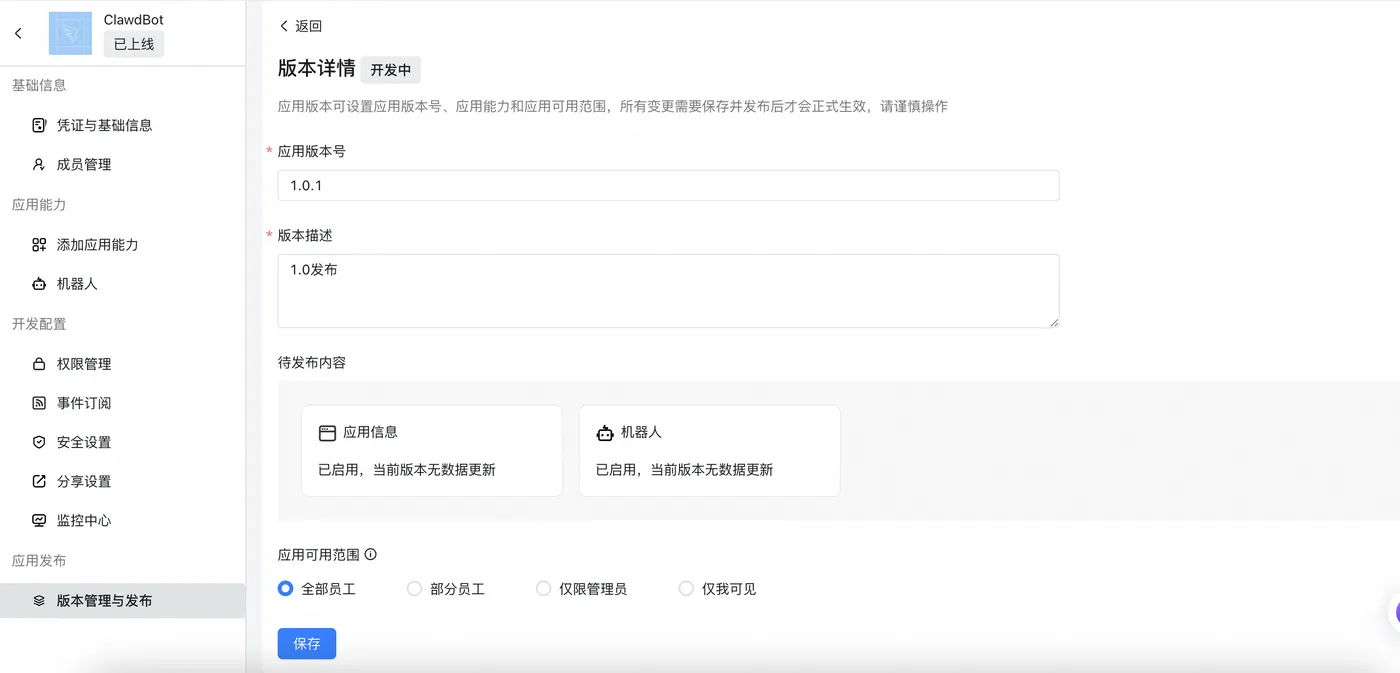
- 在目标应用开发导航栏,点击版本管理与发布,在版本管理与发布页面,点击创建新版本。进入版本详情页面,输入应用版本号和版本描述信息,选择合适的应用可见范围,完成后点击保存。并在弹窗中点击直接发布。
- 测试机器人 你可以创建群聊或在已有群聊中添加机器人,并与机器人对话,查看效果。
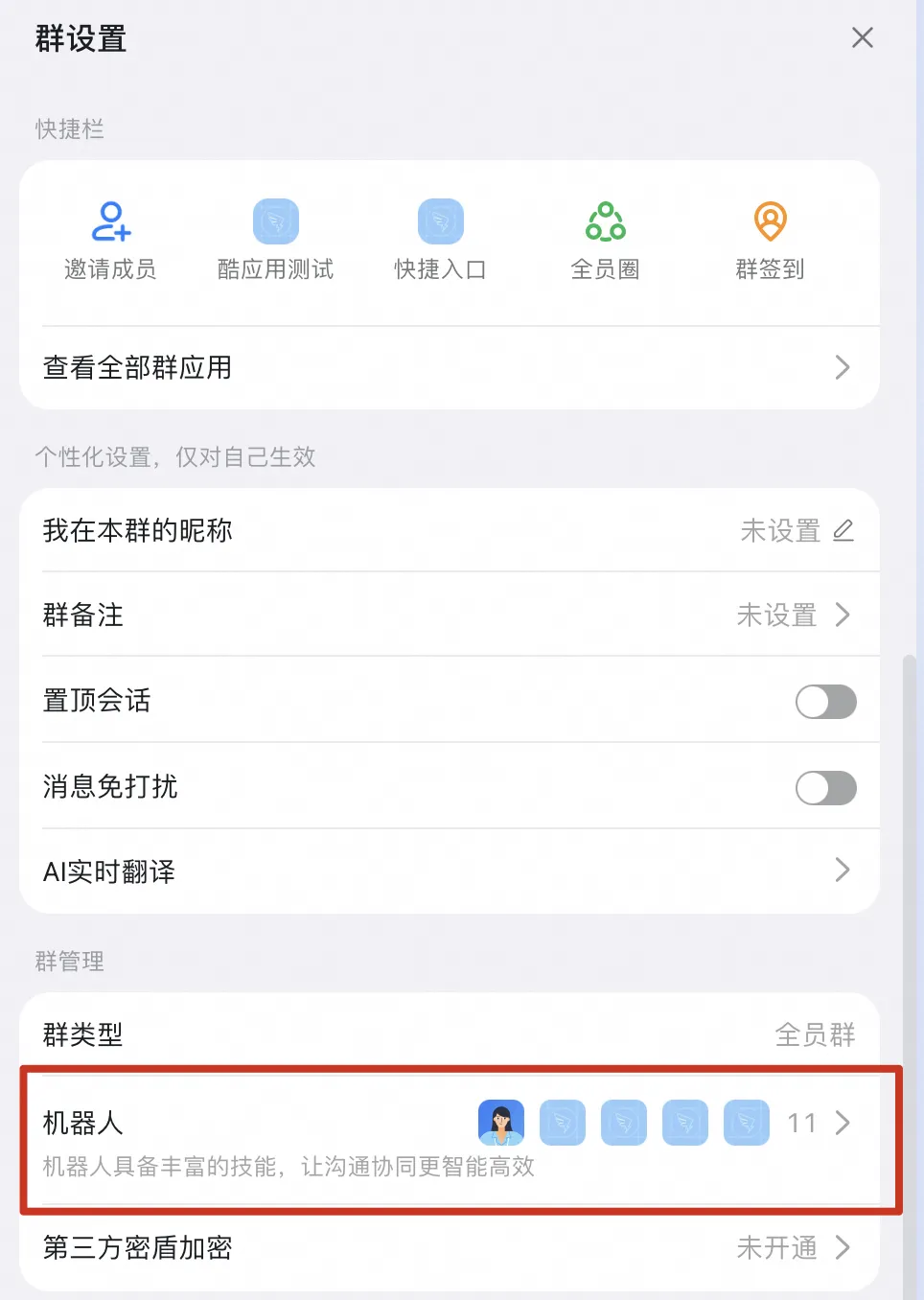
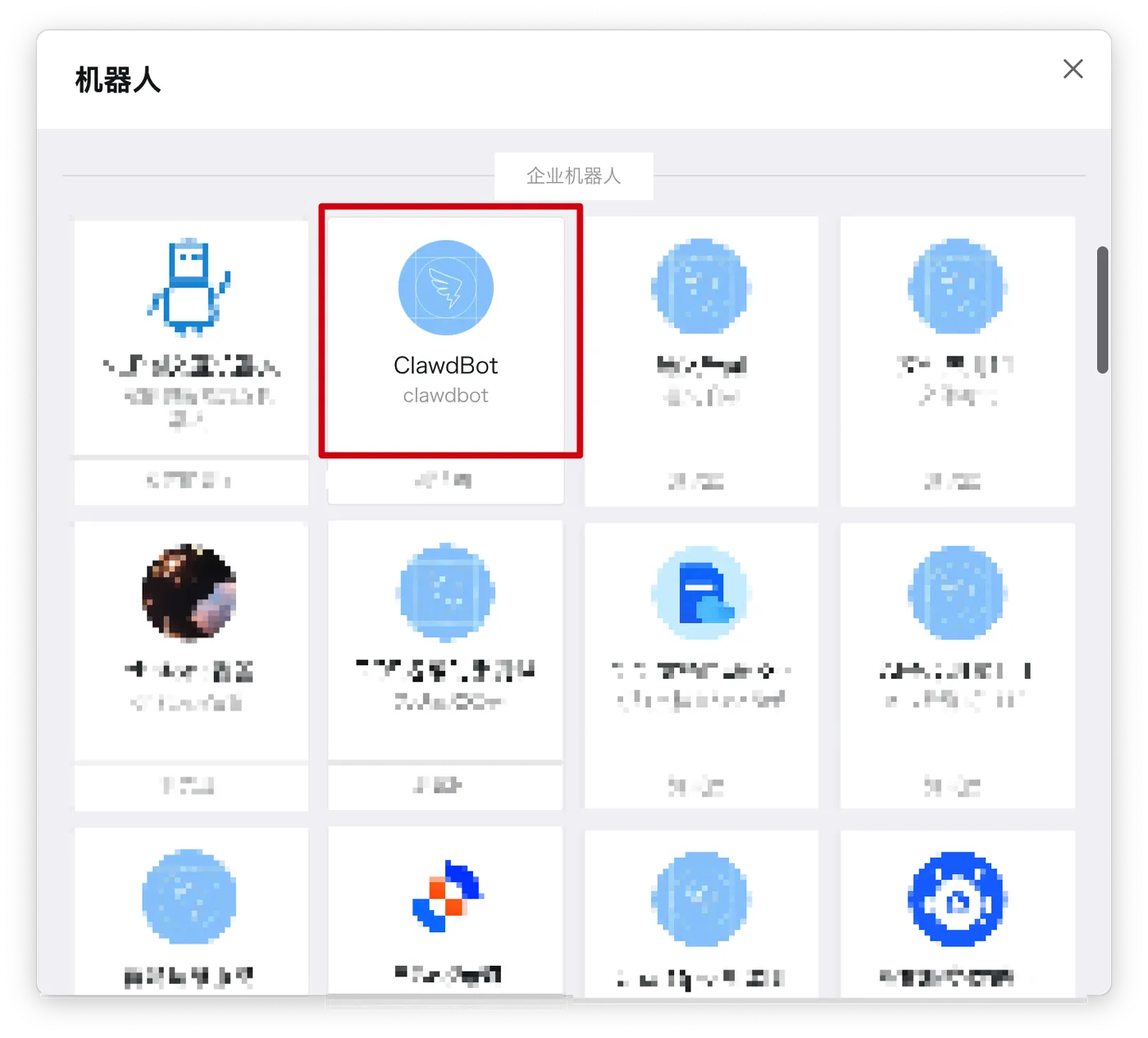 在钉钉群中@机器人或直接进行私聊,进行交流互动。
 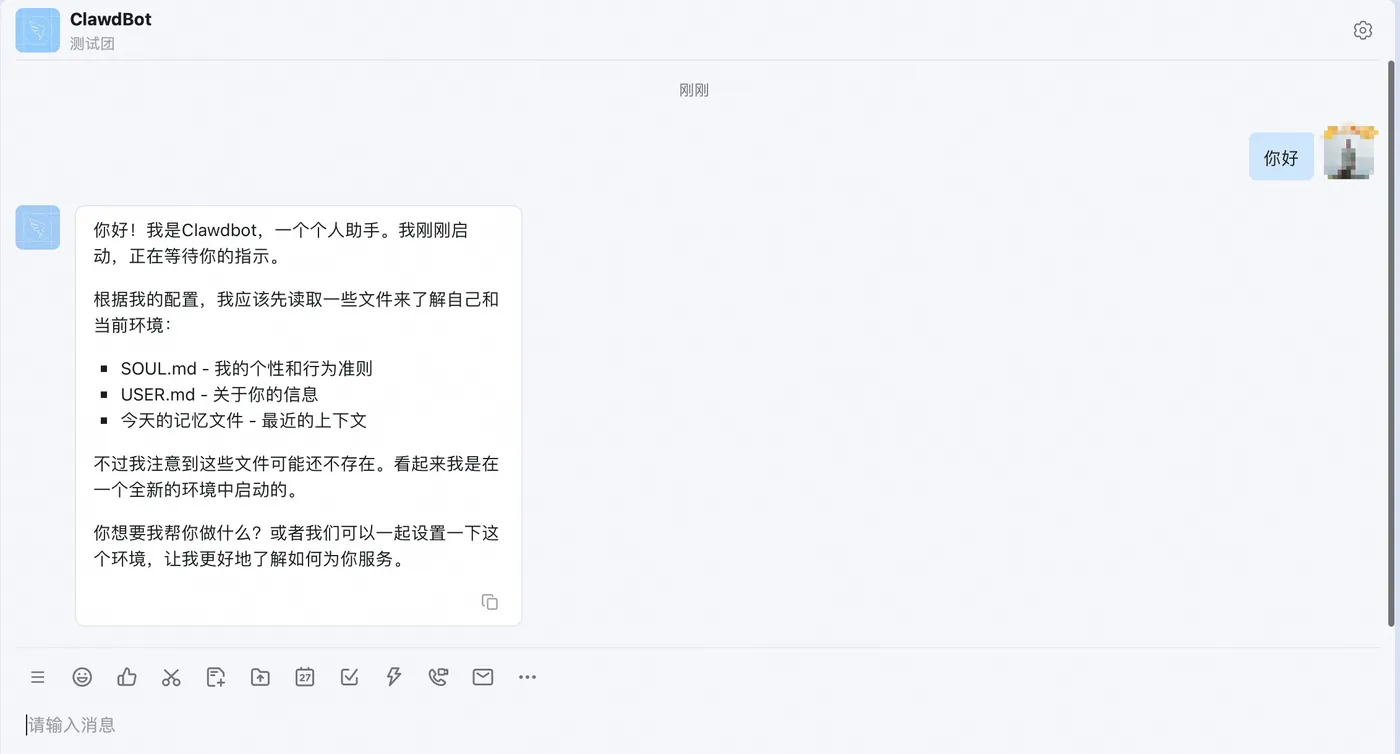 更多用法请参考Clawdbot官网文档。