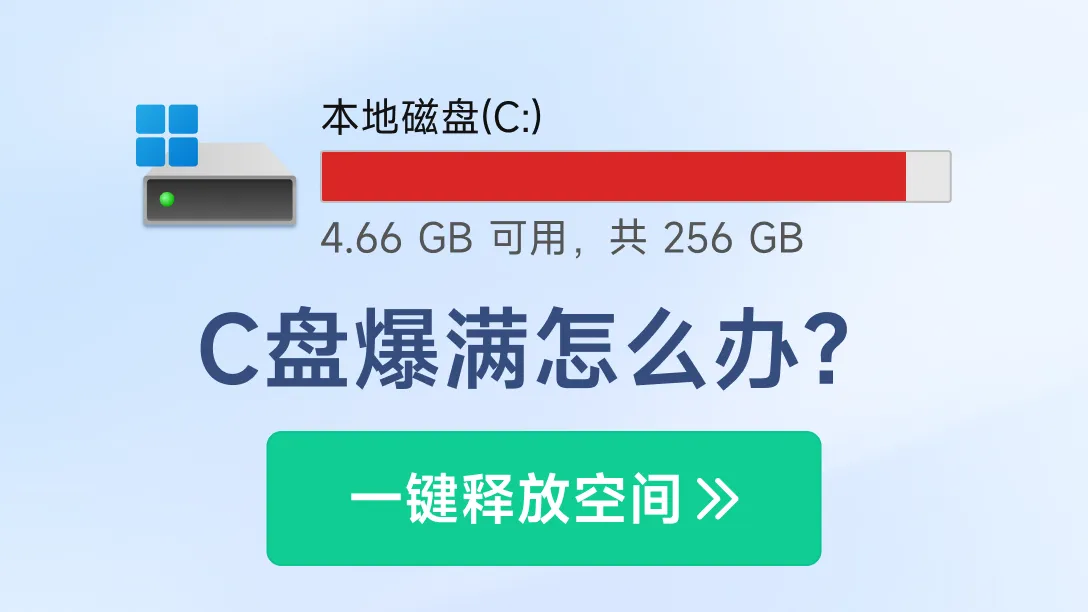
C盘爆满的警报一次次响起,你依赖清理工具清出了几个GB,但没过多久,红色警告卷土重来。问题可能在于,你只进行了“表面保洁”,而未触及“空间规划”的深层矛盾。在2026年,解决C盘空间危机,需要一套组合拳:短期清理治标,长期规划治本。本文将为你梳理从紧急清理到根治搬迁的全场景方案。
治标篇:深入清理临时与缓存文件
当C盘突然变红,你需要快速释放空间时,目标应锁定在那些可以再生、不影响系统运行的“消耗品”文件上。
高收益安全清理目标(按优先级排序):
- Windows更新清理:通过系统“磁盘清理”工具中的“清理系统文件”选项,重点删除此项目。这是单次能释放空间最多的操作之一,尤其在大版本更新后。
- 系统临时文件:使用工具清理
C:\Windows\Temp和C:\Users\[你的用户名]\AppData\Local\Temp目录。务必在电脑重启后、未打开太多程序时进行。 - 应用缓存(可控清理):这是持续占用空间的“慢性病”。你需要区分:
- 浏览器缓存:可定期清理,但清理后会需要重新登录网站。使用浏览器的内置清除功能或第三方清理工具的专项模块。
- 社交/办公软件缓存:微信、QQ、钉钉、企业微信等是“大户”。最佳实践是:
- 先在软件设置内清理缓存。
- 再使用具备深度应用缓存识别能力的第三方工具进行补充清理。例如,一些系统优化工具能深入扫描这些软件在AppData目录下遗留的图片、视频、文档预览文件,而这些文件在软件内部清理时可能被跳过。
- 系统日志与错误报告:位于
C:\Windows\Logs和C:\Windows\System32\LogFiles等路径,对于不调试系统的普通用户,可以安全清理。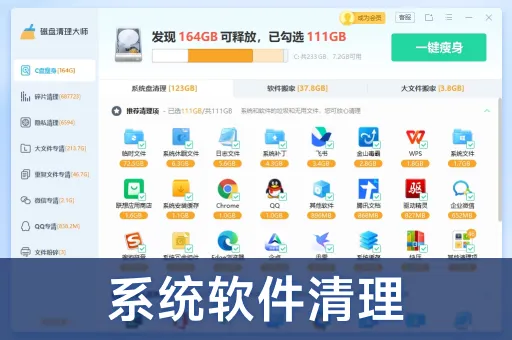
治本篇:空间规划与文件迁移
如果你的C盘本身分区就很小(如128GB SSD),或者装了大量软件,那么单纯清理只是缓兵之计。你需要进行空间重组。
方案A:更改默认存储路径(预防性)
这是最简单有效的长期习惯。进入Windows设置(Win+I):
- 系统 > 存储 > 高级存储设置 > 保存新内容的地方:将新的应用、文档、音乐、图片、视频的默认保存位置全部更改为D盘或其他非系统盘。
- 针对特定软件:在微信、QQ、钉钉、Steam、Epic Games等所有能更改缓存/安装目录的软件设置中,将其修改到其他盘符。
方案B:软件与大文件无损搬家(根治性)
这是解决已安装软件占用C盘问题的终极方案。手动剪切粘贴软件文件夹会导致软件无法运行。你需要专业的存储迁移工具。这类工具,例如迁徙者 (SwiftMove) 或某些全能型优化工具中的“软件搬家”模块,其核心价值在于:
- 智能分析:自动识别C盘上可安全迁移的大型软件和游戏。
- 无缝迁移:在后台处理所有注册表路径、快捷方式、系统关联的更新,确保迁移后软件100%正常运行,如同原本就安装在新位置。
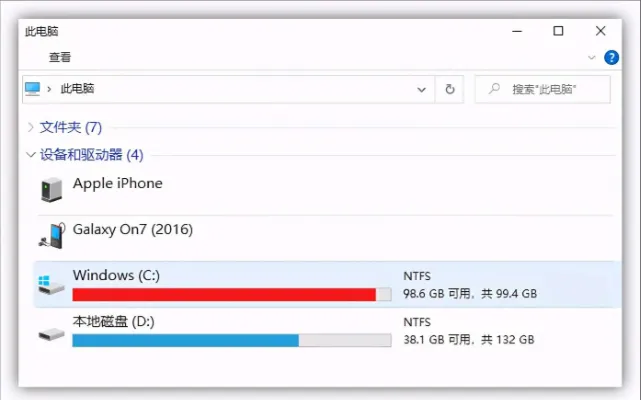
- 可视化操作:以列表或图表形式展示C盘占用,让你轻松选择需要搬迁的目标。
搬迁操作标准流程:
- 使用工具扫描C盘上的大型软件和文件夹。
- 从结果列表中选择你想要移走的软件(如Adobe套装、大型游戏)或用户文件夹(如“视频”、“文档”)。
- 选择一个有充足空间的非系统目标盘(如D盘)。
- 点击“开始迁移”,等待完成。期间不要对迁移中的文件进行操作。
- 重启电脑以确保所有更改生效。
场景解决方案组合包
- 场景:新电脑,C盘256GB,希望长期保持宽敞
- 立即执行:更改所有“保存新内容的地方”到D盘。
- 安装软件时:自定义安装路径,一律选D盘。
- 日常维护:每月使用一次清理工具的快速扫描,重点清浏览器和系统临时文件。
- 场景:旧电脑,C盘128GB已满,系统卡顿
- 急救:运行清理工具,深度清理“Windows更新”和“系统临时文件”。
- 根治:使用“软件搬家”功能,将1-2个最大的非系统必备软件(如游戏、视频编辑软件)迁移到D盘。
- 辅助优化:考虑使用老旧设备提速工具,对系统进行轻量压缩和优化,提升响应速度。
- 场景:办公电脑,微信/企业微信缓存巨大,不敢乱动
- 安全清理:使用具有社交软件专项清理功能且口碑良好的工具。这类功能通常能智能区分聊天记录数据库(不可删)和缓存媒体文件(可删),清理前会明确提示。首次使用时,可先尝试清理“3个月前的图片视频缓存”。
- 更改路径:务必在微信设置中,将文件存储路径改到非系统盘。
在2026年,一个完整的C盘空间管理策略,是“智能清理工具”与“科学存储规划”的结合。清理工具是你的日常保洁员,负责打扫;而迁移与路径设置则是你的空间规划师,负责布局。双管齐下,才能让你的C盘永远告别“红色警报”,享受持久流畅的数字生活。