栏目说明
「Quick BI使用案例」系列短文都来源于用户遇到的真实问题。
文章聚焦使用过程中的高频误区与使用技巧,希望能帮助您更充分地发挥产品价值。
问题背景
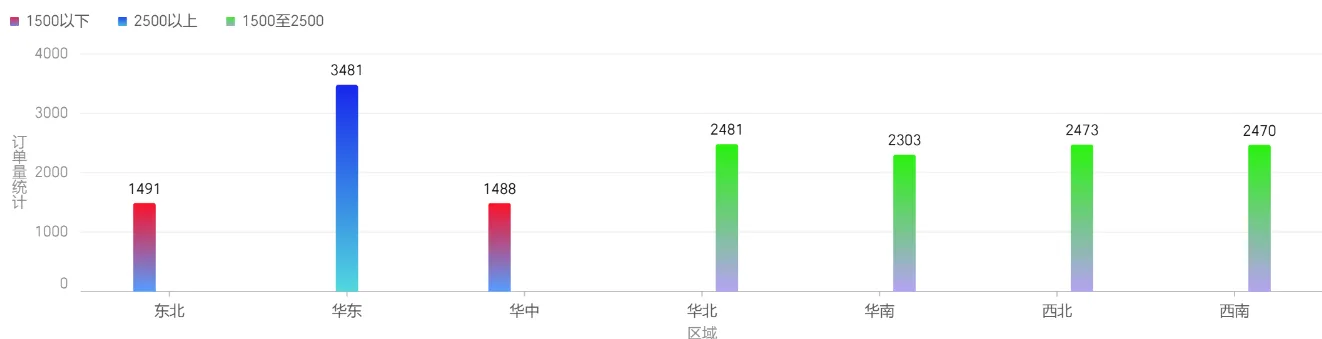
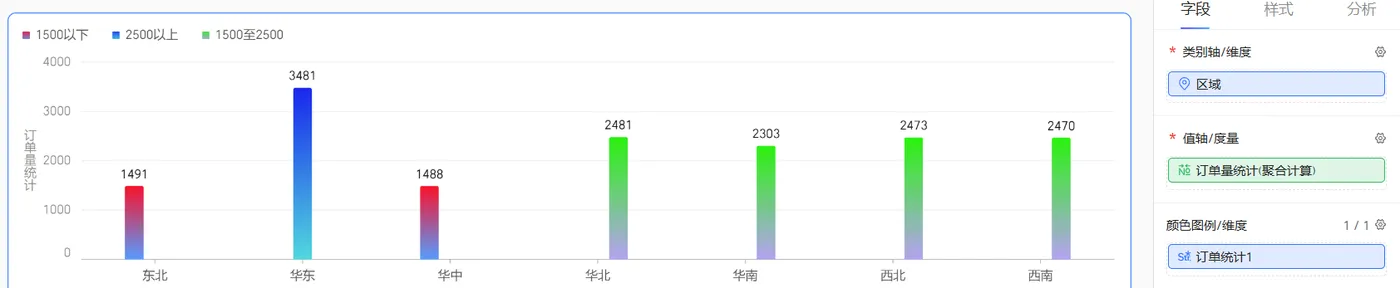
在基于各个区域的订单数量统计时,需要在图表中对各个区域的订单数按照数量区间进行智能打标区分。例如:订单数量划分为“1500以下”,“1500至2500”,“2500以上”等不同区间,并用不同颜色标注。这样可以通过柱图的颜色图例直观的洞察各个区域订单数量所在的区间。
解决方案
通过在自定义字段中使用lod_fixed函数,可以快速实现对各个区域订单数按照数量区间智能打标区分。以下步骤以MySQL 8数据库为例进行说明。
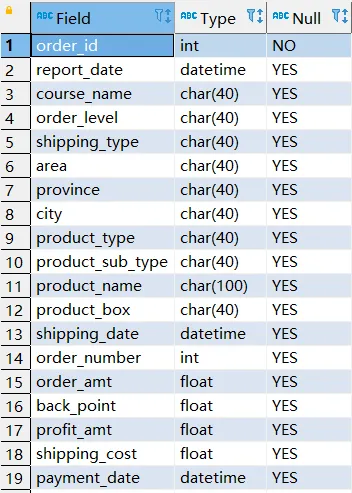
Step1. 确保数据库中存在名为company_sales的表及数据,其结构如下:
Step2. 创建数据集
在 Quick BI 中,点击数据表company_sales右侧的“创建数据集”按钮,并按照提示完成数据集创建。

Step3. 创建仪表板并添加柱图
1.在 Quick BI 中创建一个新的仪表板。

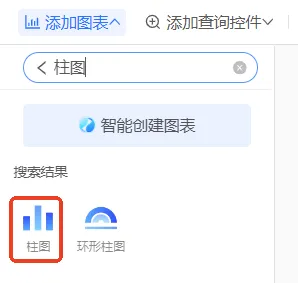
2.添加一个柱图组件,并将数据集设置为上一步创建的数据集。
Step4. 创建计算字段“订单统计1”
在数据集中创建一个新的计算字段“订单统计1”,用于根据订单数量区间进行分类。
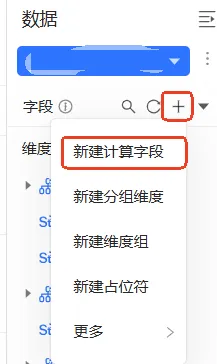
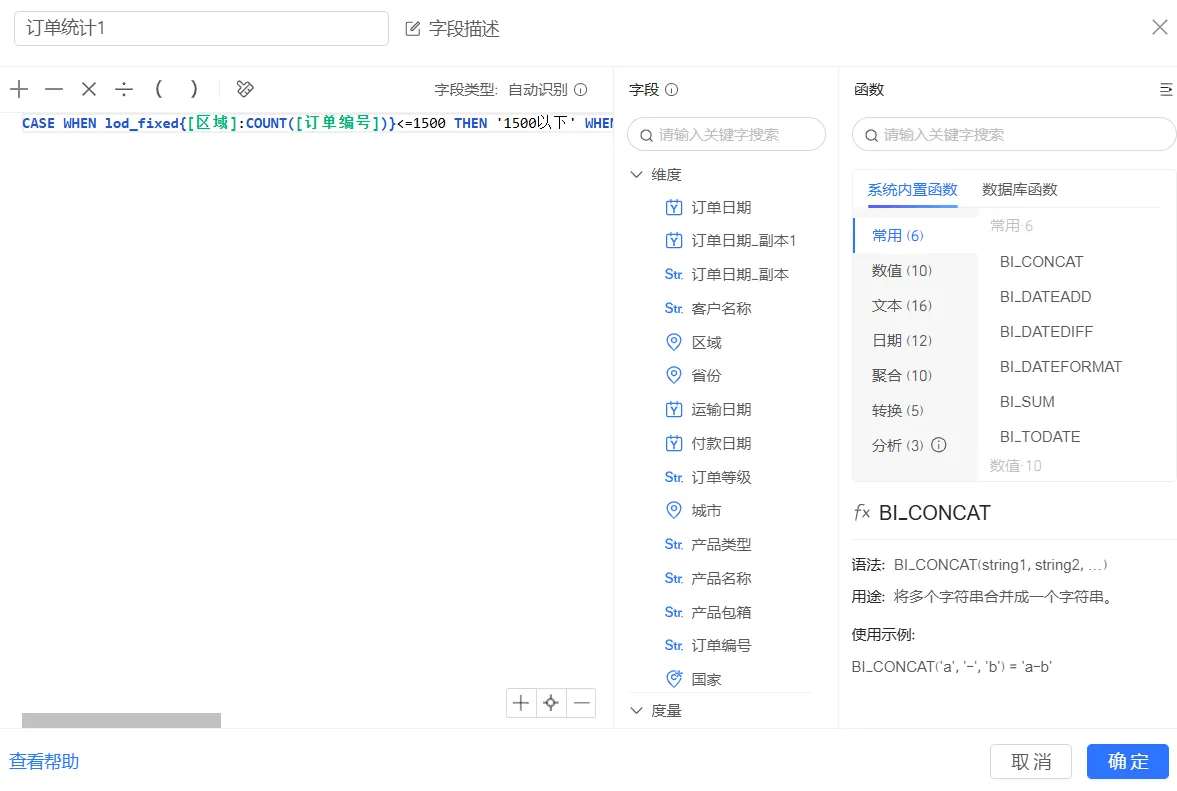
计算字段代码如下:
CASE
    WHEN lod_fixed{[区域]:COUNT([订单编号])} <= 1500 THEN '1500以下'
    WHEN lod_fixed{[区域]:COUNT([订单编号])} >= 1500 AND lod_fixed{[区域]:COUNT([订单编号])} <= 2500 THEN '1500至2500'
    ELSE '2500以上'
END
注意:
- LOD(Level Of Detail Expressions)是一种强大的计算功能,允许在指定维度级别上进行复杂计算和聚合。
lod_fixed{<维度声明> : <聚合表达式>}:其中<维度声明>指定聚合表达式要连接到的一个或多个维度,使用逗号分隔;<聚合表达式>是执行的具体计算。用于在指定的维度上计算固定的聚合值,不受图表中其他维度的影响。
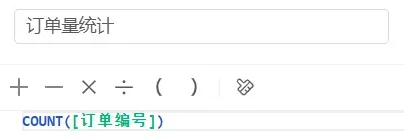
Step5. 创建计算字段“订单量统计”
继续在数据集中创建另一个计算字段“订单量统计”,用于统计每个区域的订单数量。示例代码如下:
Step6. 配置柱图并发布仪表板
1.在柱图中,将“区域”字段添加到维度栏。
2.将“订单量统计”字段添加到度量栏。
3.将“订单统计1”字段添加到颜色图例栏。
4.点击“更新”按钮,查看效果。
5.完成后,发布仪表板,展示最终结果。
如阅读后有任何问题,您可以点击Quick BI产品内右下角【帮助与反馈】按钮与我们取得联系。