
误删了重要文档、分区忽然消失、系统蓝屏后硬盘无法识别,这些场景对于电脑用户来说并不陌生。如果是早年的机械硬盘(HDD),我们往往能自信地说:“只要没覆盖,基本都能救。” 但在 SSD 时代,情况变得复杂得多。你可能会发现,同样的误删操作,有的能 100% 找回,有的却只剩下一堆无法打开的乱码。
SSD 与 HDD 在数据恢复上的本质差异,源于其为了速度和寿命而设计的底层机制。理解这些差异,是进行有效恢复的前提。
SSD 固态硬盘为何更难恢复数据?
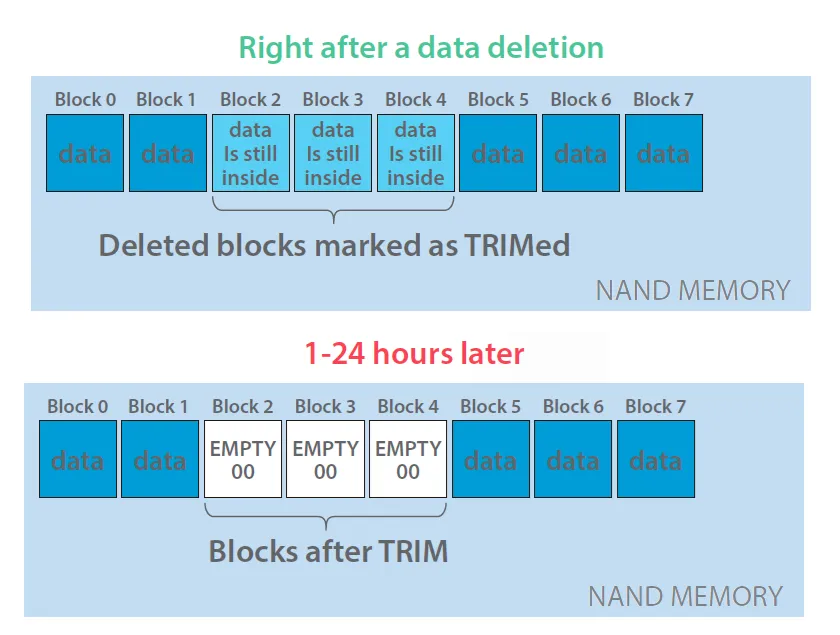
• TRIM 指令: 在 HDD 上删除文件只是标记 “已删除”,数据仍留在原地。而在 SSD 上,操作系统会发送 TRIM 指令告诉控制器哪些页已无效,控制器会在后台静默擦除这些数据以预备下一次写入。这意味着数据可能在几分钟内彻底消失。
• 磨损均衡(Wear Leveling): 为了防止某块闪存颗粒先写坏,SSD 控制器会将数据打散存储在不同的物理地址上。逻辑地址(LBA)与物理地址的映射关系由控制器动态管理,一旦映射表损坏,数据就是一堆无序的碎片。
• 复杂的控制器架构: 不同品牌的 SSD 主控算法、加密策略各不相同,这增加了 “通用” 恢复工具的失效概率。
TRIM 机制与数据恢复
TRIM 是 SSD 数据恢复中最大的 拦路虎。当文件被删除或格式化后,如果 TRIM 被触发,SSD 主控就会认为这些数据块是 “垃圾”,并在空闲时将其擦除为全 0 或全 1。
通常,快速格式化在 SSD 上配合 TRIM 是致命的,数据极大概率无法恢复。但在某些例外场景下(如:USB 外接模式下 TRIM 未透传、老旧的文件系统不支持 TRIM、或是突然断电导致 TRIM 指令未执行完毕),数据仍有一线生机。
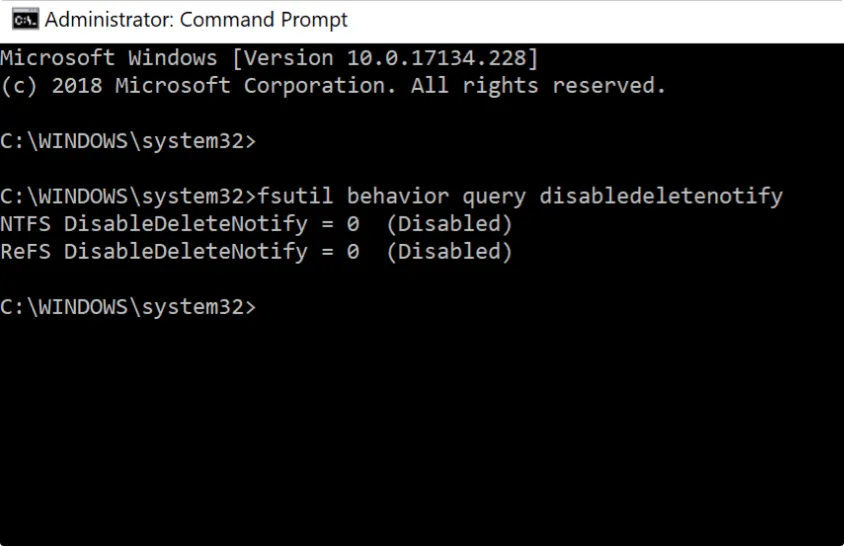
如果想检查当前的 TRIM 状态,可尝试命令fsutil behavior query DisableDeleteNotify,如果返回 0 表示 TRIM 已开启,返回 1 表示 TRIM 已关闭
SSD 的内部机制时刻都在进行垃圾回收(Garbage Collection),每一秒的通电都可能导致数据被永久清空。发现数据意外丢失了,要注意以下几点:
• 立即停止一切写入: 不要保存新文件,不要安装新软件,甚至不要浏览网页(浏览器缓存也是写入)。
• 切勿在原盘安装软件: 绝对不要下载恢复软件安装到丢失数据的那个盘符中!这是最常见的 “自杀式” 操作。
• 系统盘故障需断电: 如果是 C 盘(系统盘)出问题,最好的办法是直接关机。利用 WinPE 启动盘或将 SSD 拆下挂载到另一台电脑上作为从盘操作。
• 记录症状: 拍照记录报错代码、硬盘是否异响(虽少见但存在)、是否在 BIOS 中可见。
可尝试的数据恢复方法
在固态硬盘没有硬件损坏的情况下,可以自己使用数据恢复软件进行恢复。由于,有些情况数据恢复的希望比较小,所以在确定数据可以恢复之前,不要盲目购买软件,建议是先用试用功能扫描,然后预览文件。确定文件可以正确找到之后再考虑购买。使用软件恢复固态硬盘数据的步骤如下:
第一步,将固态硬盘与电脑连接好,确认可以被电脑正确识别。
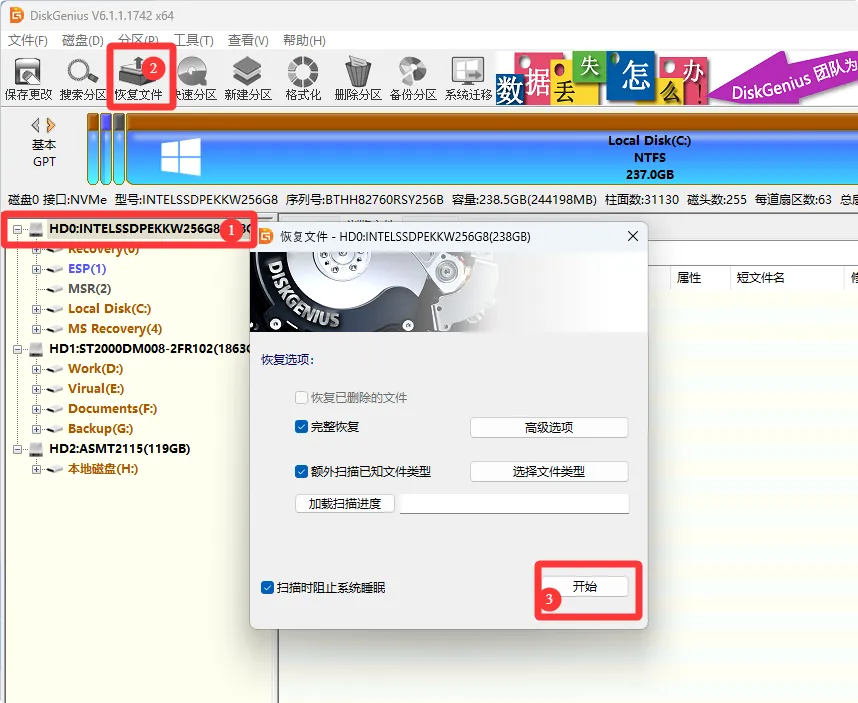
第二步,打开数据恢复软件diskgenius, 然后在软件里找到需要恢复数据的固态硬盘。点击固态硬盘,然后点击【恢复文件】,再继续点击【开始】。
第三步,扫描固态硬盘用时都比较短,耐心等待一下即可。扫描结束后,可以对丢失的文件进行预览,查看文件内容。确认文件是否正确(如图片能显示、文档无乱码)。
第四步,通过预览文件确定文件的可恢复性。确认没问题后在注册软件,然后将丢失的文件复制导出到一个安全的地方。
如果软件扫描不到数据,或者 SSD 表现为 “无法识别”、“容量显示为 0MB”、“一通电就卡死”,这时候请立即停止折腾。这通常意味着固件崩溃或硬件故障。这时候需要联系专业人员进行数据恢复。比如,可能会尝试重建损坏的 FTL(Flash Translation Layer)映射表,找回逻辑地址与物理地址的对应关系;绕过标准 ATA/NVMe 协议,通过工厂端口读取数据等待
SSD 的高速与静音改善了我们的数字生活体验,但其特性也要求我们改变对数据的态度。SSD 不是绝对不可恢复,但它有严格的边界。尊重这些技术边界,减少无谓的写入操作,留好充足的备份,能救回来的那一部分数据,都值得我们倍加珍惜。
