作为一线运维技术人员,日常指导新手使用阿里云服务器时,发现多数人会陷入“选型迷茫”“配置出错”“安全漏配”等困境——要么盲目追求高配置导致资源浪费,要么因安全组未开端口无法访问,要么在环境搭建环节卡壳。阿里云服务器使用的核心逻辑并非“复杂技术堆砌”,而是“按需选型、规范配置、安全优先”,尤其对新手而言,无需掌握高深运维知识,只需按“选型→购买→配置→搭建→上线”的流程逐步操作,即可完成从服务器到网站的全链路落地。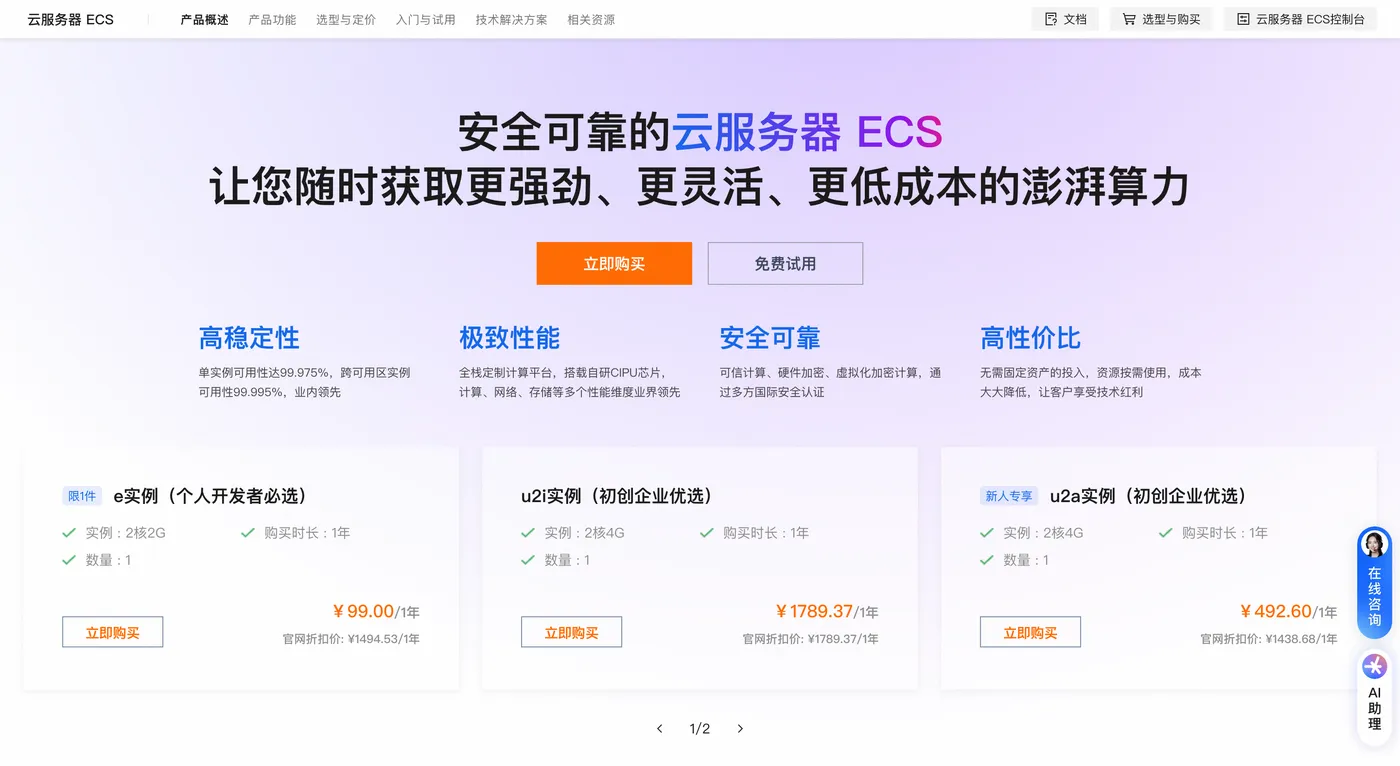
本文结合2026年阿里云最新控制台界面、官方规则及实测经验,以“搭建WordPress博客”为实操案例,用通俗技术语言拆解每一步关键操作,配套表格梳理核心参数与避坑要点。全程无营销表述,不夸大功能,仅传递可直接落地的运维技巧,帮助新手快速上手,规避常见误区。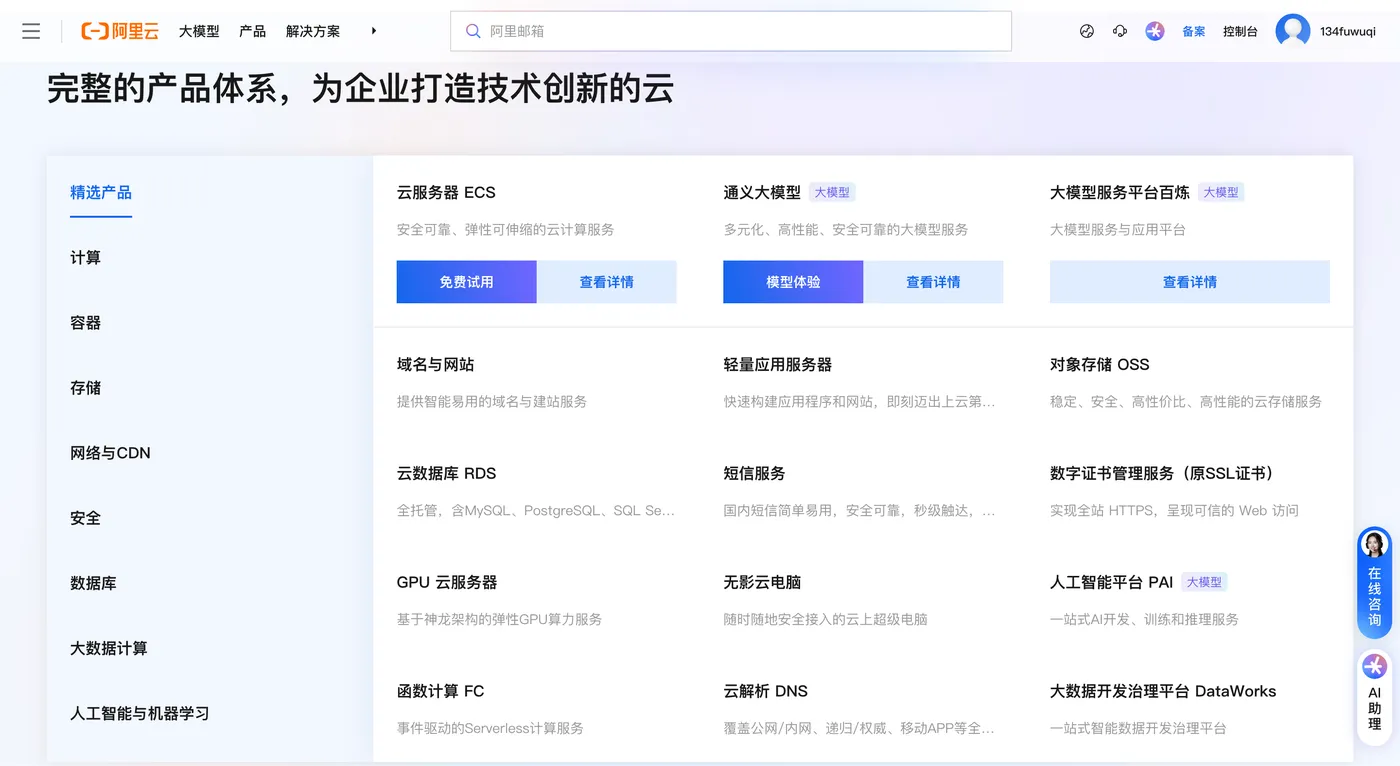
一、前期准备:明确需求与核心概念
新手使用阿里云服务器前,需先厘清自身需求与基础概念,避免后续操作中因认知偏差导致错配,这是高效上云的基础。
1.1 明确核心需求
不同业务对服务器配置的要求差异显著,新手需先定位自身场景,再对应选型,核心需求维度如下:
| 需求类型 | 典型场景 | 配置需求 | 技术基础要求 |
|----------|----------|----------|--------------|
| 个人轻量场景 | 个人博客、静态作品集、Linux学习 | 1核2G~2核4G,1M~3M带宽 | 零基础可上手(推荐轻量服务器) |
| 小微团队场景 | 企业官网、轻量CRM、小程序后端 | 2核4G~4核8G,5M带宽 | 具备基础Linux命令基础 |
| 测试开发场景 | 代码调试、小型数据库、临时项目 | 2核2G~2核4G,按流量计费 | 了解远程连接与环境部署 |
本文以“个人博客(WordPress)”为例,属于轻量场景,后续操作均围绕该场景展开,配置选择以“够用、低成本”为原则。
1.2 核心概念通俗解读
新手常因术语混淆导致操作失误,需提前掌握以下基础概念:
- 实例类型:阿里云服务器主要分“轻量应用服务器”与“云服务器ECS”——轻量服务器像“预装系统的整机”,开箱即用;ECS像“自定义组装机”,配置灵活但需手动调试,新手优先选轻量服务器;
- 地域与可用区:地域是服务器物理位置(如北京、杭州),尽量选目标用户就近地域(如服务南方用户选深圳);可用区是同一地域内的独立数据中心,单实例无需刻意选择;
- 安全组:相当于服务器的“虚拟防火墙”,控制进出流量,需手动开放必要端口(如22端口用于远程登录、80端口用于网站访问),否则无法正常使用;
- 镜像:服务器的操作系统模板,分“公共镜像”(官方提供,如CentOS、Windows)和“应用镜像”(预装环境,如WordPress、宝塔面板),新手选应用镜像可简化操作;
- 公网IP:服务器的“互联网地址”,有公网IP才能通过互联网访问,购买时需确保勾选“分配公网IPv4地址”。
二、第一步:选型与购买——选对服务器是成功的一半
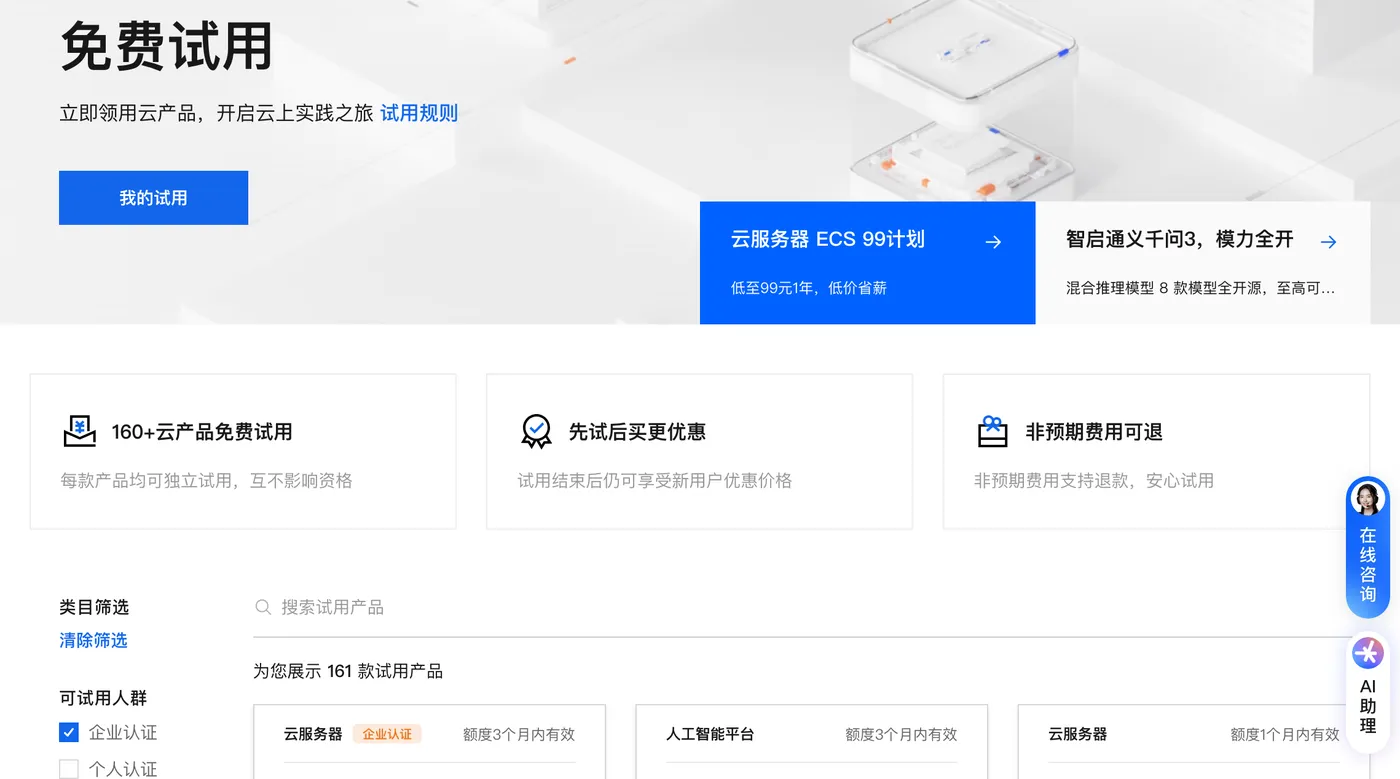
阿里云服务器选型的核心是“匹配需求而非追求高端”,2026年产品线优化后,轻量服务器与ECS的定位更清晰,新手需根据场景精准选择,避免错配。阿里云服务器参考:https://www.aliyun.com/daily-act/ecs/activity_selection
2.1 实例类型选择:轻量服务器vs ECS
两类服务器的定位与适用场景差异显著,新手需按技术基础与业务需求选择:
| 对比维度 | 轻量应用服务器 | 云服务器ECS | 新手建议 |
|----------|----------------|--------------|----------|
| 操作复杂度 | 低(预装镜像,无需手动配环境) | 中(需手动部署环境) | 零基础选轻量,有技术基础选ECS |
| 配置灵活性 | 固定套餐(CPU/内存/带宽固定) | 自定义(可灵活调整配置) | 轻量场景选固定套餐,复杂场景选自定义 |
| 带宽特性 | 200M峰值带宽(不限流量,高峰限速) | 固定带宽/按流量计费(限流量) | 轻量场景优先轻量服务器,流量波动大选ECS按量计费 |
| 适用场景 | 个人博客、静态站、小程序后端 | 企业官网、数据库、高并发API | 90%新手从个人博客起步,优先选轻量服务器 |
本文以“轻量应用服务器”为例,因其预装WordPress镜像,可省去环境搭建步骤,更适合新手。
2.2 轻量服务器选型参数
2026年轻量服务器推出多规格族,新手聚焦“通用型”即可,核心参数选择如下:
阿里云轻量服务器:https://www.aliyun.com/product/swas 打开如下图: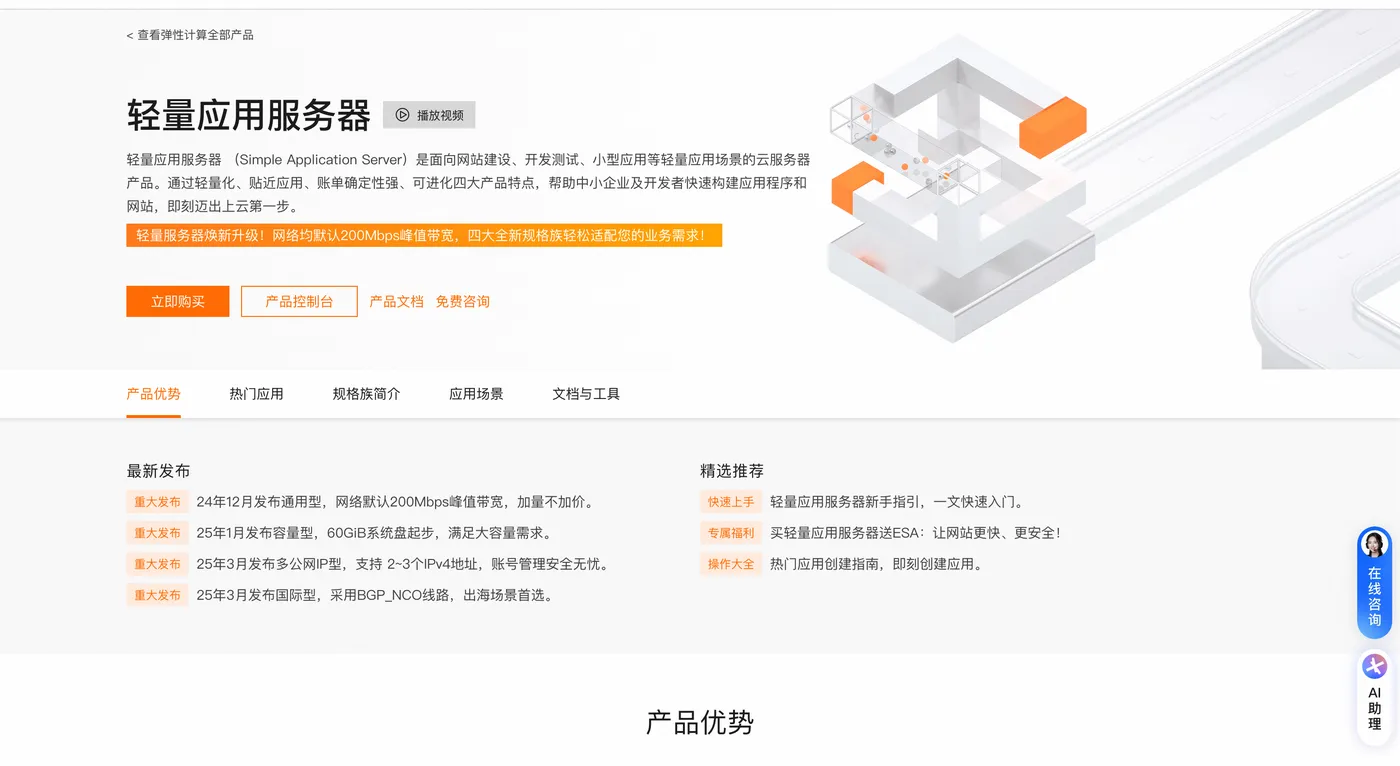
- CPU与内存:2核2G足够支撑个人博客(日均访问5000次以内),预算充足可选2核4G(支持多应用并行);
- 带宽:3M固定带宽(实际下载速度约384KB/s),搭配CDN可满足图片、短视频加载需求,无需追求200M峰值(仅突发场景可用,非持续速率);
- 存储:40G ESSD云盘(读写速度比传统硬盘快3倍),足够安装系统与WordPress程序,后续可在线扩容;
- 地域:按目标用户分布选择——北方用户选北京,南方选深圳,全国用户选杭州(阿里云核心节点,网络最稳定);
- 镜像:选择“应用镜像→WordPress”,预装所需环境,无需手动安装Nginx、MySQL。
2.3 购买操作步骤(2026年控制台版)
- 账号准备:
- 登录阿里云官网(aliyun.com),完成实名认证(个人用户需身份证+人脸识别,企业用户需营业执照),未认证无法购买;
- 新用户可在“新人福利社”领取轻量服务器优惠券(如满100减50),降低采购成本。
- 进入购买页:
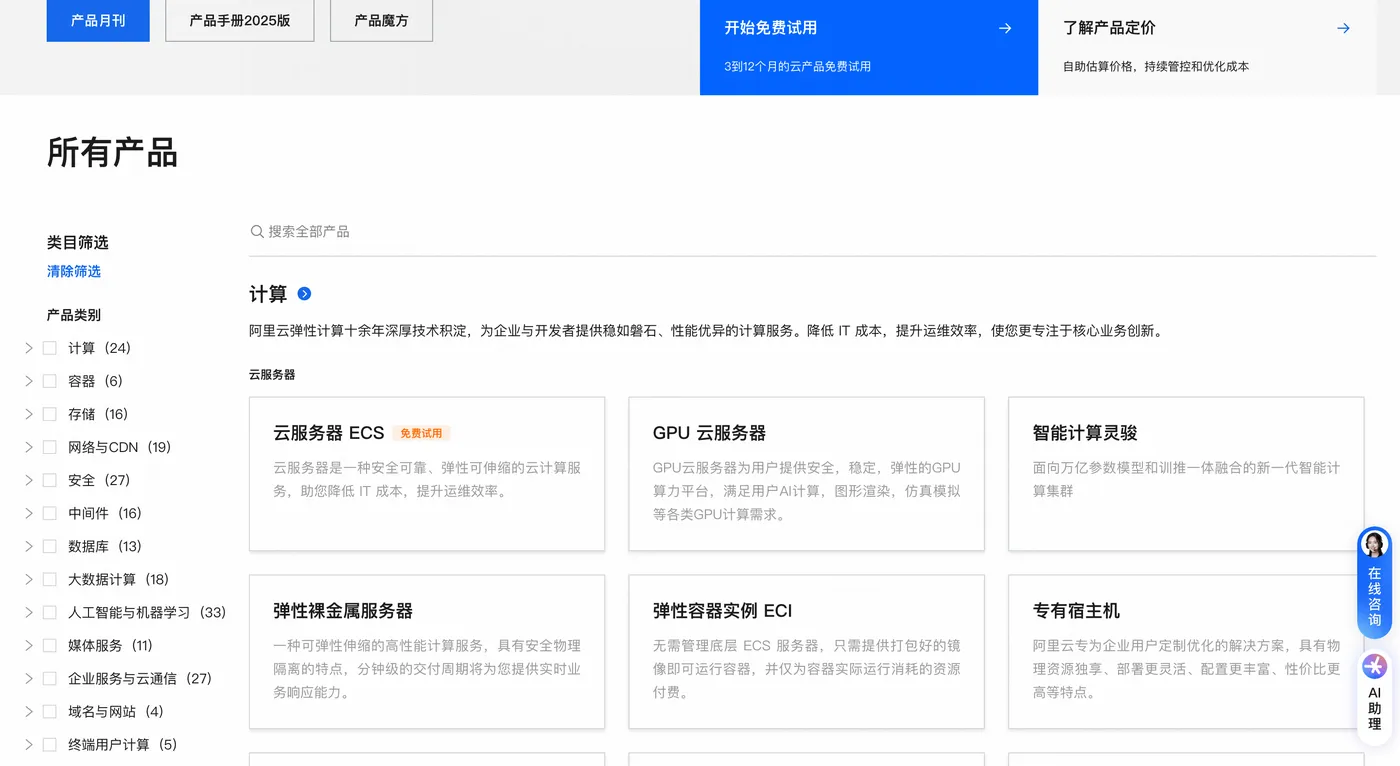
- 顶部导航栏选择“产品→计算→轻量应用服务器”,或直接访问https://www.aliyun.com/product/swas ;
- 点击“立即购买”,进入配置页面,按以下步骤选择参数:
- 地域:选就近地域(如杭州);
- 镜像:选“应用镜像→WordPress”;
- 规格:2核2G,3M带宽,40G ESSD;
- 购买时长:新用户选1年付(折扣最大,约99元/年),试错期短可先选1个月;
- 实例名称:自定义(如“个人博客服务器”),便于后续管理。
- 确认订单与支付:
- 核对配置信息,勾选《轻量应用服务器服务条款》;
- 选择支付方式(支付宝、网银),完成支付,服务器将在3-5分钟内自动创建,状态变为“运行中”即表示可用。
2.4 购买避坑要点
- 误区1:盲目选高配置:为“保险”选4核8G配置运行个人博客,导致CPU使用率长期<10%,资源浪费。避坑方案:轻量场景2核2G足够,后续业务增长可在线扩容;
- 误区2:忽视地域备案:购买中国大陆地域服务器却未备案,导致域名无法访问。避坑方案:需用域名访问时,提前完成ICP备案(备案周期约7-20个工作日),暂不备案可选中国香港地域(免备案,但带宽成本高30%);
- 误区3:选错镜像类型:选“公共镜像(纯系统)”而非“应用镜像”,后续需手动搭建环境。避坑方案:新手搭建WordPress,直接选“应用镜像→WordPress”,省去30分钟环境部署时间。
三、第二步:初始化配置——安全与基础设置
服务器购买完成后,需先完成安全配置与基础设置,避免因权限泄露或端口未开导致无法使用,这是保障服务器稳定运行的关键。
3.1 获取服务器核心信息
登录阿里云控制台,进入“轻量应用服务器”页面,找到目标实例,记录以下核心信息(后续操作需用到):
- 公网IP:服务器的互联网地址(如120.24.xx.xx),用于远程连接与域名解析;
- 用户名/密码:轻量服务器预装WordPress镜像时,默认生成管理员账号密码,可在“应用管理”中查看(路径:实例详情→应用管理→WordPress→查看密码);
- 远程登录端口:Linux系统默认22端口,Windows系统默认3389端口,无需修改,后续需在安全组开放。
3.2 安全组配置(重中之重)
阿里云服务器默认关闭所有外部端口,需手动开放必要端口,否则无法远程连接或访问网站,操作步骤如下:
- 进入安全组页面:
- 在轻量服务器实例详情页,点击“防火墙”(轻量服务器的安全组入口,ECS叫“安全组”);
- 开放核心端口:
- 点击“添加规则”,按以下参数配置(针对WordPress场景):
| 规则方向 | 端口范围 | 协议类型 | 授权对象 | 用途说明 |
|----------|----------|----------|----------|----------|
| 入方向 | 22/22 | TCP | 0.0.0.0/0(测试阶段,生产环境限本地IP) | 远程登录(Linux系统) |
| 入方向 | 80/80 | TCP | 0.0.0.0/0 | HTTP网站访问 |
| 入方向 | 443/443 | TCP | 0.0.0.0/0 | HTTPS网站访问(后续配置SSL需开放) | - 点击“确定”,规则立即生效,无需重启服务器。
- 点击“添加规则”,按以下参数配置(针对WordPress场景):
安全提醒:测试完成后,将22端口的“授权对象”从“0.0.0.0/0”改为个人电脑公网IP(可通过“百度搜索IP”获取),避免暴力破解风险。
3.3 远程连接测试(可选,验证服务器可用性)
新手可通过远程连接验证服务器是否正常运行,以Linux系统为例,推荐使用阿里云自带的“远程连接”工具(无需安装第三方软件):
- 进入远程连接页面:
- 在实例详情页,点击“远程连接”→选择“Workbench远程连接”;
- 登录服务器:
- 输入用户名(Linux系统默认root)和密码(在“实例详情→密码重置”中设置),点击“登录”;
- 验证可用性:
- 登录成功后,终端显示“[root@xxx ~]#”,执行“ping www.baidu.com”,若能正常返回数据包,说明服务器网络正常。
四、第三步:环境与网站搭建——以WordPress为例
轻量服务器预装WordPress镜像后,无需手动部署环境,只需完成初始化配置与域名解析,即可快速搭建网站,核心步骤如下。
4.1 访问WordPress后台
- 获取后台地址:
- 在实例详情页→“应用管理”→“WordPress”,找到“应用访问地址”(如http://公网IP/wp-admin);
- 登录后台:
- 在浏览器中输入访问地址,输入之前记录的管理员账号密码,登录WordPress后台,首次登录需完成基础设置(网站标题、副标题、时区等)。
4.2 域名解析(让网站有“门牌号”)
若有域名,需将域名解析到服务器公网IP,才能通过域名访问网站(无域名可直接用公网IP访问,不影响功能):
- 域名准备:
- 在阿里云“域名注册”页面购买域名(如aliyunexample.com),完成实名认证(个人用户可注册.com/.cn域名);
- 添加解析记录:
- 进入“云解析DNS”控制台,找到目标域名,点击“添加记录”:
| 记录类型 | 主机记录 | 记录值 | TTL | 用途 |
|----------|----------|--------|-----|------|
| A记录 | @ | 服务器公网IP | 10分钟 | 绑定主域名(aliyunexample.com) |
| A记录 | www | 服务器公网IP | 10分钟 | 绑定www域名(www.aliyunexample.com) | - 点击“确定”,解析生效时间约5-30分钟(TTL值越小生效越快)。
- 进入“云解析DNS”控制台,找到目标域名,点击“添加记录”:
4.3 WordPress基础配置
登录WordPress后台后,需完成简单配置,让网站更符合需求:
- 更换主题:
- 点击左侧“外观→主题”,选择免费主题(如Twenty Twenty-Three),点击“启用”,网站样式即时更新;
- 安装必要插件:
- 点击“插件→安装插件”,搜索并安装以下插件:
- Akismet Anti-Spam:拦截垃圾评论;
- Wordfence Security:基础安全防护;
- Smush:图片压缩(减少带宽占用);
- 点击“插件→安装插件”,搜索并安装以下插件:
- 发布第一篇文章:
- 点击“文章→添加新文章”,输入标题与内容,点击“发布”,访问域名即可看到发布的文章。
4.4 环境搭建避坑要点
- 误区1:忘记WordPress密码:未记录默认密码,无法登录后台。避坑方案:在实例详情→“应用管理”→“WordPress”中,点击“重置密码”,即时生效;
- 误区2:解析后无法访问:域名解析后仍提示“无法访问”。避坑方案:① 检查解析记录是否正确(记录值是否为服务器公网IP);② 检查80/443端口是否开放;③ 等待解析生效(约30分钟);
- 误区3:插件安装过多:安装10+插件导致网站卡顿。避坑方案:仅安装必要插件,定期清理闲置插件,避免资源占用过高。
五、第四步:安全与运维基础——保障服务器稳定运行
网站搭建完成后,需做好日常运维与安全防护,避免因管理疏忽导致服务器故障或数据丢失,新手需掌握以下核心运维操作。
5.1 数据备份(核心运维操作)
数据是网站的核心资产,需定期备份,避免误操作、病毒攻击导致数据丢失:
- 自动快照备份:
- 在轻量服务器实例详情页→“快照”→“自动快照策略”,设置“每日凌晨2点备份”,保留30天,系统将自动备份服务器数据;
- 手动备份(重要操作前):
- 在修改主题、升级插件前,点击“手动创建快照”,备注备份用途(如“升级WordPress前备份”),若操作失败可通过快照恢复。
5.2 安全加固措施
- 修改默认端口(进阶操作):
- 远程登录服务器,编辑SSH配置文件:
vim /etc/ssh/sshd_config,将“Port 22”改为其他端口(如2222),执行systemctl restart sshd重启服务,后续远程登录需用新端口;
- 远程登录服务器,编辑SSH配置文件:
- 禁用root直接登录:
- 新建普通用户:
useradd ecs-user,设置密码:passwd ecs-user,授予sudo权限:echo "ecs-user ALL=(ALL) ALL" >> /etc/sudoers; - 编辑SSH配置文件,设置“PermitRootLogin no”,禁止root远程登录,提升安全性;
- 新建普通用户:
- 安装安全软件:
- 执行
yum install -y firewalld安装防火墙,开启并设置开机启动:systemctl start firewalld && systemctl enable firewalld,仅开放必要端口。
- 执行
5.3 性能监控与优化
- 监控资源使用:
- 在实例详情页→“监控”,查看CPU、内存、带宽使用率,若CPU长期>80%或内存>85%,需考虑扩容(如2核2G升2核4G);
- 优化带宽占用:
- 将网站图片、视频等静态资源上传至阿里云OSS(对象存储),在WordPress中通过插件调用OSS资源,减少服务器带宽占用;
- 开通阿里云CDN,将静态资源缓存至边缘节点,用户访问时从就近节点加载,提升速度并降低源站带宽消耗。
六、常见问题与排查方案
新手在使用阿里云服务器过程中,难免遇到各类问题,以下为高频问题及运维排查思路,帮助快速定位解决。
6.1 服务器无法远程连接
| 问题现象 | 常见原因 | 排查步骤 |
|---|---|---|
| 连接超时 | 安全组未开放22/3389端口;服务器未启动;公网IP错误 | 1. 检查安全组规则,确认端口已开放;2. 在控制台查看实例状态,确保“运行中”;3. 核对公网IP是否与实例一致 |
| 密码错误 | 忘记密码;密码输入错误(区分大小写) | 1. 在实例详情→“密码重置”中重新设置密码;2. 输入时关闭输入法全角,避免符号错误 |
| 权限拒绝 | 禁用root登录;SSH配置错误 | 1. 通过阿里云Workbench登录(控制台自带,不受SSH配置影响);2. 检查/etc/ssh/sshd_config中“PermitRootLogin”是否为yes |
6.2 网站无法访问
| 问题现象 | 常见原因 | 排查步骤 |
|---|---|---|
| 提示“无法连接服务器” | 80/443端口未开放;服务器网络异常 | 1. 检查防火墙规则,确认80/443端口已开放;2. 远程登录服务器,执行“ping www.baidu.com”验证网络 |
| 显示“404页面” | 网站根目录文件缺失;Nginx配置错误 | 1. 远程登录服务器,查看/www/wwwroot目录下是否有WordPress文件;2. 轻量服务器可在“应用管理”中重启WordPress服务 |
| 域名解析后无法访问 | 解析未生效;备案未通过(中国大陆地域) | 1. 执行“ping 域名”,查看是否解析到正确IP;2. 若为中国大陆地域,检查域名是否完成备案(未备案无法访问) |
6.3 服务器卡顿或资源占用高
| 问题现象 | 常见原因 | 排查步骤 |
|---|---|---|
| CPU使用率>90% | 插件过多;存在恶意进程;业务负载过高 | 1. 远程登录服务器,执行“top”查看进程占用,终止异常进程(如挖矿程序);2. 登录WordPress后台,禁用闲置插件;3. 若为业务负载高,考虑扩容配置 |
| 内存占用>85% | 缓存未清理;应用内存泄漏 | 1. 执行“free -m”查看内存使用,执行“echo 1 > /proc/sys/vm/drop_caches”清理缓存;2. 检查应用日志,排查是否存在内存泄漏(如WordPress插件bug) |
七、总结:新手进阶路径与核心建议
阿里云服务器新手使用的核心是“循序渐进”,从个人博客等轻量场景起步,逐步熟悉远程连接、环境配置、安全防护等操作,再向复杂场景过渡。
7.1 新手进阶路径
- 入门阶段(1-2周):
- 目标:完成服务器购买、安全组配置、WordPress搭建,实现域名访问;
- 重点:掌握基础操作(远程连接、安全组规则、快照备份),理解核心概念;
- 提升阶段(1-2个月):
- 目标:优化网站性能,掌握基础运维技巧;
- 重点:学习CDN与OSS使用,配置SSL证书(HTTPS),定期备份与监控;
- 进阶阶段(3个月以上):
- 目标:应对业务增长,掌握弹性扩容与故障处理;
- 重点:学习ECS自定义配置、负载均衡、多实例部署,应对高并发场景。
7.2 核心运维建议
- 安全优先:永远不要忽视安全配置——安全组最小权限、禁用root登录、定期备份,这是服务器稳定运行的底线;
- 按需选型:不盲目追求高配置,按“业务需求+30%冗余”选择,避免资源浪费;
- 善用官方工具:阿里云控制台提供丰富的可视化工具(如Workbench、监控面板、快照),新手无需依赖复杂命令行;
- 记录文档:记录服务器IP、密码、操作步骤,遇到问题时便于排查,也为后续交接提供便利。
作为运维技术人员,希望本文能帮助新手跳出“畏难情绪”,按步骤完成从服务器到网站的全流程落地。服务器使用的本质是“熟能生巧”,通过反复操作与问题排查,逐步积累经验,最终实现从“新手”到“熟练运维”的转变。