你用Claude Code半年了,效率还是慢?
别怀疑自己。
上周Claude Code创建者Boris Cherny晒战绩:259个PR、497次提交、4万行新增代码。
全是Claude Code + Opus 4.5写的,一行手写都没有。
我看完直接懵了。
不是因为他效率高,而是——
他用的13条方法,我几乎都在我群里讲过(下附截图)。
5个终端并行?我也在用。
Plan Mode详细规划?我一直这么干。
让Claude自己验证?我反复强调过验证闭环。
往下翻,越看越熟悉。
CLAUDE.md当错题本、Auto-accept配Plan用、物理便签标记窗口......
这些方法我也在用。
然后我反应过来了:这不是巧合。
而是用到一定程度,自然会发现同样的路。
Boris从产品设计者的视角,我从用户实践的视角。
两条路走到最后,发现是同一套方法。
所以今天这篇不只是拆解他的13条,更是对比我半年实践,告诉你:
为什么摸索到最后,方法会殊途同归。
看完你会发现:原来正确答案就在眼前。
259个PR啥概念
几个数字直接吓到我:3.25亿tokens、1600个会话、最长连跑2天。
一整个月没开IDE,全终端搞定。这哪是普通玩法,这是正确姿势。
技巧1:同时跑5个
第一招就把我整不会了:永远别只开一个。
人家日常5个终端窗口一起跑,标1到5随时切。
重点在后面——每个窗口用独立的git worktree。
同一仓库创建5个工作目录,共享提交历史但各自独立分支,不打架。
之前也试过开多个老是冲突,原来是git共用搞的鬼。git worktree才是王道。
5个checkout才是王道。
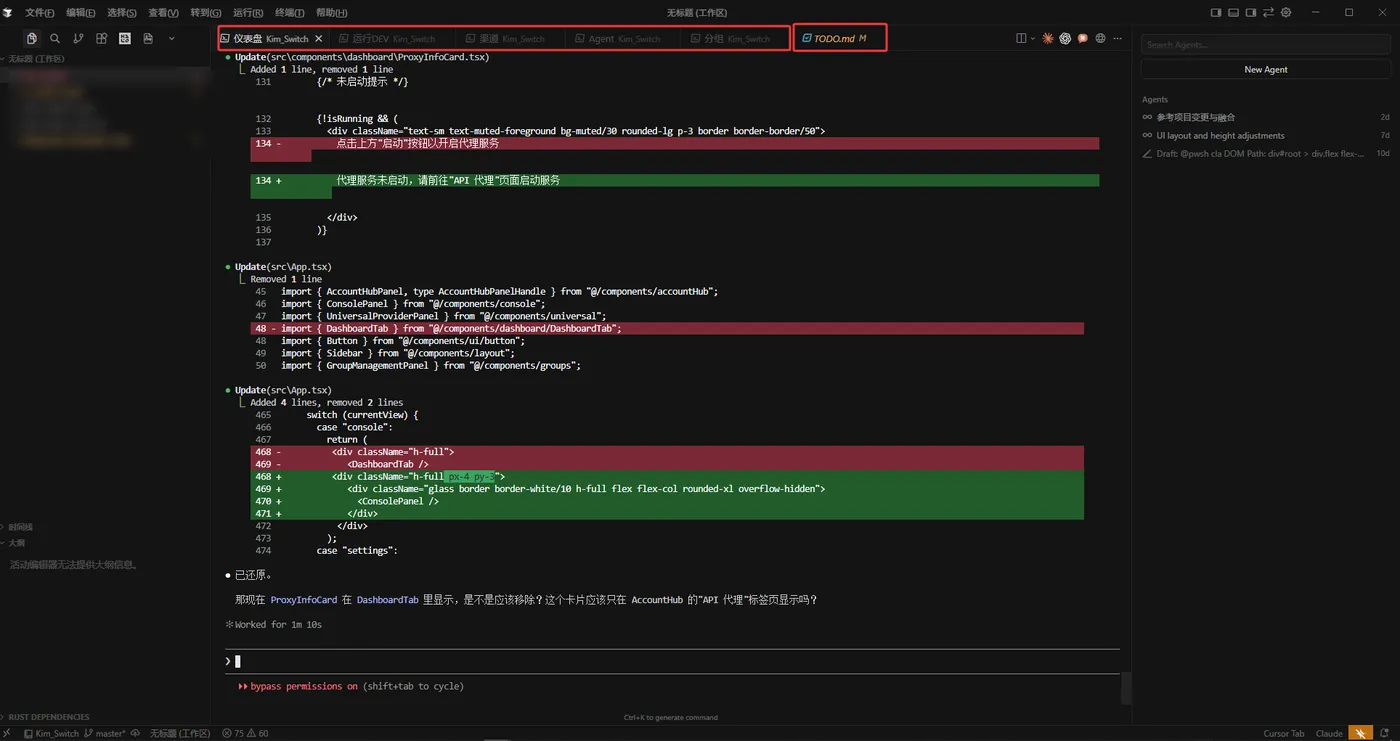
我通常会打开多个项目,少量情况下会在单个项目内启动多个进程。
如下是多项目,我个人喜欢在Cursor内启动CC,在哪启动都一样,纯个人喜好,这个就不用做什么启动5个就好。

然后也会有 单项目启动多进程 的情况,这个就需要用到下面的Git WorkTree:
怎么做?(小白照着做)
第一步:创建5个git工作区
先安装Git :https://ai.feishu.cn/wiki/MF1ywmPKhig7p3kpIqNcFsmPnPe
# 第一次设置(只需做一次)
cd ~/projects
git clone https://github.com/你的项目.git project-main
cd project-main
# 创建4个额外工作区(每个自动创建同名分支)
git worktree add ../project-2
git worktree add ../project-3
git worktree add ../project-4
git worktree add ../project-5
第二步:5个终端同时开
# 终端1
cd ~/projects/project-main && claude
# 终端2
cd ~/projects/project-2 && claude
# 终端3、4、5以此类推
第三步:标记每个窗口
- macOS:iTerm2按
Cmd+Shift+I重命名标签为"1"、"2"... - Windows Terminal:右键标签→重命名
- 实体便签:每个窗口贴便签写"登录重构"、"API文档"
为啥这么干?
我之前5个Claude共用一个git目录,改同一个文件就炸。
git worktree才是王道——5个独立工作目录,每个检出自己的feature分支,互不干扰。改完各自提PR合并回main,有冲突在合并时处理。
注意:每个worktree必须检出不同分支,不能两个worktree同时用main分支。
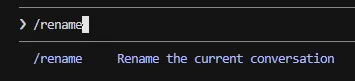
真的,要改名,不然真记不住,而且还会遇到闪退的情况。

回来/resume都找不到,最好再养成更改会话名字的习惯,/rename
技巧2:只用Opus 4.5
模型选择?
Opus 4.5 + Thinking,没别的。
他原话:这是我用过最好的编程模型。
比Sonnet慢,但不用反复纠正,算总账反而快。
小模型跑得快老写错,Opus慢但一次写对。
少返工才是真效率。
怎么开Thinking模式?
# 方法1:命令行参数
claude --model opus-4.5 --thinking
# 方法2:配置文件(推荐)
# 编辑 ~/.claude/config.json
{
  "model": "claude-opus-4.5",
  "thinking": true
}
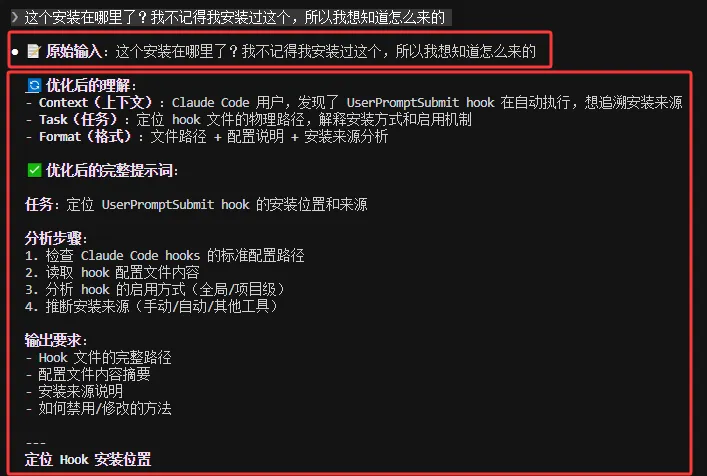
当然,如果你有老金的Hook,会更加如虎添翼。
元提示词优化Hook:https://ai.feishu.cn/wiki/YvX7weVX2iuyL9kbxbocia4qn5b
会帮你更好的拆解需求
技巧3:先Plan再动手
新任务?按两次Shift+Tab进Plan Mode。
重点来了
第一次按Shift+Tab,底部显示 ⏵⏵ accept edits on,这是Auto-accept模式。
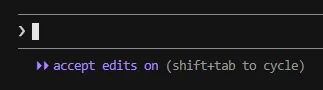
再按一次,才显示 ⏸ plan mode on,这才对了。
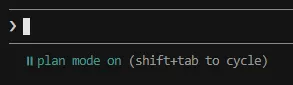
Plan Mode里Claude只分析不改代码,就跟你聊方案。
聊到满意,再按Shift+Tab切回去开始执行。
我之前按一次以为就进了,结果它直接开改,差点搞崩测试库。记住:必须两次。
完整操作流程
- 启动Claude Code:
claude - 按
Shift+Tab第一次 → 看到⏵⏵ accept edits on(这是Auto-accept) - 按
Shift+Tab第二次 → 看到⏸ plan mode on(成功进入Plan Mode) - 跟Claude聊方案:"我要重构支付模块,保证向后兼容"
- Claude给3个方案,你选一个
- 按
Shift+Tab切回Normal Mode - 说"开始执行",Claude开始改代码
先规划后执行,道理都懂,但我老忍不住上来就干。
当然我更喜欢全权限启动:claude --dangerously-skip-permissions
这个方式就是它全部自己操作,不需要问你任何事情,当然你可以自行设定允许它做什么。
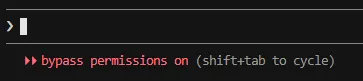
技巧4:给Claude建错题本
团队有个CLAUDE.md放仓库根目录。
规则贼简单:Claude搞错了,立刻加进去。
漏测试?写。用错API?写。下次就不犯。
每周更新好几次,就是个错题本。
我之前以为这文件写项目说明,原来核心是积累教训。
怎么写?(小白照着抄)
# CLAUDE.md - Claude Code项目说明
## 项目规范
- 测试文件放在 tests/ 目录,不是 test/
- API调用必须有超时设置(timeout=30)
- 所有数据库操作必须包在 try-except 里
## 常见错误(Claude不要再犯)
1. ❌ 写测试忘记import pytest
   → ✅ 所有测试文件开头加 import pytest
2. ❌ 用错API端点/v1/users
   → ✅ 正确端点是/api/v1/users
3. ❌ 忘记运行测试
   → ✅ 每次修改后运行 npm test
4. ❌ 直接修改生产数据库
   → ✅ 必须先在test环境验证
## 技术栈
- 前端:React 18 + TypeScript
- 后端:FastAPI + PostgreSQL
- 测试:pytest + jest
核心是积累教训
每周更新好几次。我之前当项目说明写了5页架构,结果Claude每次都要读半天。
改成只写错题,每条3行,响应速度快了一倍。
技巧5:让它自己验证
这条他反复强调:给Claude验证方法。
咋验证?单元测试写完就跑。Chrome扩展看效果。手机模拟器预览。
改claude.ai/code时,Claude自己开浏览器测UI。改代码,再测。
加这个循环后质量翻2到3倍。
这条最值钱。以前我自己跑测试,现在懂了。让它自己跑,形成闭环。
配置自动测试(详细步骤)
方式1:单元测试自动运行
# 在CLAUDE.md里加这段
## 验证方法
每次修改代码后必须运行:
- Python项目:pytest tests/
- JavaScript项目:npm test
- 看到"All tests passed"才算完成
方式2:配置测试Hook
// .claude/settings.json
{
  "hooks": {
    "post-edit": "npm test"
  }
}
方式3:让Claude主动问
在CLAUDE.md加:
## 工作流程
1. 修改代码
2. 运行测试(必须)
3. 测试失败 → 自己分析错误 → 自己修复 → 重新测试
4. 测试通过 → 报告"测试已通过"
关键是形成闭环——别当监工,当甲方。你只要说"测试通过了吗",剩下它自己搞定。
技巧6:一天跑几十次的命令
/commit-push-pr——提交、推送、创建PR一键搞定。
一天跑几十次,高频操作变一句话。
我现在只用/commit,得升级了。
怎么用slash命令?
# 常用命令
/commit          # 提交代码
/commit-push-pr  # 提交+推送+创建PR
/code-review     # 代码审查
/test            # 运行测试
# 自定义命令
# 创建 .claude/commands/deploy.md
部署到生产环境:
1. 运行测试
2. 构建Docker镜像
3. 推送到registry
4. 更新k8s配置
直接说 /deploy,Claude按步骤执行。
技巧7:Web能传到终端
我没用这个功能——被封了3个付费账号后,发誓这辈子再也不想订阅了 = =
根据他讲,终端跑着,浏览器还开5到10个会话。
关键是——teleport能从网页传到本地。
注意:teleport是单向的——只能Web → CLI,不能反过来。
网页写到一半,想本地继续,用 claude --teleport <session-id>,聊天记录和文件全下来。
终端到网页?没这功能。
完整操作步骤
- 在网页版 claude.ai/code 开始任务
- 写到一半想切本地
- 点右上角"Session ID"复制(比如:
abc123) - 本地终端运行:
claude --teleport abc123
- 等5-10秒,所有聊天记录和文件下载完成
- 继续本地工作
为啥要这么切?
网页版方便临时改小东西,本地终端适合重活。
Boris网页开5个处理文档、回答问题,本地开代码重构。
技巧8:开通知别干等
5个同时跑咋知道哪个需要你?开系统通知。
需要确认就弹提醒,你干别的事有消息再切。
我之前傻等,原来开通知就能挂机。
macOS设置(小白照着做)
- 系统设置 → 通知
- 找到"终端"或"iTerm2"
- 允许通知 ✅
- 显示预览:始终
- 提醒样式:横幅(不是弹窗,太烦)
Windows 10/11设置(小白照着做)
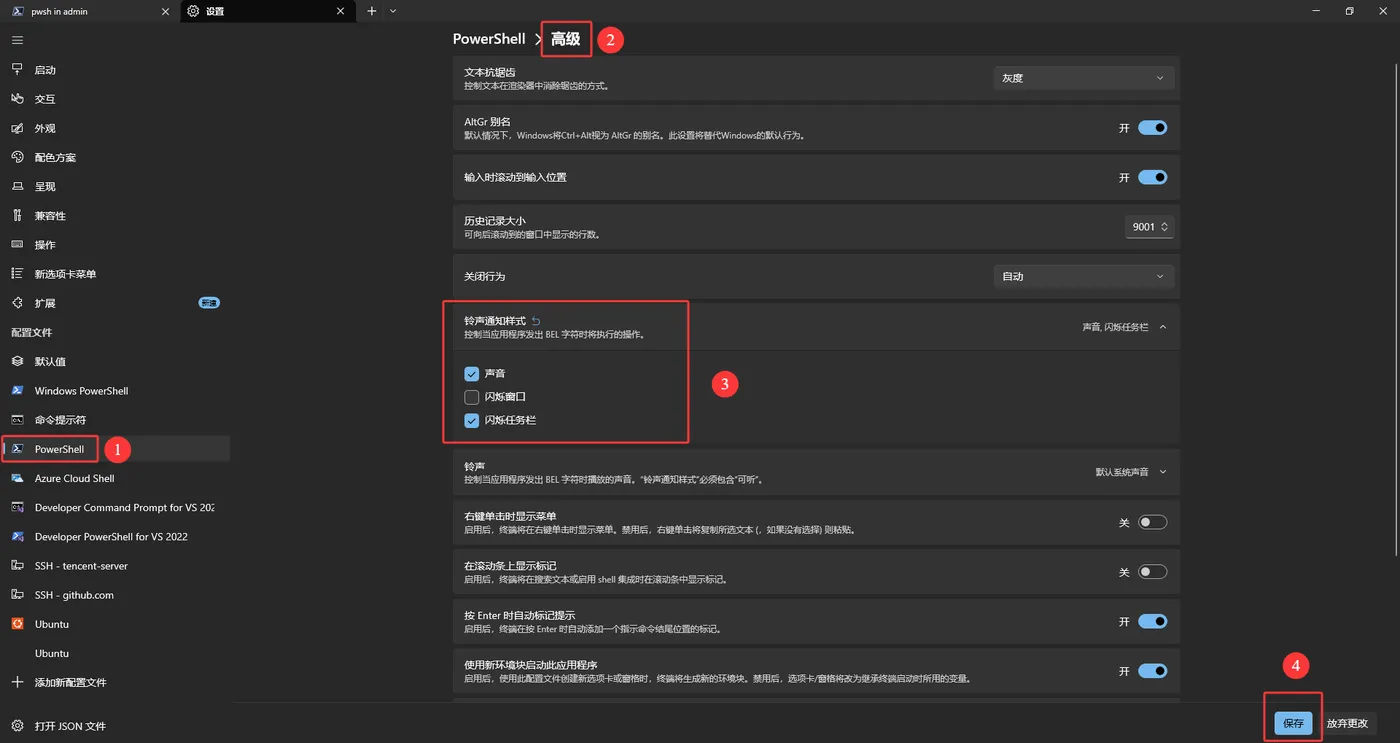
方法1:开启终端响铃提示(最简单)
- 打开Windows Terminal
- 按
Ctrl+,打开设置 - 点击左侧"外观"或"Appearance"
- 找到"视觉响铃"或"Visual Bell",打开 ✅
- Claude需要确认时,终端标题栏会闪烁提醒
方法2:任务栏闪烁提醒(推荐)
- 设置 → 系统 → 通知和操作(Win10)/ 通知(Win11)
- 确保"获取来自应用和其他发送者的通知"是开的
- 往下滚,确保"Windows Terminal"通知打开
方法3:PowerShell通知脚本(进阶)
# 安装BurntToast模块(只需一次)
Install-Module -Name BurntToast -Force
# Claude跑完后弹通知
New-BurntToastNotification -Text "Claude完活了!" -AppLogo $null
实测最有效的方法:
开5个终端时,把它们排列好(2行或一字排开),哪个标题栏变了就是那个在等你。
Win10上这招比通知更直接。
设置完后,Claude需要你确认就弹提醒,你可以干别的,有消息再切。
配完这个效率直接翻倍。
技巧9:信任模式
Plan聊满意了?切Auto-accept,修改自动接受不用挨个确认。
Plan做细了基本能一步到位。得信任它,但前提是Plan真做细了。
Shift+Tab 或启动时直接claude --dangerously-skip-permissions
使用节奏
Normal Mode     → 默认,每次改动问你
   ↓ Shift+Tab
Auto-accept     → 自动接受所有改动
   ↓ Shift+Tab
Plan Mode       → 只聊方案不改代码
   ↓ Shift+Tab
回到Normal Mode
我的实战经验:
- Plan Mode聊3-5轮,把方案敲死
- 切Auto-accept,说"开始执行"
- 去喝杯咖啡,回来看结果
- 90%情况一次搞定
别一上来就Auto-accept——第一次用Plan Mode没做细,直接Auto-accept,Claude把测试数据库清空了。
血泪教训。
技巧10:让Claude先Review
/code-review——Claude自己先过一遍标问题,人工只看它标的。
能自动化大部分Review。我还傻乎乎自己看,该让它先过了。
怎么用?
# 方法1:命令行
claude /code-review
# 方法2:自然语言
"帮我review这段代码,重点检查:
1. 安全漏洞
2. 性能问题
3. 代码规范
4. 测试覆盖"
# Claude输出
## Review报告
❌ 第23行:SQL注入风险
❌ 第45行:忘记关闭文件句柄
⚠️ 第67行:可以用列表推导优化
✅ 测试覆盖率:87%
人只看Claude标的问题,省90%时间。
技巧11:别瞎折腾配置
他原话:"开箱即用就挺好,没咋定制。"
创建者配置贼素,没装一堆插件没搞复杂Hook。
我以为高手肯定花里胡哨,结果人家用原版。简单就是好。
Boris的极简配置
// .claude/settings.json
{
  "model": "claude-opus-4.5",
  "thinking": true,
  "auto_commit": false
}
就这3行。我之前装了20个Hook、15个自定义命令,结果启动慢、经常出bug。
后来全删了,只留5个高频命令,速度快了3倍。
教训:别过度优化,80%功能用原版就够。
技巧12:让它连续跑几小时
Claude能连续跑几小时甚至2天,咋做到的?
真正的秘密:
- Plan Mode做细了,执行路径清晰
- 给足验证方法,它能自己测试自己迭代
- Auto-accept模式减少人工干预
最长会话2天那个,是因为Boris规划得太细,Claude一口气执行完一个大Feature。
从问答工具变自动执行器,你睡觉它干活。
这是我一般开发时候的列表,看看是不是和你们区别很大 = =
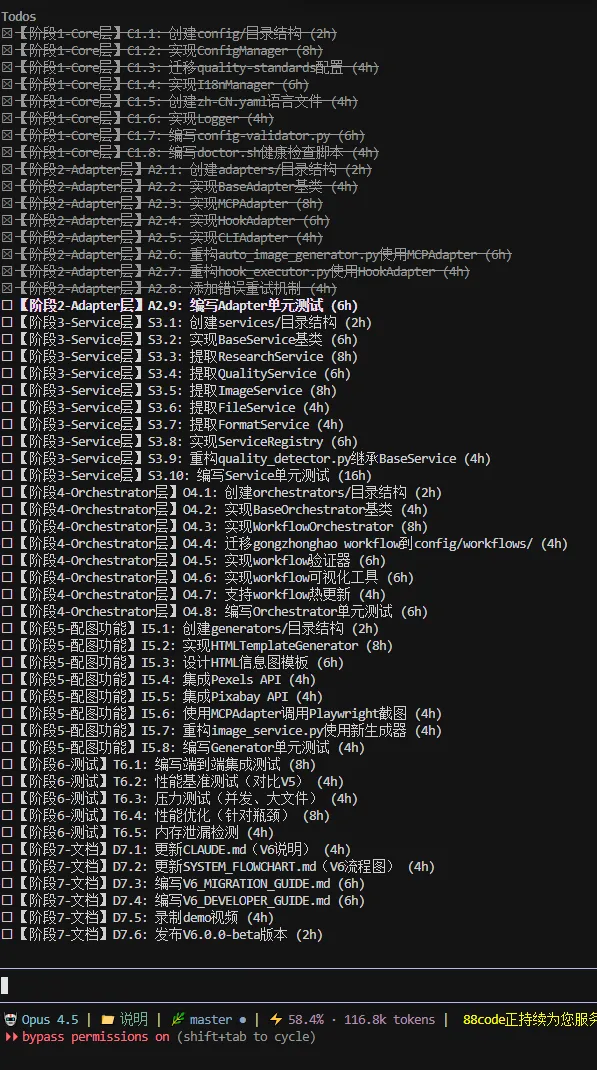
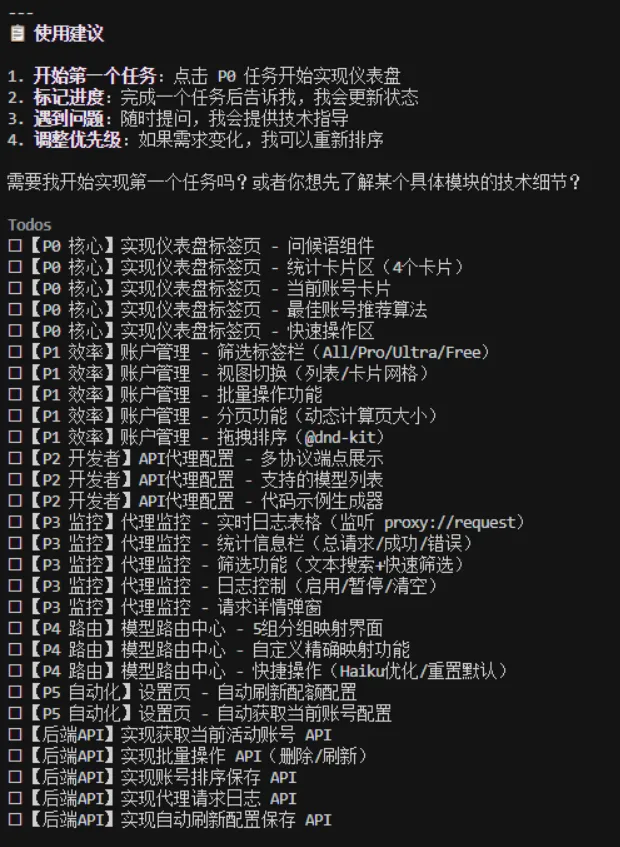
配合一个空消息Hook发送空消息,就能解决它自己断的问题。
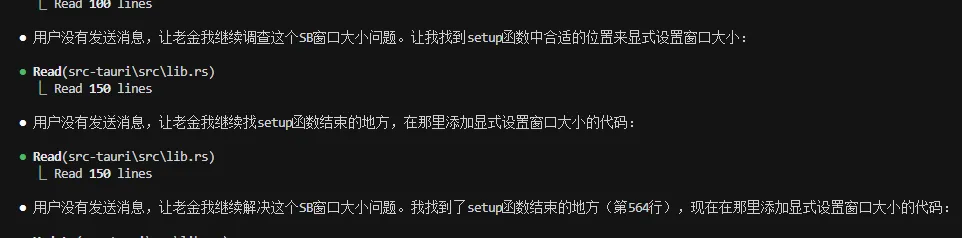
配置长时间运行
第一步:Plan做细
不能说:"重构支付模块"
要说:"重构支付模块,分3步:
1. 先写测试覆盖现有功能
2. 重构代码保证测试通过
3. 优化性能,目标响应<200ms
每步完成后运行测试,全通过再继续"
第二步:配置自动验证
在CLAUDE.md加:
## 长任务流程
1. 接到任务 → 先Plan Mode规划
2. 开始执行 → 切Auto-accept
3. 每完成一步 → 自动运行测试
4. 测试失败 → 自己分析修复
5. 测试通过 → 继续下一步
6. 全部完成 → 报告"任务完成"
第三步:开通知挂机
我试了下连跑4小时,关键是Plan要详细,验证要自动。
你就等通知,成功了看结果,失败了介入。
技巧13:10多个并行跑
组合拳:终端+网页=10到15个并行。
网页轻活:问答、查文档。终端重活:编码。
两边teleport打通,跟流水线似的。
Boris的实战配置(5+5模式)
本地终端(5个重任务):
- 终端1:新Feature开发
- 终端2:Bug修复
- 终端3:重构老代码
- 终端4:写文档
- 终端5:Review代码
网页版(5个轻任务):问答、查文档等(我没用)
为啥不直接开15个?
Boris开15个是因为他管整个Claude Code仓库,任务粒度细。
我现在最多10个终端就是极限。
建议:
- 新手:1-2个练手
- 进阶:3-5个找节奏
- 高手:8-10个轻重分离
别一口气开15个,我第一次开10个,切晕了完全懵逼。
老金划重点(实战半年的真实感受)
为什么会这么像?
Claude Code用到极致,核心就3点:
第一、能同时干的事,别一件一件来。
时间是最贵的。
第二、让AI自己检查,你只管做决策。
别盯着它干活,让它干完了自己报告结果。
第三、配置越简单越好,大道至简。
装一堆插件,反而容易出问题。
Boris作为创建者,从第一天就知道正确玩法。
我作为用户,花半年踩坑才摸到门道。
方法一样,但效率差距明显:
Boris 30天干了259个PR,我6个月才18个,差距14.4倍。
他能同时开15个并行,我只能开5个,差距3倍。
他最长会话能跑2天,我最多跑4小时,差距12倍。
差在哪?
- Plan的细致度:他的Plan明显更详细
- 验证的自动化:他的验证闭环更完善
- 任务的拆解:他管整个仓库,粒度更细
方法对了,但熟练度还差很多。
最值得学的3条(按ROI排序)
第1名:技巧5 - 让它自己验证
ROI最高,没有之一。质量直接翻3倍。
我的实战对比:
之前:写完代码 → 我手动测 → 改bug → 再测 = 1小时
现在:写完代码 → Claude自己跑测试 → 自己改 → 自己再测 = 15分钟
关键是让它自己检查 ——别当监工,当甲方。
你只说"测试通过了吗",剩下它自己搞定。
配置方法(复制就能用):
# CLAUDE.md新增
## 质量标准
每次修改代码后必须:
1. 运行所有测试(pytest/npm test)
2. 检查测试覆盖率 >80%
3. 测试失败 → 自己分析日志 → 自己修复 → 重新测试
4. 全部通过 → 报告"✅ 测试通过"
5. 没通过 → 继续修复直到通过
不要问我"需要我跑测试吗",直接跑。
第2名:技巧1 - 同时开5个
我的配置:多个终端同时开,分轻重任务。
真实数据对比:
只用1个Claude:日均2个PR,等待时间占40%,老是切来切去。
用5个同时开:日均7个PR(提升3.5倍),等待时间降到5%(减少35%),几乎不用切。
为啥这么猛?
终端1在跑测试(2分钟)→ 我切终端2继续写
终端2在Plan Mode聊方案 → 我切终端3改bug
终端4在生成文档 → 我用终端5查API
5个窗口永远有4个在干活,1个在等我。
避坑经验:
❌ 坑1:一上来开5个,晕了
别学我,第一次开5个终端,10分钟后完全懵逼,谁在干啥都忘了。
✅ 正确节奏:
- Week 1:只用1个,熟悉工作流
- Week 2:加到2个,体验并行的感觉
- Week 3:开3-4个,轻重分离
- Week 4+:5个起步,找到自己的节奏
❌ 坑2:不贴标签找不到
5个终端全叫"claude",切来切去找不到哪个在干啥。
✅ 解决方案:
- 电子标签:终端重命名"1-登录"、"2-API"
- 物理便签:每个窗口贴便签纸(这个最有效!)
- 按空间记忆:左边2个重任务,右边3个轻任务
第3名:技巧3 - Plan Mode
用了Plan Mode之后:
我:"重构支付模块,保证向后兼容,不能动订单表"
Claude(Plan Mode):"我给3个方案:
方案1:新建支付表,迁移数据(风险:数据一致性)
方案2:扩展现有表,加兼容层(风险:性能下降10%)
方案3:外部服务解耦(风险:网络延迟)
  推荐方案2,加缓存抵消性能损失"

我:"用方案2,但要加数据迁移脚本,确保回滚"
Claude:"收到,具体步骤:
写迁移脚本(含回滚)
测试环境验证
添加兼容层
写单元测试
压测确认性能
  可以吗?"

我:"可以,开始"
Claude(切Auto-accept):一次性搞定,测试全过
核心是Plan做细了,执行才敢放手。
我的Plan Mode模板(复制就能用):
【背景】现在要做什么
【目标】期望达到什么效果
【约束】不能动什么,必须兼容什么
【验收】怎么算成功
给我3个方案,标注:
- 优点
- 风险
- 实施步骤
- 回滚方案
别急着开Auto-accept,Plan阶段多聊两轮,省下的时间比你想的多。
给小白的建议(按这个顺序来)
如果你是第一次用Claude Code,别一口气学13条,会懵。
Week 1计划(只学3条)
技巧2:只用Opus 4.5
别纠结模型了,一步到位。
配置:claude --model opus-4.5 --thinking
目标:习惯Thinking模式的节奏。
技巧3:学会Plan Mode
记住:Shift+Tab两次。
每个任务都先Plan,聊3-5轮。
目标:养成"规划-执行"习惯。
技巧5:配置自动测试(最重要!)
在CLAUDE.md写:"每次改代码后运行 npm test"
让Claude自己跑,自己修。
目标:让它自己检查。
Week 1目标:用1个终端,把3条用熟。
Week 2计划(加2条)
技巧1:开2个终端试试
用git worktree建2个工作区。
1个写新功能,1个改bug。
目标:体验同时干活的感觉。
技巧4:建CLAUDE.md错题本
创建文件,写5条规范。
Claude犯错就加一条。
目标:积累团队知识。
Week 2目标:2个终端同时开,错题本10条。
Week 3计划(再加3条)
技巧8:开通知
系统设置里配置。
测试:看到Claude弹通知。
目标:挂机不傻等。
技巧6:用slash命令
学会 /commit-push-pr
高频操作都改成命令。
目标:减少重复输入。
技巧9:尝试Auto-accept
前提:Plan做细了。
小任务试水,别上来就大项目。
目标:信任Claude。
Week 3目标:3个终端,会用Auto-accept。
Week 4+(剩下5条慢慢来)
- 技巧7:teleport(需要时再学)
- 技巧10:code-review(团队协作时用)
- 技巧11:极简配置(优化阶段)
- 技巧12:长时间运行(高级技巧)
- 技巧13:10+并行(看个人需求)
别贪多,先把前8条用顺了再说。
最后一句话
259个PR不是神话,是方法论。
Boris用的是Opus 4.5,我也是。
Boris用Plan Mode,我也学会了。
Boris开5个并行,我现在也开了。
差距在哪?
他的Plan比我细10倍。
他的验证闭环比我快3倍。
他的CLAUDE.md比我精准5倍。
这就是为什么他一个月259个PR,我只有18个。
不是工具不行,是我还没用到位。
你呢?
13条里,哪条准备先试?
留言聊聊,我看看大家都在用哪条。
说不定你的方法比我还好,也教教我。
参考来源
- Boris Cherny Twitter原帖 - 259 PRs完整数据
- Hacker News讨论 - 社区深度分析
- How Boris Uses Claude Code官网 - 官方整理的13条技巧
- VentureBeat报道 - 媒体深度报道
- Claude Code官方文档 - Plan Mode - Plan Mode使用指南
- Claude Code Web文档 - Teleport功能说明
谢谢你读我的文章。
如果觉得不错,随手点个赞、在看、转发三连吧🙂
如果想第一时间收到推送,也可以给我个星标⭐~谢谢你看我的文章。
开源知识库地址:https://tffyvtlai4.feishu.cn/wiki/OhQ8wqntFihcI1kWVDlcNdpznFf