目录
前言
你好,我是喵喵侠。在前端开发中,经常会接到图表相关的页面需求,你需要在页面上绘制不同类型的图表,来丰富页面数据的呈现效果。通过图表你可以很直观的看到数据的大体情况,可以很方便的将数据进行多维度的对比。接下来我会为你介绍Vue-ECharts,看完本文后你能够快速上手开发。
为什么选择 Vue-ECharts
Vue-ECharts 是一个基于 Apache ECharts 和 Vue.js 的图表库。ECharts 是由百度开发并开源的一个强大的图表库,它支持多种类型的图表和丰富的交互效果。Vue-ECharts 则是将 ECharts 与 Vue.js 进行结合,使得在 Vue 项目中使用 ECharts 变得更加方便和高效。
相比较于原版的 Echarts,Vue-Echarts 有以下优点:
- 简化开发:相比直接使用 JavaScript 引入 ECharts,Vue-ECharts 提供了更简洁的语法和更强的组件化支持,符合 Vue 的开发习惯。
- 响应式数据绑定:利用 Vue 的响应式特性,数据的更新可以自动反映在图表上,无需手动更新。
- 更好的集成:通过 Vue-ECharts,可以更方便地在 Vue 组件中使用 ECharts,实现图表的动态更新和交互。
简单来说,你可以用更少的代码书写,来实现同样的图表效果。只不过在书写方面,和原版有些不同之处。不过没关系,我将带你手把手实现一个柱状图案例,这样你就能很快明白其中的细节差异了。
案例:Vue-Echart开发一个分组柱状图
安装依赖
首先,我们需要在 Vue 项目中安装 Vue-ECharts 以及 ECharts:
npm install vue-echarts echarts
注意,这两个都要安装,只安装vue-echarts是不行的。
引入
全局引入
你可以在 main.js中,进行全局引入。
如果你是 Echarts 4.x,可以这样写:
// 引入 Echarts 4.x
import echarts from 'echarts'
Vue.prototype.$echarts = echarts
如果是 5.x,可以这样写:
// 引入 Echarts 5.x
import * as echarts from 'echarts'
Vue.prototype.$echarts = echarts
// 引入vue-echarts
import ECharts from 'vue-echarts'
Vue.component('v-chart', ECharts)
按需引入
你也可以在单个页面或者组件中,局部引入你所需要的组件。比方说这里的案例是柱状图,我可以这样写:
// 从 echarts/core 导入必要的函数和组件
import { use, graphic } from 'echarts/core'
// 导入用于在画布上渲染图表的渲染器
import { CanvasRenderer } from 'echarts/renderers'
// 导入你想要使用的图表类型,在这里是柱状图
import { BarChart } from 'echarts/charts'
// 导入图表的各种组件,如标题、提示和图例
import { TitleComponent, TooltipComponent, LegendComponent } from 'echarts/components'
// 从 vue-echarts 导入 VChart 组件用于 Vue 集成
import VChart from 'vue-echarts'
// 注册导入的组件到 echarts 中
use([CanvasRenderer, BarChart, TitleComponent, TooltipComponent, LegendComponent])
按需引入需要你对每个模块有一定的了解,比方说柱状图是属于BarChart,需要用到标题、图例组件等,如果是其他类型的图表,引入的组件会有所不同。
编写组件
除了上面的引入,其他的写法跟 Echarts 大差不差,一个简单的组件示例如下:
<v-chart autoresize :data="data" :option="defaultOption" />
data代表传入的数据,option 表示配置项,:auto-resize="true"代表图表自适应宽度。
我根据实际业务需求,开发了一个支持分组显示的柱状图组件,传入的数据可以是单柱,也可以是多柱。组件代码如下:
<!-- 纵向柱状图多柱 -->
<template>
  <div class="vChartVerticalBar">
    <v-chart :auto-resize="true" :data="data" :option="defaultOption" />
  </div>
</template>
<script>
import { use, graphic } from 'echarts/core'
import { CanvasRenderer } from 'echarts/renderers'
import { BarChart } from 'echarts/charts'
import { TitleComponent, TooltipComponent, LegendComponent } from 'echarts/components'
import VChart from 'vue-echarts'
use([CanvasRenderer, BarChart, TitleComponent, TooltipComponent, LegendComponent])
export default {
  name: 'vChartVerticalBar',
  components: { VChart },
  props: {
    option: {
      type: Object,
      default: function () {
        return {}
      },
    },
    data: {
      type: Object,
      default: function () {
        return {
          categories: ['被删', '哈士奇', '杨不易呀', '三掌柜', '花花', '喵喵侠'],
          series: [
            {
              name: '2023',
              data: [233, 340, 666, 100, 340, 30],
            },
            {
              name: '2024',
              data: [233, 566, 666, 200, 300, 330],
            },
          ],
        }
      },
    },
  },
  data() {
    return {}
  },
  created() {},
  mounted() {},
  computed: {
    defaultOption() {
      let that = this
      const colorGradients = [
        this.generateGradient('#188df0', '#83bff6'),
        this.generateGradient('#f08d1a', '#ffaf7b'),
        this.generateGradient('#0d1a4f', '#4a69bd'),
        this.generateGradient('#83bff6', '#188df0'),
        this.generateGradient('#ffaf7b', '#f08d1a'),
      ]
      const series = this.data?.series?.map((serie, index) => {
        return {
          type: 'bar',
          // showBackground: true,
          name: serie.name,
          itemStyle: {
            barBorderRadius: [20, 20, 0, 0],
            color: new graphic.LinearGradient(0, 1, 0, 0, colorGradients[index % 5]),
          },
          label: {
            show: false,
            position: 'top',
          },
          barWidth: '20%',
          data: serie.data,
        }
      })
      return {
        grid: {
          left: '3%',
          right: '4%',
          top: '25%',
          bottom: '1%',
          containLabel: true,
        },
        tooltip: {
          formatter: function (params) {
            const unit = that.option.unit ?? '' // 设置单位,可以根据需求修改
            let res = params[0].name + '<br/>'
            for (let i = 0; i < params.length; i++) {
              res += params[i].marker + params[i].seriesName + ' : ' + params[i].value + unit + '<br/>'
            }
            return res
          },
          trigger: 'axis',
          axisPointer: {
            type: 'shadow',
          },
        },
        legend: {
          icon: 'circle',
          textStyle: {
            padding: [0, 0, 0, -8], // 设置图例文字与图例符号之间的间距,[上, 右, 下, 左]
          },
          itemGap: 20, // 设置图例和图例之间间距
        },
        yAxis: [
          {
            type: 'value',
            name: that.option.yAxisName || '',
            minInterval: this.option.minInterval || '', // 坐标轴最小间隔大小。
            nameTextStyle: {
              padding: [0, 24, 0, 0],
            },
            axisLine: {
              show: false,
            },
            axisTick: {
              show: false,
            },
            splitLine: {
              show: true,
              lineStyle: {
                //分割线
                color: '#DCDFE6',
                width: 1,
                type: 'dashed', //dotted:虚线 solid:实线
              },
            },
            axisLabel: {
              textStyle: {
                color: '#556677',
              },
              formatter: '{value}',
            },
          },
        ],
        xAxis: [
          {
            type: 'category',
            axisLabel: {
              color: '#858B9C',
              fontSize: '12',
              formatter: function (params) {
                let newParamsName = '' // 最终拼接成的字符串
                const paramsNameNumber = params.length // 实际标签的个数
                const provideNumber = that.option.provideNumber ||  6 // 每行能显示的字的个数
                const rowNumber = Math.ceil(paramsNameNumber / provideNumber) // 换行的话,需要显示几行,向上取整
                /**
                 * 判断标签的个数是否大于规定的个数, 如果大于,则进行换行处理 如果不大于,即等于或小于,就返回原标签
                 */
                // 条件等同于rowNumber>1
                if (paramsNameNumber > provideNumber) {
                  /** 循环每一行,p表示行 */
                  for (let p = 0; p < rowNumber; p++) {
                    let tempStr = '' // 表示每一次截取的字符串
                    const start = p * provideNumber // 开始截取的位置
                    const end = start + provideNumber // 结束截取的位置
                    // 此处特殊处理最后一行的索引值
                    if (p == rowNumber - 1) {
                      // 最后一次不换行
                      tempStr = params.substring(start, paramsNameNumber)
                    } else {
                      // 每一次拼接字符串并换行
                      tempStr = params.substring(start, end) + '\n'
                    }
                    newParamsName += tempStr // 最终拼成的字符串
                  }
                } else {
                  // 将旧标签的值赋给新标签
                  newParamsName = params
                }
                //将最终的字符串返回
                return newParamsName
              },
            },
            splitLine: {
              show: false,
            },
            axisTick: {
              show: false,
            },
            axisLine: {
              show: false,
            },
            data: that.data.categories,
          },
        ],
        series: series || [],
      }
    },
  },
  watch: {},
  methods: {
    // 生成渐变颜色的方法
    generateGradient(startColor, endColor) {
      return [
        { offset: 0, color: startColor },
        { offset: 0.5, color: startColor },
        { offset: 1, color: endColor },
      ]
    },
  },
}
</script>
<style lang="less" scoped>
.vChartVerticalBar {
  width: 100%;
  height: 100%;
}
</style>
效果图如下:
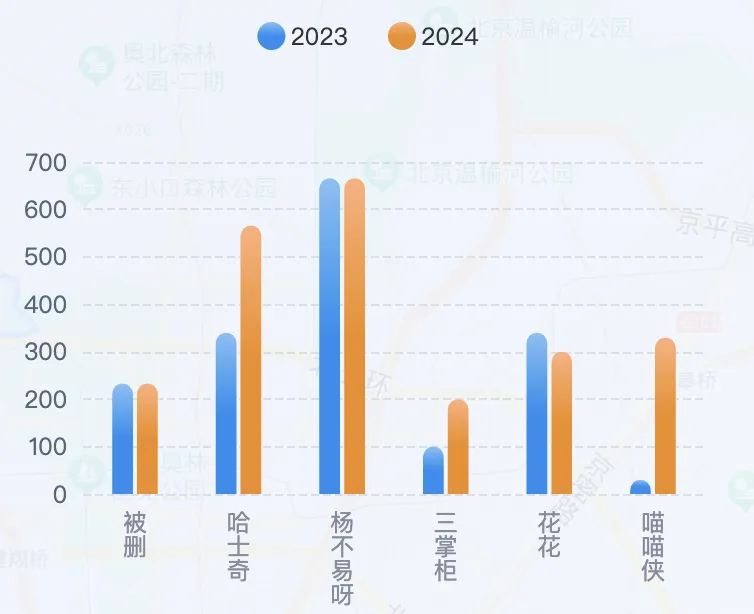
我上面的代码里面,this.option.xxx都是可以自定义的配置,比方说可以设置 x 轴标签文字单行显示长度;可以配置多柱的颜色,我用了一个渐变色数组取余循环,想要换成纯色改下也是可以的。基本上只要是 Echarts 可以支持的修改配置项,你都可以通过 Vue-Echarts 来实现。
总结
通过本文的介绍,你应该已经了解了 Vue-ECharts 的基本用法,以及如何在 Vue 项目中使用它来快速开发图表。相比直接使用 JavaScript 引入 ECharts,Vue-ECharts 提供了更简洁的语法和更强的组件化支持,使得数据的响应式更新变得更加简单。最关键的是,这是官方出品的,在我写这篇文章的时候去瞄了一眼,发现上次更新是3周前,说明更新是很频繁的,有问题官方也会及时解决优化。希望这些知识能够帮助您在实际项目中更好地进行数据可视化开发,有任何问题,欢迎在文章下方评论留言。