MaxCompute SQL AI 实操教程:3步玩转AI_GENERATE函数
本文为新手打造极简实操指南,聚焦 MaxCompute 中 AI_GENERATE 函数的核心使用流程,无需复杂配置,快速体验 SQL 调用 AI 模型的便捷性。更多高级用法可参考阿里云官网文档。
一、前置准备:开通MaxCompute免费试用
访问免费试用入口:阿里云MaxCompute免费试用页面

点击页面显著位置的“立即试用”,按提示完成实名认证(个人/企业均可)
- 试用开通成功后,系统会提示“开通成功”,并提供控制台快捷跳转入口,直接点击进入即可
注意:每个账号仅能享受一次免费试用权益,试用期间需留意资源额度,避免超额产生费用。
二、核心步骤:创建项目空间
- 进入MaxCompute控制台后,选择你开通试用时对应的区域(需与试用开通区域保持一致)
- 在左侧导航栏找到“项目管理”,点击进入项目列表页面
- 点击右侧“新建项目”,按提示填写项目名称(自定义,如“ai_demo_project”),其他参数默认即可
- 提交后等待项目创建完成(通常1-3分钟),创建成功后会显示在项目列表中
三、实操核心:执行AI_GENERATE SQL脚本
- 在左侧菜单选择“SQL分析”,进入SQL编辑页面
- 先选择目标项目(即上一步创建的项目)和计算配额(免费试用会自动分配基础配额,直接选择即可)
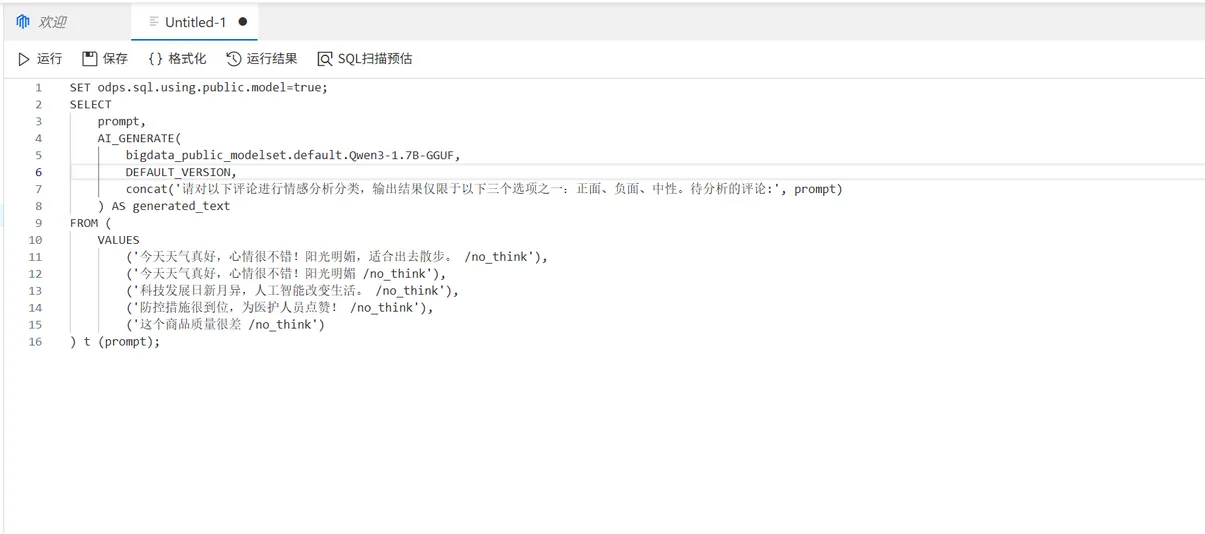
- 复制以下示例脚本(情感分析场景,直接可用),粘贴到SQL编辑框中:
```sql
-- 开启公共模型使用权限(必须执行)
SET odps.sql.using.public.model=true;
-- 调用AI模型进行评论情感分析
SELECT
prompt,
AI_GENERATE(
bigdata_public_modelset.default.Qwen3-1.7B-GGUF,
DEFAULT_VERSION,
concat('请对以下评论进行情感分析分类,输出结果仅限于以下三个选项之一:正面、负面、中性。待分析的评论:', prompt)
) AS generated_text
FROM (
VALUES
('今天天气真好,心情很不错!阳光明媚,适合出去散步。 /no_think'),
('这个商品质量很差 /no_think'),
('科技发展日新月异,人工智能改变生活。 /no_think')
) t (prompt);
```
- 点击“执行”按钮,等待脚本运行完成(通常几秒内返回结果)
- 查看结果:执行成功后会显示两列数据,
prompt为原始评论,generated_text为AI生成的情感分析结果(正面/负面/中性)
四、补充:查看资源用量
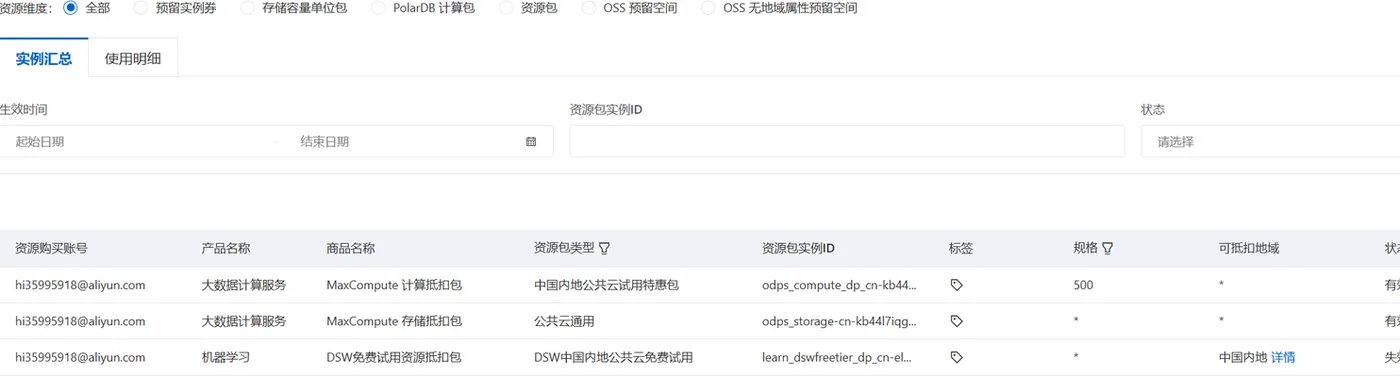
- 点击控制台右上角的“费用”入口
- 在左侧导航栏选择“账号 > 资源包”
- 页面会显示当前免费试用的资源配额、已使用量和剩余量,可实时监控资源使用情况,避免超额
关键说明
- 本教程使用的是MaxCompute公共模型,无需额外部署模型,直接通过SQL调用即可
- 若需尝试多模态数据处理(如图片类目识别),可参考官网AI_GENERATE详细文档
- 试用到期后数据会保留1-15天,如需长期使用可直接在控制台升级为付费版本