Lux 要是一个专门用于计算机操作的基础模型。和那些只会生成文字的 AI 不同,Lux 能看懂屏幕内容并理解自然语言描述的任务目标,然后实时操控计算机完成工作。
比如说你对电脑说"打开浏览器,访问 xxx",然后它就真的执行了:鼠标移动、图标点击、网址输入、页面滚动,整个过程和真人操作没什么区别。
Lux 的技术实现
Lux 不依赖 API 接口所以能在任何应用中工作:浏览器、编辑器、邮件客户端、表格软件都行。它的核心技术是计算机视觉配合动作预测:
- 捕获屏幕截图
- 解析 UI 组件
- 预测下一步操作(点击、输入、滚动)
- 循环执行直到任务结束
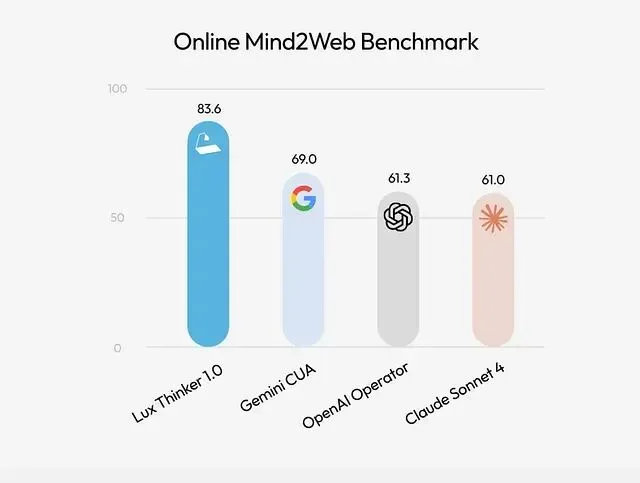
在 300 个实际场景的测试中,Lux 的表现超过了 Google Gemini CUA、OpenAI Operator 和 Anthropic Claude。
工作机制
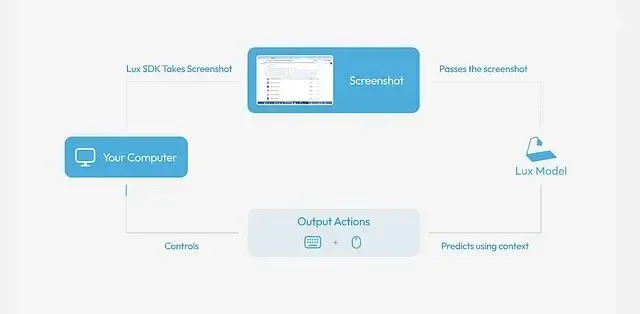
Lux 运行在一个持续的动作-观察循环里:
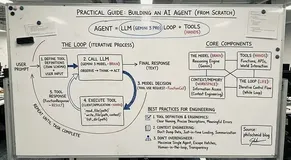
目标 → 视觉分析 → 执行动作 → 获取反馈 → 循环
用户用自然语言下达指令,比如:"打开浏览器并打开 xxx",然后Lux 会截取当前屏幕画面并根据截图内容判断下一步该做什么:
- 点击某个按钮
- 输入文字
- 移动光标
- 滚动页面
- 触发快捷键
然后执行相应的动作并捕获新的屏幕状态。
这个循环会一直跑下去直到任务完成,可以把它想象成一个坐在你电脑前干活的 AI 助手。
环境配置
在使用 Lux 之前需要完成安装和权限设置。
步骤 1:权限授予
Lux 需要的权限和普通自动化工具一样:屏幕录制权限和辅助功能权限。
执行命令:
oagi agent permission
macOS 系统系统会弹出权限请求:
- 辅助功能
- 屏幕录制
在 系统设置 — 隐私与安全 里批准这些权限,完成后重启终端。
步骤 2:API 认证
打开 agiopen生成新的 API 密钥。新注册用户有 $10 免费额度,够跑几十次代理任务了。
配置环境变量
 export OAGI_API_KEY=sk-...
 export OAGI_BASE_URL=https://api.agiopen.org
步骤 3:桌面环境准备
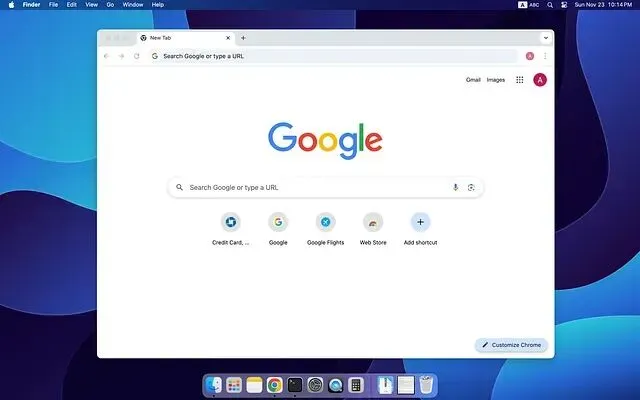
Lux 直接读取屏幕内容,所以工作区越干净UI 元素识别就越准确。
推荐配置如下
- 单个大窗口的浏览器
- 空白起始页
- 桌面整洁
- 背景简洁
不推荐的配置
- 窗口又小又乱
- 多个程序互相遮挡
- 复杂的桌面壁纸
环境混乱的话Lux 可能会重试操作或者点错位置。

步骤 4:第一次运行
oagi agent run "Go to https://agiopen.org" --model "lux-actor-1"
你会看到鼠标自己动、键盘自己敲字,整个过程完全自动化。
实际案例
假设要让 Lux 完成这样一个任务:
启动浏览器,搜索 "OpenAGI Lux model documentation" 浏览搜索结果
命令是:
oagi agent run "Open a browser, search for OpenAGI Lux model documentation, and scroll through the results." --model "lux-actor-1"
Lux 会依次:
- 识别浏览器图标
- 点击启动
- 找到搜索框
- 输入关键词
- 按回车
- 检测页面可滚动区域
- 逐步向下翻页
全程靠视觉理解和动作预测完成。
总结
Lux 不只是个模型,它代表了一个方向:让计算机能直接响应人的意图,而不是通过一系列点击来间接表达。
如果你曾经希望电脑能"替你把事情做了"Lux 把这个想法变成了现实。
https://avoid.overfit.cn/post/084c91d2d2df493f8daa93b25268a6c8
作者:Civil Learning