工作场景
在日常工作中,当生产环境的应用突然出现异常,我们应该从哪里入手?是直接深入源码逐行分析,还是优先查看运行日志?面对急需恢复的业务压力,效率至关重要。此时,直奔源码往往像大海捞针,而系统实时记录的日志,恰恰是最直接、最客观的“现场证据”。它精确记录了错误发生的时间、上下文及关键错误信息,能够快速指引我们定位问题根源。因此,我们推荐将查看日志作为故障排查的首要步骤——这不仅是高效实践,也是稳定生产环境的关键习惯。掌握正确的日志分析工具,能让我们在复杂信息中迅速捕捉线索。接下来,我们将以这一实际场景为引,介绍如何使用 grep 命令高效检索日志,从而快速定位问题、推动解决。
grep
grep 是 Linux/Unix 系统中一个极其强大和常用的命令行工具,其名称源于“Global Regular Expression Print”(全局正则表达式打印)。顾名思义,它的核心功能是在一个或多个文件中,搜索匹配指定模式(文本字符串或正则表达式)的行,并将匹配到的行打印输出。
在故障排查、日志分析和日常文本处理中,grep 是定位关键信息的首选工具”。那么 grep 如何用,下面我们来详细说说。
实战实例
grep的基础语法如下
grep [选项] '搜索内容' 文件名
基础搜索
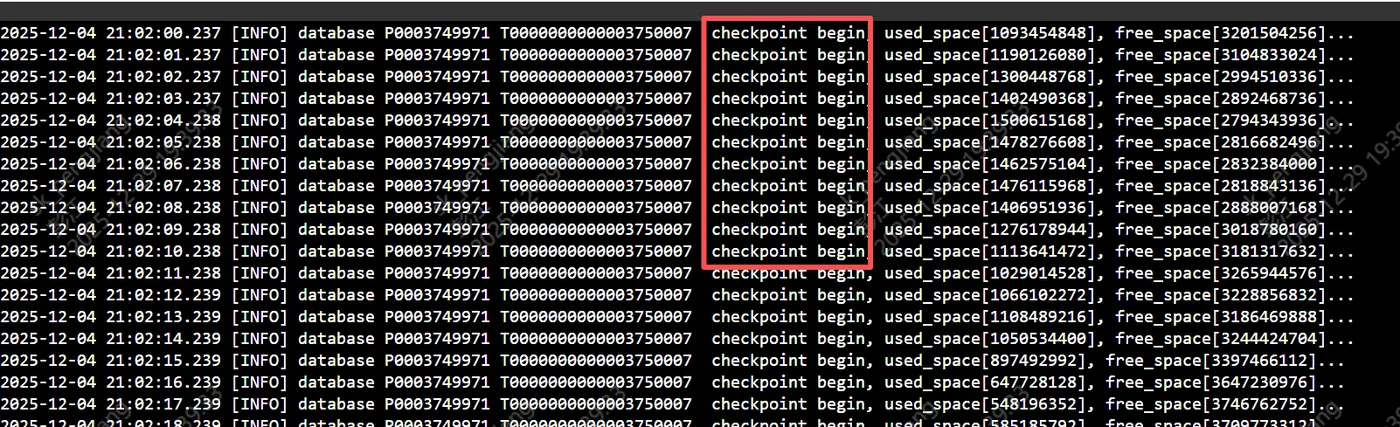
比如这里我们搜索一下指定的日志文件中 内容 “checkpoint begin” 是否出现
grep 'checkpoint begin' dm_DM1_202512.log
查询结果如图,这里我们可以看到日志中有大量的 “checkpoint begin”。
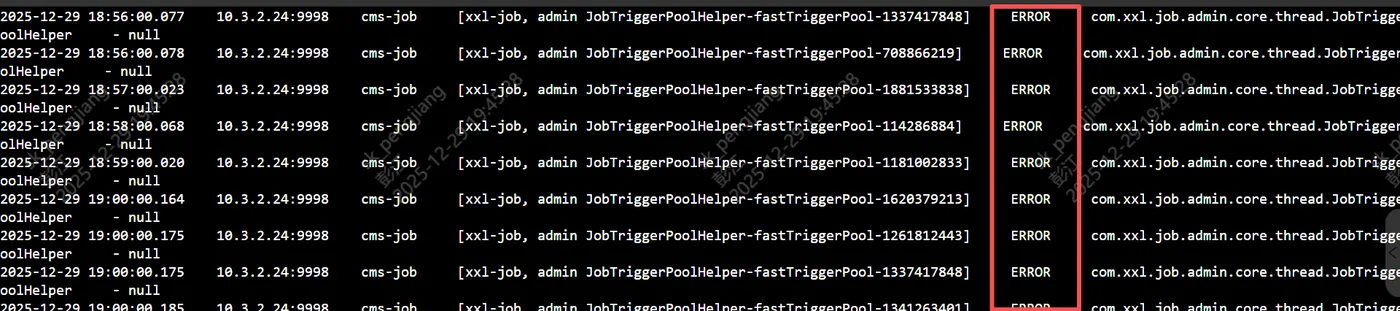
这里需要说明一下,命令行 grep 'ERROR' cms-2025-12-29-0-info.log 为精准匹配,比如我们来查看一下下面的效果,
grep 'ERROR' cms-2025-12-29-0-info.log
执行后的查询结果如图。这里我们可以看到查询出来的 字符串内容均为大写的 ERROR
如果想要不区分大小写的查询日志,可以使用下面的命令
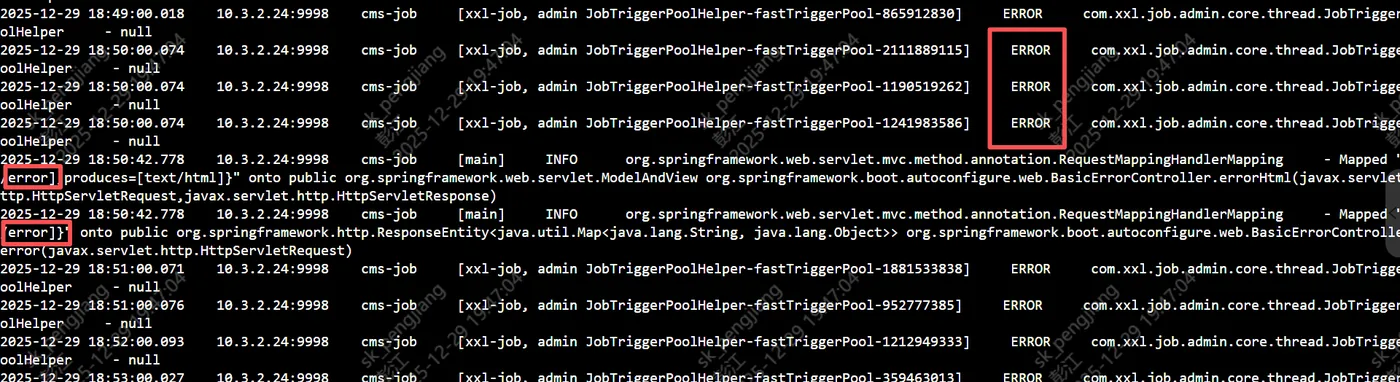
grep -i 'ERROR' cms-2025-12-29-0-info.log
执行结果如图,这里我们可以看到查询已经不区分大小写了,可以查询包括 error、ERROR、Error 等的相关日志信息
关于grep 常用示例的其他用法
| 场景 | 命令示例 | 说明 |
| 基础搜索 | grep 'ERROR' cms-2025-12-29-0-info.log |
查找包含精确单词 “ERROR” 的行。 |
| 忽略大小写 | grep -i 'ERROR' cms-2025-12-29-0-info.log |
-i 选项使搜索不区分大小写,会匹配 “error”, “Error”, “ERROR” 等。 |
| 显示行号 | grep -n 'Communication error' cms-2025-12-29-0-info.log |
-n 选项会在结果前显示该行在文件中的行号,便于定位。 |
| 反向搜索 | grep -v 'INFO' cms-2025-12-29-0-info.log |
-v 选项会排除包含 “INFO” 的行,只显示不包含它的行。 |
| 统计匹配数 | grep -c 'INFO' cms-2025-12-29-0-info.log |
-c 选项仅统计匹配到的行数,而不显示具体内容。 |
| 递归搜索 | grep -r 'Communication error' /home/zj/cmst6/cms-job/logs |
-r 选项会递归搜索指定目录(如 /home/zj/cmst6/cms-job/logs)下的所有文件。 |
| 同时匹配多个模式 | grep -e 'ERROR' -e 'error' cms-2025-12-29-0-info.log |
-e 选项指定多个模式,满足任一即匹配。 |
| 匹配整个单词 | grep -w 'fail' cms-2025-12-29-0-info.log |
-w 选项确保只匹配 “fail” 这个完整单词,而不是 “failed” 或 “failure” 的一部分。 |
匹配结果上下文
当我们在日志中定位到我们需要的字符串出现的位置后,我们需要知道当前问题发生的上下文,那么就可以用下面的命令
| 命令示例 | 说明 |
| grep -B 3 "FATAL" app.log | -B 3 显示匹配行之前(Before)的3行。 |
| grep -A 2 "Warning" app.log | -A 2 显示匹配行之后(After)的2行。 |
| grep -C 1 "Exception" app.log | -C 1 显示匹配行前后(Context)各1行。最常用。 |
进阶组合技巧
在压缩日志中搜索:使用 zgrep,用法与 grep 完全一样,但可以直接搜索 .gz 等压缩文件
zgrep -i "oom" /var/log/syslog.2.gz
与其他命令管道结合
# 1. 先过滤,再统计:找出包含“Error”的行,并计算其总行数
grep -c "Error" app.log

# 2. 先过滤,再精筛:找出含“userid=”的行,然后从中筛选出userid为10-19的行
grep "userid=" app.log | grep -E "userid=1[0-9]"

# 3. 动态监控日志(“尾随”日志并过滤)
tail -f /var/log/app.log | grep "Threshold"
使用 find 配合 grep 进行复杂文件搜索
# 在当前目录及子目录的所有.log文件中搜索“Timeout”
find . -name "*.log" -exec grep -l "Timeout" {} \;
# `-l` 选项只列出包含匹配项的文件名,而非具体行
当你需要搜索指定日志文件指定日期下的某个字符串出现的情况时可以使用下面的命令。查询日志文件中 行首以“2025-12-29”开头 且 内容包含“checkpoint begin” 的所有行
grep '^2025-12-29.*checkpoint begin' /path/to/your.log
命令解析:
- ^2025-12-29:^ 符号确保匹配从行首开始。这部分精确匹配以 “2025-12-29” 开头的行(例如 2025-12-29 01:18:58)。
- .*:匹配 ^2025-12-29 之后、“checkpoint begin” 之前的任意数量(包括零个)的任意字符。这保证了两个条件可以出现在同一行的不同位置。
- checkpoint begin:要搜索的关键词。
- /path/to/your.log:请替换为你的实际日志文件路径(如 ./app.log 或 /var/log/database.log)。
场景拓展
为了让查询更实用,你可以根据需求添加 grep 选项
| 场景 | 命令示例 | 作用 |
| 显示行号 | grep -n '^2025-12-29.*checkpoint begin' app.log | -n 选项会同时输出匹配行在文件中的行号,便于后续定位和编辑。 |
| 忽略大小写 | grep -i '^2025-12-29.*checkpoint begin' app.log | -i 选项让搜索不区分大小写,也能匹配到 “Checkpoint Begin” 等。 |
| 查看匹配的上下文 | grep -C 3 '^2025-12-29.*checkpoint begin' app.log | -C 3 会显示匹配行及其前后各3行的完整上下文,对分析日志事件非常有用。 |
| 仅统计匹配次数 | grep -c '^2025-12-29.*checkpoint begin' app.log | -c 选项只输出匹配到的总行数,不显示具体内容。 |
| 搜索多个文件 | grep '^2025-12-29.*checkpoint begin' *.log | 使用通配符 *.log 可以一次性搜索当前目录下所有 .log 后缀的日志文件。 |
| 递归搜索目录 | grep -r '^2025-12-29.*checkpoint begin' /var/log/ | -r 选项会递归搜索 /var/log/ 目录及其所有子目录下的文件。 |
总结
在这篇文章中,系统性地介绍了在Linux生产环境中使用grep命令进行高效日志分析和故障排查的完整方法论与实践指南。开篇强调了面对生产故障时应将日志分析作为首要步骤的核心观点。随后,详细解析了grep命令的基础语法与核心功能,并通过大量贴近运维实际的场景化示例,深入讲解了其关键使用技巧:包括基础搜索、忽略大小写(-i)、显示行号(-n)、统计匹配(-c)、查看上下文(-A, -B, -C)等。此外,还涵盖了进阶应用,如使用正则表达式精准匹配(例如^2025-12-29.*checkpoint begin)、在压缩文件中搜索(zgrep)、以及结合find、tail等命令进行管道组合和递归查找。全文结构清晰,以解决实际运维问题为导向,旨在帮助工程师快速掌握从海量日志中精准定位问题线索的技能,从而提升故障应急响应的效率。