【01】完整的安卓二次商业实战-详细的初级步骤同步项目和gradle配置以及开发思路-优雅草伊凡
完整步骤概述
- 获取项目代码
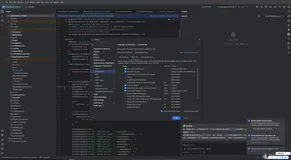
- 使用 Android Studio 打开项目
- 同步项目与 Gradle 配置
- 检查并安装所需 SDK 和构建工具
- 处理项目依赖和配置问题
- 连接真机或启动模拟器
- 构建并运行项目
- 疑难杂症排查
详细步骤解析
第 1 步:获取项目代码
首先,你需要拿到项目的全部源代码。
- 如果项目在代码托管平台(如 GitHub, GitLab, Gitee):
git clone <项目仓库的URL>
cd jishi # 进入项目根目录
- 如果项目是一个压缩包:将其解压到一个你熟悉的、路径中没有中文和空格的目录中。
第 2 步:使用 Android Studio 打开项目(首选)
强烈建议使用 Android Studio,因为它是谷歌官方的安卓开发IDE,对Gradle、安卓插件和项目结构的支持是最好的。VSCode需要配置插件,对原生安卓项目的支持不完整,更适合Flutter等跨平台框架。
- 启动 Android Studio。
- 点击
File->Open...。 - 在弹出的文件选择器中,导航到你解压或克隆的
jishi文件夹。 - 关键: 选择包含
build.gradle,settings.gradle,gradle文件夹的那个顶级目录(即项目根目录),然后点击OK。
注意: 正确的项目结构通常如下:
jishi/ (Project Root)
├── app/ (Module)
│   ├── build.gradle (Module-level配置)
│   ├── src/
│   │   ├── main/
│   │   │   ├── java/ (或 kotlin/)
│   │   │   └── res/
│   │   │   └── AndroidManifest.xml
├── build.gradle (Project-level配置)
├── settings.gradle (定义包含哪些Module)
└── gradle/
    └── wrapper/
        └── gradle-wrapper.properties (定义Gradle版本)
第 3 步:同步项目与 Gradle 配置
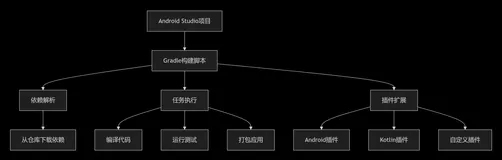
这是最关键的一步。Android Studio 打开项目后,会开始读取项目的配置文件(主要是 build.gradle),并尝试下载指定版本的 Gradle 和项目依赖库。
- Android Studio 通常会自动开始“Project Sync”。如果没有,你会在顶部看到一个黄色的提示条,提示你进行同步,或者你可以手动点击
File->Sync Project with Gradle Files。 - 屏幕底部的状态栏会显示同步进度(例如:“Gradle: Downloading…”,“Gradle: Building…”)。
- 这个过程可能会很慢,因为它可能需要下载特定版本的Gradle发行版和大量的依赖库(Maven仓库在国外)。请耐心等待。
第 4 步:检查并安装所需 SDK 和构建工具
项目同步成功后,或者同步过程中,可能会提示你缺少某些组件。
- 打开
File->Project Structure...(或者点击工具栏上的图标)。 - 查看
SDK Location确认你的Android SDK、JDK、Gradle的路径。 - 更重要的是,检查项目配置的
Compile SDK Version和Build Tools Version。你可以在appmodule 的build.gradle文件中找到它们:
android {
    compileSdk 33 // 例如,需要Android SDK 33
    buildToolsVersion "33.0.0" // 例如,需要构建工具版本33.0.0
    ...
}
- 如果本地没有安装指定的SDK版本或构建工具,Android Studio通常会标记错误。你需要打开
Tools->SDK Manager。 - 在
SDK Platforms标签页中,勾选并安装项目所需的SDK版本(例如 Android API 33)。 - 在
SDK Tools标签页中,确保安装了对应版本的Android SDK Build-Tools,以及Android SDK Command-line Tools。
第 5 步:处理项目依赖和配置问题
如果同步失败(底部提示 Sync Failed),请查看报错信息并逐一解决。常见问题:
- Gradle 版本不匹配:项目要求的Gradle版本与你本地的不符。Android Studio通常会根据
gradle-wrapper.properties文件中的配置自动下载正确的版本。如果网络问题导致下载失败,可以尝试科学上网,或者手动下载后放入本地缓存。 - 依赖库下载失败:同样是网络问题。可以检查项目的
build.gradle文件是否配置了国内镜像仓库(如阿里云Maven仓库),如果没有可以手动添加:
// 在项目根目录的 build.gradle 的 allprojects -> repositories 里添加
allprojects {
    repositories {
        maven { url 'https://maven.aliyun.com/repository/google' }
        maven { url 'https://maven.aliyun.com/repository/public' }
        maven { url 'https://maven.aliyun.com/repository/gradle-plugin’ }
        google()
        mavenCentral()
    }
}
修改后再次点击 Sync Project with Gradle Files。
- NDK 或 CMake 缺失:如果项目包含原生(C/C++)代码,可能会提示缺少NDK或CMake。同样在
SDK Manager->SDK Tools中勾选并安装即可。
第 6 步:连接真机或启动模拟器
- 真机调试:
- 开启手机的“开发者模式”(通常是在“关于手机”中连续点击“版本号”7次)。
- 在开发者选项中开启“USB调试”。
- 用USB数据线连接电脑和手机。
- 在电脑上授权调试请求。
- 连接成功后,在Android Studio的工具栏上可以看到你的设备名称。
- 模拟器调试:
- 打开
Tools->Device Manager。 - 点击
Create device创建一个你喜欢的虚拟设备(AVD)。 - 创建完成后,点击绿色的三角按钮启动它。
第 7 步:构建并运行项目
当一切准备就绪,同步成功且设备在线时:
- 在工具栏的设备选择下拉框中,选择你刚才连接或启动的设备。
- 点击设备选择下拉框旁边的绿色锤子图标进行编译(
Build->Make Project),这可以检查项目是否有编译错误。 - 确认编译无误后,点击绿色的三角运行按钮(
Run->Run ‘app’)。 - Android Studio 会开始编译、打包、安装APK到你的设备/模拟器,并自动启动它。
第 8 步:疑难杂症排查
如果运行失败,查看Android Studio底部的 Build 和 Run 标签页,里面有详细的错误信息。
Build标签报错:通常是代码编译错误、资源文件错误、配置错误。根据错误描述和行号去修复。Run标签报错:通常是安装失败、启动失败。常见原因有:
- 签名冲突:手机上已经存在一个相同包名但签名不同的APP。卸载原来的APP即可。
- 最低SDK版本不兼容:项目要求的最低Android版本高于你手机的系统版本。
- 权限问题:某些权限需要在代码或清单文件中动态申请。
总结流程图
获取代码 -> AS打开 -> 自动/手动Gradle同步 -> (解决同步错误) -> 安装缺失SDK -> 连接设备 -> 点击运行 -> (解决运行错误) -> 成功运行
对于绝大多数标准结构的安卓项目(无论是Java还是Kotlin),遵循以上步骤都能成功地运行起来。核心难点通常在于第3步和第4步的Gradle同步与依赖下载,保持网络通畅或合理配置镜像源是成功的关键。
我们下一篇开始详细讲解,以商业项目为实战。