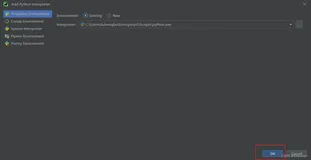
在 PyCharm 中启动和调试 Python 项目非常简单,以下是详细步骤和技巧,涵盖从运行代码到高级调试的完整流程:
一、启动项目
1. 直接运行单个文件
- 方法1:右键点击 Python 文件(如
main.py)→ Run 'main'
(或点击文件顶部的绿色运行按钮 ▶️) - 方法2:打开文件 → 按快捷键 Shift+F10(Windows/Linux)或 Control+R(macOS)
2. 运行项目配置(推荐)
如果项目有多个入口文件(如 train.py 和 predict.py),建议为每个文件创建独立的运行配置:
- 点击右上角 Add Configuration 按钮(或 Run → Edit Configurations)。
- 点击 + → Python。
- 填写配置:
- Name:自定义名称(如 "Train Model")。
- Script path:选择要运行的 Python 文件(如
src/train.py)。 - Parameters(可选):添加命令行参数(如
--epochs 10)。 - Python interpreter:确保选择正确的虚拟环境。
- 点击 Apply → OK,之后可通过下拉菜单快速切换配置并运行。
3. 运行命令行工具
如果项目依赖命令行参数(如 python train.py --data data/raw):
- 在Edit Configurations中:
- 勾选 Run with Python Console(可选,便于交互)。
- 在 Parameters 字段输入参数(如
--data data/raw)。
- 或直接在 PyCharm 的 Terminal 中运行:
bash
python src/train.py --data data/raw
二、调试项目
PyCharm 提供了强大的调试工具,支持断点、变量监控、单步执行等。
1. 设置断点
- 点击代码行号左侧的灰色区域,添加红色断点(如
train.py的第 20 行)。 - 条件断点:右键断点 → 填写条件(如
epoch == 5),仅在条件满足时暂停。
2. 启动调试模式
- 方法1:右键文件 → Debug 'train'(或点击绿色调试按钮 🐞)。
- 方法2:快捷键 Shift+F9(Windows/Linux)或 Control+D(macOS)。
- 方法3:通过运行配置下拉菜单选择 Debug 模式。
3. 调试控制面板
调试启动后,底部会出现调试工具栏:
- Resume(F9):继续执行到下一个断点。
- Step Over(F8):执行当前行,不进入函数内部。
- Step Into(F7):进入当前行调用的函数。
- Step Out(Shift+F8):跳出当前函数。
- View Breakpoints(Ctrl+Shift+F8):管理所有断点。
- Mute Breakpoints:临时禁用所有断点。
4. 监控变量
- Variables 面板:查看当前作用域的所有变量及其值。
- Watches 面板:手动添加需要跟踪的变量(右键 → Add to Watches)。
- Evaluate Expression(Alt+F8):临时计算表达式(如
loss * 100)。
5. 调试命令行程序
如果程序需要输入(如 input("Enter name: ")):
- 在 Edit Configurations 中勾选 Run with Python Console。
- 调试时会在底部弹出交互窗口,可直接输入内容。
三、高级调试技巧
1. 远程调试
如果需要在服务器或 Docker 容器中调试:
- 安装
pydevd-pycharm包:
bash
pip install pydevd-pycharm~=$(pip show pycharm-professional | grep Version | cut -d' ' -f2)
- 在代码中添加远程调试逻辑:
python
import pydevd_pycharm
pydevd_pycharm.settrace('your-server-ip', port=5678, stdoutToServer=True, stderrToServer=True)
- 在 PyCharm 中配置 Python Debug Server(Run → Edit Configurations → + → Python Debug Server)。
2. 调试多线程/异步代码
- 多线程:PyCharm 会自动为每个线程创建调用栈,通过左上角下拉菜单切换线程。
- 异步代码(如
asyncio):确保使用 Python 3.7+ 并勾选 Edit Configurations 中的 Async 选项。
3. 调试 Django/Flask 应用
- Django:
- 在 Edit Configurations 中选择 Django Server。
- 勾选 Run browser 和 Host(如
0.0.0.0)。 - 断点会在视图函数(views.py)中生效。
- Flask:
- 设置环境变量
FLASK_DEBUG=1和FLASK_APP=app.py。 - 直接调试
app.py或通过 Flask 运行配置。
四、常见问题解决
1. 调试时无法进入第三方库代码
- 原因:未下载库的源代码或 PyCharm 未关联源码。
- 解决:
- 在File→Settings→Project: your_project→Python Interpreter中:
- 点击库右侧的 ⋮ → Show Paths for the Selected Interpreter。
- 添加库的源码路径(如通过
pip download numpy --no-binary :all:下载源码包)。
- 或直接在代码中 Ctrl+点击 函数名,PyCharm 会提示下载源码。
2. 断点不生效
- 检查:
- 是否在正确的运行配置下调试?
- 是否在注释或空行设置了断点?
- 是否启用了 Mute Breakpoints?
- 解决:删除并重新添加断点,或重启 PyCharm。
3. 调试速度慢
- 优化:
- 关闭不必要的断点。
- 在File→Settings→Build, Execution, Deployment→Debugger中:
- 取消勾选 Collect run-time types information for code insight。
- 增加 Data Views → Max Data Views 的值(如 1000)。
五、总结流程图
mermaid
graph TD
    A[启动项目] --> B[直接运行文件]
    A --> C[配置运行参数]
    D[调试项目] --> E[设置断点]
    D --> F[启动调试模式]
    F --> G[控制执行流程]
    F --> H[监控变量]
    I[高级调试] --> J[远程调试]
    I --> K[多线程/异步]
    I --> L[Web框架调试]
通过以上步骤,你可以高效地启动和调试 PyCharm 项目。从简单的单文件运行到复杂的多线程调试,PyCharm 的工具链能覆盖大多数开发场景。遇到问题时,优先检查运行配置和断点状态,大部分调试异常都能通过重启或重新配置解决!