
在容器化应用部署场景中,镜像拉取速度往往是影响部署效率的关键因素。对于使用极空间NAS的用户而言,通过配置轩辕镜像加速器,可显著提升Docker镜像的下载速度与稳定性。本教程将详细指导您完成极空间NAS上的Docker镜像加速配置流程,确保您能高效获取所需镜像资源。
一、配置前的准备工作
1. 注册轩辕镜像账号
首先需在轩辕镜像平台完成账号注册与登录:
- 访问官网:https://xuanyuan.cloud
- 完成注册后,在个人中心的「用户信息」页面获取「镜像仓库信息」,其中包含免登录镜像地址(适用于极空间NAS的简化配置)。
- 该源免费版:https://docker.xuanyuan.me,配置同理。
2. 确认网络环境
确保极空间NAS设备已连接互联网,且Docker服务运行正常。
二、详细配置步骤
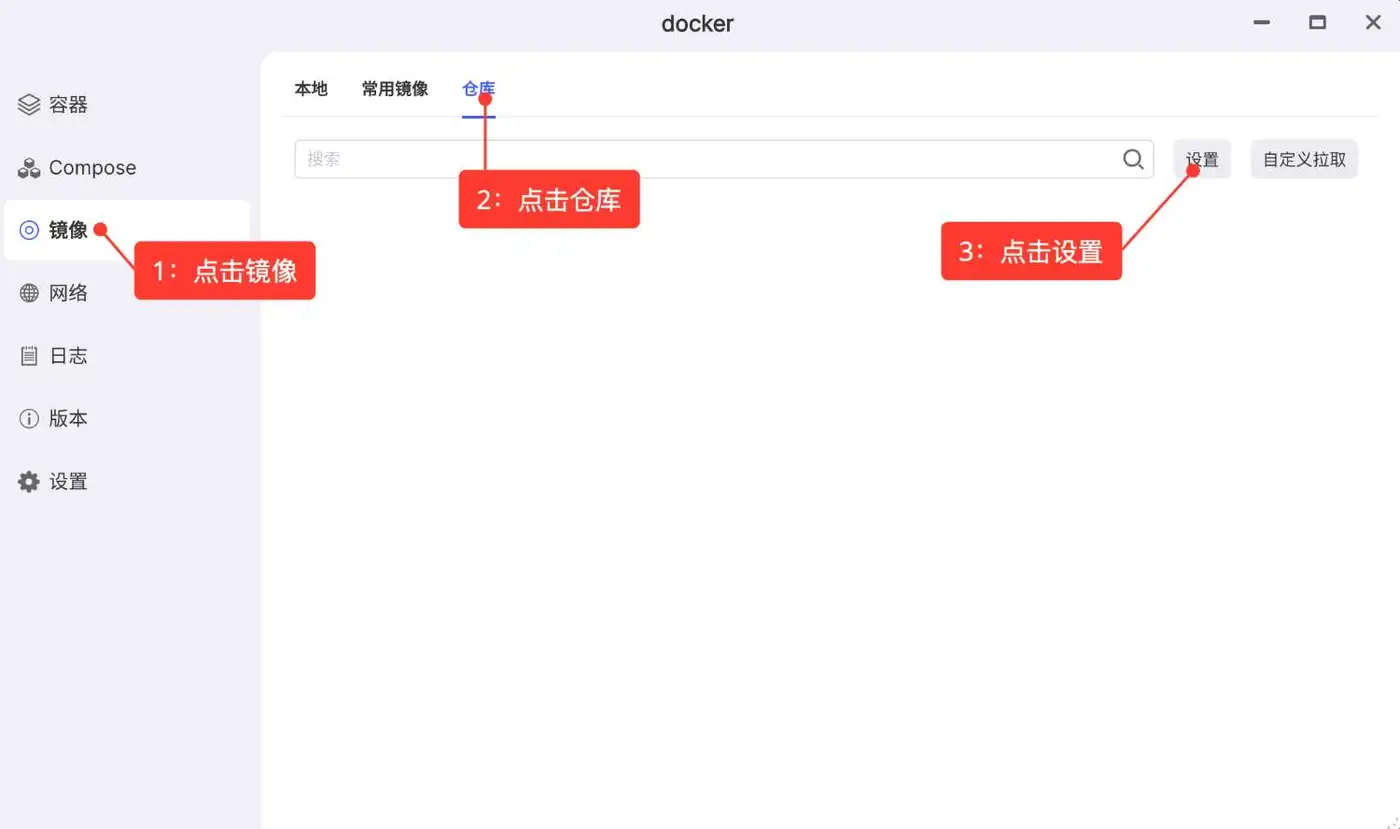
步骤1:进入Docker镜像仓库设置
- 1. 打开极空间NAS的Docker客户端界面。
- 2. 在左侧导航栏点击「镜像」选项。
- 3. 进入镜像页面后,点击「仓库」标签页。
- 4. 点击右上角「设置」按钮,打开配置弹窗。
操作示意图:
 极空间NAS Docker配置步骤1
界面显示镜像、仓库及设置入口
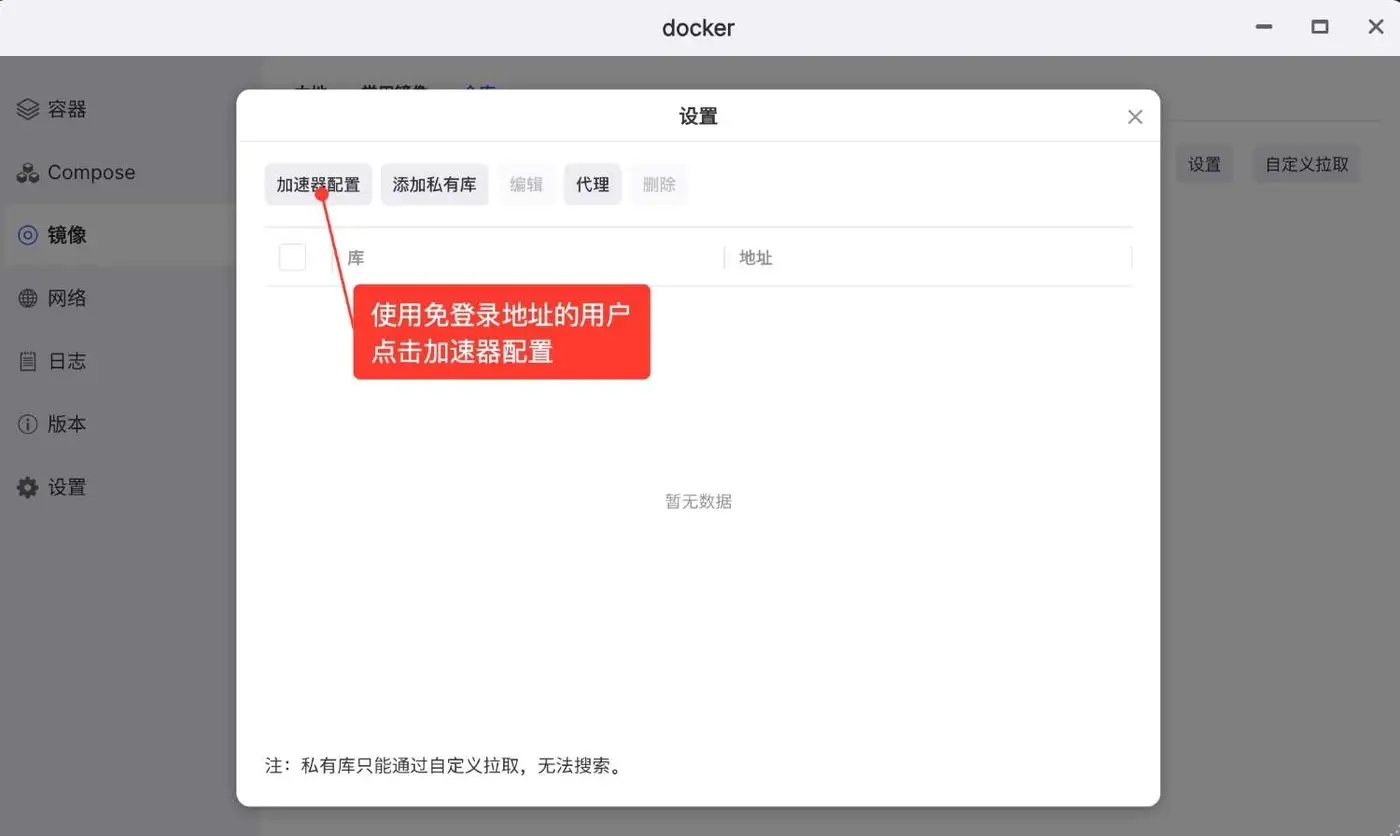
步骤2:选择加速器配置
- 在设置弹窗中,找到并点击「加速器配置」标签页。
- 若界面未显示输入框,点击「添加URL」按钮新增配置项。
操作示意图:
 极空间NAS Docker配置步骤2
注意加速器配置选项的位置
步骤3:添加免登录加速地址并保存
- 将从轩辕镜像获取的免登录地址(格式如
https://z3.xuanyuan.dev)填入输入框。 - 确认地址无误后,点击「保存」按钮完成配置。
注意事项:
- 免登录地址无需账号密码,直接填写URL即可。
- 若提示地址格式错误,需检查是否包含
https://前缀或多余空格。
操作示意图:
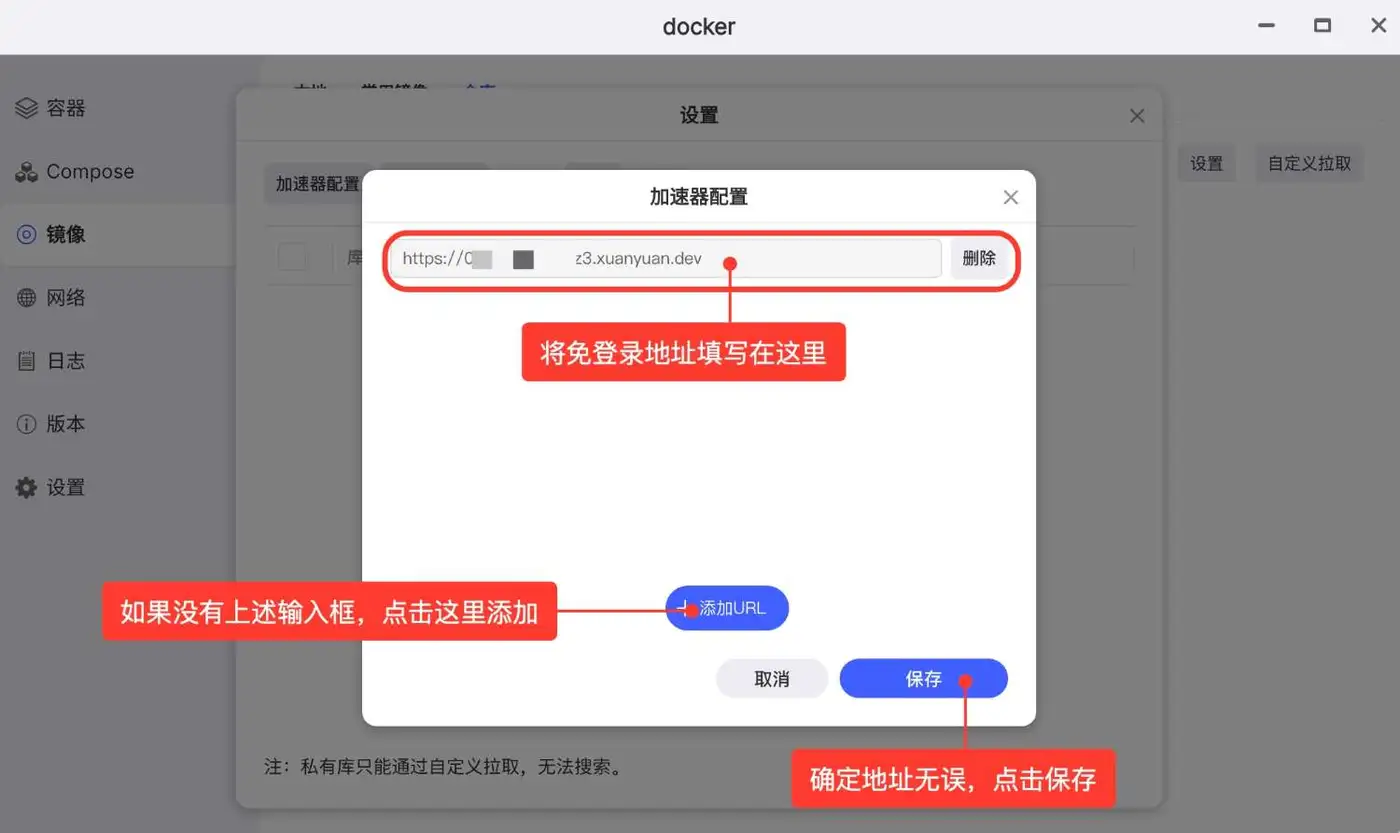 极空间NAS Docker配置步骤3,注意输入框与保存按钮的位置。
三、配置验证与使用指南
1. 验证配置是否生效
配置保存后,返回镜像页面,尝试搜索任意镜像(如mysql):
- 若搜索结果正常显示,且拉取速度明显提升,说明配置成功。
- 若拉取时提示
402 Payment Required,可能是轩辕镜像账号流量耗尽,需充值流量包。
2. 镜像拉取与使用
- 搜索镜像:在Docker客户端镜像页面直接搜索,如
mysql。 - 拉取镜像:选中目标镜像后点击「下载」,或使用命令行(需通过SSH登录极空间):
docker pull docker.xuanyuan.dev/镜像名:标签
# 示例:拉取最新版MySQL
docker pull docker.xuanyuan.dev/mysql:latest
3. 私有库镜像获取说明
若需拉取私有库镜像(如企业内部镜像),需通过自定义拉取方式:
- 不支持直接搜索,需在命令行使用完整路径拉取:
docker pull 私有库地址/镜像名:标签
四、常见问题与解决方案
Q1:配置后拉取速度未提升怎么办?
- 检查免登录地址是否正确,可重新从轩辕镜像个人中心复制地址。
- 确认轩辕镜像账号流量是否充足,流量耗尽时会限制速度。
Q2:如何区分免费版与专业版服务?
| 功能特性 | 免费版 | 专业版 |
| 访问域名 | docker.xuanyuan.me | xuanyuan.cloud |
| 支持镜像源 | 仅Docker Hub | 包含GCR、GHCR等7+源 |
| 可用性与速度 | 不承诺稳定 | 保障高速稳定 |
| 客服响应 | 无优先服务 | 优先技术支持 |
提示:专业版适合对速度和稳定性有较高要求的企业用户,可支持更多海外镜像源(如Google、微软、Kubernetes官方镜像)。
五、配置总结与最佳实践
- 核心流程:打开Docker客户端 → 镜像仓库设置 → 加速器配置 → 添加免登录地址 → 保存生效。
- 效率优化:定期清理无用镜像(通过Docker客户端「镜像」页面删除),避免占用NAS存储空间;流量不足时及时充值,避免部署中断。
- 进阶场景:若需在极空间NAS上部署Kubernetes等集群服务,建议使用专业版加速服务,保障多节点镜像同步效率。
- 安全建议:避免在公共网络环境下直接暴露NAS的Docker端口,如需远程管理,建议通过VPN加密连接。
通过以上步骤,您已完成极空间NAS的Docker镜像加速配置。后续拉取镜像时,系统将自动通过轩辕镜像加速器获取资源,大幅缩短部署时间,提升容器化应用的管理效率。若图片未正常显示,可直接复制链接到浏览器中查看;配置过程中如有技术疑问,可联系轩辕镜像官方客服获取支持。
