一、dufs介绍
1.1 dufs简介
Dufs是一款功能丰富的文件服务器,支持多种文件管理和访问方式,适用于各种应用场景。
1.2 dufs特点
- 静态文件服务: Dufs 能够直接提供静态文件的服务,用户可以直接访问这些文件。
- 下载文件夹为压缩包: 用户可以将整个文件夹打包成 ZIP 格式进行下载。
- 上传文件和文件夹(拖放): 支持通过拖放操作上传文件和文件夹。
- 创建/编辑/搜索文件: 用户可以在服务器上创建、编辑和搜索文件。
- 断点续传/部分上传/下载: 支持文件的断点续传功能,允许用户继续未完成的上传或下载任务。
- 访问控制: 提供权限管理功能,可以根据用户角色控制对文件和文件夹的访问。
- 支持 HTTPS: 使用 HTTPS 协议确保数据传输的安全性。
- 支持 WebDAV: 兼容 WebDAV 协议,用户可以通过支持 WebDAV 的客户端工具进行文件管理。
- 易于使用 cURL: 对于命令行用户,Dufs 提供了与 cURL 工具良好的兼容性,方便进行脚本化操作。
1.3 使用场景
- 个人云存储: 个人用户可以使用 Dufs 作为私有云存储解决方案,安全地存储和分享文件。
- 团队协作平台: 团队成员可以通过 Dufs 共享项目文档,轻松实现文件的协同编辑和版本控制。
- 网站静态资源托管: 开发者可以利用 Dufs 部署网站的静态资源,提高网站加载速度和响应能力。
- 远程备份系统: 企业可以使用 Dufs 实现数据的远程备份,确保重要信息的安全性和可恢复性。
- 教育资料共享: 教育机构可以借助 Dufs 分发课程材料,方便学生随时随地访问学习资源。
二、本地环境介绍
2.1 本地环境规划
本次实践为个人测试环境,操作系统版本为centos7.6。
| hostname | IP地址 | 操作系统版本 | Docker版本 |
|---|---|---|---|
| ubuntu-001 | 192.168.3.251 | Ubuntu 22.04.1 LTS | 24.0.7 |
2.2 本次实践介绍
1.本次实践部署环境为个人测试环境,生产环境请谨慎;
2.使用Docker部署dufs文件服务器。三、本地环境检查
3.1 检查Docker服务状态
检查Docker服务是否正常运行,确保Docker正常运行。
root@ubuntu-001:~# systemctl status docker
● docker.service - Docker Application Container Engine
     Loaded: loaded (/lib/systemd/system/docker.service; enabled; vendor preset: enabled)
     Active: active (running) since Fri 2024-08-02 03:27:13 UTC; 4min 57s ago
TriggeredBy: ● docker.socket
       Docs: https://docs.docker.com
   Main PID: 496286 (dockerd)
      Tasks: 114
     Memory: 46.2M
        CPU: 5.926s
     CGroup: /system.slice/docker.service
             ├─496286 /usr/bin/dockerd -H fd:// --containerd=/run/containerd/containerd.sock
3.2 检查Docker版本
检查Docker版本
[root@jeven ~]# docker -v
Docker version 20.10.17, build 100c701
3.3 检查docker compose 版本
检查Docker compose版本,确保2.0以上版本。
[root@jeven ~]# docker compose version
Docker Compose version v2.6.0
四、下载dufs镜像
拉取dufs镜像,版本为
v0.41.0
root@ubuntu-001:~# docker pull sigoden/dufs:v0.41.0
v0.41.0: Pulling from sigoden/dufs
614429c6e384: Pull complete
Digest: sha256:d7b763283808bdcd44ab02cb83da149098a03d46d2ce3e7b720d401bb2c8f618
Status: Downloaded newer image for sigoden/dufs:v0.41.0
docker.io/sigoden/dufs:v0.41.0
五、部署dufs应用
5.1创建部署目录
- 创建部署目录
mkdir -p /data/dufs/data && cd /data/dufs/
- 设置目录权限
chmod -R 777 /data/dufs/
5.2 编辑部署文件
- 可以直接使用docker-cli方式部署,示例如下。本次实践使用docker compose方式部署。
docker run -d  -it \
   --restart alays \
   --name dufs \
   -p 6990:5000 \
   -v /data/dufs/data/data:/data \
  sigoden/dufs:v0.41.0  \
   /data -A
- 编辑docker-compose.yaml部署文件
vim docker-compose.yaml
version: '3'
services:
  dufs:
    image: sigoden/dufs:v0.41.0
    ports:
      - '6990:5000'
    volumes:
      - /data/dufs/data/data:/data
    command: /data -A
    restart: always
5.3 创建dufs容器
- 使用docker-compose.yaml文件创建dufs容器
root@ubuntu-001:/data/dufs# docker compose up -d
[+] Running 2/2
 ✔ Network dufs_default   Created                                                                                                                        0.1s
 ✔ Container dufs-dufs-1  Started                                                                                                                        0.7s

5.4 检查容器状态
检查dufs容器状态,确保dufs容器正常启动。
root@ubuntu-001:/data/dufs#  docker compose ps
NAME                IMAGE                  COMMAND                SERVICE             CREATED             STATUS              PORTS
dufs-dufs-1         sigoden/dufs:v0.41.0   "/bin/dufs /data -A"   dufs                3 minutes ago       Up 3 minutes        0.0.0.0:6990->5000/tcp, :::6990->5000/tcp
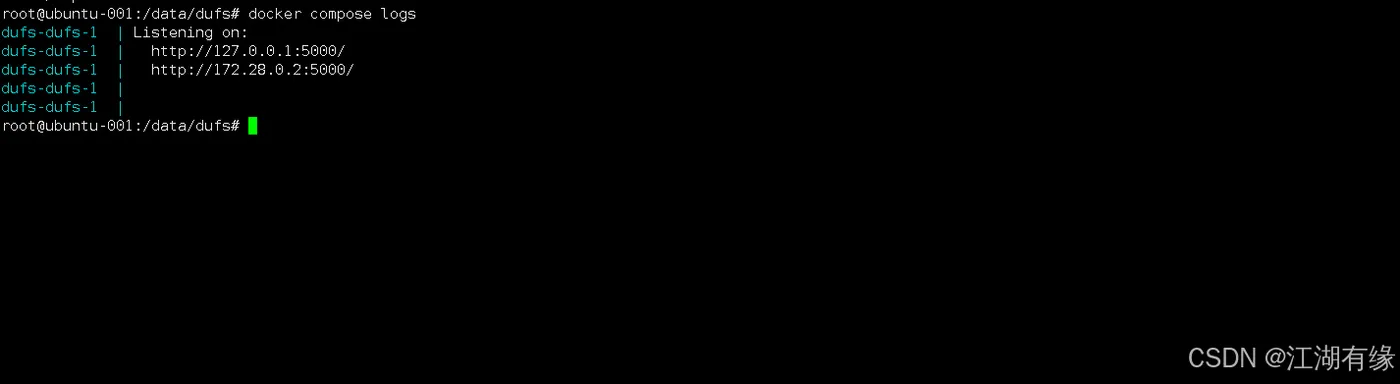
5.5 检查容器日志
检查dufs容器,确保服务运行。
docker compose logs
六、访问dufs首页
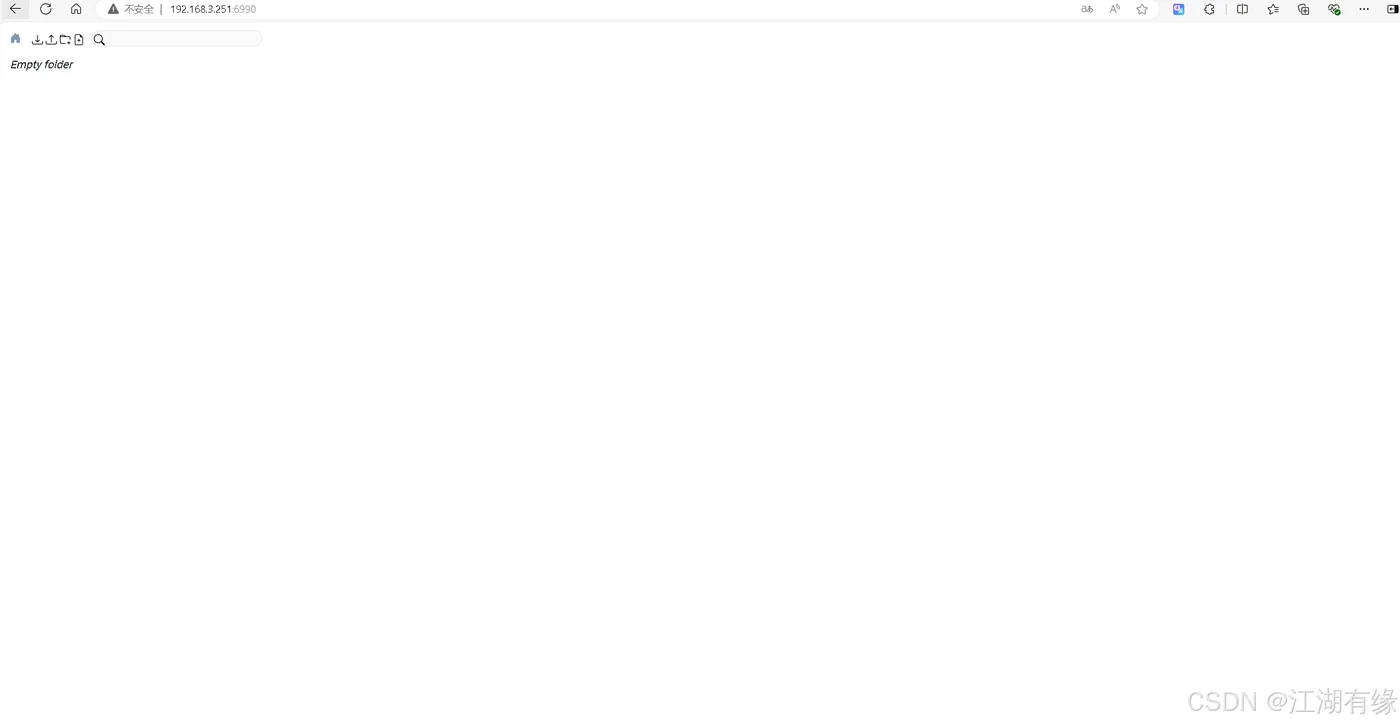
6.1 进入dufs初始页
访问地址:http://192.168.3.251:6990,将IP替换为自己服务器IP地址,进入到dufs初始页。如果无法访问,则检查服务器防火墙是否设置,云服务器的安全组端口是否放行等。
6.2 上传文件
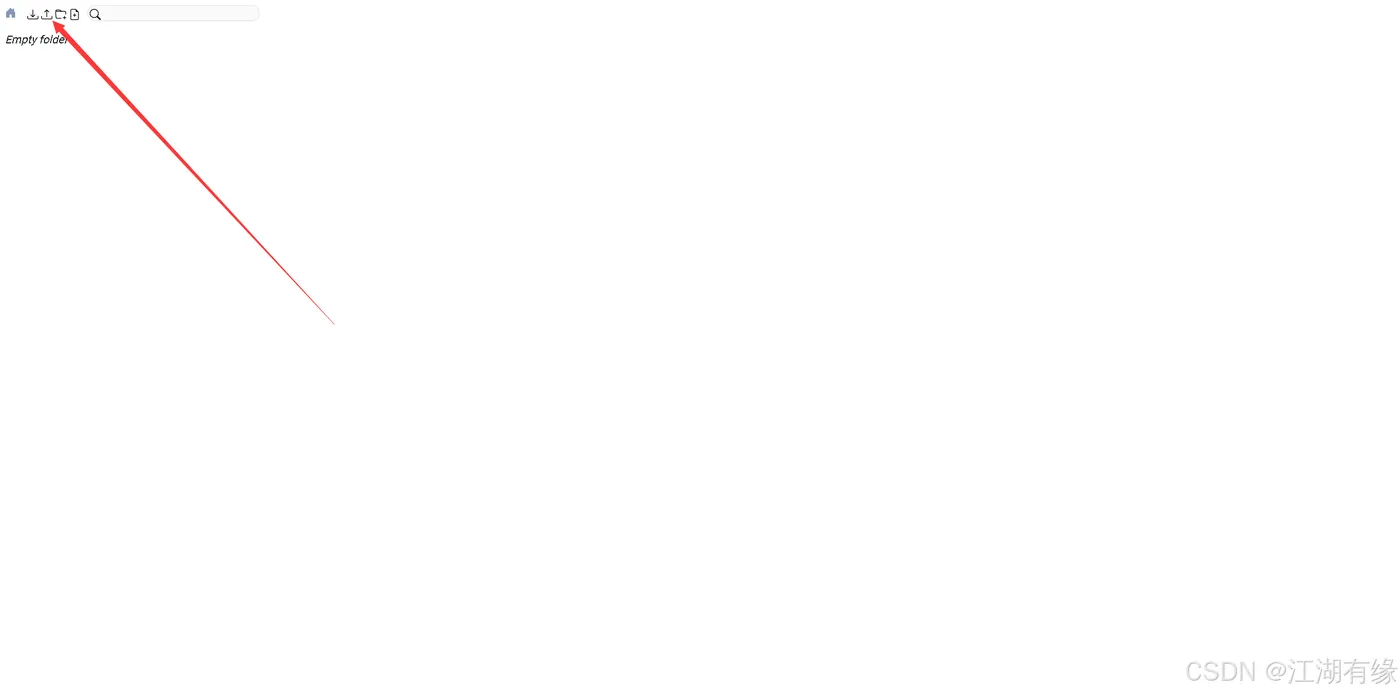
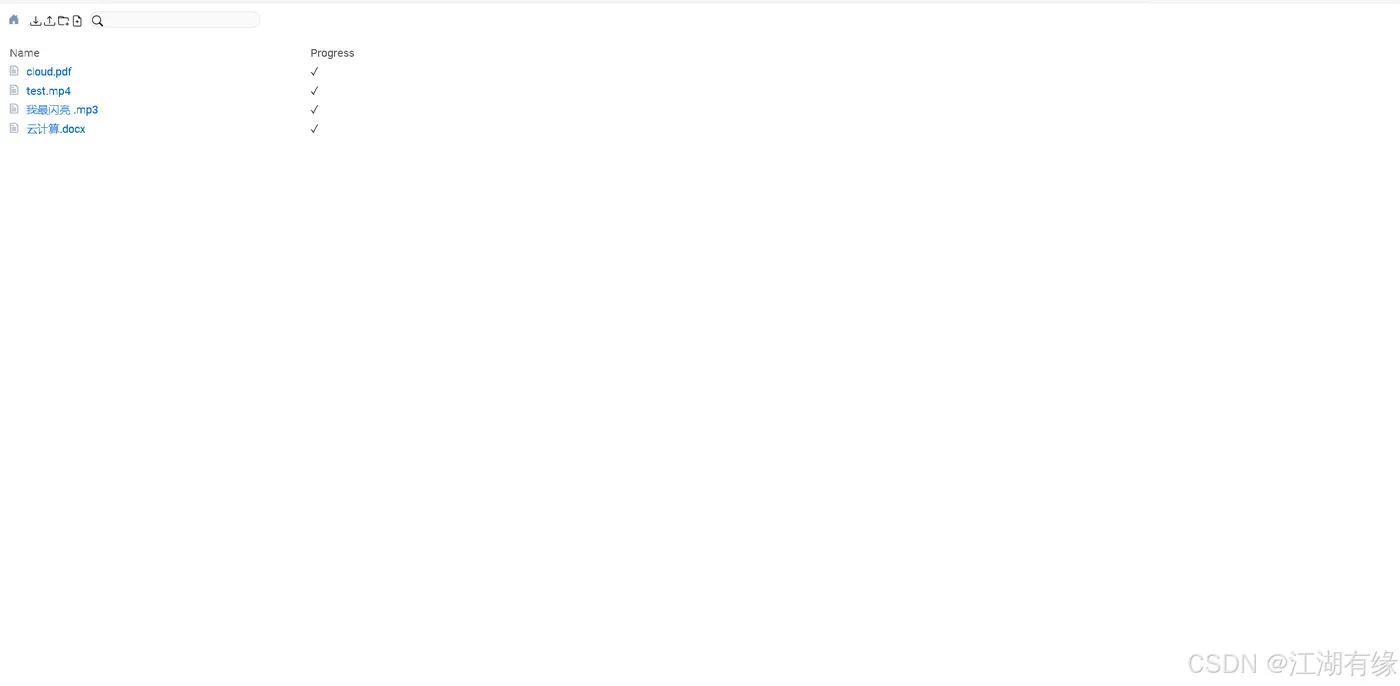
点击左上角的上传图标,将本地需要上传的文件上传即可。
上传后的效果如下所示:
6.3 浏览上传文件
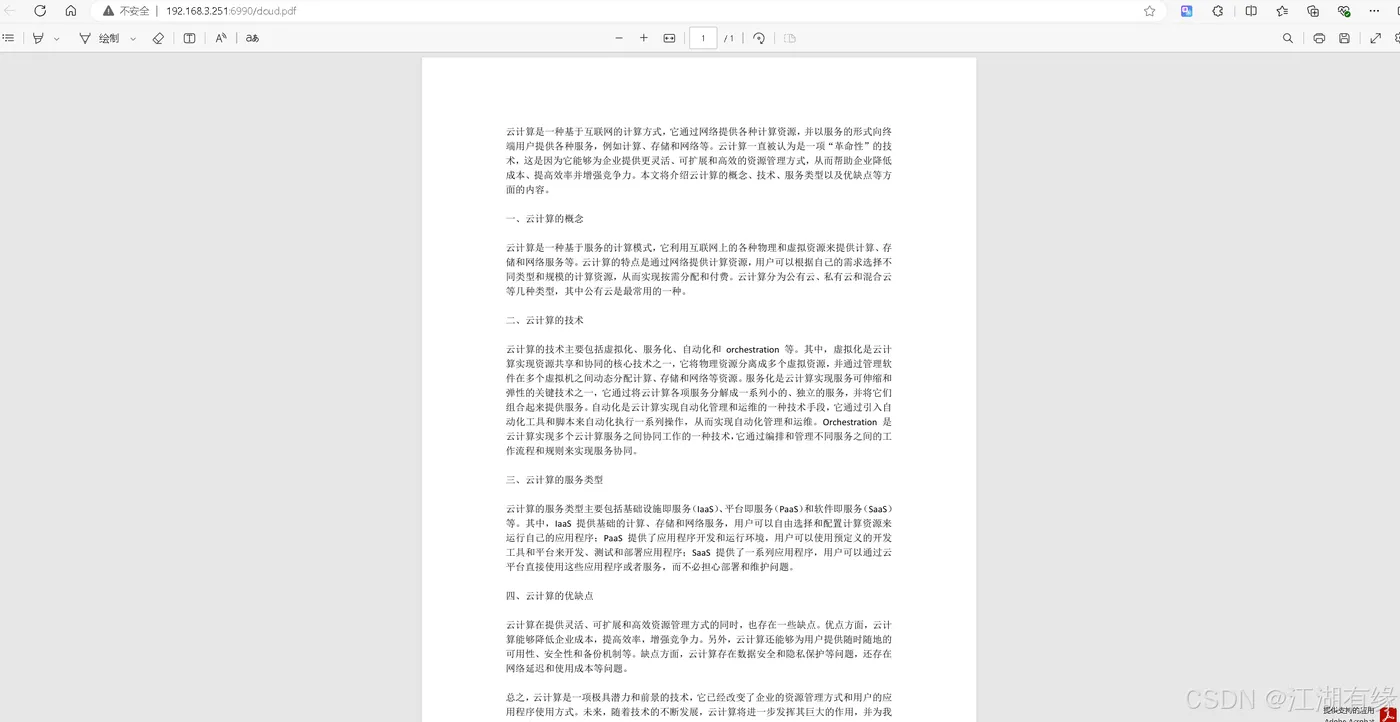
- 浏览PDF文件
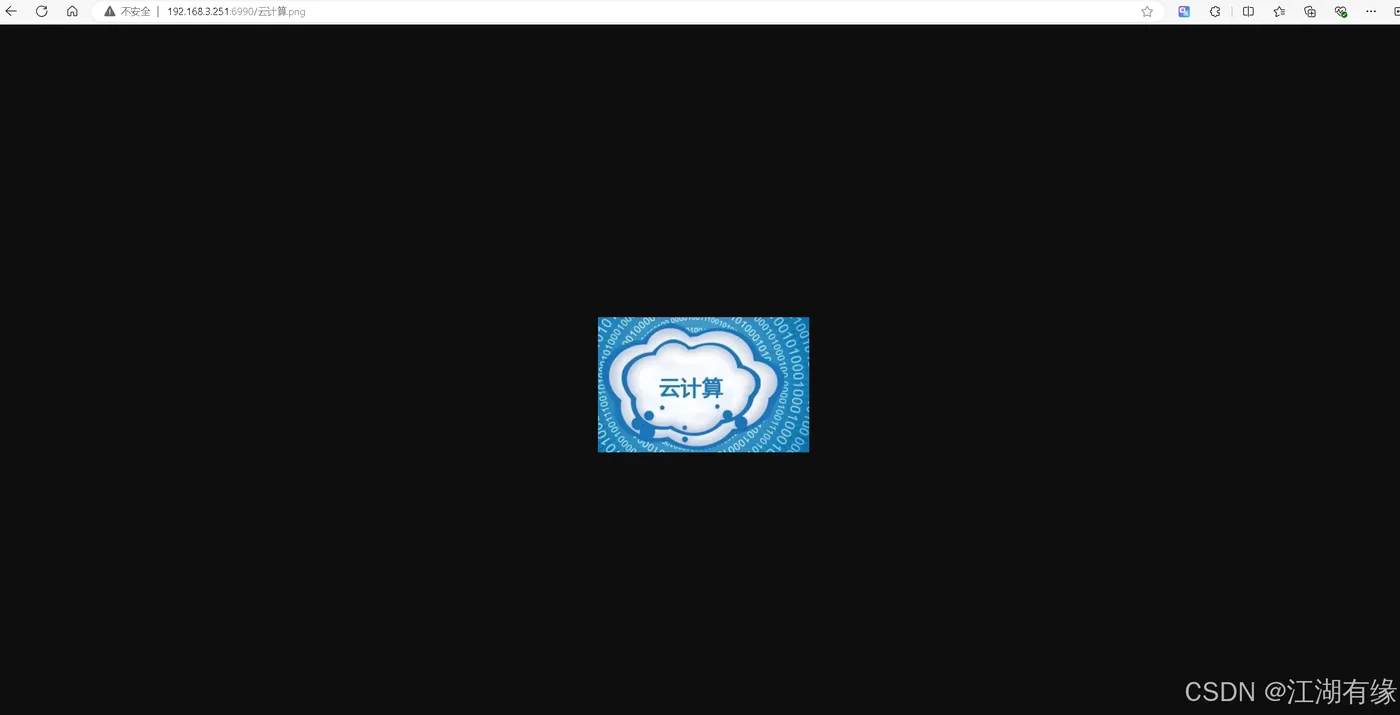
- 浏览图片文件
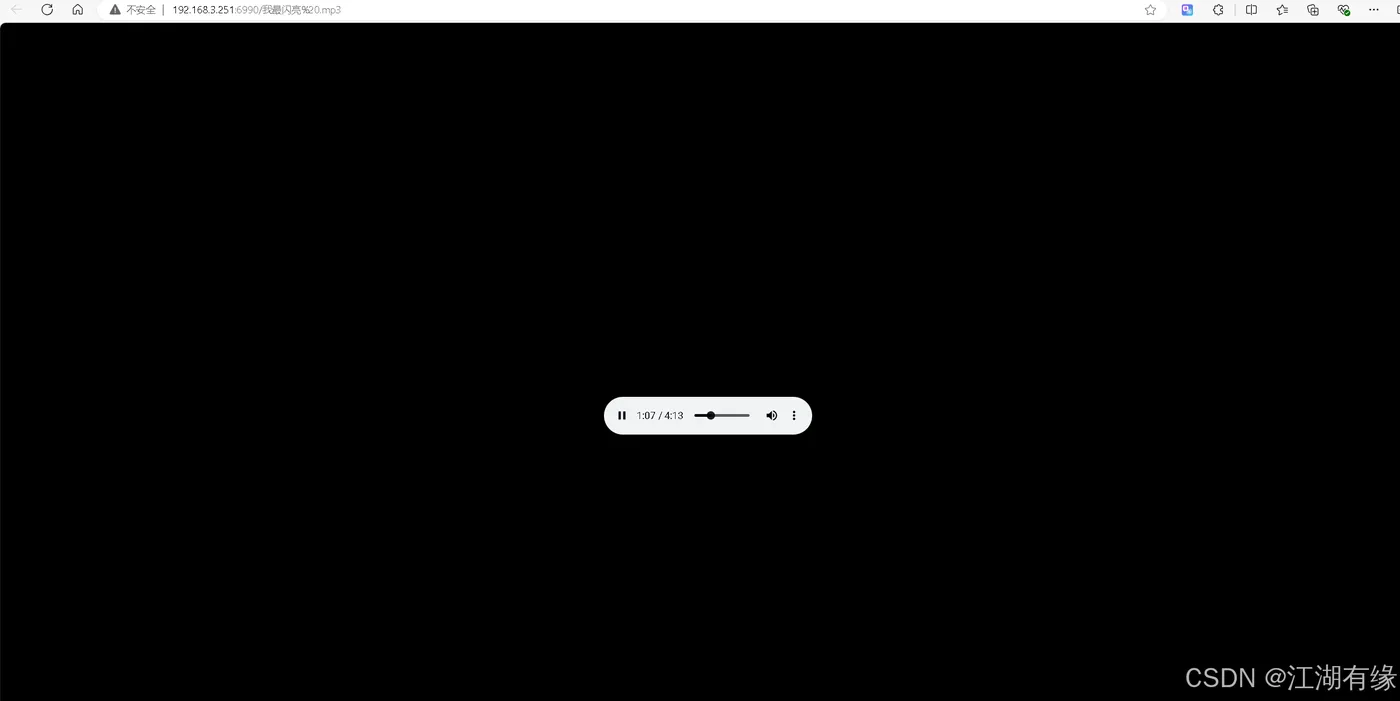
- 播放音乐文件
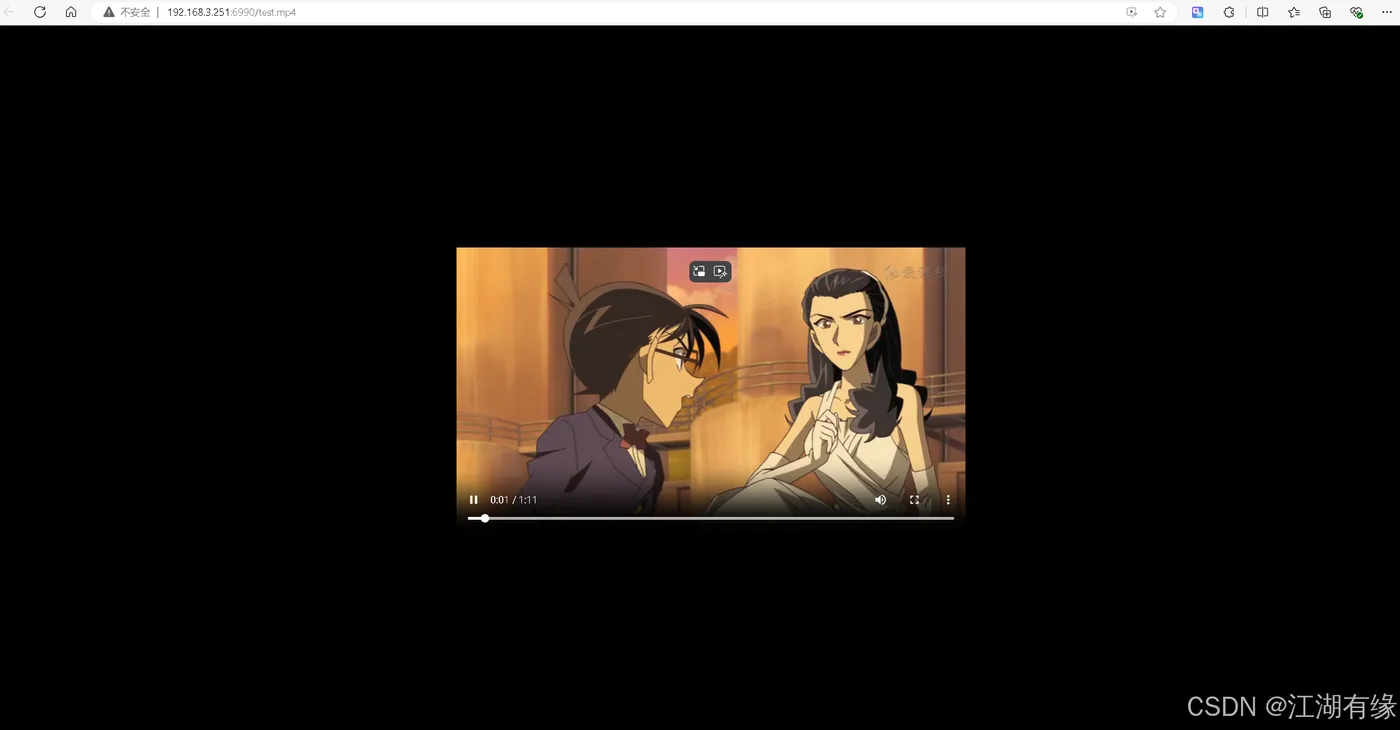
- 播放视频文件
七、总结
Dufs 提供了一个直观易用的界面,使得文件的上传、下载和管理变得简单快捷。其强大的功能如断点续传、访问控制以及 WebDAV 支持等,极大地提升了用户的使用体验和安全性。无论是在个人使用还是企业环境中,Dufs 都能提供稳定可靠的文件服务,Dufs 是一个功能全面且易于使用的文件服务器解决方案。