应用场景: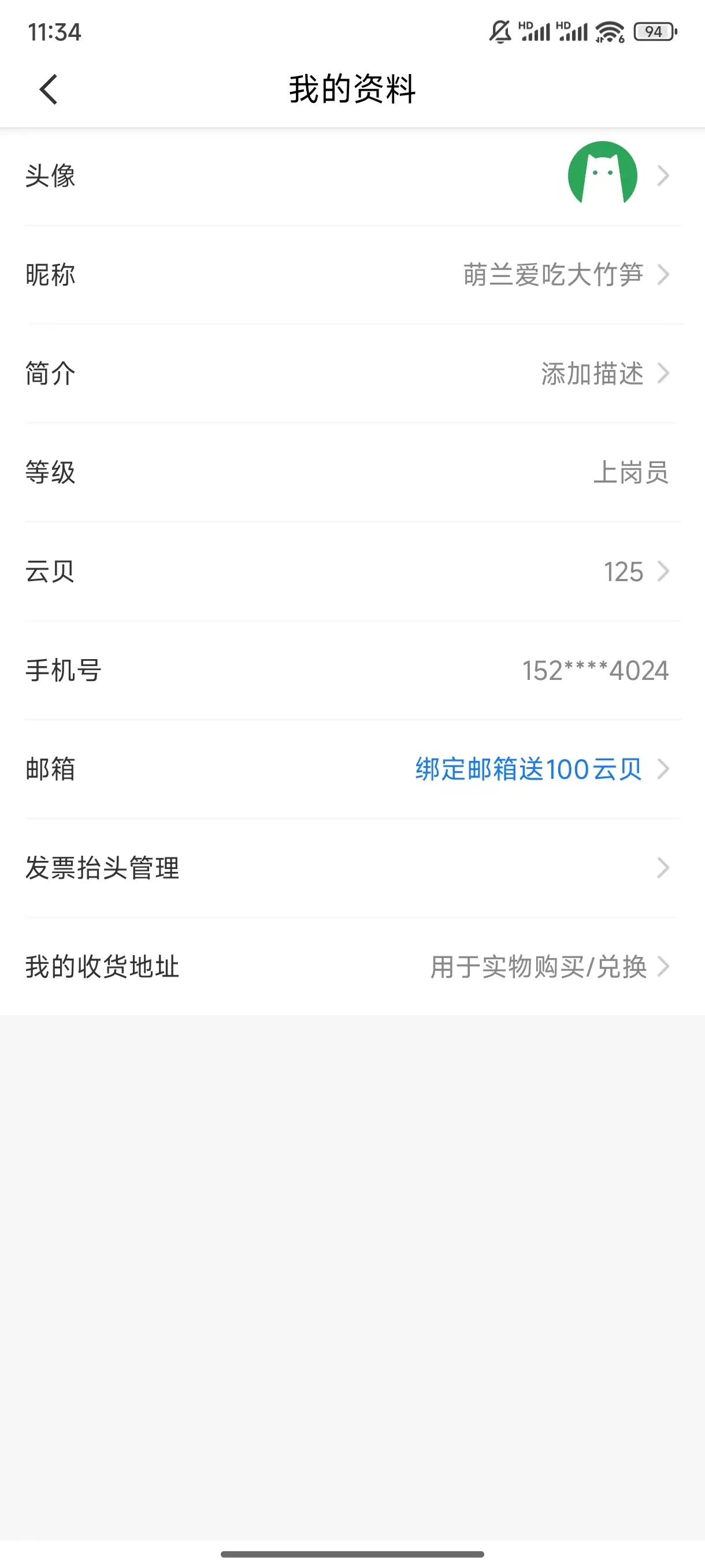
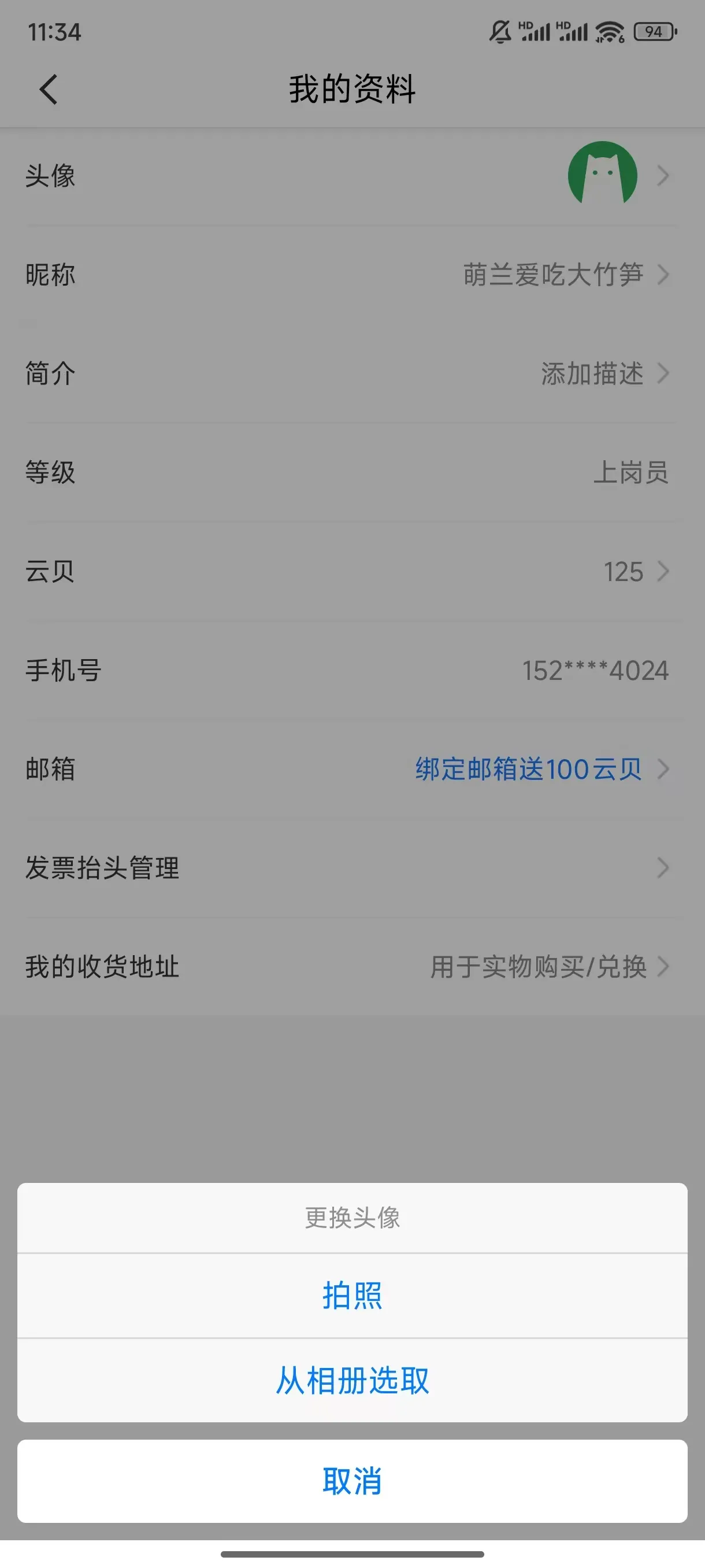
- 选择图片
1.1. 添加图片到相册中
默认的相册中无法添加图片:windows 模拟器可以通过截图来添加图片
1.2. 选择相册图片
开发者可以通过系统预置的文件选择器(FilePicker),实现该能力。通过Picker访问相关文件,将拉起对应的应用,引导用户完成界面操作,接口本身无需申请权限。
import picker from '@ohos.file.picker';

// 一、定义图片选择 Picker 的配置
// 实例化 选项对象
const photoSelectOptions = new picker.PhotoSelectOptions();
// 过滤选择媒体文件类型为IMAGE
photoSelectOptions.MIMEType = picker.PhotoViewMIMETypes.IMAGE_TYPE;
// 选择媒体文件的最大数目
photoSelectOptions.maxSelectNumber = 1;


// 二、创建 图片选择对象并选择图片
const photoViewPicker = new picker.PhotoViewPicker();
// 调用 select 方法,传入选项对象
 photoViewPicker.select(photoSelectOptions).then(res=>{

    const uri = res.photoUris[0]
    // 因为只选了一张
    AlertDialog.show({
    message: '图片路径为:' + uri })
 })
- 拷贝图片到缓存目录
当前上传应用文件功能,仅支持上传应用缓存文件路径(cacheDir)下的文件。
使用上传下载模块,需声明权限:ohos.permission.INTERNET。
应用沙箱目录
使用 fs 模块将上一步的文件,拷贝到 cacheDir 目录下
import fs from '@ohos.file.fs';

// 三.将文件保存到缓存目录(只能上传在缓存目录中的文件)
const context = getContext(this)
const fileType = 'jpg'
// 生成一个新的文件名
const fileName = Date.now() + '.' + fileType
// 通过缓存路径+文件名 拼接出完整的路径
const copyFilePath = context.cacheDir + '/' + fileName
// 将文件 拷贝到 临时目录
const file = fs.openSync(uri, fs.OpenMode.READ_ONLY)
fs.copyFileSync(file.fd, copyFilePath)
- 上传文件
最后,根据接口要求咱们组装数据,并提交给服务器即可
```js
import request from '@ohos.request';
import http from '@ohos.net.http';
// 四、上传图片
// 上传文件
let files: Array = [
// internal://cache/ 固定的,后面跟上 咱们上一步拷贝文件名即可
// 【name】 和接口文档的要求对上
{ filename: fileName, type: fileType, name: 'img', uri: internal://cache/${fileName} }
]
request.uploadFile(context, {
url: '接口地址', // url 地址
method: 请求方法, // 请求方法
header: {
// 和接口文档的要求的格式对象
contentType: '',
},
files, // 文件信息
data: [] // 额外提交的数据,不能省略
})
.then((res => {
// 这里可以获取到响应的内容
res.on('headerReceive', (value) => {
// body 是 JSON 是响应体
// AlertDialog.show({
// message: JSON.stringify(value)
// })
    // 根据接口文档 转为对应的类型即可

    const uploadRes = (value as UploadResponse)
    const response = JSON.parse(uploadRes.body) as Response
    AlertDialog.show({
      message: response.data.url
    })
    console.log('上传的地址为:', response.data.url)

  })
}))
完整代码展示:

```jsimport picker from '@ohos.file.picker';

import fs from '@ohos.file.fs';

import request from '@ohos.request';
import http from '@ohos.net.http';

// 定义类型
interface UploadResponse {
  body: string
}

export interface Response {
  /**
   * 业务状态码,10000成功, 其他失败
   */
  code: number;

  /**
   * 响应数据
   */
  data: Data;

  /**
   * 响应消息
   */
  message: string;
}

/**
 * 响应数据
 */
export interface Data {
  /**
   * 上传成功的图片-在线地址
   */
  url: string;
}


// 实例化 选项对象
const photoSelectOptions = new picker.PhotoSelectOptions();
// 过滤选择媒体文件类型为IMAGE
photoSelectOptions.MIMEType = picker.PhotoViewMIMETypes.IMAGE_TYPE;
// 选择媒体文件的最大数目
photoSelectOptions.maxSelectNumber = 1;

@Entry
@Component
struct Page03_uploadImg {
  build() {
    Navigation() {

      Column() {
        Image('http://yjy-teach-oss.oss-cn-beijing.aliyuncs.com/ajax/17128585871360.5802423440443907.jpg')
        Button('选择并上传图片')
          .onClick(() => {
            // 创建 图片选择对象
            const photoViewPicker = new picker.PhotoViewPicker();
            // 调用 select 方法,传入选项对象
            photoViewPicker.select(photoSelectOptions)
              .then(res => {
                const uri = res.photoUris[0]
                // 因为只选了一张
                // AlertDialog.show({ message: '图片路径为:' + uri })

                // 三、拷贝文件到缓存目录
                // 将文件保存到缓存目录(只能上传在缓存目录中的文件)
                const context = getContext(this)
                const fileType = 'jpg'
                // 生成一个新的文件名
                const fileName = Date.now() + '.' + fileType
                // 通过缓存路径+文件名 拼接出完整的路径
                const copyFilePath = context.cacheDir + '/' + fileName

                // 将文件 拷贝到 临时目录
                const file = fs.openSync(uri, fs.OpenMode.READ_ONLY)
                fs.copyFileSync(file.fd, copyFilePath)

                // 四、上传图片
                // 上传文件
                let files: Array<request.File> = [
                // internal://cache/ 固定的,后面跟上 咱们上一步拷贝文件名即可
                // name 和接口文档的要求对上
                  { filename: fileName, type: fileType, name: 'img', uri: `internal://cache/${fileName}` }
                ]

                request.uploadFile(context, {
                  url: 'https://hmajax.itheima.net/api/uploadimg', // url 地址
                  method: http.RequestMethod.POST, // 请求方法
                  header: {
                    // 和接口文档的要求的格式对象
                    contentType: 'multipart/form-data',
                  },
                  files, // 文件信息
                  data: [] // 额外提交的数据,不能省略
                })
                  .then((res => {
                    // 这里可以获取到响应的内容
                    res.on('headerReceive', (value) => {
                      // body 是 JSON
                      // AlertDialog.show({
                      //   message: JSON.stringify(value)
                      // })

                      const uploadRes = (value as UploadResponse)
                      const response = JSON.parse(uploadRes.body) as Response
                      AlertDialog.show({
                        message: response.data.url
                      })
                      console.log('上传的地址为:', response.data.url)

                    })
                  }))

              })

          })
      }
    }
    .titleMode(NavigationTitleMode.Mini)
    .title('上传图片')

  }
}