CentOS-6的iso下载地址镜像yum源

简介: 通过上述步骤,您可以成功下载CentOS 6的ISO镜像文件,并配置适用于CentOS 6的YUM源。尽管CentOS 6已经停止更新,但使用这些镜像和YUM源配置,可以继续在需要的环境中使用和维护CentOS 6系统。

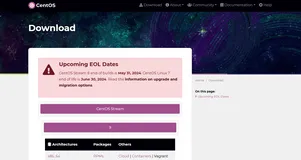
CentOS 6 ISO下载地址和镜像YUM源配置

下载CentOS 6 ISO镜像

CentOS 6虽然已经停止了官方的支持,但仍然可以通过一些镜像站点下载ISO文件。以下是一些常用的镜像站点:

  1. 清华大学开源镜像站

  2. 阿里云开源镜像站

  3. 北京外国语大学开源镜像站

配置CentOS 6 YUM源

由于CentOS 6已停止更新,官方的YUM源也不再维护,需要使用CentOS Vault仓库中的历史版本源。以下是如何配置CentOS 6的YUM源。

1. 备份原有YUM源配置

在配置新的YUM源之前,先备份原有的YUM源配置文件:

sudo mv /etc/yum.repos.d/CentOS-Base.repo /etc/yum.repos.d/CentOS-Base.repo.bak
​

2. 创建新的YUM源配置文件

创建新的YUM源配置文件 CentOS-Base.repo:

sudo vi /etc/yum.repos.d/CentOS-Base.repo
​

3. 添加YUM源配置内容

在新文件中添加以下内容(以清华大学开源镜像站为例):

[base]
name=CentOS-6.10 - Base
baseurl=https://mirrors.tuna.tsinghua.edu.cn/centos-vault/6.10/os/$basearch/
gpgcheck=1
gpgkey=https://mirrors.tuna.tsinghua.edu.cn/centos-vault/RPM-GPG-KEY-CentOS-6

[updates]
name=CentOS-6.10 - Updates
baseurl=https://mirrors.tuna.tsinghua.edu.cn/centos-vault/6.10/updates/$basearch/
gpgcheck=1
gpgkey=https://mirrors.tuna.tsinghua.edu.cn/centos-vault/RPM-GPG-KEY-CentOS-6

[extras]
name=CentOS-6.10 - Extras
baseurl=https://mirrors.tuna.tsinghua.edu.cn/centos-vault/6.10/extras/$basearch/
gpgcheck=1
gpgkey=https://mirrors.tuna.tsinghua.edu.cn/centos-vault/RPM-GPG-KEY-CentOS-6

[centosplus]
name=CentOS-6.10 - Plus
baseurl=https://mirrors.tuna.tsinghua.edu.cn/centos-vault/6.10/centosplus/$basearch/
gpgcheck=1
enabled=0
gpgkey=https://mirrors.tuna.tsinghua.edu.cn/centos-vault/RPM-GPG-KEY-CentOS-6

[contrib]
name=CentOS-6.10 - Contrib
baseurl=https://mirrors.tuna.tsinghua.edu.cn/centos-vault/6.10/contrib/$basearch/
gpgcheck=1
enabled=0
gpgkey=https://mirrors.tuna.tsinghua.edu.cn/centos-vault/RPM-GPG-KEY-CentOS-6
​

4. 更新YUM缓存

保存配置文件后,执行以下命令更新YUM缓存:

sudo yum clean all
sudo yum makecache
​

思维导图

- CentOS 6 ISO下载地址和YUM源配置
  - 下载ISO镜像
    - 清华大学镜像站
    - 阿里云镜像站
    - 北京外国语大学镜像站
  - 配置YUM源
    - 备份原有配置
    - 创建新配置文件
    - 添加YUM源配置内容
    - 更新YUM缓存
​

总结

通过上述步骤,您可以成功下载CentOS 6的ISO镜像文件,并配置适用于CentOS 6的YUM源。尽管CentOS 6已经停止更新,但使用这些镜像和YUM源配置,可以继续在需要的环境中使用和维护CentOS 6系统。

目录
相关文章
|
Linux
Centos6配置阿里云yum源报错
在CentOS 6配置阿里云Yum源时,可能出现EPEL仓库访问报错(404 Not Found)。解决方法:编辑`/etc/yum.repos.d/epel.repo`文件,将`enabled`和`gpgcheck`参数设为0 ``` 此设置可解决仓库无法访问的问题。
2587 29
|
安全 Linux
CentOS下载ISO镜像的方法
访问CentOS官方网站(https://www.centos.org/download/),在“Downloads”页面找到ISO镜像下载链接,选择所需版本和架构(如x86_64)开始下载。CentOS分为Linux版和Stream版,前者每两年发行一次并提供10年安全维护,后者为滚动更新。旧版本可在Vault(https://vault.centos.org/)下载。建议选择DVD格式镜像,包含完整系统和常用软件。
37500 16
CentOS下载ISO镜像的方法
|
Ubuntu NoSQL Linux
《docker基础篇:3.Docker常用命令》包括帮助启动类命令、镜像命令、有镜像才能创建容器,这是根本前提(下载一个CentOS或者ubuntu镜像演示)、容器命令、小总结
850 6
《docker基础篇:3.Docker常用命令》包括帮助启动类命令、镜像命令、有镜像才能创建容器,这是根本前提(下载一个CentOS或者ubuntu镜像演示)、容器命令、小总结
|
缓存 Linux 数据库
CentOS 8中 更新或下载时报错:为仓库 ‘appstream‘ 下载元数据失败 : Cannot prepare internal
通过以上步骤,您可以有效地解决 CentOS 8 中“为仓库 ‘appstream’ 下载元数据失败 : Cannot prepare internal”问题。关键在于检查网络连接、更新和切换仓库配置、清理缓存、重建 RPM 数据库以及在必要时临时禁用有问题的仓库。通过这些方法,可以确保系统能够正常进行软件包的更新和下载操作。
4355 20
CentOs9 yum源出现404问题
CentOs9-stream yum源出现404问题
|
缓存 Linux
解决CentOS 7停止更新后yum源失效问题【图文教程】
以上步骤完成后,你的 CentOS 7 系统就会使用阿里云的 yum 源,更换yum以后就可以正常使用啦。
16297 2
|
缓存 应用服务中间件 Linux
yum 命令下载软件包到本地
在 Linux 系统中,使用 `yum` 命令可以下载软件包但不安装。通过 `yum` 的下载缓存功能,可以快速获取所需软件包。常用命令包括:`yum list available` 列出可安装的软件包,`yum download nginx` 下载特定软件包,`yum download nginx-1.18.0` 下载特定版本,`yum download -resolve nginx` 下载软件包及其依赖,`yum download nginx -d /path/to/download/directory` 指定下载目录
1747 11
|
关系型数据库 MySQL Linux
在 CentOS 7 中通过编译源码方式安装 MySQL 数据库的详细步骤,包括准备工作、下载源码、编译安装、配置 MySQL 服务、登录设置等。
本文介绍了在 CentOS 7 中通过编译源码方式安装 MySQL 数据库的详细步骤,包括准备工作、下载源码、编译安装、配置 MySQL 服务、登录设置等。同时,文章还对比了编译源码安装与使用 RPM 包安装的优缺点,帮助读者根据需求选择最合适的方法。通过具体案例,展示了编译源码安装的灵活性和定制性。
1683 2
|
缓存 应用服务中间件 Linux
yum 命令下载软件包到本地
在 Linux 系统中,使用 yum 命令可以下载软件包但不安装。通过 yum 的下载缓存功能,可以快速获取软件包。常用命令包括:`yum list available` 列出可安装的软件包,`yum download nginx` 下载特定软件包,`yum download nginx-1.18.0` 下载特定版本,`yum download -resolve nginx` 下载软件包及其依赖,`yum download nginx -d /path/to/download/directory` 指定下载目录
1461 1
|
安全 关系型数据库 MySQL
CentOS 7 yum 安装 MySQL教程
在CentOS 7上安装MySQL 8,其实流程很清晰。首先通过官方Yum仓库来安装服务,然后启动并设为开机自启。最重要的环节是首次安全设置:需要先从日志里找到临时密码来登录,再修改成你自己的密码,并为远程连接创建用户和授权。最后,也别忘了在服务器防火墙上放行3306端口,这样远程才能连上。
2785 16