@[toc]
二、高级篇(大厂进阶)
7.Docker容器监控之CAdvisor+InfluxDB+Granfana
7.1原生命令

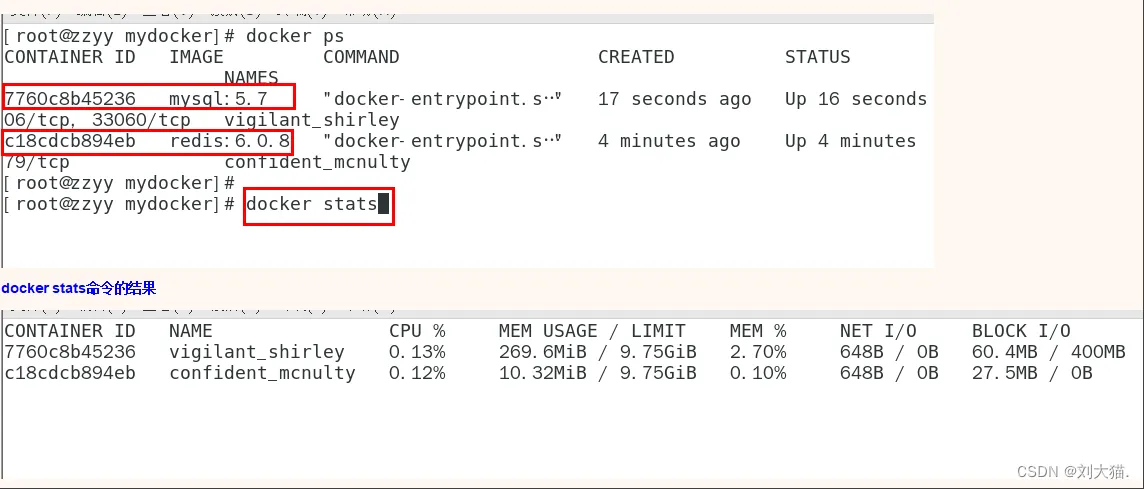
操作
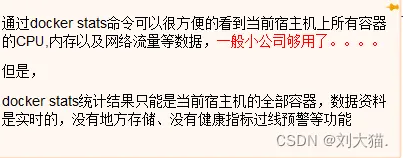
问题
7.2是什么

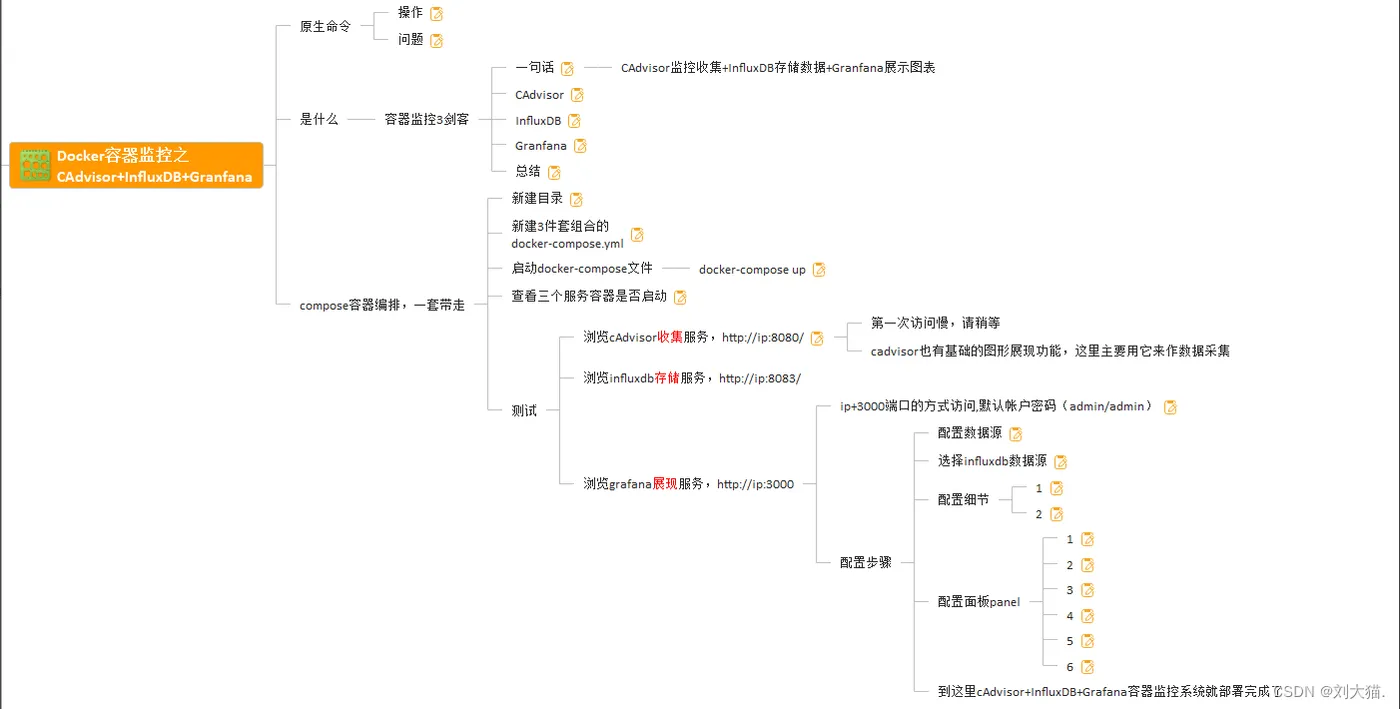
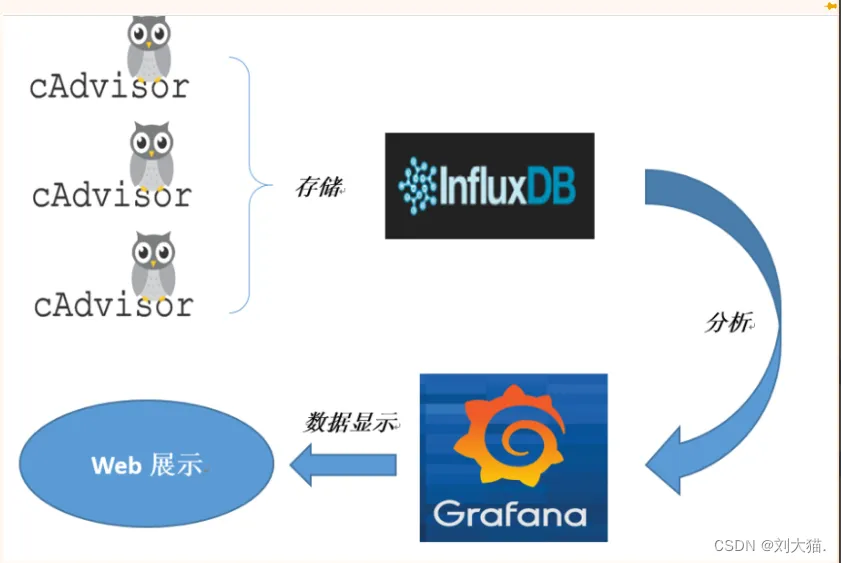
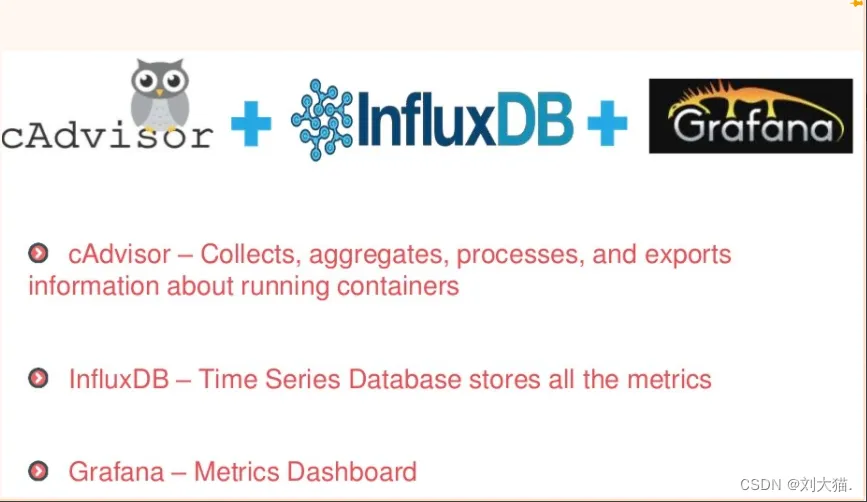
- 一句话:CAdvisor监控收集+InfluxDB存储数据+Granfana展示图表
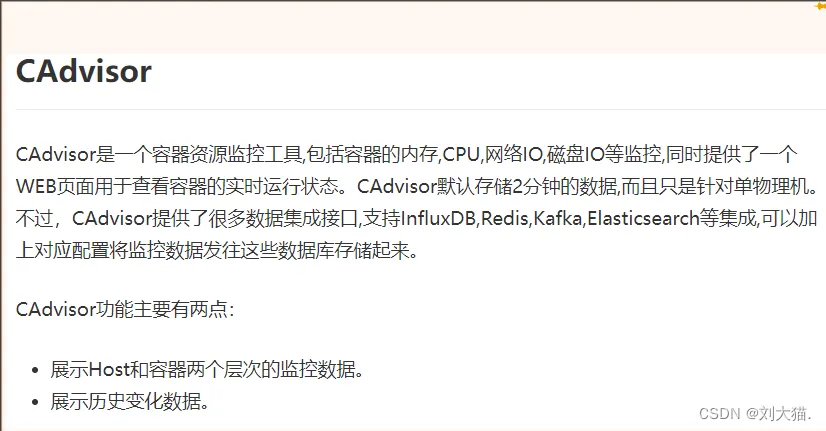
CAdvisor
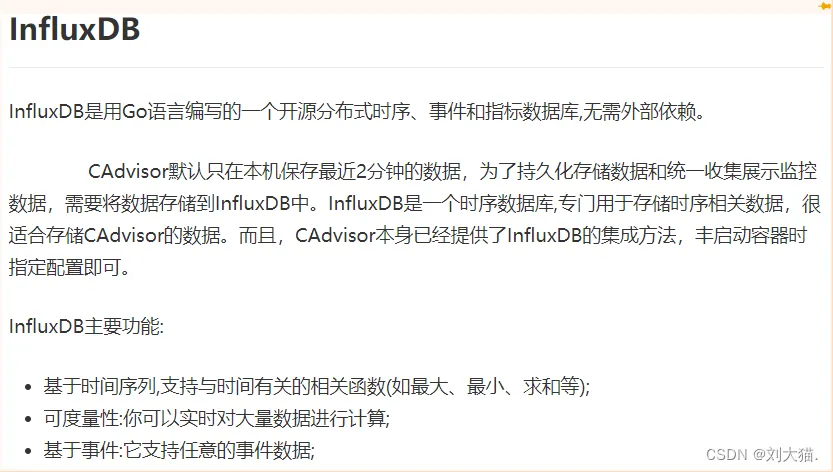
InfluxDB
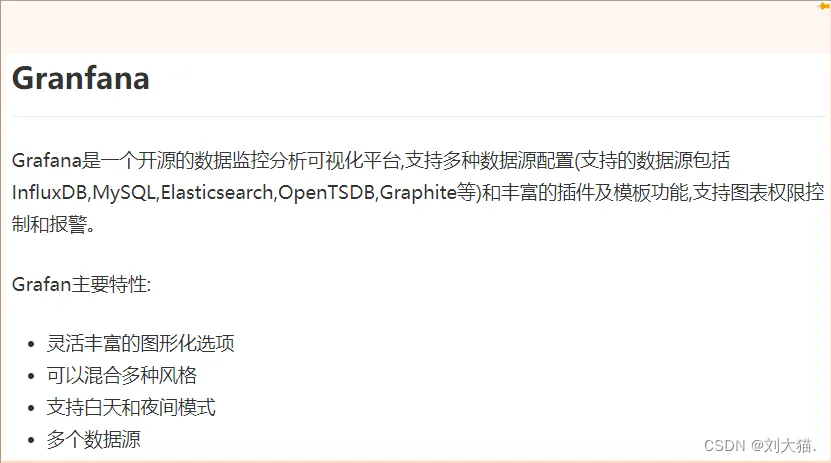
Granfana
总结
7.3 compose容器编排,一套带走
新建目录
新建3件套组合的docker-compose.yml
version: '3.1'
volumes:
  grafana_data: {
   }
services:
 influxdb:
  image: tutum/influxdb:0.9
  restart: always
  environment:
    - PRE_CREATE_DB=cadvisor
  ports:
    - "8083:8083"
    - "8086:8086"
  volumes:
    - ./data/influxdb:/data
 cadvisor:
  image: google/cadvisor
  links:
    - influxdb:influxsrv
  command: -storage_driver=influxdb -storage_driver_db=cadvisor -storage_driver_host=influxsrv:8086
  restart: always
  ports:
    - "8080:8080"
  volumes:
    - /:/rootfs:ro
    - /var/run:/var/run:rw
    - /sys:/sys:ro
    - /var/lib/docker/:/var/lib/docker:ro
 grafana:
  user: "104"
  image: grafana/grafana
  user: "104"
  restart: always
  links:
    - influxdb:influxsrv
  ports:
    - "3000:3000"
  volumes:
    - grafana_data:/var/lib/grafana
  environment:
    - HTTP_USER=admin
    - HTTP_PASS=admin
    - INFLUXDB_HOST=influxsrv
    - INFLUXDB_PORT=8086
    - INFLUXDB_NAME=cadvisor
    - INFLUXDB_USER=root
    - INFLUXDB_PASS=root
启动docker-compose文件:docker-compose up
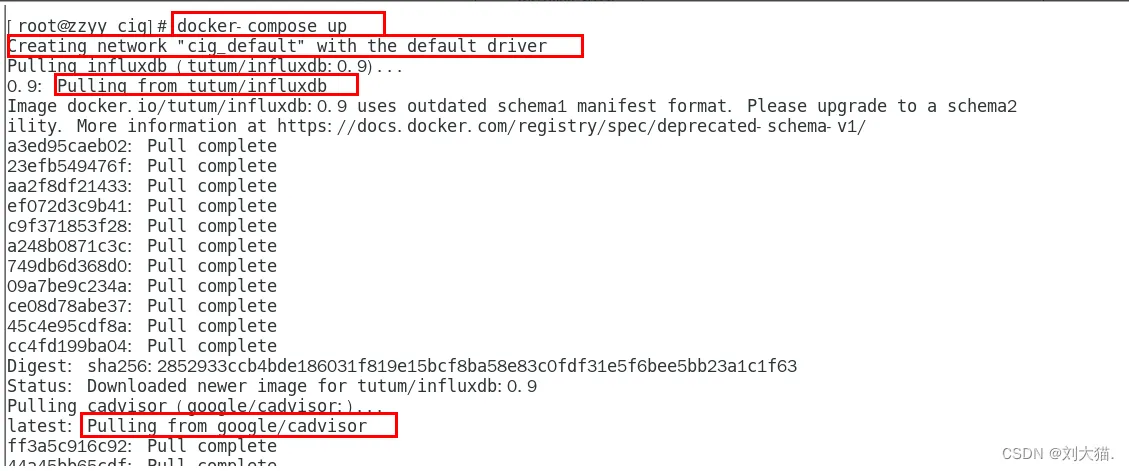
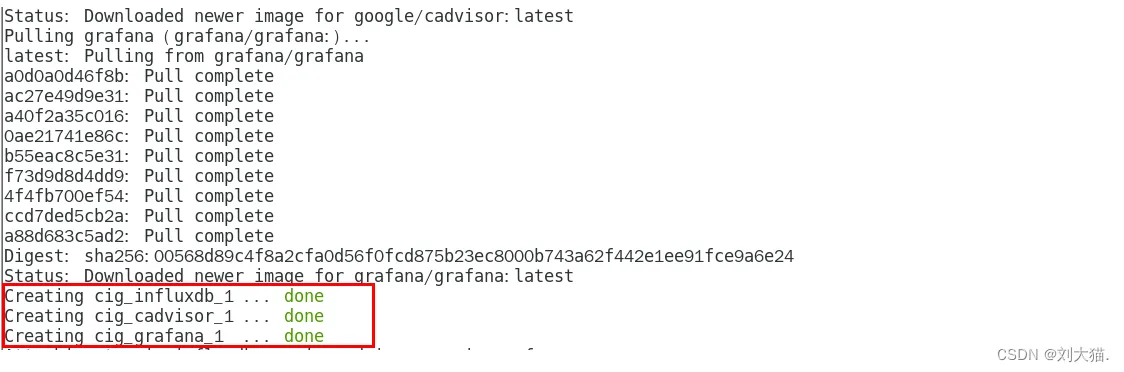
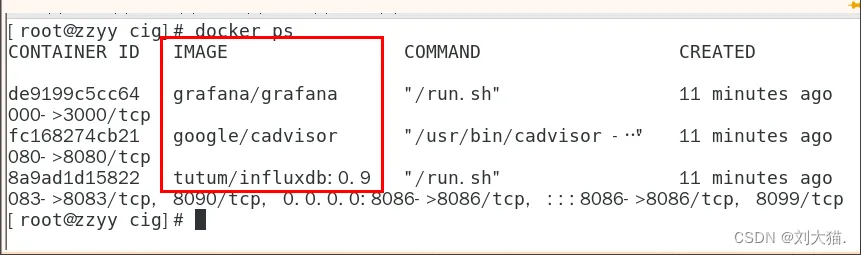
查看三个服务容器是否启动
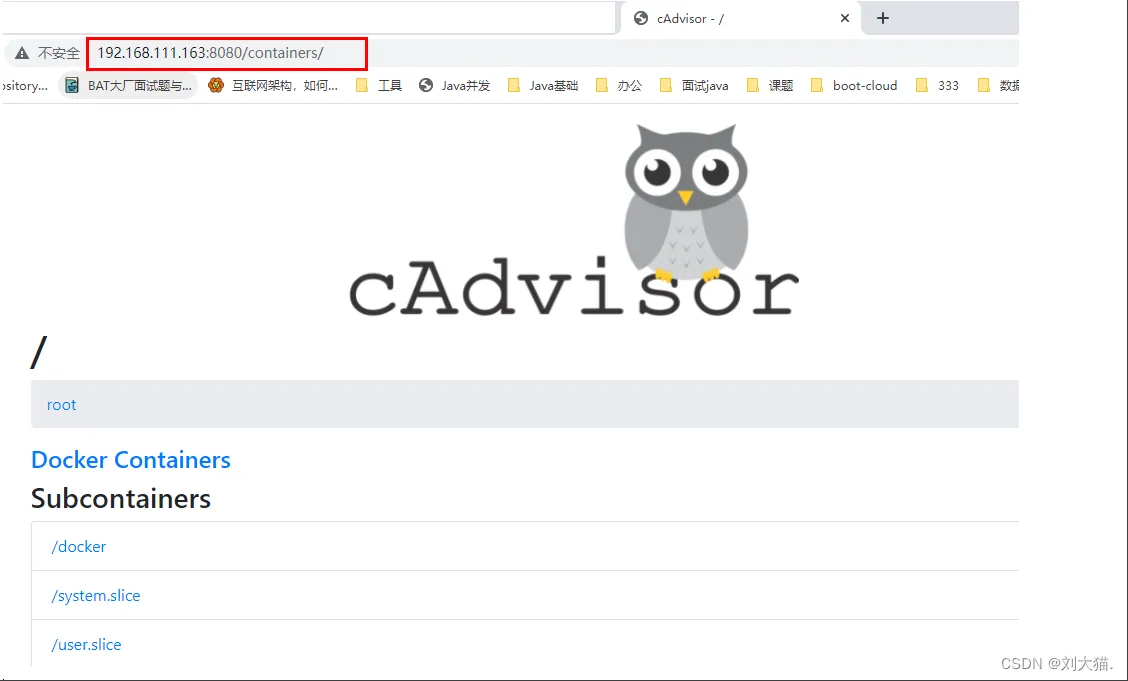
测试-浏览cAdvisor收集服务,http://ip:8080/
测试-浏览influxdb存储服务,http://ip:8083/
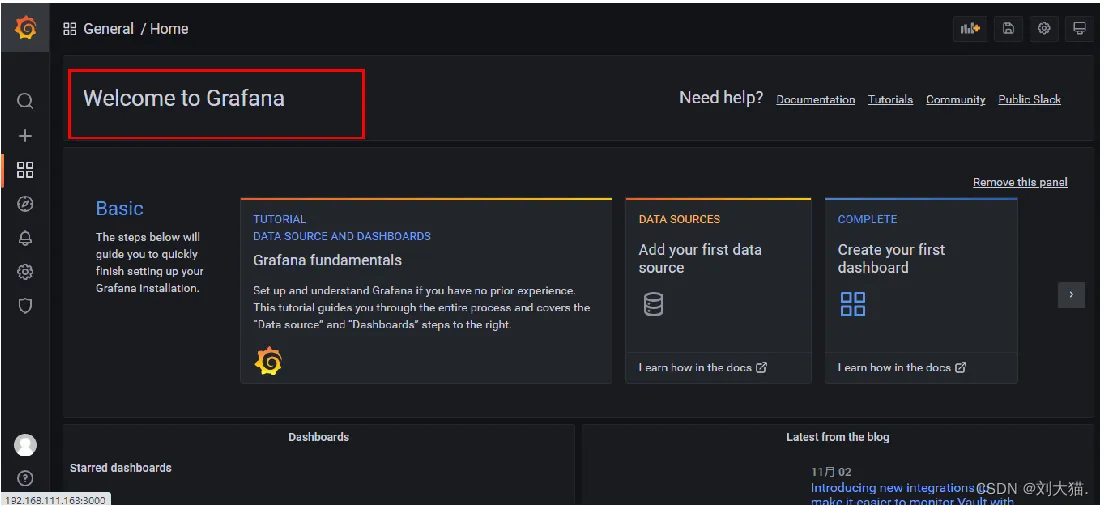
测试-浏览grafana展现服务,http://ip:3000
ip+3000端口的方式访问,默认帐户密码(admin/admin)
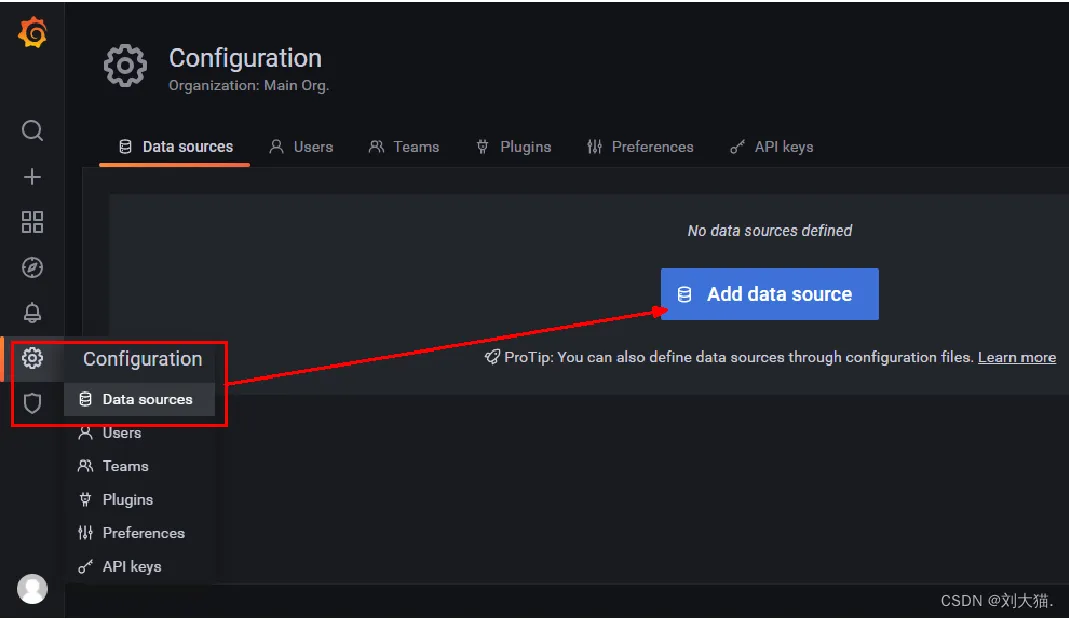
配置步骤-配置数据源
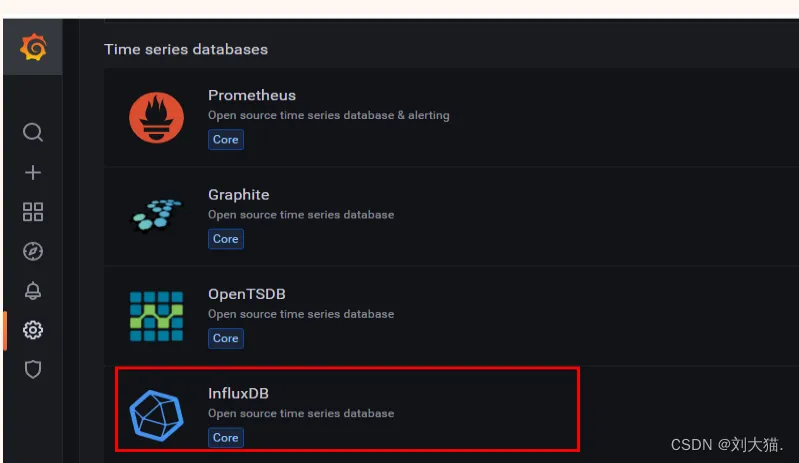
配置步骤-选择influxdb数据源
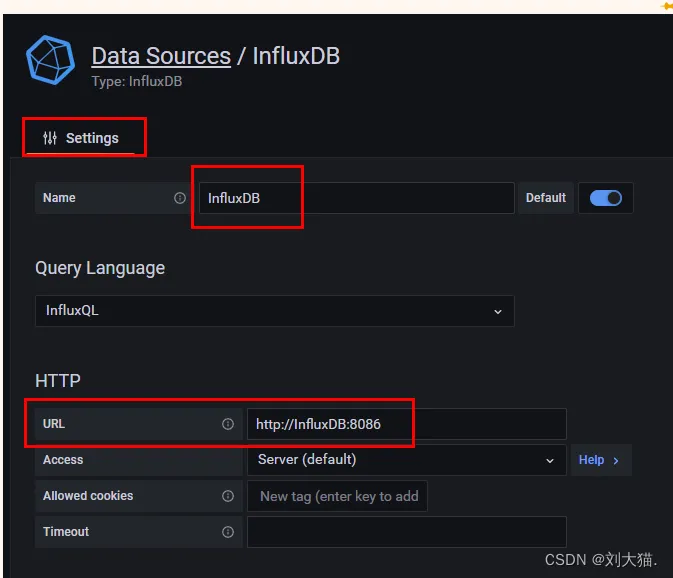
配置步骤-配置细节1
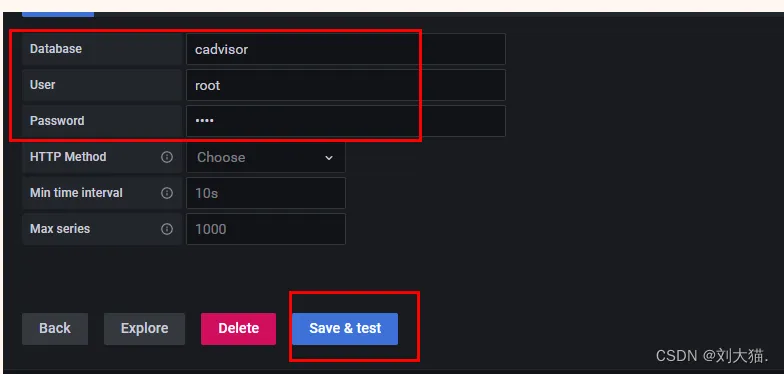
配置步骤-配置细节2
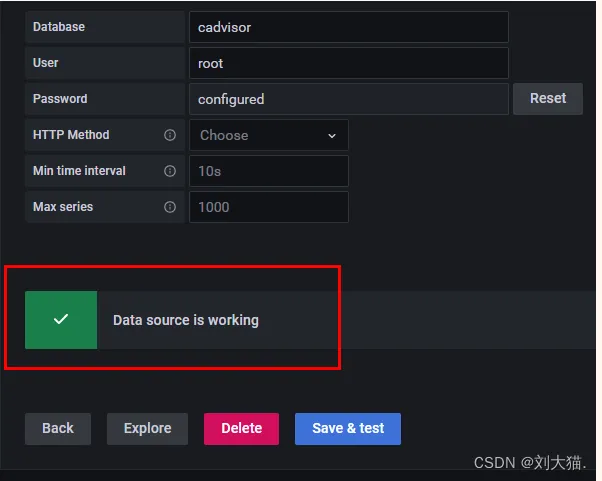
配置步骤-配置面板panel1
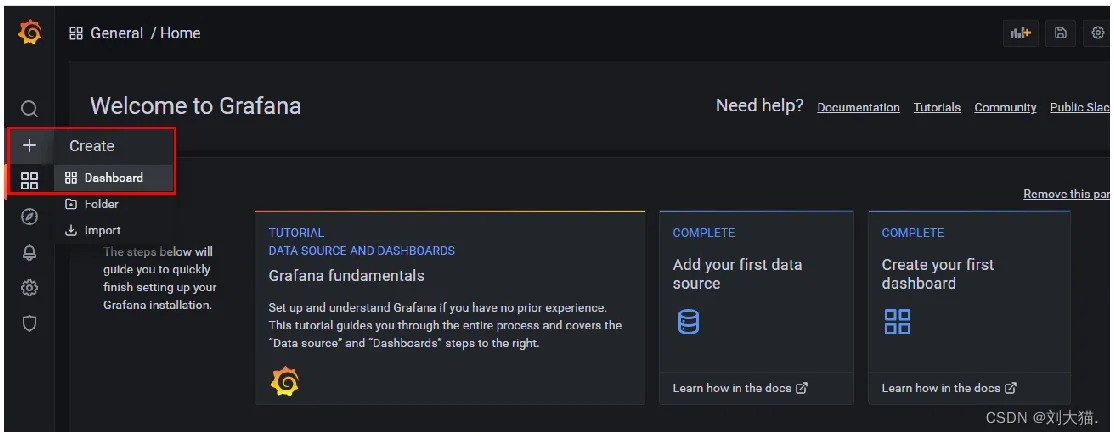
配置步骤-配置面板panel2
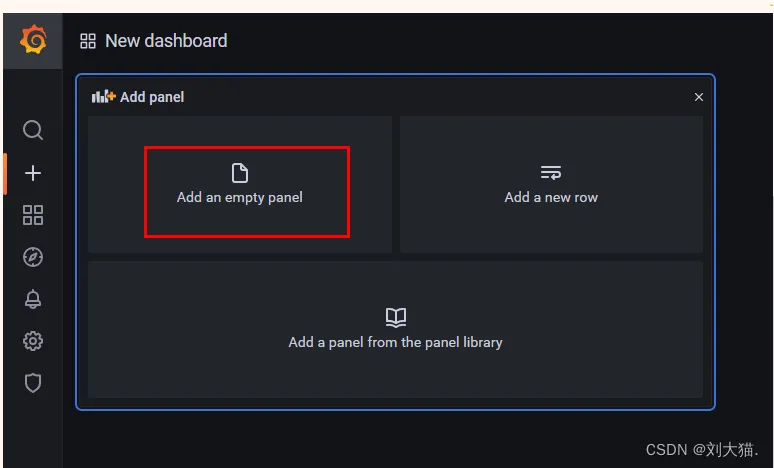
配置步骤-配置面板panel3
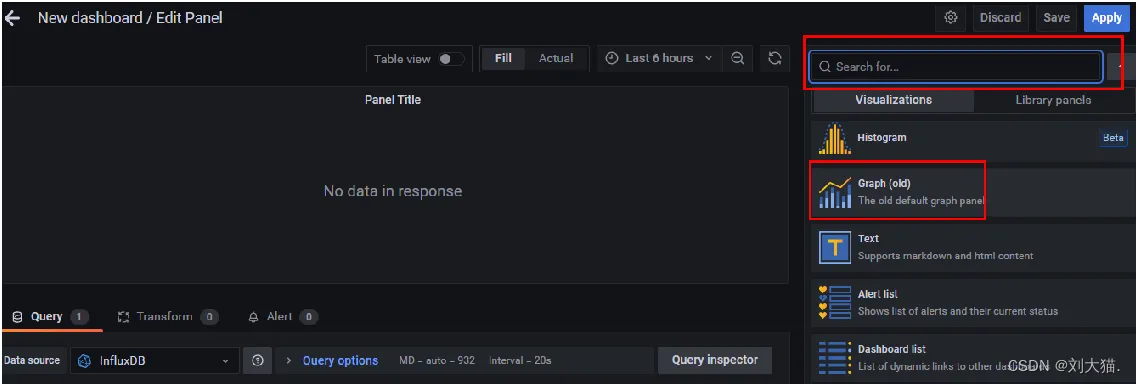
配置步骤-配置面板panel4
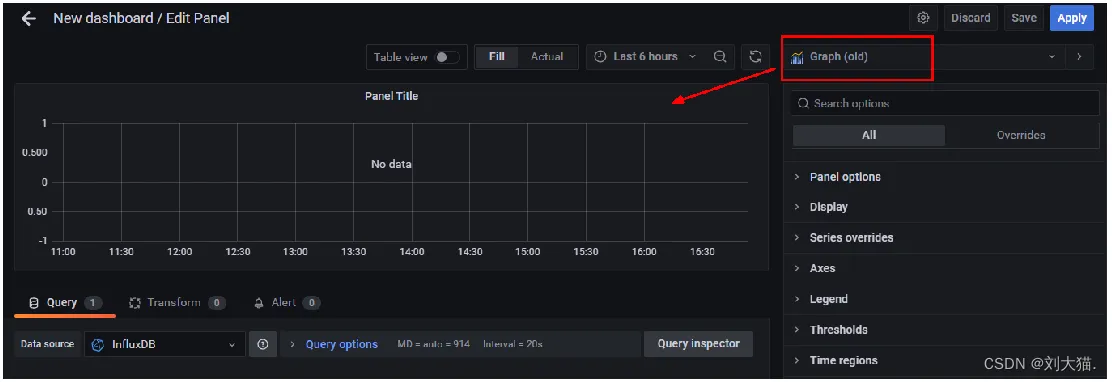
配置步骤-配置面板panel5
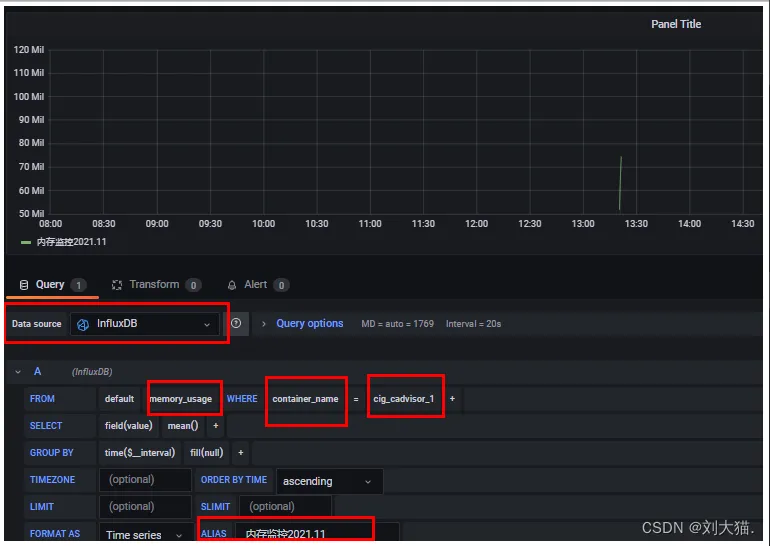
配置步骤-配置面板panel6
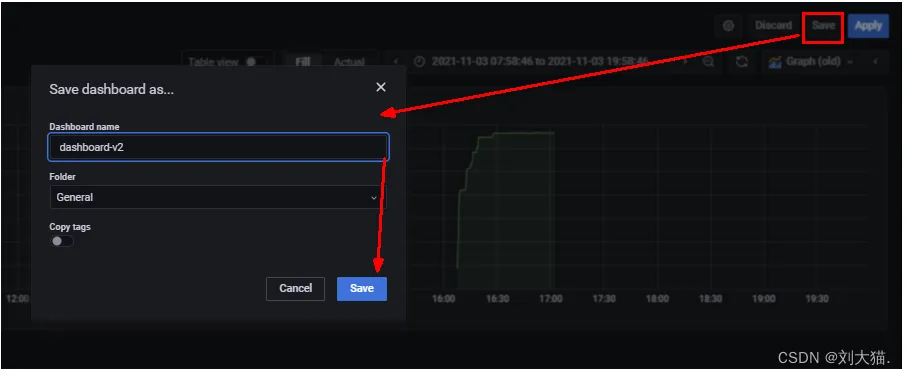
本人其他相关文章链接
1.《docker高级篇(大厂进阶):1.Docker复杂安装详说》包括:安装mysql主从复制、安装redis集群
2.《docker高级篇(大厂进阶):2.DockerFile解析》包括:是什么、DockerFile构建过程解析、DockerFile常用保留字指令、案例、小总结
3.《docker高级篇(大厂进阶):3.Docker微服务实战》
4.《docker高级篇(大厂进阶):4.Docker网络》包括:是什么、常用基本命令、能干嘛、网络模式、docker平台架构图解
5.《docker高级篇(大厂进阶):5.Docker-compose容器编排》包括是什么能干嘛去哪下、Compose核心概念、Compose使用三个步骤、Compose常用命令、Compose编排微服务
6.《docker高级篇(大厂进阶):6.Docker轻量级可视化工具Portainer》
7.《docker高级篇(大厂进阶):7.Docker容器监控之CAdvisor+InfluxDB+Granfana》包括:原生命令、是什么、compose容器编排,一套带走
8.docker基础篇:安装tomcat
9.docker基础篇:安装mysql单机版
10.docker基础篇:安装redis单机版
11.docker高级篇(大厂进阶):安装mysql主从复制
12.docker高级篇(大厂进阶):安装redis集群
重要信息