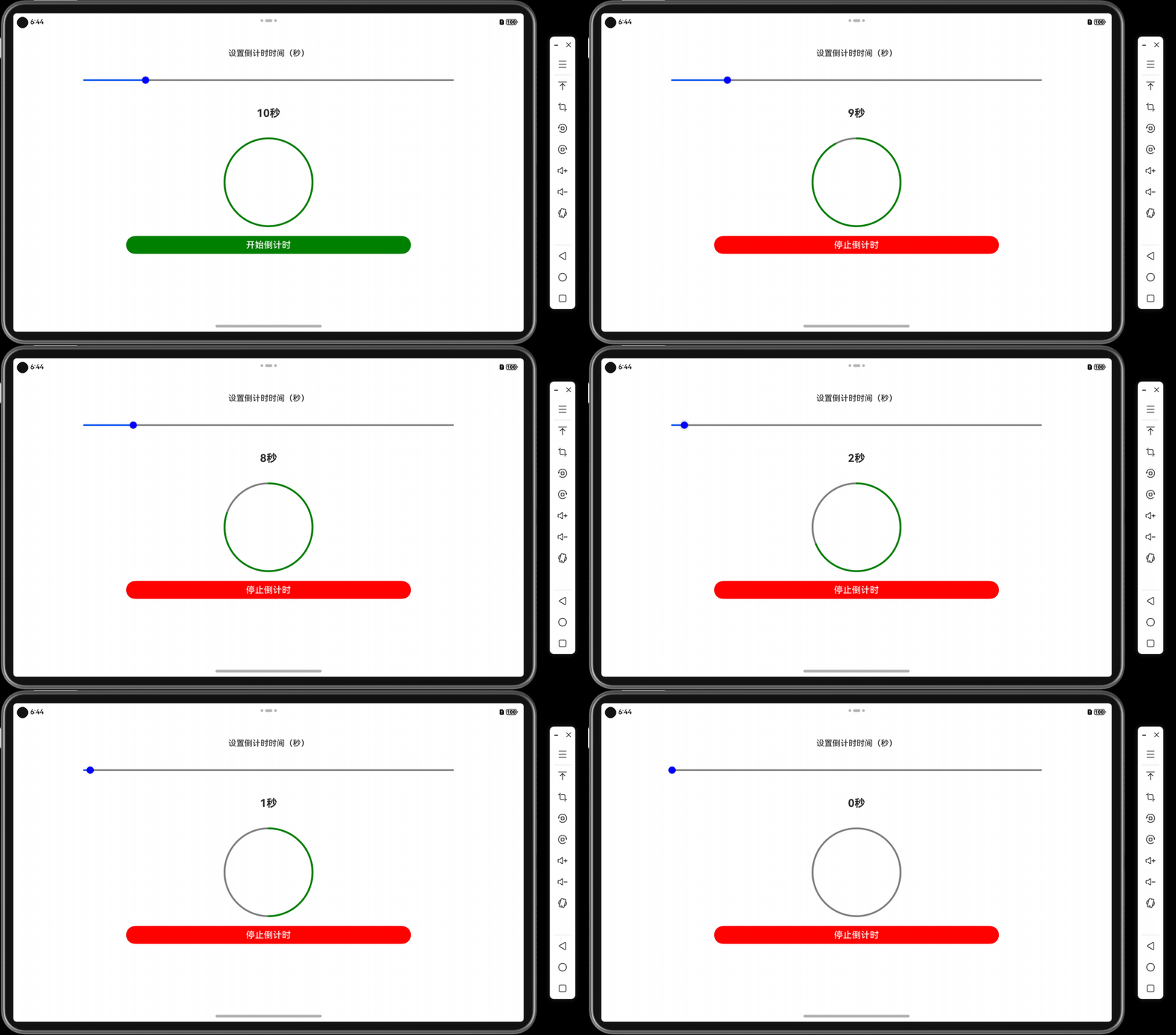
本篇将带你实现一个倒计时环形进度条应用。用户可以设置倒计时的时间,启动倒计时后,应用会动态显示一个随着时间递减的环形进度条,同时伴有数字倒计时显示。这是结合动画效果和时间管理的实用示例。
关键词
- UI互动应用
- 倒计时器
- 环形进度条
- 动画效果
- 状态管理
一、功能说明
倒计时环形进度条允许用户设置一个初始倒计时时间,并以环形进度条和数字的方式动态显示剩余时间。倒计时结束时,环形进度条归零并显示“时间到”提示。
二、所需组件
@Entry和@Component装饰器Canvas组件用于绘制环形进度条TextInput组件用于用户输入倒计时时间Text组件用于显示倒计时剩余时间Button组件用于控制倒计时- 定时器函数
setInterval和clearInterval用于时间管理 @State修饰符用于状态管理
三、项目结构
- 项目名称:
CountdownRingApp - 自定义组件名称:
CountdownRingPage - 代码文件:
CountdownRingPage.ets、Index.ets
四、代码实现
@Entry
@Component
export struct CountdownProgress {

  @State remainingTime: number = 10; // 剩余时间(默认10秒)
  @State totalTime: number = 10; // 总时间(倒计时时间)
  @State isRunning: boolean = false; // 是否正在倒计时
  private intervalId: number | null = null; // 定时器ID

  build() {

    Column({
    space: 20 }) {
    // 创建垂直布局容器
      // 设置倒计时的时间滑动条
      Text('设置倒计时时间(秒)')
        .fontSize(18)
        .fontWeight(FontWeight.Medium)
        .textAlign(TextAlign.Center);

      // 滑动条,调整倒计时时间
      Slider({

        value: this.remainingTime,
        min: 0,
        max: 60,
      })
        .blockColor(Color.Blue) // 设置滑块颜色
        .trackColor(Color.Gray) // 设置轨道颜色
        .onChange((newValue) => {

          this.remainingTime = newValue;
          this.totalTime = newValue; // 更新总时间
        })
        .width('80%')
        .margin({
    top: 10 });

      // 显示倒计时的剩余时间
      Text(`${
     this.remainingTime}秒`)
        .fontSize(24)
        .fontWeight(FontWeight.Bold)
        .textAlign(TextAlign.Center)
        .margin({
    top: 20 });

      // 环形进度条显示倒计时进度
      Progress({

        value: (this.remainingTime / this.totalTime) * 100, // 设置进度
        total: 100, // 最大进度为100
        type: ProgressType.Ring, // 使用环形进度条
      })
        .color(Color.Green)
        .backgroundColor(Color.Gray)
        .width(200)
        .height(200)
        .margin({
    top: 20 });

      // 开始或停止倒计时按钮
      Button(this.isRunning ? '停止倒计时' : '开始倒计时')
        .onClick(() => {

          if (this.isRunning) {

            this.stopCountdown();
          } else {

            this.startCountdown();
          }
        })
        .fontSize(20)
        .backgroundColor(this.isRunning ? Color.Red : Color.Green)
        .fontColor(Color.White)
        .width('60%')
        .alignSelf(ItemAlign.Center);
    }
    .padding(20)
    .width('100%')
    .height('100%')
    .alignItems(HorizontalAlign.Center);
  }

  // 开始倒计时的方法
  private startCountdown() {

    this.isRunning = true;
    this.intervalId = setInterval(() => {

      if (this.remainingTime > 0) {

        this.remainingTime--;
      } else {

        this.stopCountdown();
        this.showTimeUp();
      }
    }, 1000); // 每秒更新一次
  }

  // 停止倒计时的方法
  private stopCountdown() {

    this.isRunning = false;
    if (this.intervalId !== null) {

      clearInterval(this.intervalId);
      this.intervalId = null;
    }
  }

  // 显示倒计时结束信息
  private showTimeUp() {

    // 可以添加一个提示框来显示倒计时结束
    console.log("时间到!"); // 这里是控制台输出,实际可以使用弹窗或者其他UI组件
  }
}
// 文件名:Index.ets

import {
    CountdownProgress } from './CountdownProgress';

@Entry
@Component
struct Index {

  build() {

    Column() {

      CountdownProgress() // 调用倒计时进度条组件
    }
    .padding(20)
  }
}
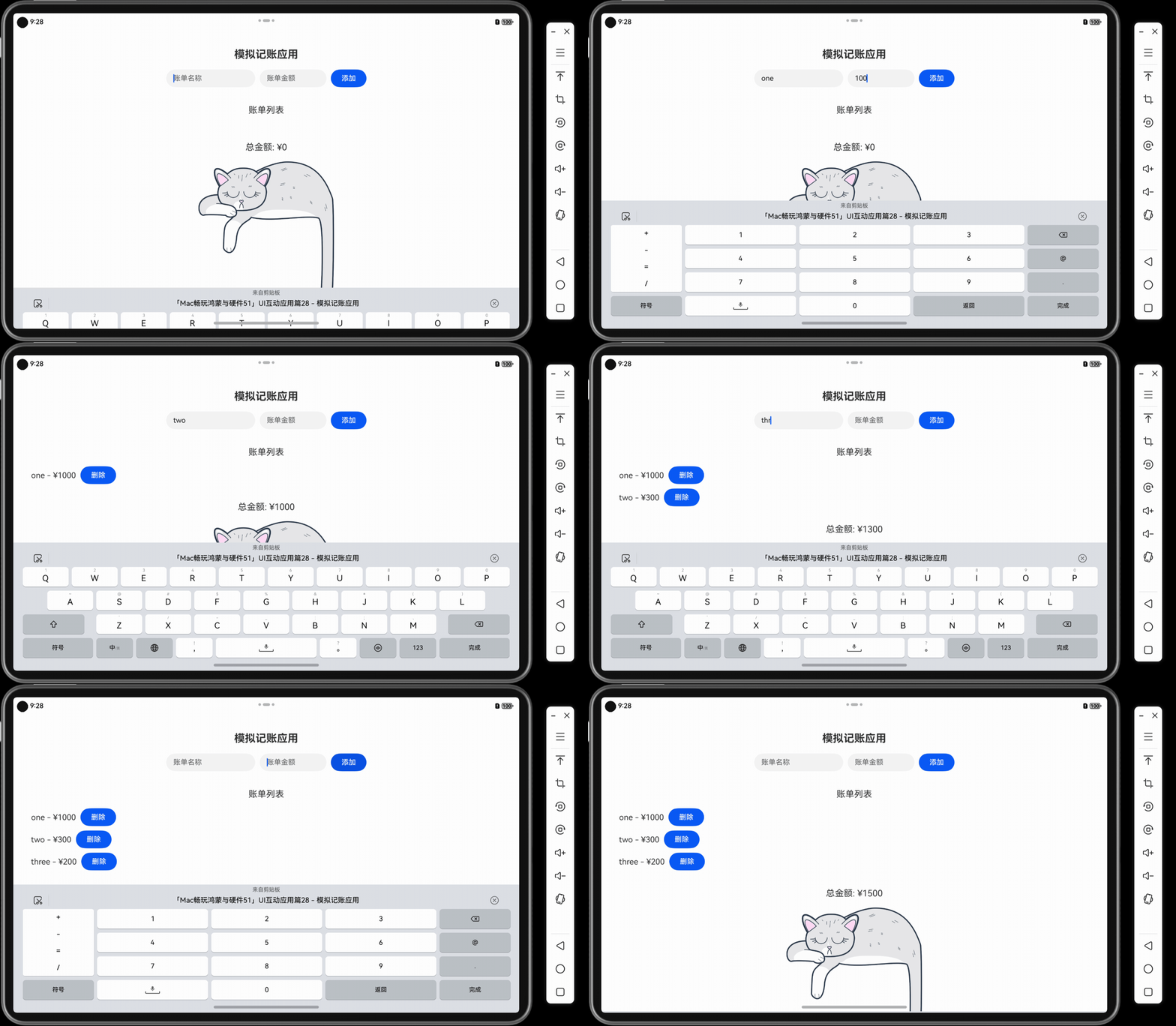
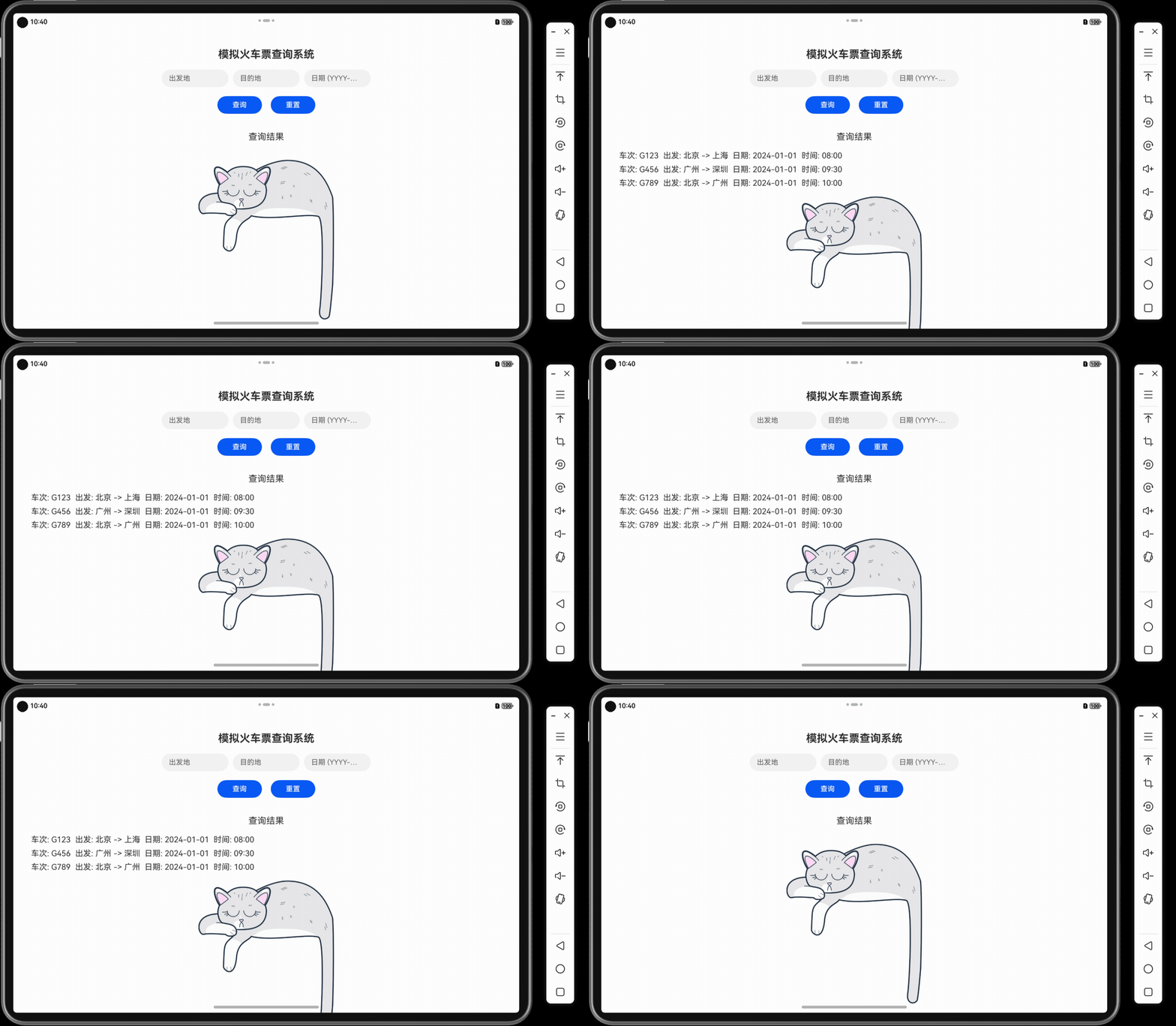
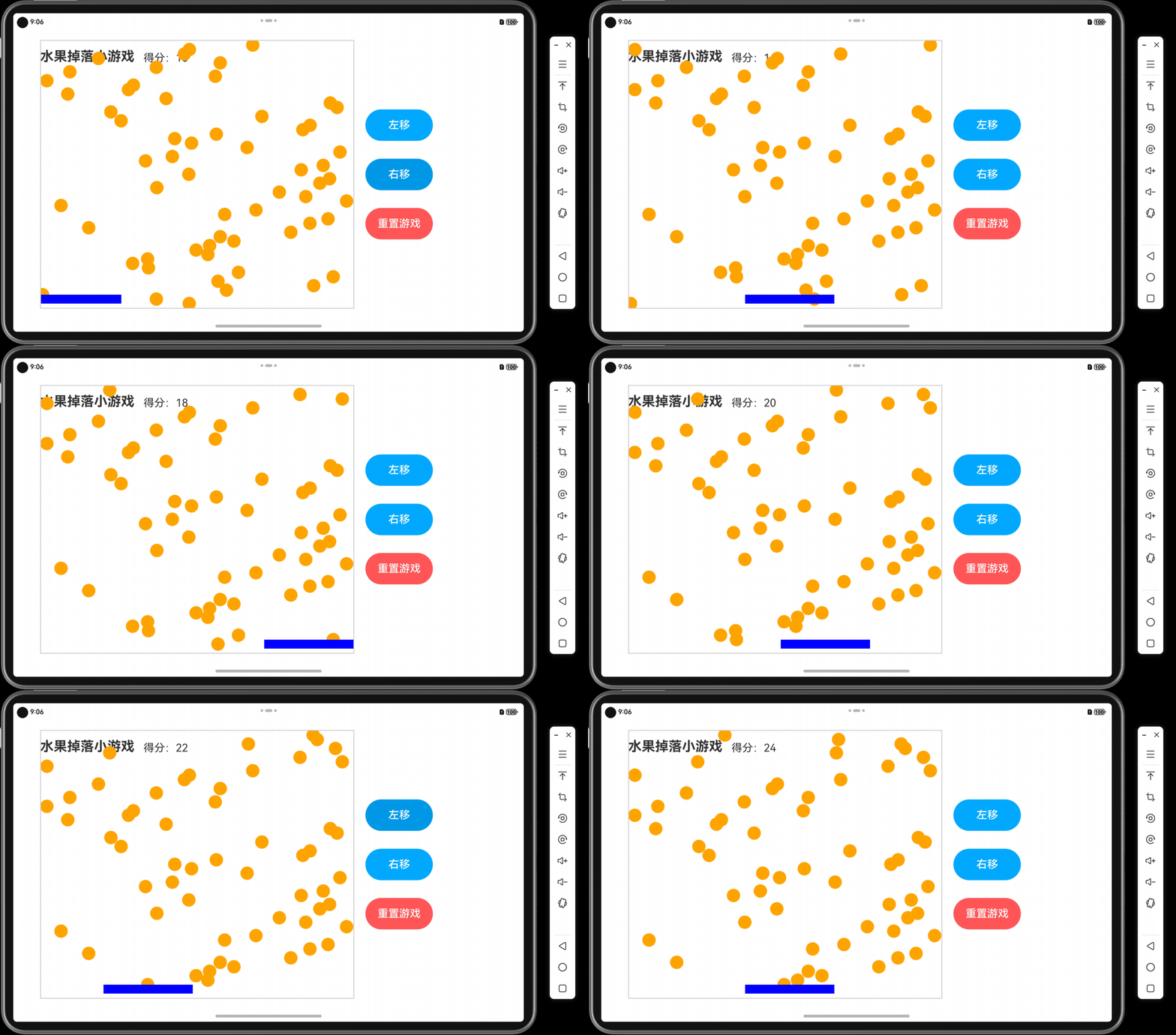
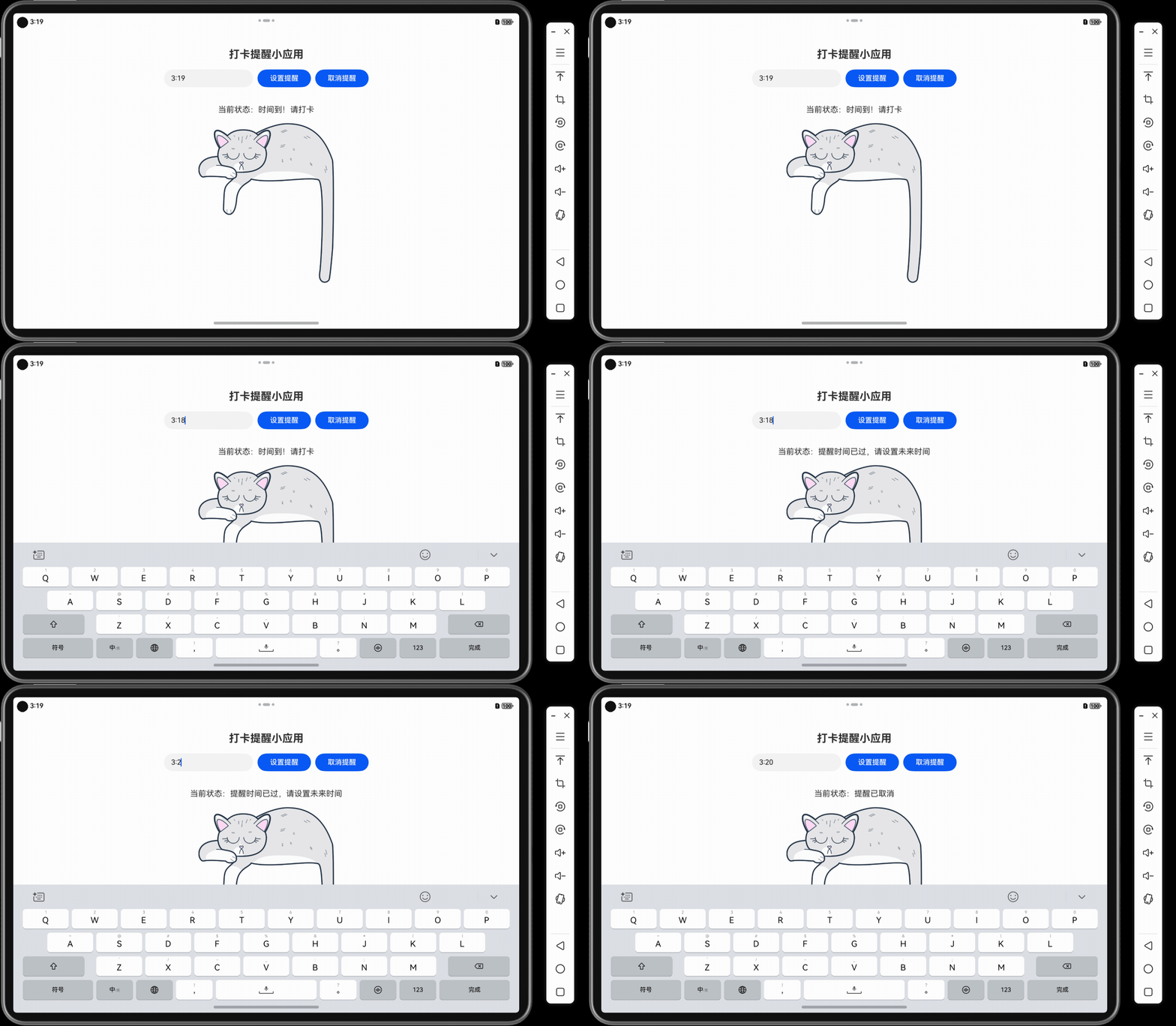
效果示例:用户设置倒计时时间后,启动倒计时环形进度条逐渐递减,伴随数字显示时间的变化。当时间归零时,环形进度条完全消失。
五、代码解读
- Canvas 动态绘图:使用 Canvas 绘制圆形背景和环形进度条,通过实时更新进度条角度实现动态效果。
- 倒计时逻辑:使用
setInterval定时减少timeLeft,实现倒计时功能。 - 状态管理:通过
@State实时更新倒计时状态,并联动更新画布内容。
六、优化建议
- 颜色渐变:为进度条添加动态颜色变化效果,提高视觉效果。
- 音效提醒:倒计时结束时播放提示音,增强用户体验。
- 动态文本显示:在环形进度条内实时显示剩余时间,减少用户视线移动。
七、相关知识点
小结
本篇教程通过倒计时环形进度条的实现,展示了 Canvas 绘图与时间控制的结合应用,强化了动态 UI 和交互设计能力。该应用具有直观的时间显示方式,是计时类应用的理想示例。
下一篇预告
在下一篇「UI互动应用篇17 - 照片墙布局」中,我们将探索如何创建一个动态照片墙,展示图片的瀑布流布局效果。
上一篇: 「Mac畅玩鸿蒙与硬件38」UI互动应用篇15 - 猜数字增强版
下一篇: 「Mac畅玩鸿蒙与硬件40」UI互动应用篇17 - 照片墙布局
作者:SoraLuna
链接:https://www.nutpi.net/thread?topicId=337
來源:坚果派
著作权归作者所有。商业转载请联系作者获得授权,非商业转载请注明出处。