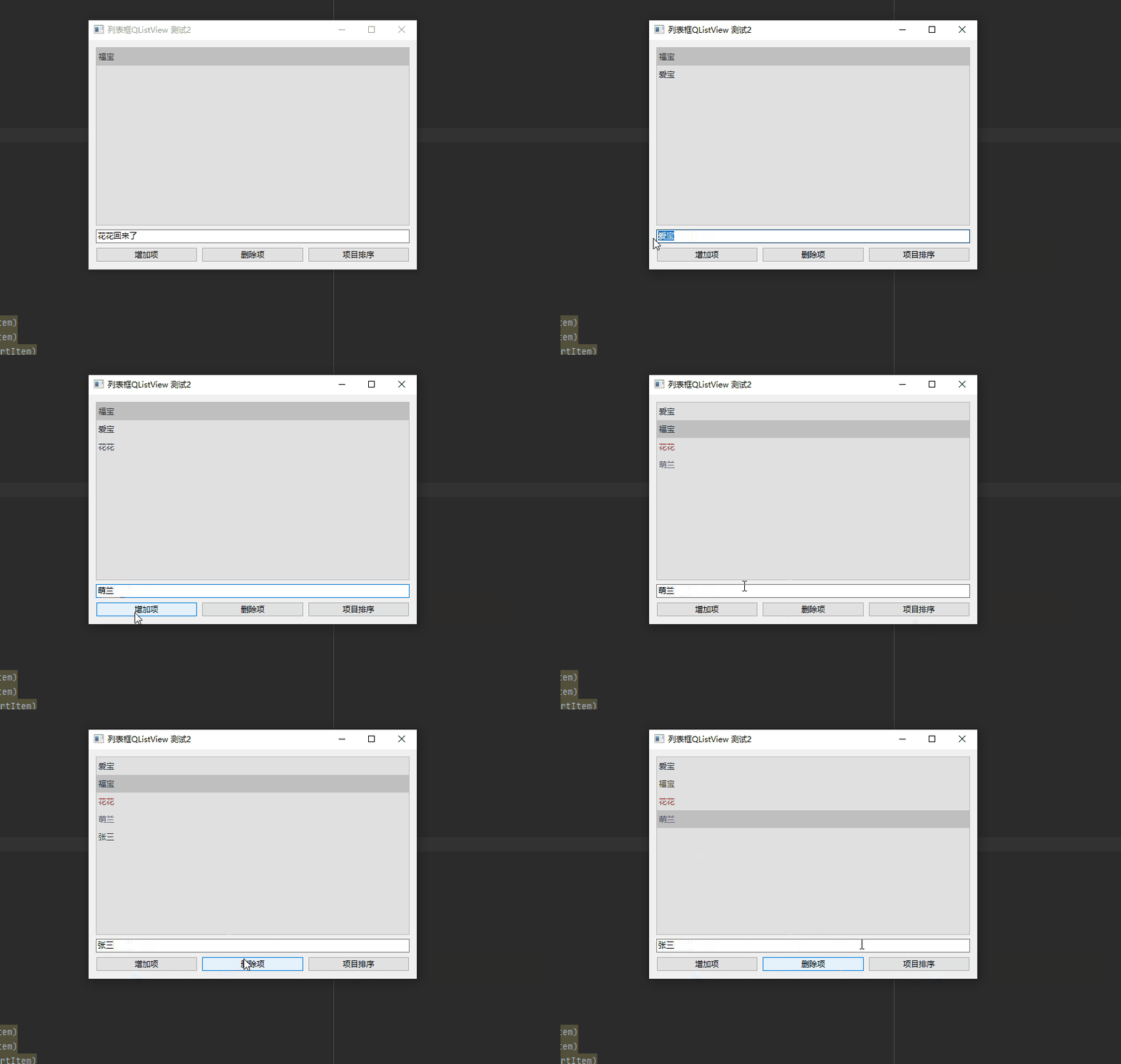
本文介绍如何实现列表增加删除和排序的功能,效果如下:
 编辑
编辑
1 页面设计
1.1 列表
#列表数据
        self.list = ['福宝', '萌兰', '金虎','蓝天']
        # 创建四行一列标准数据模型
        self.mode=QStandardItemModel(4,1)
        # 将数据中的列表项作为标准数据模型输出
        for i in range(self.mode.rowCount()):
            item = QStandardItem(self.list[i])
            self.mode.setItem(i,0,item)
        self.mode.insertRow(4,QStandardItem("花花回来了"))
        self.listView =QListView()
        self.listView.setModel(self.mode)

该模块引用了QStandardItemModel,创建四行一列的标准数据模型对象,因为我们定义的数据有四个大熊猫名字。然后通过循环遍历将里面的数据对象展示到列表视图上。
1.2 输入框和按钮
接下来是文本输入框和三个按钮的UI设计:
#文本输入框
        self.le = QLineEdit()
        self.addPb=QPushButton("增加项",clicked=self.addItem)
        self.delPb=QPushButton("删除项",clicked=self.delItem)
        self.sortPb=QPushButton("项目排序",clicked=self.sortItem)

1.3 布局
#创建水平布局,并将所有元素放进去
        hLayout=QHBoxLayout()
        hLayout.setContentsMargins(0,0,0,0)
        hLayout.addWidget(self.addPb)
        hLayout.addWidget(self.delPb)
        hLayout.addWidget(self.sortPb)
        self.vLayout=QVBoxLayout(self)
        self.vLayout.addWidget(self.listView)
        self.vLayout.addWidget(self.le)
        self.vLayout.addLayout(hLayout)

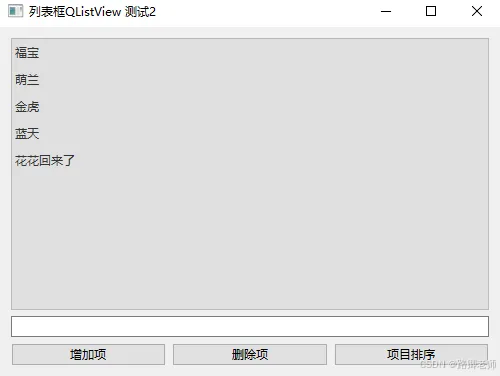
为了使效果更好看,我们对列表添加了样式表,你可以在这里修改样式,使得列表更好看:
# 添加样式
        self.listView.setStyleSheet("""
                    QListView {
                        background-color: #E0E0E0;
                        color: #333333;
                        border: 1px solid #BBBBBB;
                    }
                    QListView::Item {
                        padding: 5px;
                    }
                    QListView::Item:hover {
                        background-color: #CCCCCC;
                        color:red;
                    }
                """)

效果如下:
 编辑
编辑
2 功能实现
功能实现很简单,就一个增删排序,配置三个函数:
增加的时候获取文本框里的文字内容,然后通过self.mode.appendRow追加行的方式放到数据model里就可以了。
删除,直接通过self.mode.removeRow删除行就可以了,不过这里设置的是删除最后行,您也可以自己指定删除哪一行。
#增加
    def addItem(self):
        num=self.mode.rowCount()
        s =self.le.text()
        if s!='':
            self.mode.appendRow(QStandardItem(s))
    #删除
    def delItem(self):
        num=self.mode.rowCount()
        self.mode.removeRow(num-1)
    #排序
    def sortItem(self):
        self.mode.sort(0)

3 完整代码
给大家列出完整的代码,包含测试的main方法。
# -*- coding:utf-8 -*-
"""
------------------------------------------------
File Name: 列表框2.py
Description:
Author: lzq
date:2024-07-27 15:13
------------------------------------------------
"""
import sys
import PyQt6
from PyQt6.QtCore import Qt, QStringListModel
from PyQt6.QtGui import QPainter, QPixmap, QStandardItemModel, QStandardItem
from PyQt6.QtWidgets import QWidget, QTextEdit, QPushButton, QVBoxLayout, QApplication, QRadioButton, QHBoxLayout, \
    QLabel, QCheckBox, QListView, QMessageBox, QLineEdit
class MyWidget(QWidget):
    def __init__(self, parent=None):
        super(MyWidget, self).__init__(parent)
        self.setWindowTitle("列表框QListView 测试2")
        self.resize(500,350)
        self.list = ['福宝', '萌兰', '金虎','蓝天']
        # 创建四行一列标准数据模型
        self.mode=QStandardItemModel(4,1)
        # 将数据中的列表项作为标准数据模型输出
        for i in range(self.mode.rowCount()):
            item = QStandardItem(self.list[i])
            self.mode.setItem(i,0,item)
        self.mode.insertRow(4,QStandardItem("花花回来了"))
        self.listView =QListView()
        self.listView.setModel(self.mode)
        self.le = QLineEdit()
        self.addPb=QPushButton("增加项",clicked=self.addItem)
        self.delPb=QPushButton("删除项",clicked=self.delItem)
        self.sortPb=QPushButton("项目排序",clicked=self.sortItem)
        hLayout=QHBoxLayout()
        hLayout.setContentsMargins(0,0,0,0)
        hLayout.addWidget(self.addPb)
        hLayout.addWidget(self.delPb)
        hLayout.addWidget(self.sortPb)
        self.vLayout=QVBoxLayout(self)
        self.vLayout.addWidget(self.listView)
        self.vLayout.addWidget(self.le)
        self.vLayout.addLayout(hLayout)
        # 添加样式
        self.listView.setStyleSheet("""
                    QListView {
                        background-color: #E0E0E0;
                        color: #333333;
                        border: 1px solid #BBBBBB;
                    }
                    QListView::Item {
                        padding: 5px;
                    }
                    QListView::Item:hover {
                        background-color: #CCCCCC;
                        color:red;
                    }
                """)
    def addItem(self):
        num=self.mode.rowCount()
        s =self.le.text()
        if s!='':
            self.mode.appendRow(QStandardItem(s))
    def delItem(self):
        num=self.mode.rowCount()
        self.mode.removeRow(num-1)
    def sortItem(self):
        self.mode.sort(0)
if __name__=='__main__':
    app = QApplication(sys.argv)
    w = MyWidget()
    w.show()
    sys.exit(app.exec())