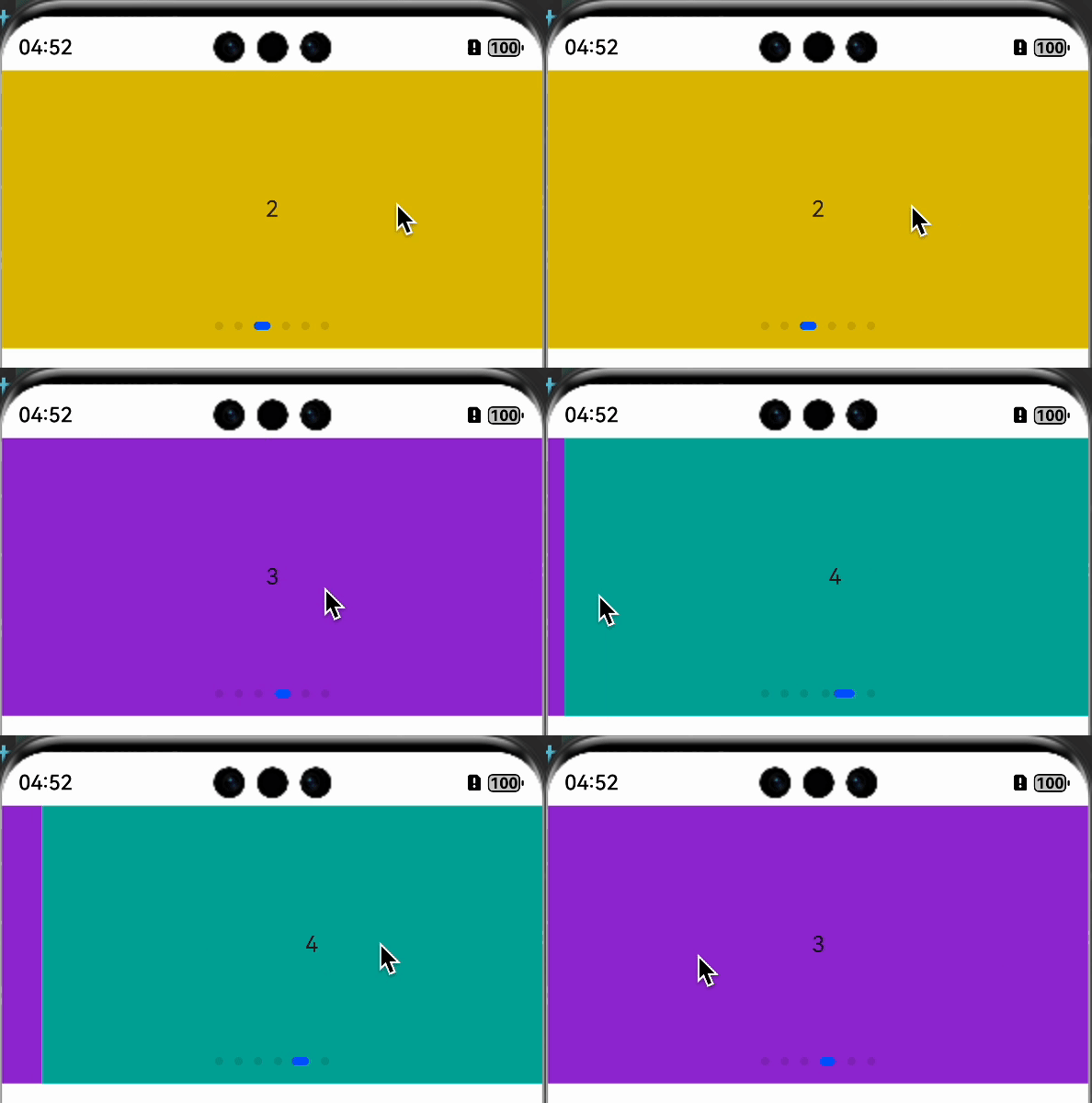
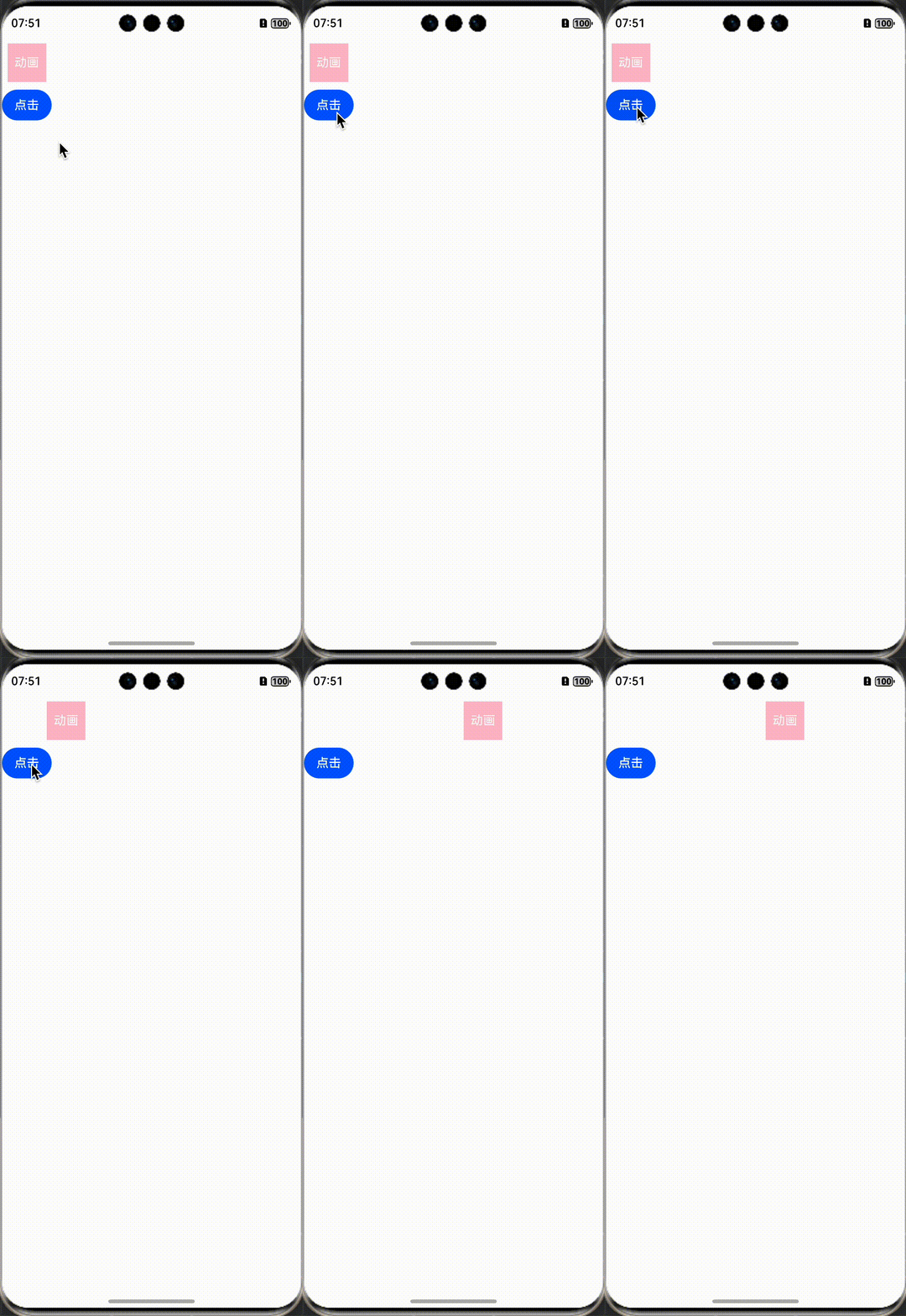
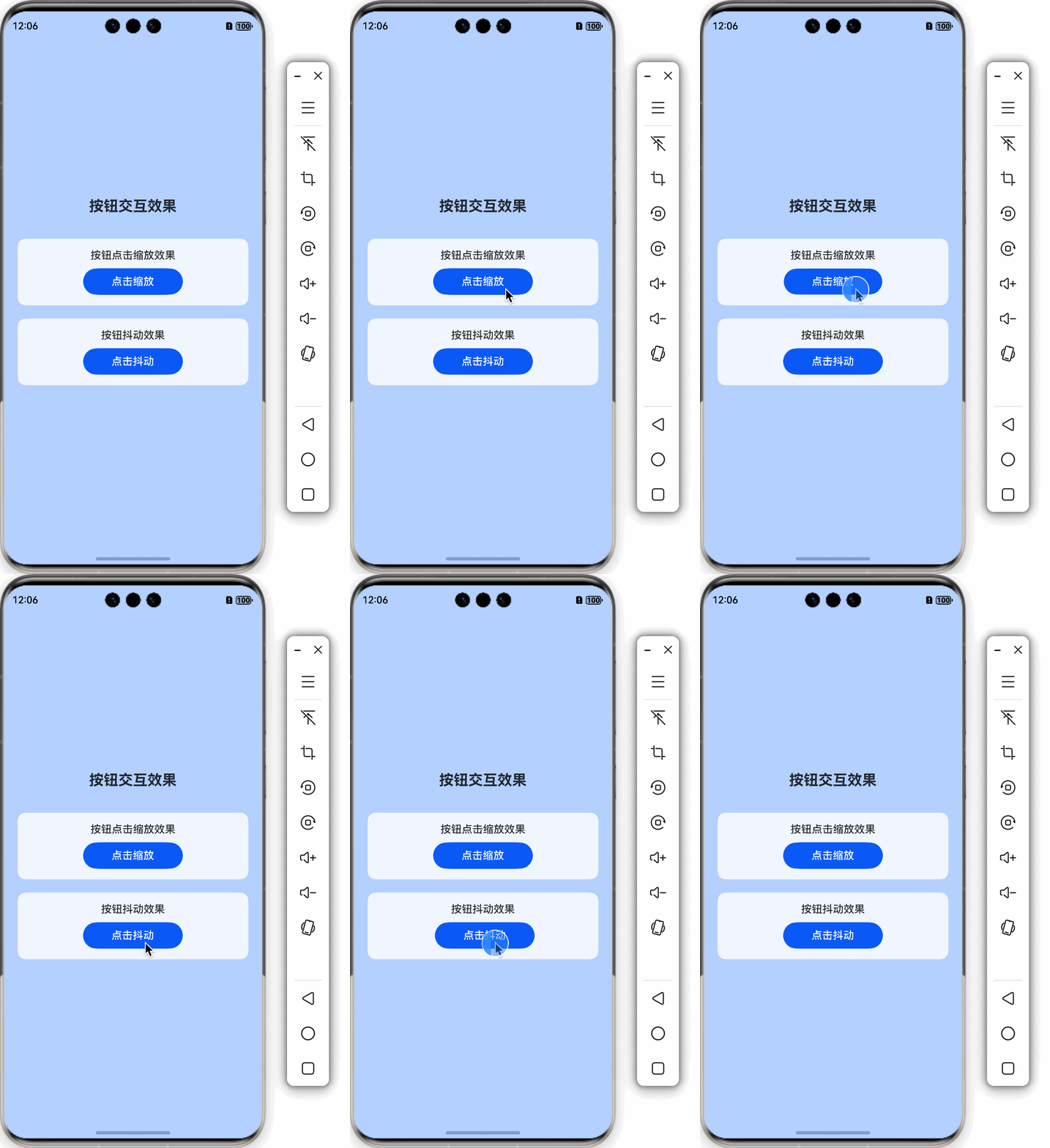
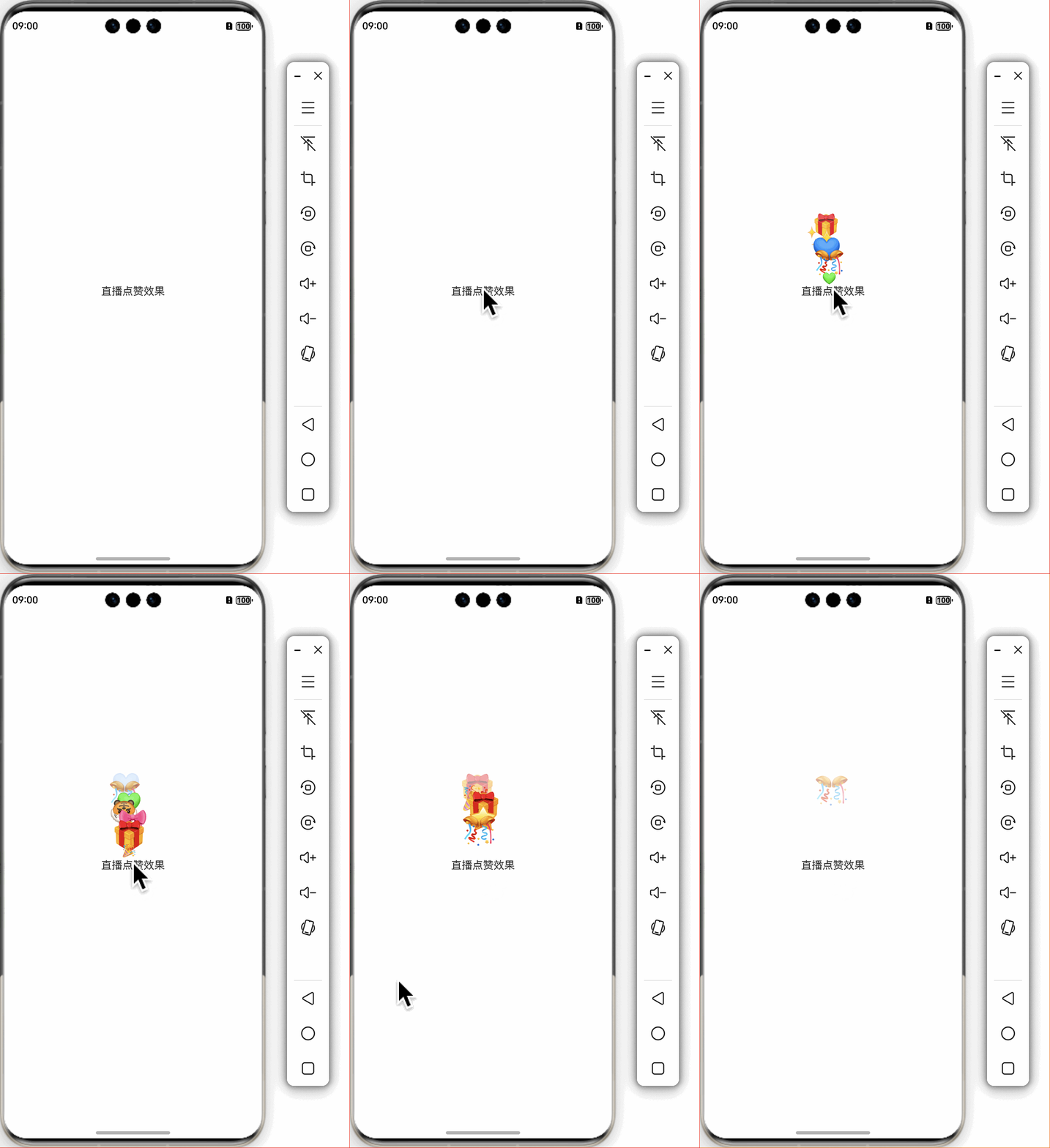
在 Flutter 中实现长按录音按钮并且添加动画特效,是一个有趣且实用的功能。本文将通过实现一个具有动画效果的长按录音按钮,带领你一步步了解如何使用 Flutter 完成这个任务,并解释每一部分的实现。
一、功能需求
我们需要一个按钮,当用户长按时,开始录音并且显示相应的录音进度。长按结束时,停止录音并显示录音的结果。同时,在长按时,按钮应该具备一个动画效果,展示录音进度或指示正在录音。
二、实现思路
按钮UI设计:使用 GestureDetector 监听长按手势,设置不同的状态(长按开始、录音中、录音结束)。
动画效果:使用 AnimatedContainer 或 AnimationController 配合 Tween 实现按钮的尺寸变化、颜色变化等动画效果,提升用户体验。
录音功能:利用 Flutter 的录音插件 flutter_sound 来实现录音功能。
三、代码实现
- 添加依赖
在 pubspec.yaml 文件中添加所需的依赖:
yaml
dependencies: flutter: sdk: flutter flutter_sound: ^9.1.9 # 音频录制插件
- 编写UI和动画逻辑
import 'package:flutter/material.dart';
import 'package:flutter_sound/flutter_sound.dart';
void main() => runApp(MyApp());
class MyApp extends StatelessWidget {
@override
Widget build(BuildContext context) {
return MaterialApp(
title: '长按录音按钮',
theme: ThemeData(primarySwatch: Colors.blue),
home: RecordingButton(),
);
}
}
class RecordingButton extends StatefulWidget {
@override
_RecordingButtonState createState() => _RecordingButtonState();
}
class _RecordingButtonState extends State with TickerProviderStateMixin {
FlutterSoundRecorder _recorder; // 录音器
bool _isRecording = false; // 是否正在录音
double _progress = 0.0; // 录音进度
AnimationController _animationController; // 动画控制器
Animation _scaleAnimation; // 缩放动画
Animation _colorAnimation; // 颜色变化动画
@override
void initState() {
super.initState();
_recorder = FlutterSoundRecorder();
_initRecorder();
_initAnimations();
}
// 初始化录音器
void _initRecorder() async {
await _recorder.openAudioSession();
}
// 初始化动画控制器
void _initAnimations() {
_animationController = AnimationController(
vsync: this,
duration: Duration(milliseconds: 200),
);
_scaleAnimation = Tween<double>(begin: 1.0, end: 1.2).animate(
  CurvedAnimation(parent: _animationController, curve: Curves.easeInOut),
);

_colorAnimation = ColorTween(begin: Colors.blue, end: Colors.red).animate(
  CurvedAnimation(parent: _animationController, curve: Curves.easeInOut),
);
}
// 开始录音
void _startRecording() async {
await _recorder.startRecorder(toFile: 'audio.aac');
setState(() {
_isRecording = true;
});
_animationController.forward();
_recordingProgress();
}
// 停止录音
void _stopRecording() async {
await _recorder.stopRecorder();
setState(() {
_isRecording = false;
_progress = 0.0;
});
_animationController.reverse();
}
// 录音进度
void _recordingProgress() async {
while (_isRecording) {
await Future.delayed(Duration(milliseconds: 100));
final progress = await _recorder.getRecordingDuration();
setState(() {
_progress = progress.inSeconds.toDouble();
});
if (_progress >= 10) { // 假设录音最大为10秒
_stopRecording();
}
}
}
@override
void dispose() {
_recorder.closeAudioSession();
_animationController.dispose();
super.dispose();
}
@override
Widget build(BuildContext context) {
return Scaffold(
appBar: AppBar(title: Text('长按录音按钮')),
body: Center(
child: GestureDetector(
onLongPress: startRecording,
onLongPressEnd: () => _stopRecording(),
child: AnimatedBuilder(
animation: _animationController,
builder: (context, child) {
return Container(
width: 150,
height: 150,
decoration: BoxDecoration(
color: _colorAnimation.value,
shape: BoxShape.circle,
),
child: Center(
child: ScaleTransition(
scale: _scaleAnimation,
child: Icon(
_isRecording ? Icons.stop : Icons.mic,
color: Colors.white,
size: 80,
),
),
),
);
},
),
),
),
);
}
}
- 代码详细解释
- UI 和手势操作
我们使用了 GestureDetector 来监听用户的长按手势:
onLongPress:当用户长按按钮时,调用 _startRecording 函数开始录音。
onLongPressEnd:当长按结束时,调用 _stopRecording 停止录音。
通过 AnimatedBuilder 来监听动画状态变化,更新 UI。
- 录音功能
我们使用 flutter_sound 插件来处理录音功能:
_recorder.startRecorder(toFile: 'audio.aac'):开始录音并保存为 audio.aac 文件。
_recorder.stopRecorder():停止录音。
_recorder.getRecordingDuration():获取录音进度,通过 inSeconds 获取已录制的时间。
- 动画效果
我们通过 AnimationController 和 Tween 来控制动画:
_scaleAnimation:通过 ScaleTransition 实现按钮的缩放
————————————————
版权声明:本文为博主原创文章,遵循 CC 4.0 BY-SA 版权协议,转载请附上原文出处链接和本声明。
原文链接:https://blog.csdn.net/lbcyllqj/article/details/143580089