概述
数据元素是数据模型的基本要素,用于描述图形网元,业务网元,或者纯数据。TWaver HTML5中所有数据元素都继承自twaver.Data。为不同功能的需求,预定义了三类数据类型:twaver.Element,twaver.Alarm,twaver.Layer,分别用来描述拓扑的网元,告警和图层。其中拓扑网元扩展定义了十几种网元类型,用以描述丰富的拓扑网元特性,其中最常用的几类拓扑网元包括:Node、Link、Group、SubNetwork、Grid等,TWaver中网元的继承关系如下图,本章将详细介绍这些网元以及其他数据类型的特性,使用以及扩展应用。
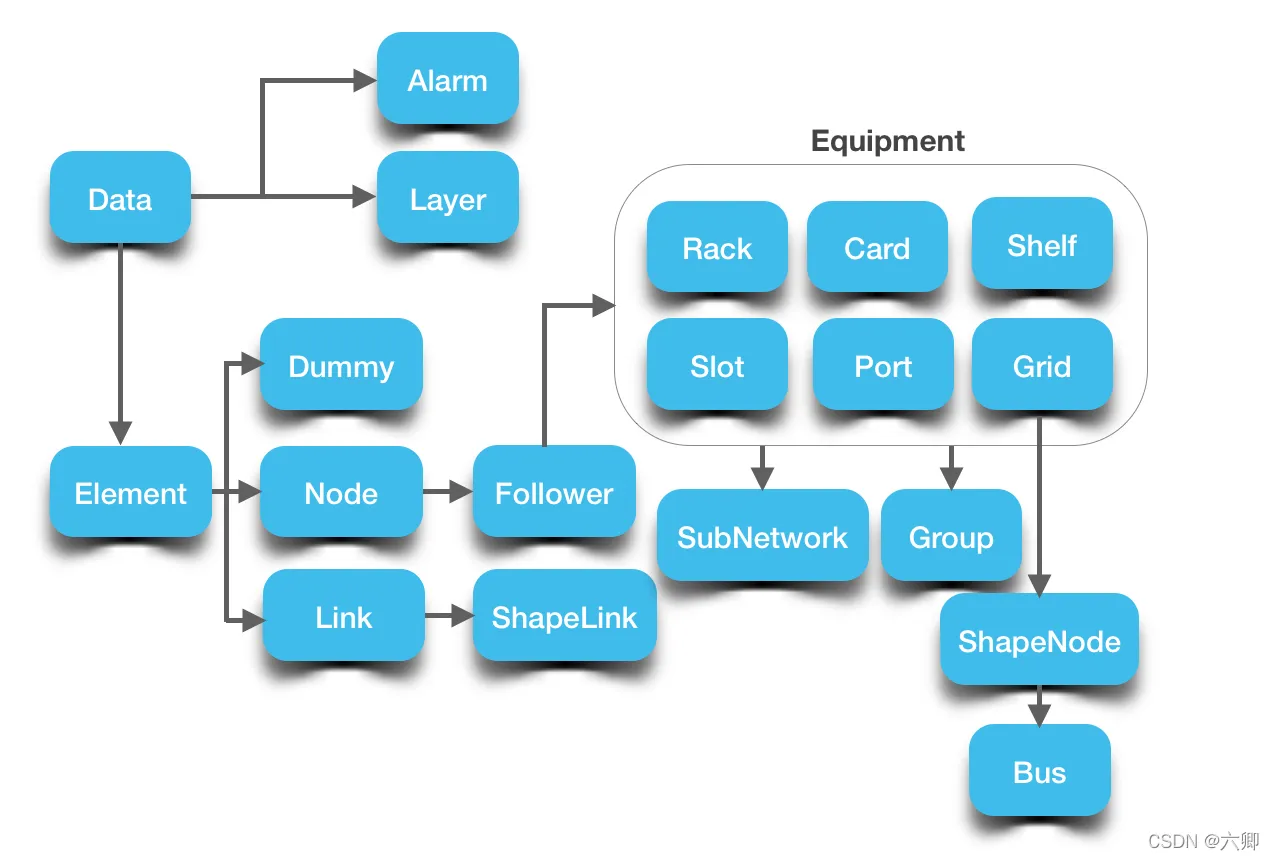
基本数据元素(Data)
twaver.Data是TWaver
HTML5中最基本的数据元素,默认定义了id,name,name2,icon,toolTip,parent,children等基本属性,支持事件派发和监听,由它扩展出来还有twaver.Element,twaver.Alarm,twaver.Layer等数据类型。
总结上面一大推就是,所有的图元都继承于twaver.Data对象,
基本属性:
定义了一些基本属性,包括id,name,name2,icon,toolTip等。
/**
 *id:网元的id,如果未设置,TWaver内部会分配唯一的Id。
 */
twaver.Data:function(id)

getId:function()
setName:function(value)
getName:function()
setName2:function(value)
getName2:function()
setIcon:function(value)
getIcon:function()
setToolTip:function(value)
getToolTip:function()
Note:name2为新增加的属性,增大了label设置的灵活性。
如果我们在创建子元素的时候不设置id,那么它会自动生成一个唯一的String,作为id;
设置其他属性
//设置Client属性;
setClient = function(clientProp,newValue)
//获取Client属性
getClient = function(clientProp)
setClient :第一个参数为自定义参数名,第二个参数为对应的属性值;
getClient :传入自定义参数名即可。
例子:
封装好的twaver的部分方法(本例子使用)
const twaver = require('twaver');
// 设置每个图元name的颜色
twaver.Styles.setStyle('label.color', '#ec6c00');
// 设置每个图元name2的颜色
twaver.Styles.setStyle('label2.color', '#57ab9a');
twaver.Styles.setStyle('select.color', '#ef8200');

/**
 * 创建一个dataBox容器
 * 容器中可以add图元
 */
export const returnElementBoxFun = () => new twaver.ElementBox()


/**
 * 创建一个画布 network对象
 * @param {ElementBox} box  创建一个画布 network对象
 */
export const returnNetworkFun = (box) => new twaver.vector.Network(box)

/**
 * 创建一个容器dataBox和一个画布
 * 并将容器实例化画布
 * @returns [box,network] box network
 */
export const returnElementBoxAndNetworkFun = () => {

    let box = returnElementBoxFun();
    let network = returnNetworkFun(box);
    return [box, network]
}

/**
 * 用于创建一个节点
 * @param {ElementBox} box dataBox
 * @param {String} name 当前节点的name
 * @param {Number} x   当前节点的x坐标
 * @param {Number} y 当前节点的y坐标
 * @returns {Node} Node
 */
export const returnNodeFun = (box, Obj = {
   }) => {

    let node = new twaver.Node(Obj);
    // node.setName(name);
    // node.setLocation(x, y);
    box.add(node);
    return node
}

/**
 *
 * @param {Node} node1 节点1
 * @param {Node} node2 节点2
 */
export const returnLineFun = (node1, node2) => new twaver.Link(node1, node2)

/**
 * 注册图片 用于设置图元的img setImage
 * @param {String} url 图片 url
 * @param {NetWork} svg  NetWork对象
 */
export function returnRegisterImage(url, svg) {

    var image = new Image();
    image.src = url;
    var views = arguments;
    image.onload = function () {

        // getImageName 获取到的图片name用做 node节点的显示img
        twaver.Util.registerImage(getImageName(url), image, image.width, image.height, svg === true);
        image.onload = null;
        for (var i = 1; i < views.length; i++) {

            var view = views[i];
            if (view.invalidateElementUIs) {

                view.invalidateElementUIs();
            }
            if (view.invalidateDisplay) {

                view.invalidateDisplay();
            }
        }
    };
    // getImageName 获取到的图片name用做 node节点的显示img
    const getImageName = (url) => {

        var index = url.lastIndexOf('/');
        var name = url;
        if (index >= 0) {

            name = url.substring(index + 1);
        }
        index = name.lastIndexOf('.');
        if (index >= 0) {

            name = name.substring(0, index);
        }
        return name;
    }
}
react页面:
import React, {
    useEffect, useState } from 'react'
import {

    returnElementBoxAndNetworkFun,
    returnNodeFun,
    returnLineFun,
    returnRegisterImage,
} from './utils'
const demo = require('demo');
const Demo = () => {

    const [network, setnetwork] = useState({
   })
    const init = () => {

        const [box, network] = returnElementBoxAndNetworkFun()
        setnetwork(_ => network)
        // network.style.position = 'absolute';
        document.getElementById("testID").appendChild(network.getView());
        // 设置最初的大小
        network.adjustBounds({
    x: 0, y: 0, width: 800, height: 800 });

        // 这个方法会显示每一个图元的自己的tooltip
        // 自定义toolTip的提示语:重写network.getToolTip方法
        // network.getToolTip = function (element) {

        //     // 获取当前图元的id 唯一标识 不设置的话 默认自己会生成
        //     var Id = element.getId();
        //     // 获取name
        //     var name = element.getName();
        //     // 获取name2
        //     var name2 = element.getName2();
        //     // 获取icon
        //     var icon = element.getIcon();
        //     // console.log('clientProperty', clientProperty)
        //     return 'Id:' + Id + ' ' + 'name:' + name + ' ' + 'name2:' + name2 + ' ' + 'icon:' + icon;
        // }

        let node1 = returnNodeFun(box, {
    id: "六卿", name: '节点1', name2: "节点1name2", location: {
    x: 100, y: 200 } })
        let node2 = returnNodeFun(box, {
    name: '节点2', name2: "节点2name2", location: {
    x: 600, y: 100 } })
        let node3 = returnNodeFun(box, {
    name: '节点3', name2: "节点3name2", location: {
    x:300, y: 500 } })
        node1.setIcon('leaf');
        // 设置
        returnRegisterImage("/static/topoimages/dev1.png", network);
        returnRegisterImage("../../static/topoimages/dev2.png", network);
        returnRegisterImage("../../static/topoimages/dev3.png", network);
        node1.setImage('dev1');
        node2.setImage('dev2');
        node3.setImage('dev3');
        node3.setToolTip('这是新的tooltip')
        console.log(node3.getToolTip())//这是新的tooltip
        //绘制连线 参数为两个node节点
        let link = returnLineFun(node1, node2);
        let link2 = returnLineFun(node1, node3);
        link.setName("my first line");
        link.setToolTip('<b>这是一条line</b>');
        // 如果需要设置其他属性,可以通过setClient() / getClient()方法设置自定义的属性(包括对象)。
        link.setClient('clientProperty', "其他属性");
        console.log(link.getClient('clientProperty'))//其他属性
        box.add(link);
        box.add(link2);
    }
    useEffect(init, [])
    return (
        <>
            <p style={
   {
    fontSize: "20px", paddingLeft: "50px", poaddingTop: "50px" }}>tips: </p>
            <ul style={
   {
    fontSize: "20px", paddingLeft: "50px" }}>
                <li>所有的图元都继承twaver.Data的基本属性 </li>
                <li>定义了一些基本属性,包括id,name,name2,icon,toolTip等。</li>
                <li>
                    /**
                    *id:网元的id,如果未设置,TWaver内部会分配唯一的Id。
                    */
                    twaver.Data:function(id)
                    getId:function()
                    setName:function(value)
                    getName:function()
                    setName2:function(value)
                    getName2:function()
                    setIcon:function(value)
                    getIcon:function()
                    setToolTip:function(value)
                    getToolTip:function()</li>
                <li>如果需要设置其他属性,可以通过setClient() / getClient()方法设置自定义的属性(包括对象)。</li>
                <li> </li>
            </ul>
            {
   /* 画布元素需要开启定位 不然生成的图元坐标点会偏移 */}
            <div id="testID" style={
   {
    width: "800px", height: "800px", border: "1px solid #ccc", position: "relative" }}></div>
        </>
    )
}
export default Demo
最终结果: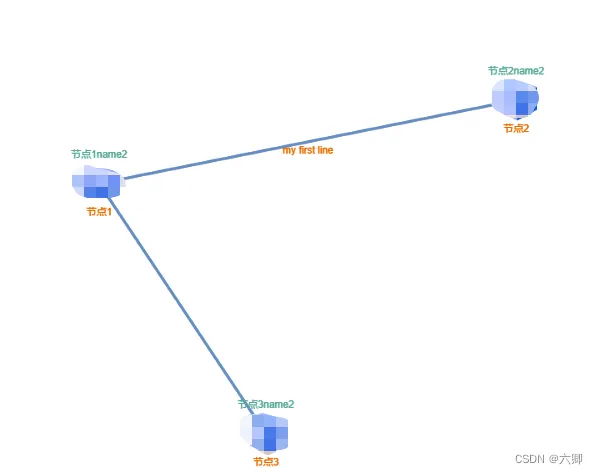
学习参考:TWaver Documents