在现代社会,U盘已经是我们日常生活和工作中不可缺少的工具之一。U盘的容量大、体积小、携带方便,很多人都喜欢使用U盘用于个人和工作数据的存储和传输。但是,U盘和其他的电子设备一样,在试用期间有时候会出现U盘打不开提示目录结构损坏且无法读取的情况。类似的问题会给我们带来不小的困扰。今天就和大家一起讨论一下U盘无法访问提示文件目录损坏且无法读取的常见原因以及修复方法。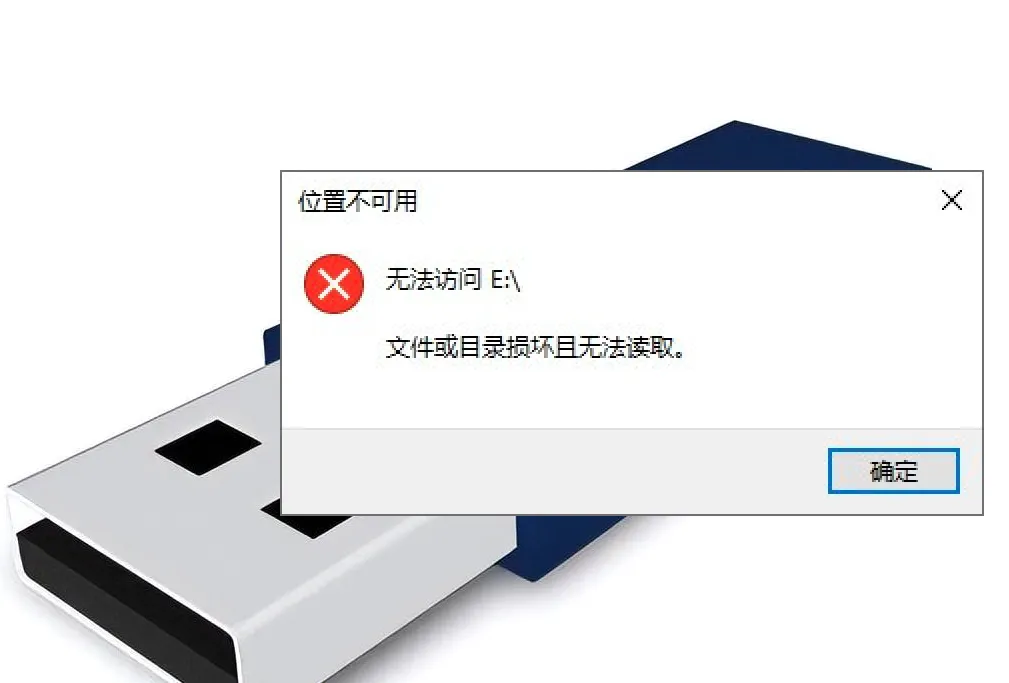
当U盘提示文件目录损坏且无法错误时还会伴随一些其他的症状,比如,在文件管理器中双击U盘的图标却无法打U盘,系统会弹出消息框提示“位置不可用 无法访问G:\。文件或目录损坏且无法读取”“此卷不包含可识别的文件系统。请确定所有请求的文件系统驱动程序已加载,且此卷未损坏”“使用驱动器X:中的光盘之前需要将其格式化,是否需要将其格式化?”等;如果在右键菜单中查看U盘的属性,会看到得U盘的文件系统变成RAW格式,大小会显示异常,比如变成0字节等。了解这些表现,可以帮助我们判断U盘是否真的出现了文件目录损坏的问题,并采取相应的措施进行修复。
U盘文件目录损坏的原因多种多样,可能是由硬件问题、软件问题或者人为操作失误引起的。了解这些原因,有助于我们在日常使用中更好地保护U盘,避免类似问题的发生。
逻辑层面原因:操作系统或文件系统出错,导致U盘无法正常读取;U盘感染病毒或恶意软件,导致文件结构和数据完整性遭到损坏。
硬件原因:U盘在携带或使用过程中受到外力撞击、摔落等物理损伤,可能导致存储芯片或内部电路受损;U盘内的硬件部件老化无法正常工作;电脑USB接口供电不足或是存储故障。
人为原因:在使用U盘期间操作不当,比如,在系统尚未完成数据传输就拔出U盘、系统异常关机、格式化或是调整分区操作失误等。
当U盘文件目录损坏且无法读取时,我们可以采取多种方法进行修复。以下是一些常见且有效的修复方法。
一、提取U盘里的重要数据
如果U盘里面有很重要的资料,那就应该先想办法把U盘里的文件提取出来,将这些重要的资料备份导出到其他的安全的地方。确保在对U盘执行任何的修复相关操作之前,数据都已经成功恢复了。这样可以避免数据进一步损坏。
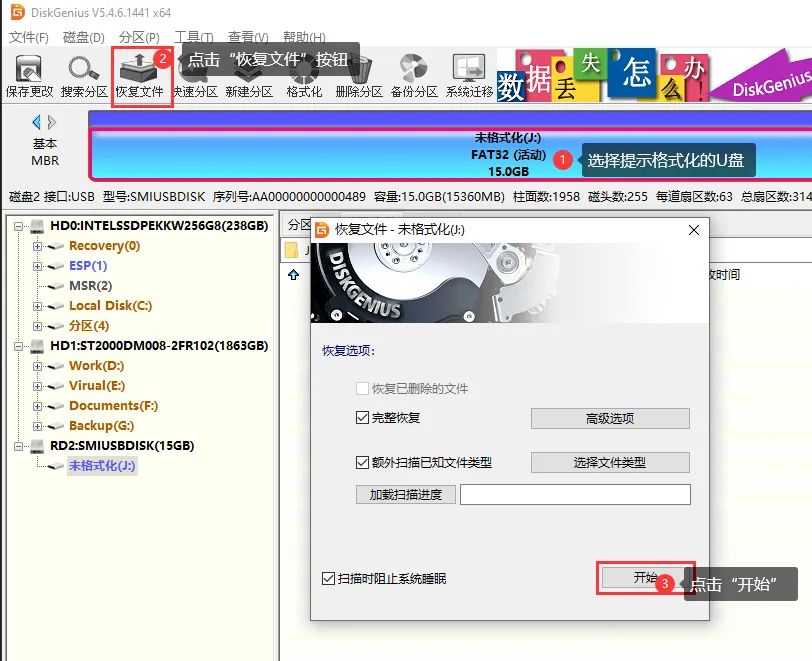
至于如何从文件目录结构损坏且无法读取的U盘里恢复数据,其实也不需要特别复杂的操作。现在从网上搜索数据恢复软件,可以找到很多支持U盘数据恢复的软件。这些软件比如数据恢复精灵、DiskGenius、Recuva等,即便U盘现在无法打开无法访问数据,软件依然可以直接对U盘执行扫描操作。扫描结束后,就会在软件里列出U盘里原来的文件。这时候我们只需要把需要保留的文件复制导出到其他位置,比如电脑硬盘就完成U盘数据恢复任务了。
二、使用Windows自带的磁盘检查工具
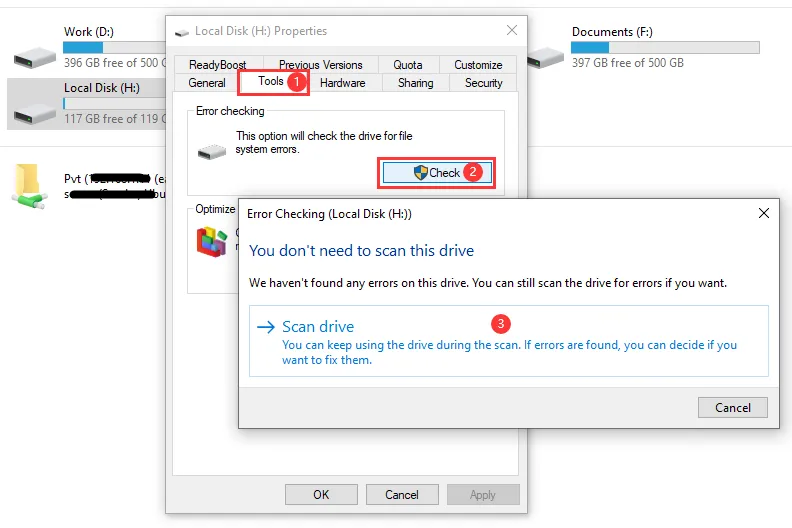
在电脑上双击“此电脑”图标,打开文件管理器,然后找到表示U盘的盘符。如果系统依然弹出未被格式化或是文件损坏无法读取等错误,将消息框关闭即可。
用鼠标右键点击U盘,在右键菜单中选择“属性”选项。系统会弹出属性对话框。
在属性对话框,点击“工具”选项卡,然后点击“检查”按钮。等系统弹出对话框,选择扫描磁盘。之后,等待扫描结束即可。
三、重新格式化U盘
如果U盘里的数据都已经成功恢复,或是U盘里的数据并不重要丢失了也没关系,那就可以尝试重新格式化U盘。
格式化操作会清除U盘上的所有数据,并且建立新的文件系统。所以,格式化之后,U盘就可以正常打开,继续存储数据了,只是原来的文件都不见了。
下面是格式化U盘的步骤:
将U盘和电脑连接好,打开文件管理器。
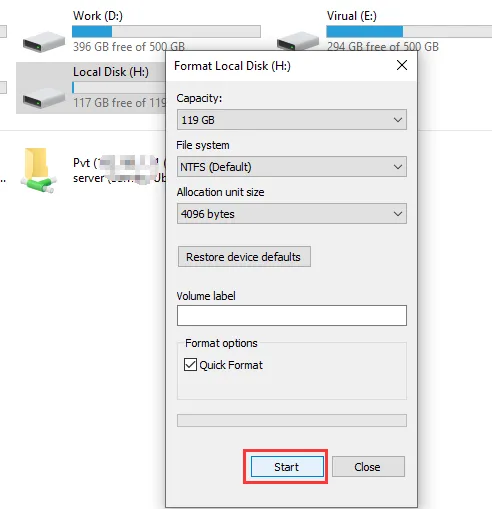
找到U盘并用鼠标右键点击该U盘,选择“格式化”。
根据自己的需要选择个文件系统类型,比如FAT32或exFAT,然后点击“开始”按钮。
系统会弹出警告,提示格式化会将U盘里的数据清空。确认没问题后点确认,系统就立刻执行格式化。
四、检查U盘健康状况
如果Windows无法完成格式化U盘,那说明U盘存在读写问题,比如存储芯片损坏(坏道)等。这种情况下,我们还可以使用专门的工具扫描一下U盘,检查一下U盘是否存在坏道。如果真的有坏道,可以尝试修复一下。
检查U盘的健康状况的时候,可以借助免费的工具软件,具体步骤如下:
在DiskGenius软件的左侧找到无法正常读取的U盘,右击这个U盘,然后在右键菜单中选择“坏道检测与修复”。
等程序弹出“坏道检测与修复”窗口后,点击下方的“开始检测”按钮,软件会立刻对所选磁盘进行扫描。
坏道检测结束后,如果有“损坏”的红色块,就说明U盘上有坏道。有坏道的情况,首先要做的就是拯救数据。等数据都成功备份或是恢复到一个安全的地方之后,我们可以点击“尝试修复”按钮,让软件尝试修复坏道。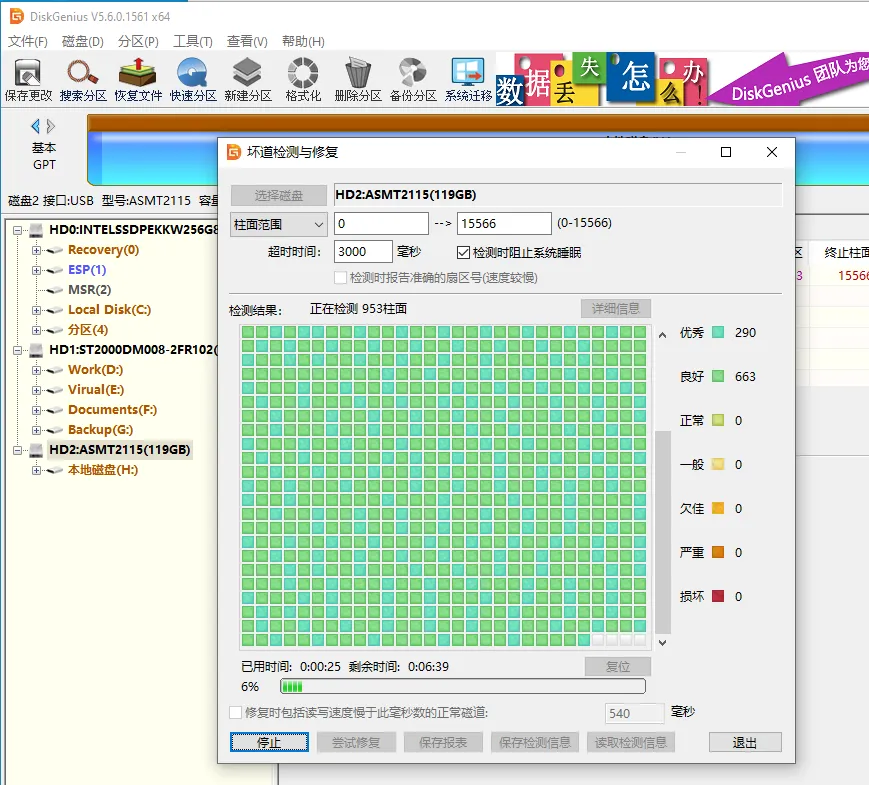
五、联系官网售后技术支持
如果上面提到的方法都是无法修复U盘文件损坏且无法读取问题,就说明U盘自身可能存在比较严重的硬件层面的故障,这需要专业的维修团队来解决问题,比如U盘官方的技术支持和售后团队。
总结来说,当U盘文件目录损坏且无法读取时,不必过于焦虑。通过了解可能的原因并采取合适的修复方法,我们有可能恢复损坏的数据或使U盘重新恢复正常使用。同时,我们也应该加强数据备份意识,避免重要数据丢失的风险。