《手把手教你》系列技巧篇(五十九)-java+ selenium自动化测试 - 截图三剑客 -上篇(详细教程)

简介: 【5月更文挑战第23天】本文介绍了使用Java和Selenium进行自动化测试时如何实现截图操作。原本计划讲解远程测试内容,但因服务器网络问题无法进行,因此转而分享Selenium的截图方法。文章分为三部分,首先简述背景,然后重点介绍了TakeScreenshout类,这是一个用于获取浏览器窗口内容的截图工具,不包含浏览器菜单和任务栏。接着,列举了一个测试场景:访问百度首页并截图保存。最后,提供了代码示例,展示了如何设计自动化测试代码以及截图保存到指定目录,并附有代码运行效果展示。

1.简介

  今天本来是要介绍远程测试的相关内容的,但是宏哥在操作服务器的时候干了件糊涂的事,事情经过是这样的:本来申请好的Windows服务器用来做演示的,可是服务器可能是局域网的,连百度都不能访问,宏哥想调试一下网络,禁用网卡,然后重启网卡,结果禁用后就连不上了。。。。就只能等服务器分配的管理员在物理机操作了,他给我分配的估计是虚拟机的服务器。唉,不能演示了,那么宏哥就来介绍java+ selenium自动化测试截图操作的实现,大致分为三篇,每篇介绍一种截图方法,你喜欢那种就用那种。那么宏哥今天就介绍第一剑客-TakeScreenshout。

2.TakeScreenshout

  TakeScreenshout是selenium工具自带的截图方法(截图类),这个类主要是获取浏览器窗体内的内容,不包括浏览器的菜单和桌面的任务栏区域,我们用百度首页来截图,看看截图效果。

3.测试场景

具体步骤就是:

(1)访问度娘首页

(2)调用截图类截图

(3)保存截图

4.自动化实战

4.1代码设计

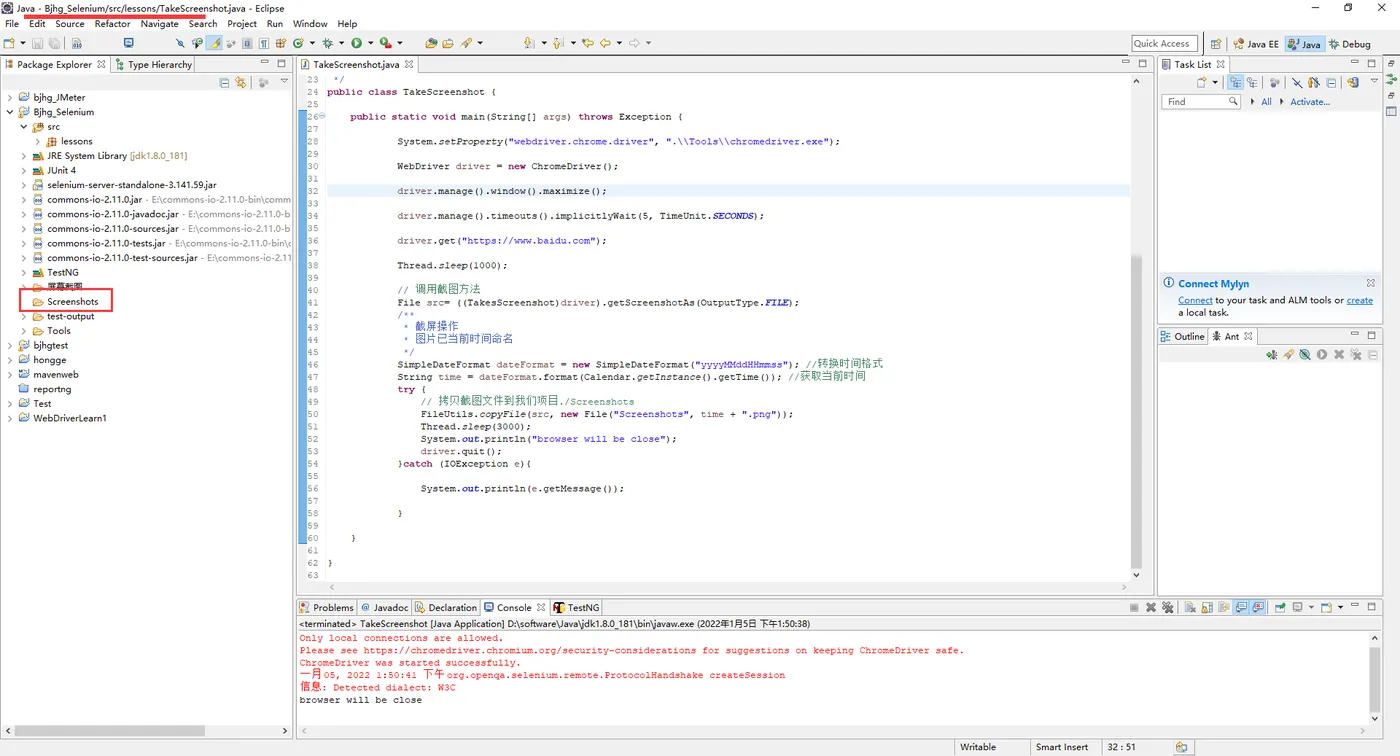
FileUtils.copyFile(srcFile, new File("Screenshots", time + ".png"));“屏幕截图”是我们自己创建的文件夹用来存放截图文件,此文件夹在project(工程)的更目录,如下图所示:
当然也是可以设置保存到其他目录下:FileUtils.copyFile(srcFile, new File("D:\\资料图片", time + ".png"));

示例代码如下图所示:
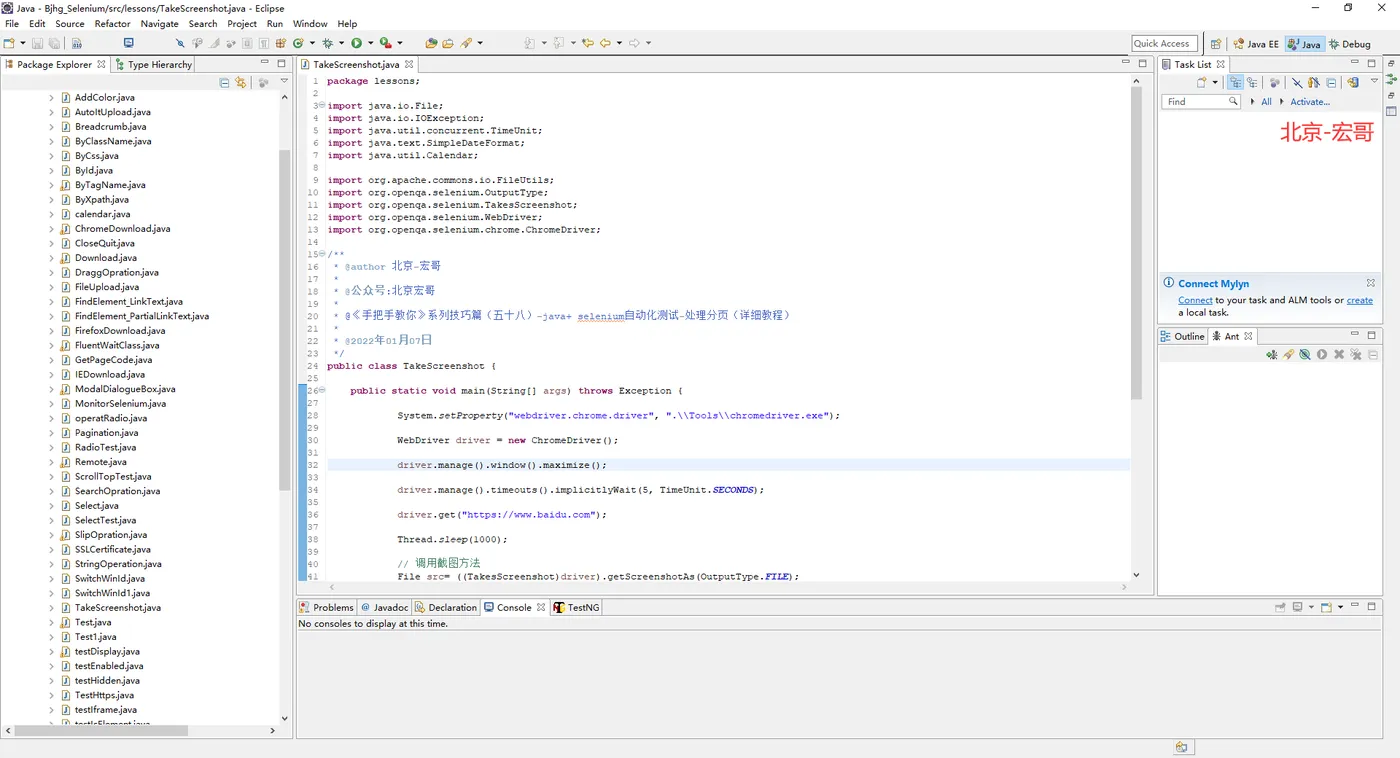
4.2参考代码

package lessons;


import java.io.File;

import java.io.IOException;

import java.util.concurrent.TimeUnit;

import java.text.SimpleDateFormat;

import java.util.Calendar;


import org.apache.commons.io.FileUtils;

import org.openqa.selenium.OutputType;

import org.openqa.selenium.TakesScreenshot;

import org.openqa.selenium.WebDriver;

import org.openqa.selenium.chrome.ChromeDriver;


/**

* @author 北京-宏哥

*

* @公众号:北京宏哥

*

* @《手把手教你》系列技巧篇(六十)-java+ selenium自动化测试 - 截图三剑客 -上篇(详细教程)

*

* @2022年01月07日

*/

public class TakeScreenshot {


   public static void main(String[] args) throws Exception {  


           System.setProperty("webdriver.chrome.driver", ".\\Tools\\chromedriver.exe");  


           WebDriver driver = new ChromeDriver();  


           driver.manage().window().maximize();  


           driver.manage().timeouts().implicitlyWait(5, TimeUnit.SECONDS);


           driver.get("https://www.baidu.com");  


           Thread.sleep(1000);


           // 调用截图方法

           File src= ((TakesScreenshot)driver).getScreenshotAs(OutputType.FILE);

           /**

            * 截屏操作

            * 图片已当前时间命名

            */

           SimpleDateFormat dateFormat = new SimpleDateFormat("yyyyMMddHHmmss"); //转换时间格式

           String time = dateFormat.format(Calendar.getInstance().getTime()); //获取当前时间

           try {

               // 拷贝截图文件到我们项目./Screenshots

               FileUtils.copyFile(src, new File("Screenshots", time + ".png"));

               Thread.sleep(3000);

               System.out.println("browser will be close");

               driver.quit();

           }catch (IOException e){


               System.out.println(e.getMessage());


           }


   }


}

4.3运行代码

1.运行代码,右键Run AS->Java Appliance,控制台输出,如下图所示:
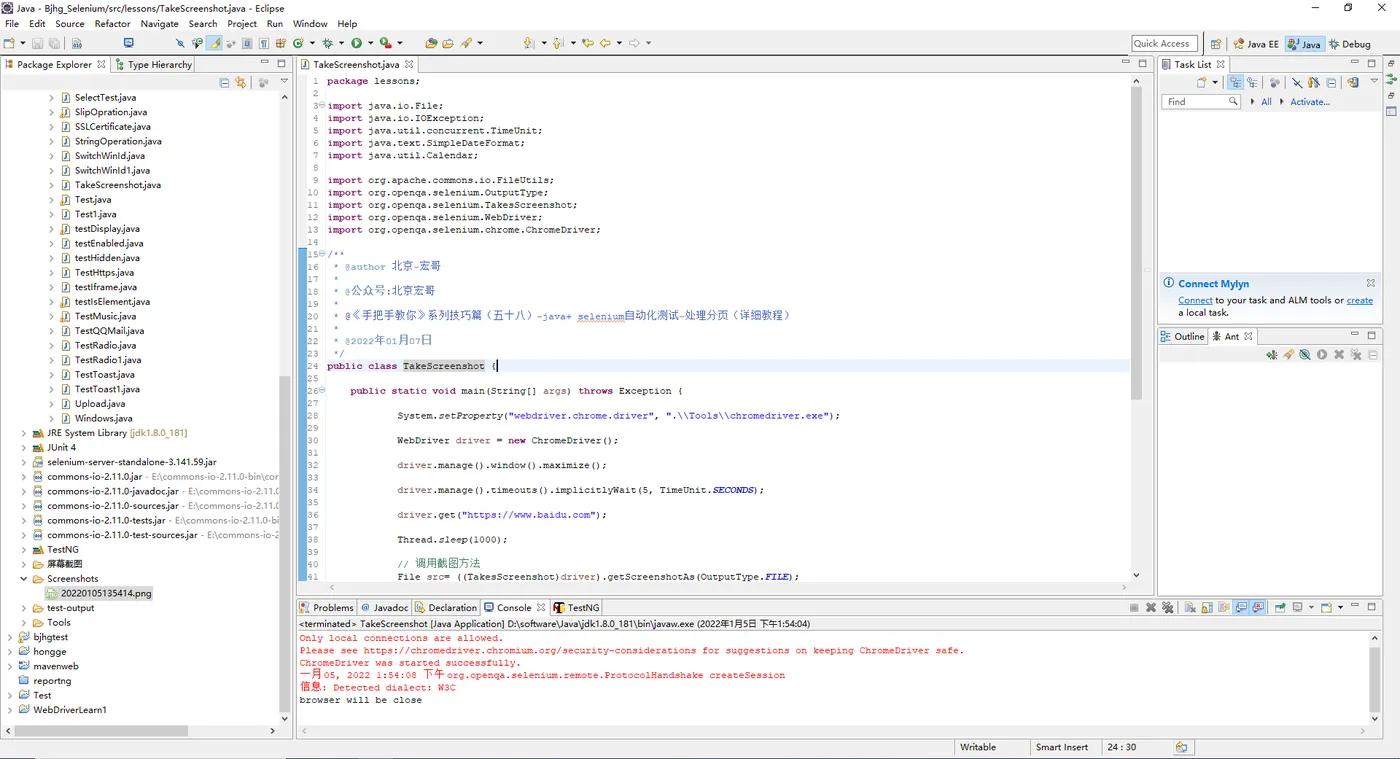
2.文件保存结果及预览,如下图所示:

3.运行代码后电脑端的浏览器的动作,如下小视频所示:

5.小结

  这个自带的方法无论你建没有建那个文件夹,如果有会将截图放在文件夹下,如果没有,会自动创建你代码中的文件夹,然后将截图放入。


每天学习一点,今后必成大神-


往期推荐(由于跳转参数丢失了,所有建议选中要访问的右键,在新标签页中打开链接即可访问):


Appium自动化系列,耗时80天打造的从搭建环境到实际应用精品教程测试

Python接口自动化测试教程,熬夜87天整理出这一份上万字的超全学习指南

Python+Selenium自动化系列,通宵700天从无到有搭建一个自动化测试框架

Java+Selenium自动化系列,仿照Python趁热打铁呕心沥血317天搭建价值好几K的自动化测试框架

Jmeter工具从基础->进阶->高级,费时2年多整理出这一份全网超详细的入门到精通教程

Fiddler工具从基础->进阶->高级,费时100多天吐血整理出这一份全网超详细的入门到精通教程

Pycharm工具基础使用教程

相关文章
|
Web App开发 Java
使用java操作浏览器的工具selenium-java和webdriver下载地址
【10月更文挑战第12天】Selenium-java依赖包用于自动化Web测试,版本为3.141.59。ChromeDriver和EdgeDriver分别用于控制Chrome和Edge浏览器,需确保版本与浏览器匹配。示例代码展示了如何使用Selenium-java模拟登录CSDN,包括设置驱动路径、添加Cookies和获取页面源码。
1138 6
|
XML Java Maven
在 Cucumber 测试中自动将 Cucumber 数据表映射到 Java 对象
424 7
|
XML Java 测试技术
Selenium WebDriver自动化测试(基础篇):不得不掌握的Java基础
关于Selenium WebDriver自动化测试的Java基础篇,涵盖了Java的变量、数据类型、字符串操作、运算符、流程控制、面向对象编程、关键字用法、权限修饰符、异常处理和IO流等基础知识点,为进行自动化测试提供了必要的Java语言基础。
456 1
|
数据采集 安全 Java
Java Selenium WebDriver:代理设置与图像捕获
|
测试技术 API Android开发
《手把手教你》系列基础篇(九十七)-java+ selenium自动化测试-框架设计篇-Selenium方法的二次封装和页面基类(详解教程)
【7月更文挑战第15天】这是关于自动化测试框架中Selenium API二次封装的教程总结。教程中介绍了如何设计一个支持不同浏览器测试的页面基类(BasePage),该基类包含了对Selenium方法的二次封装,如元素的输入、点击、清除等常用操作,以减少重复代码。此外,页面基类还提供了获取页面标题和URL的方法。
541 2
|
Java 测试技术 API
深入理解单元测试:JUnit框架在Java中的应用
【8月更文挑战第3天】本文将引导读者通过JUnit框架的镜头,探索单元测试的奥秘。我们将一起揭开单元测试的神秘面纱,了解其在软件开发中的关键作用,并具体学习如何在Java项目中应用JUnit进行有效的单元测试。文章不仅会涉及理论概念,还将通过具体的代码示例,展示如何编写和运行单元测试,以确保软件质量。让我们开始吧,一起踏上这段提升代码质量和开发效率的旅程。
227 0
|
Java 数据库 Spring
Java编程问题之在测试中使用CGLIB创建代理类如何解决
308 0
|
Java 测试技术 C#
自动化测试之美:从Selenium到Appium
【10月更文挑战第3天】在软件开发的海洋中,自动化测试如同一艘航船,引领着质量保证的方向。本文将带你领略自动化测试的魅力,从Web端的Selenium到移动端的Appium,我们将一探究竟,看看这些工具如何帮助我们高效地进行软件测试。你将了解到,自动化测试不仅仅是技术的展示,更是一种提升开发效率和产品质量的智慧选择。让我们一起启航,探索自动化测试的世界!
|
Web App开发 IDE 测试技术
自动化测试的利器:Selenium 框架深度解析
【10月更文挑战第2天】在软件开发的海洋中,自动化测试犹如一艘救生艇,让质量保证的过程更加高效与精准。本文将深入探索Selenium这一强大的自动化测试框架,从其架构到实际应用,带领读者领略自动化测试的魅力和力量。通过直观的示例和清晰的步骤,我们将一起学习如何利用Selenium来提升软件测试的效率和覆盖率。
|
Web App开发 JavaScript Java
自动化测试的利剑:Selenium WebDriver入门与实践
【9月更文挑战第21天】在软件开发的海洋中,自动化测试犹如一艘船,帮助开发者们快速航行至质量保证的彼岸。本文将作为你的罗盘,指引你了解和掌握Selenium WebDriver这一强大的自动化测试工具。通过深入浅出的方式,我们将探索Selenium WebDriver的基本概念、安装过程以及编写简单测试脚本的方法。无论你是刚接触自动化测试的新手,还是希望提升测试技能的开发者,这篇文章都将为你提供有价值的指导。